NETGEAR EX5000 Handleiding
- 1 Overzicht
- 2 Aan de slag
-
3
De Extender onderhouden en bewaken
- 3.1 De gebruikersnaam en het wachtwoord van de Extender-beheerder wijzigen
- 3.2 Wachtwoordbeveiliging in- en uitschakelen
- 3.3 Een vergeten gebruikersnaam of wachtwoord herstellen
- 3.4 Automatisch aanpassen aan zomertijd
- 3.5 De Extender-klok handmatig instellen
- 3.6 De configuratie van de extender back-uppen en beheren
- 3.7 De extender terugzetten naar de fabrieksinstellingen
- 3.8 De firmware van de extender bijwerken
-
4
Extender-netwerkinstellingen
- 4.1 Verbonden apparaten bekijken
- 4.2 Verbeter uw videostreaming met FastLane-technologie
- 4.3 WiFi-instellingen bekijken
- 4.4 De WiFi-netwerknaam wijzigen
- 4.5 De SSID-uitzending uitschakelen om een verborgen netwerk te creëren
- 4.6 De wifi-radio's uitschakelen of inschakelen
- 4.7 De WiFi-snelheid wijzigen
- 4.8 WPS gebruiken om een computer toe te voegen aan het wifi-netwerk van de extender
- 4.9 Toegang tot een computer of wifi-apparaat weigeren
- 4.10 Een toegangsschema instellen
- 4.11 De apparaatnaam van de extender wijzigen
- 4.12 De extender instellen om een statisch IP-adres te gebruiken
- 4.13 De extender gebruiken met MAC-filtering of toegangscontrole
- 5 Veelgestelde vragen en probleemoplossing
- 6 Fabrieksinstellingen en technische specificaties
- 7 Referenties
- 8 Download handleiding
- 9 In andere talen
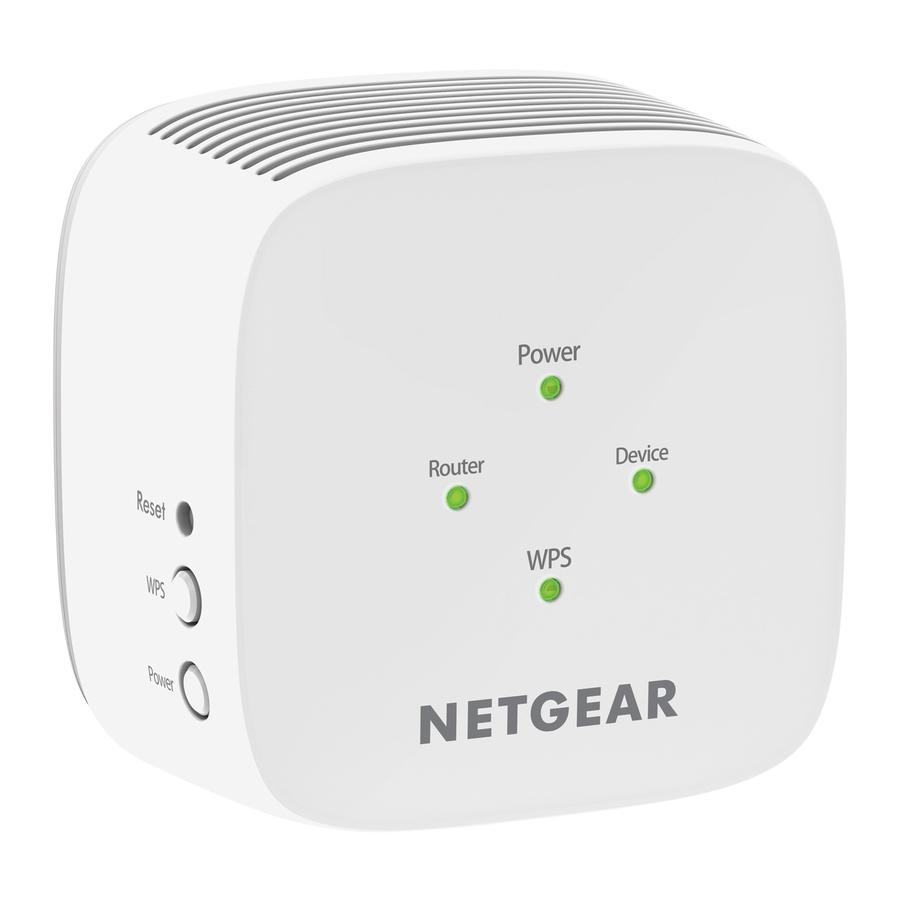
Overzicht
U kunt https://www.netgear.com/support bezoeken om uw product te registreren, hulp te krijgen, toegang te krijgen tot de nieuwste downloads en gebruikershandleidingen en lid te worden van onze community. We raden u aan alleen officiële NETGEAR-ondersteuningsbronnen te gebruiken.
Naleving en conformiteit
Voor informatie over de naleving van de regelgeving, inclusief de EU-conformiteitsverklaring, gaat u naar https://www.netgear.com/about/regulatory/.
Raadpleeg het document over de naleving van de regelgeving voordat u de stroomvoorziening aansluit.
De WiFi-range-extender vergroot uw bestaande netwerkbereik en -snelheid en levert dual-band WiFi.
Dit hoofdstuk behandelt de volgende onderwerpen:
- Maak kennis met uw extender
- Wanneer u uw extender moet gebruiken
- Hoe de extender werkt
 Opmerking: ga voor meer informatie over de onderwerpen die in deze handleiding worden behandeld naar de ondersteuningswebsite op support.netgear.com.
Maak kennis met uw extender
Voordat u uw extender installeert, moet u vertrouwd raken met de LED's en knoppen.

LED's
In de volgende tabel worden de LED's beschreven.
Tabel 1. LED-beschrijvingen
| LED | Beschrijving |
| Power |
|
| Router | Deze LED geeft de netwerkverbinding aan tussen de extender en de router of het toegangspunt.
|
| Device | Deze LED geeft de netwerkverbinding aan tussen de extender en een computer of mobiel apparaat.
|
| WPS |
|
Knoppen
Het zijpaneel bevat de volgende knoppen:
- Reset button. Als u de knop Reset ongeveer vijf seconden ingedrukt houdt, wordt de extender opnieuw ingesteld.
- WPS button. Door op de knop WPS te drukken, kan de extender via WPS verbinding maken met uw bestaande WiFi-netwerk. U kunt ook WPS-apparaten met de extender verbinden met behulp van de knop WPS.
- Power button. Door op de knop Power te drukken, schakelt u de extender in of uit.
Wanneer u uw extender moet gebruiken
NETGEAR raadt u aan om alleen verbinding te maken via het extender-netwerk als het WiFi-apparaat zich in een "dode hoek" bevindt waar de verbinding met het bestaande netwerk slecht of onbestaande is. Dataverkeer dat via de extender wordt gerouteerd, is inherent trager dan verkeer dat rechtstreeks vanuit het netwerk wordt gerouteerd.
Hoe de extender werkt
De extender werkt als een brug tussen een WiFi-router (of een WiFi-toegangspunt) en een WiFi-apparaat buiten het bereik van de WiFi-router. De extender voert twee belangrijke taken uit
- De extender maakt verbinding met een werkend WiFi-netwerk.
Wanneer de extender via WiFi verbinding maakt met een bestaand netwerk, fungeert deze als een netwerkclient, vergelijkbaar met de manier waarop een WiFi-apparaat verbinding maakt met een netwerk.
- De extender fungeert als een toegangspunt voor WiFi-apparaten.
De extender zendt zijn eigen WiFi-netwerk uit waarmee WiFi-apparaten verbinding kunnen maken. In zijn rol als toegangspunt voert de extender taken uit die WiFi-routers doen, zoals het uitzenden van zijn netwerknaam (SSID).
De extender moet elk van deze taken uitvoeren, zodat beide uiteinden van de brug op hun plaats zitten.

Afbeelding 1. Sluit uw extender aan
Aan de slag
Dit hoofdstuk behandelt de volgende onderwerpen:
- De wifi-extender installeren
- Aanmelden bij de extender na installatie
- Smart Setup-installatie uitvoeren
De wifi-extender installeren
Plaats de extender, sluit de stroom aan en verbind de extender met je wifi-netwerk.
De extender plaatsen en de stroom aansluiten
De extender plaatsen en de stroom aansluiten:
- Plaats je extender in dezelfde ruimte als je wifi-router. Nabijheid van de wifi-router is alleen vereist tijdens de eerste installatie.
- Steek de stekker van de extender in een stopcontact.
- Wacht tot de stroom-led oranje oplicht en vervolgens groen wordt.
Als de stroom-led niet oplicht, druk je op de Power On/Off (Aan/uit-knop) aan de zijkant van de extender.
Verbinding maken met een bestaand wifi-netwerk
Om het bereik van je wifi-netwerk te vergroten, moet je de extender verbinden met je bestaande wifi-netwerk. Je kunt dit op twee manieren doen:
- Verbinden met WPS. Zie voor meer informatie Verbinden met WPS.
- Verbinden met webbrowser-instellingen. Zie voor meer informatie Verbinden met de NETGEAR-installatieassistent.
Verbinden met WPS
Met Wi-Fi Protected Setup (WPS) kun je lid worden van een beveiligd wifi-netwerk zonder de netwerknaam en het wachtwoord in te typen. Raadpleeg de instructies of online hulp die bij je WPS-apparaat zijn geleverd voor hulp bij de WPS-knop op je apparaat met WPS-functie. Sommige oudere apparatuur kan geen WPS gebruiken.
Opmerking: WPS biedt geen ondersteuning voor WEP-netwerkbeveiliging of een verborgen SSID-netwerk. Als je bestaande wifi-netwerk WEP-beveiliging gebruikt of de SSID is verborgen, volg je de instructies in Verbinden met de NETGEAR-installatieassistent.
WPS gebruiken om de extender met je wifi-router te verbinden:
- Druk op de WPS (WPS-knop) op de extender. De WPS-led knippert.
- Druk binnen twee minuten op de WPS (WPS-knop) op je router.
Wanneer de extender verbinding maakt met je bestaande wifi-netwerk, licht de WPS-led op de extender groen op en licht de router-led op.
Als de routerlink-led niet oplicht, probeer je het opnieuw. Als deze nog steeds niet oplicht, zie je Verbinden met de NETGEAR-installatieassistent.
- Als je wifi-router de 5 GHz-band ondersteunt, herhaal je stap 1 en 2 om de extender met de 5 GHz-band te verbinden.
- Koppel de extender los en verplaats deze naar een nieuwe locatie die ongeveer halverwege je router en het gebied met een slecht router-wifi-signaal ligt.
![]()
De locatie die je kiest, moet binnen het bereik van je bestaande wifi-routernetwerk liggen. - Gebruik de router-led om je te helpen bij het kiezen van een plek waar de verbinding tussen de extender en de router optimaal is.
- Als de router-led niet oranje of groen oplicht, steek je de stekker van de extender in een stopcontact dichter bij de router en probeer je het opnieuw. Blijf de extender verplaatsen naar stopcontacten dichter bij de router totdat de router-led oranje of groen oplicht.
- Zoek op je computer of mobiele apparaat een nieuw extender-wifi-netwerk en maak er verbinding mee.

De extender maakt twee nieuwe extender-wifi-netwerken. De nieuwe wifi-netwerknamen van de extender zijn gebaseerd op de naam van je bestaande wifi-netwerk, met _2GEXT en _5GEXT aan het einde van de naam.
Bijvoorbeeld:
- Naam van bestaand wifi-netwerk. MijnNetwerkNaam
- Nieuwe namen van extender-wifi-netwerken. MijnNetwerkNaam_2GEXT en MijnNetwerkNaam_5GEXT
Gebruik hetzelfde wifi-wachtwoord dat je voor je wifi-router gebruikt.
- 8. Test het nieuwe extender-wifi-bereik door je computer of mobiele apparaat te verplaatsen naar het gebied met een slecht router-wifi-signaal:
- Laat je computer of mobiele apparaat achter in het gebied met een slecht router-wifi-signaal en keer terug naar de extender.
- Controleer de apparaat-led op de extender:
- Als de apparaat-led continu groen of oranje brandt, bereikt je nieuwe extender-wifi-netwerk het gebied met een slecht router-wifi-signaal en is je netwerkconfiguratie voltooid.
- Als de apparaat-led rood is, bereikt je nieuwe extender-wifi-netwerk het gebied met een slecht router-wifi-signaal niet.
Je moet je computer of mobiele apparaat dichter bij de extender plaatsen totdat de apparaat-led continu groen of oranje brandt.
Verbinden met de NETGEAR-installatieassistent
Je kunt de NETGEAR-installatieassistent gebruiken om je extender met je bestaande wifi-routernetwerk te verbinden. Om de NETGEAR-installatieassistent te gebruiken, moet je een webbrowser starten op je computer of mobiele apparaat.
De NETGEAR-installatieassistent gebruiken om de extender met je wifi-router te verbinden:
- Open op een computer of mobiel apparaat de wifi-verbindingsbeheerder en zoek en maak verbinding met het extender-netwerk genaamd NETGEAR_EXT. Wanneer je met de extender bent verbonden, licht de apparaat-led op.
- Start de webbrowser.
- Voer http://www.mywifiext.net in. De NETGEAR-installatieassistent wordt weergegeven.
- Volg de aanwijzingen om je extender met je bestaande wifi-netwerk te verbinden.
- Koppel de extender los en verplaats deze naar een nieuwe locatie ongeveer halverwege je router en het gebied met een slecht wifi-signaal.
![]()
- Steek de stekker van de extender in een stopcontact en wacht tot de stroom-led groen oplicht.
- Gebruik de router-led om je te helpen bij het kiezen van een plek waar de verbinding tussen de extender en de router optimaal is.
- Als de router-led niet oranje of groen oplicht, steek je de stekker van de extender in een stopcontact dichter bij de router en probeer je het opnieuw. Blijf de extender verplaatsen naar stopcontacten dichter bij de router totdat de router-led oranje of groen oplicht.
- Sluit je computer of mobiele apparaat opnieuw aan op het nieuwe extender-wifi-netwerk.
- Test het nieuwe uitgebreide wifi-bereik door je computer of mobiele apparaat te verplaatsen naar het gebied met een slecht router-wifi-signaal:
- Laat je computer of mobiele apparaat achter in het gebied met een slecht router-wifi-signaal en keer terug naar de extender.
- Controleer de apparaat-led op de extender:

- Als de apparaat-led continu groen of oranje brandt, bereikt je nieuwe extender-wifi-netwerk het gebied met een slecht router-wifi-signaal en is je netwerkconfiguratie voltooid.
- Als de apparaat-led rood is, bereikt je nieuwe extender-wifi-netwerk het gebied met een slecht router-wifi-signaal niet.
Je moet je computer of mobiele apparaat dichter bij de extender plaatsen totdat de apparaat-led continu groen of oranje brandt.
- Steek de stekker van de extender in een stopcontact en wacht tot de stroom-led groen oplicht.
De beste locatie vinden
Als het wifi-signaal zwak is, is de router-led of apparaat-led oranje of rood wanneer je voor het eerst lid wordt van het extender-netwerk. Als dit gebeurt, pas je de positie van de extender aan:
- Als de router-led oranje of rood is, verplaats je de extender dichter bij de router.
- Als de apparaat-led oranje of rood is, verplaats je de computer of het mobiele apparaat dichter bij de extender.
Aanmelden bij de extender na installatie
Na de installatie kun je je aanmelden bij de extender om de instellingen van de extender te bekijken of te wijzigen.
Aanmelden bij de extender:
- Start een webbrowser vanaf een computer of mobiel apparaat dat is verbonden met je extender-netwerk. Wanneer je met de extender bent verbonden, licht de apparaatlink-led op.
- Meld je aan bij je extender:
- Als je extender en router verschillende wifi-netwerknamen (SSID's) gebruiken, voer je www.mywifiext.net in.
- Als je extender en router dezelfde wifi-netwerknaam (SSID) gebruiken, voer je http://<IP-adres van extender> in (bijvoorbeeld http://192.168.1.3). Zie voor meer informatie over het vinden van het IP-adres van je extender Het IP-adres van de extender vinden.
Er wordt een aanmeldingspagina weergegeven.
Smart Setup-installatie uitvoeren
Je kunt Smart Setup gebruiken om de extender-instellingen te wijzigen. Dit is een eenvoudige manier om de extender met een andere router te verbinden of om de naam (SSID) of het wifi-wachtwoord van het extender-wifi-netwerk te wijzigen.
Smart Setup uitvoeren:
- Start een webbrowser vanaf een computer of mobiel apparaat dat is verbonden met je extender-netwerk.
- Meld je aan bij je extender:
- Als je extender en router verschillende wifi-netwerknamen (SSID's) gebruiken, voer je www.mywifiext.net in.
- Als je extender en router dezelfde wifi-netwerknaam (SSID) gebruiken, voer je http://<IP-adres van extender> in (bijvoorbeeld http://192.168.1.3). Zie voor meer informatie over het vinden van het IP-adres van je extender Het IP-adres van de extender vinden.
Er wordt een aanmeldingspagina weergegeven.
- Voer je e-mailadres en wachtwoord van de beheerder in en klik op de LOG IN (AANMELDEN). De statuspagina wordt weergegeven.
- Klik op de SMART SETUP (SMART SETUP-knop).
- Volg de aanwijzingen.
De Extender onderhouden en bewaken
Dit hoofdstuk behandelt de volgende onderwerpen:
- De gebruikersnaam en het wachtwoord van de Extender-beheerder wijzigen
- Wachtwoordbeveiliging in- en uitschakelen
- Een vergeten gebruikersnaam of wachtwoord herstellen
- Automatisch aanpassen aan zomertijd
- De Extender-klok handmatig instellen
- Een back-up maken van de Extender-configuratie en deze beheren
- De Extender terugzetten naar de fabrieksinstellingen
- De Extender-firmware bijwerken
De gebruikersnaam en het wachtwoord van de Extender-beheerder wijzigen
U kunt de gebruikersnaam en het wachtwoord van de beheerder wijzigen om u aan te melden bij de extender.
Een extendergebruiker toevoegen:
- Start een webbrowser vanaf een computer of mobiel apparaat dat is verbonden met uw extender-netwerk.
- Meld u aan bij uw extender:
- Als uw extender en router verschillende WiFi-netwerknamen (SSID's) gebruiken, voert u www.mywifiext.net in.
- Als uw extender en router dezelfde WiFi-netwerknaam (SSID) gebruiken, voert u http://<IP-adres van de extender> in (bijvoorbeeld http://192.168.1.3). Zie Het IP-adres van de Extender vinden voor meer informatie over hoe u het IP-adres van uw extender kunt vinden.
Er wordt een aanmeldingspagina weergegeven.
- Voer uw gebruikersnaam en wachtwoord van de beheerder in en klik op de knop LOG IN (AANMELDEN). De pagina Status wordt weergegeven.
- Als uw browser het pictogram Menu
 weergeeft, klikt u erop. Het extender-menu wordt weergegeven.
 - Selecteer Settings > Password (Instellingen > Wachtwoord). De pagina Password Settings (Wachtwoordinstellingen) wordt weergegeven.
- Als u de gebruikersnaam van de beheerder wilt wijzigen, voert u een nieuw e-mailadres in het veld New User Name (Nieuwe gebruikersnaam) in.
- Als u het beheerderswachtwoord wilt wijzigen, voert u een nieuw wachtwoord in de velden New Password (Nieuw wachtwoord) en Verify Password (Wachtwoord verifiëren) in.
- Selecteer vragen en voer de antwoorden in.
- Klik op de knop SAVE (OPSLAAN).
 weergeeft, klikt u erop. Het extender-menu wordt weergegeven.
Uw instellingen zijn opgeslagen.
Wachtwoordbeveiliging in- en uitschakelen
NETGEAR raadt aan om wachtwoordbeveiliging ingeschakeld te laten om uw netwerk te beveiligen. U kunt wachtwoordbeveiliging in- en uitschakelen.
Om wachtwoordbeveiliging uit of in te schakelen:
- Start een webbrowser vanaf een computer of mobiel apparaat dat is verbonden met uw extender-netwerk.
- Meld u aan bij uw extender:
- Als uw extender en router verschillende WiFi-netwerknamen (SSID's) gebruiken, voert u www.mywifiext.net in.
- Als uw extender en router dezelfde WiFi-netwerknaam (SSID) gebruiken, voert u http://<IP-adres van de extender> in (bijvoorbeeld http://192.168.1.3). Zie Het IP-adres van de Extender vinden voor meer informatie over hoe u het IP-adres van uw extender kunt vinden.
Er wordt een aanmeldingspagina weergegeven.
- Voer uw gebruikersnaam en wachtwoord van de beheerder in en klik op de knop LOG IN (AANMELDEN). De pagina Status wordt weergegeven.
- Als uw browser het pictogram Menu
 weergeeft, klikt u erop. Het extender-menu wordt weergegeven.
 - Selecteer Settings > Password (Instellingen > Wachtwoord). De pagina Password Settings (Wachtwoordinstellingen) wordt weergegeven.
- Selecteer de keuzerondjes Password Off (Wachtwoord uit) of Password On (Wachtwoord aan).
- Klik op de knop SAVE (OPSLAAN).
 weergeeft, klikt u erop. Het extender-menu wordt weergegeven.
Uw instellingen zijn opgeslagen.
Een vergeten gebruikersnaam of wachtwoord herstellen
Als u het wachtwoord hebt gewijzigd om toegang te krijgen tot de extender en wachtwoordherstel hebt ingesteld, kunt u uw wachtwoord herstellen als u het verliest.
Om uw wachtwoord te herstellen om toegang te krijgen tot de extender:
- Start een webbrowser vanaf een computer of mobiel apparaat dat is verbonden met uw extender-netwerk.
- Meld u aan bij uw extender:
- Als uw extender en router verschillende WiFi-netwerknamen (SSID's) gebruiken, voert u www.mywifiext.net in.
- Als uw extender en router dezelfde WiFi-netwerknaam (SSID) gebruiken, voert u http://<IP-adres van de extender> in (bijvoorbeeld http://192.168.1.3). Zie Het IP-adres van de Extender vinden voor meer informatie over hoe u het IP-adres van uw extender kunt vinden.
Een aanmeldingspagina wordt weergegeven.
- Klik op de link Username & Password Help (Hulp bij gebruikersnaam en wachtwoord). Er wordt een pagina weergegeven waarin om de antwoorden op uw beveiligingsvragen wordt gevraagd. Als u de antwoorden op uw beveiligingsvragen bent vergeten, herstelt u de fabrieksinstellingen van de extender en stelt u uw aanmeldingsgegevens opnieuw in. Zie De Extender terugzetten naar de fabrieksinstellingen.
- Voer de opgeslagen antwoorden op uw beveiligingsvragen in.
- Klik op de knop NEXT (VOLGENDE). Uw gebruikersnaam en wachtwoord van de beheerder worden weergegeven.
- Klik op de knop BACK (TERUG). Er wordt een aanmeldingspagina weergegeven.
- Meld u aan bij de extender.
Automatisch aanpassen aan zomertijd
Om de extender in te stellen om automatisch aan te passen aan zomertijd:
- Start een webbrowser vanaf een computer of mobiel apparaat dat is verbonden met uw extender-netwerk.
- Meld u aan bij uw extender:
- Als uw extender en router verschillende WiFi-netwerknamen (SSID's) gebruiken, voert u www.mywifiext.net in.
- Als uw extender en router dezelfde WiFi-netwerknaam (SSID) gebruiken, voert u http://<IP-adres van de extender> in (bijvoorbeeld http://192.168.1.3).
Zie Het IP-adres van de Extender vinden voor meer informatie over hoe u het IP-adres van uw extender kunt vinden.
Er wordt een aanmeldingspagina weergegeven.
- Voer uw gebruikersnaam en wachtwoord van de beheerder in en klik op de knop LOG IN (AANMELDEN). De pagina Status wordt weergegeven.
- Als uw browser het pictogram Menu
 weergeeft, klikt u erop. Het extender-menu wordt weergegeven.
 - Selecteer Do More > Access Schedule (Meer doen > Toegangsschema). De pagina Access Schedule (Toegangsschema) wordt weergegeven.
- Schakel het selectievakje Automatically adjust for daylight savings time (Automatisch aanpassen aan zomertijd) in.
- Klik op de knop SAVE (OPSLAAN).
 weergeeft, klikt u erop. Het extender-menu wordt weergegeven.
Uw instellingen zijn opgeslagen.
De Extender-klok handmatig instellen
Als u het toegangsschema hebt ingeschakeld, kunt u de extender-klok instellen. De extender-klok zorgt ervoor dat de WiFi-toegangsschema's nauwkeurig zijn.
Om de extender-klok handmatig in te stellen:
- Start een webbrowser vanaf een computer of mobiel apparaat dat is verbonden met uw extender-netwerk.
- Meld u aan bij uw extender:
- Als uw extender en router verschillende WiFi-netwerknamen (SSID's) gebruiken, voert u www.mywifiext.net in.
- Als uw extender en router dezelfde WiFi-netwerknaam (SSID) gebruiken, voert u http://<IP-adres van de extender> in (bijvoorbeeld http://192.168.1.3). Zie Het IP-adres van de Extender vinden voor meer informatie over hoe u het IP-adres van uw extender kunt vinden.
Er wordt een aanmeldingspagina weergegeven.
- Voer uw gebruikersnaam en wachtwoord van de beheerder in en klik op de knop LOG IN (AANMELDEN). De pagina Status wordt weergegeven.
- Als uw browser het pictogram Menu
 weergeeft, klikt u erop. Het extender-menu wordt weergegeven.
 - Selecteer Do More > Access Schedule (Meer doen > Toegangsschema). De pagina Access Schedule (Toegangsschema) wordt weergegeven.
- Selecteer in het gedeelte Extender Clock (Extender-klok) de keuzerondje Manual (Handmatig).
- Om de tijd op te geven, vult u de velden in of klikt u op de knop Sync Clock (Klok synchroniseren) om de extender-tijd te synchroniseren met de tijd op de computer of het mobiele apparaat dat u gebruikt.
- Klik op de knop SAVE (OPSLAAN).
 weergeeft, klikt u erop. Het extender-menu wordt weergegeven.
Uw instellingen zijn opgeslagen.
De configuratie van de extender back-uppen en beheren
Als de extender na de eerste installatie correct werkt, raadt NETGEAR aan om een back-up te maken van de configuratie-instellingen van de extender. Nadat u een back-up van de instellingen hebt gemaakt, kunt u de configuratie van de extender herstellen naar de back-upinstellingen als u de configuratie-instellingen van de extender wijzigt, maar niet tevreden bent met de nieuwe instellingen.
Een back-up maken van de configuratie-instellingen
U kunt een back-up maken van het configuratiebestand van de extender.
Om een back-up te maken van de configuratie-instellingen van de extender:
- Start een webbrowser vanaf een computer of mobiel apparaat dat is verbonden met uw extendernetwerk.
- Meld u aan bij uw extender:
- Als uw extender en router verschillende wifi-netwerknamen (SSID's) gebruiken, voert u www.mywifiext.net in.
- Als uw extender en router dezelfde wifi-netwerknaam (SSID) gebruiken, voert u http://<IP-adres van de extender> in (bijvoorbeeld http://192.168.1.3). Zie Het IP-adres van de extender vinden voor meer informatie over hoe u het IP-adres van uw extender kunt vinden.
Er wordt een aanmeldingspagina weergegeven.
- Voer uw gebruikersnaam en wachtwoord voor de beheerder in en klik op de knop LOG IN (AANMELDEN). De statuspagina wordt weergegeven.
- Als uw browser het pictogram Menu
![]() weergeeft, klikt u erop. Het extendermenu wordt weergegeven.
weergeeft, klikt u erop. Het extendermenu wordt weergegeven. - Selecteer Settings > Other (Instellingen > Overige). De pagina Overige instellingen wordt weergegeven.
- Klik op de knop BACKUP (BACK-UP). Uw browser haalt het configuratiebestand uit de extender. Het back-upbestand gebruikt een .cfg-extensie.
- Als uw browser niet is ingesteld om gedownloade bestanden automatisch op te slaan, zoekt u de locatie waar u het bestand wilt opslaan.
- Klik op de knop OK (OK).
Er is een back-up gemaakt van de configuratie-instellingen van de extender.
De configuratie-instellingen herstellen
U kunt het configuratiebestand van de extender herstellen naar een eerder opgeslagen configuratiebestand.
Om de configuratie-instellingen van de extender te herstellen:
- Start een webbrowser vanaf een computer of mobiel apparaat dat is verbonden met uw extendernetwerk.
- Meld u aan bij uw extender:
- Als uw extender en router verschillende wifi-netwerknamen (SSID's) gebruiken, voert u www.mywifiext.net in.
- Als uw extender en router dezelfde wifi-netwerknaam (SSID) gebruiken, voert u http://<IP-adres van de extender> in (bijvoorbeeld http://192.168.1.3). Zie Het IP-adres van de extender vinden voor meer informatie over hoe u het IP-adres van uw extender kunt vinden.
Er wordt een aanmeldingspagina weergegeven.
- Voer uw gebruikersnaam en wachtwoord voor de beheerder in en klik op de knop LOG IN (AANMELDEN). De statuspagina wordt weergegeven.
- Als uw browser het pictogram Menu
![]() weergeeft, klikt u erop. Het extendermenu wordt weergegeven.
weergeeft, klikt u erop. Het extendermenu wordt weergegeven. - Selecteer Settings > Other (Instellingen > Overige). De pagina Overige instellingen wordt weergegeven.
- Klik op de knop BROWSE (BLADEREN).
- Zoek en selecteer het eerder opgeslagen back-upbestand.
Het back-upbestand gebruikt een .cfg-extensie.

Nadat u op de knop RESTORE (HERSTELLEN) hebt geklikt, mag u niet proberen online te gaan, de extender uit te schakelen, de computer af te sluiten of iets anders met de extender te doen totdat deze opnieuw is opgestart!
- Klik op de knop RESTORE (HERSTELLEN). Er wordt een pop-upvenster met een bevestiging geopend.
- Bevestig uw beslissing.
De configuratie van de extender is hersteld en de extender wordt opnieuw opgestart. Dit proces duurt ongeveer één minuut.
De extender terugzetten naar de fabrieksinstellingen
In sommige gevallen (bijvoorbeeld als u de wijzigingen die u in de extenderinstellingen hebt aangebracht, niet meer kunt volgen) wilt u misschien de configuratie wissen en de extender terugzetten naar de fabrieksinstellingen.
Om de extender terug te zetten naar de fabrieksinstellingen, kunt u de knop Factory Reset (Fabrieksinstellingen herstellen) op het zijpaneel gebruiken of u aanmelden bij de extender en deze opnieuw instellen.
De Reset-knop gebruiken
Dit proces wist alle instellingen die u in de extender hebt geconfigureerd.
Om de Reset-knop te gebruiken om de extender terug te zetten naar de fabrieksinstellingen:
- Steek een rechtgebogen paperclip in het gat van de Reset (Reset)-knop en houd deze ongeveer zeven seconden ingedrukt.
- Laat de knop los.
Probeer niet online te gaan, de extender uit te schakelen, de computer af te sluiten of iets anders met de extender te doen totdat deze opnieuw is opgestart!
De extender wordt opnieuw ingesteld en opnieuw opgestart. Dit proces duurt ongeveer één minuut.
Aanmelden en de extender terugzetten naar de fabrieksinstellingen
Dit proces wist alle instellingen die u in de extender hebt geconfigureerd.
Om u aan te melden bij de extender en de fabrieksinstellingen van de extender te herstellen:
- Start een webbrowser vanaf een computer of mobiel apparaat dat is verbonden met uw extendernetwerk.
- Meld u aan bij uw extender:
- Als uw extender en router verschillende wifi-netwerknamen (SSID's) gebruiken, voert u www.mywifiext.net in.
- Als uw extender en router dezelfde wifi-netwerknaam (SSID) gebruiken, voert u http://<IP-adres van de extender> in (bijvoorbeeld http://192.168.1.3). Zie Het IP-adres van de extender vinden voor meer informatie over hoe u het IP-adres van uw extender kunt vinden.
Er wordt een aanmeldingspagina weergegeven.
- Voer uw gebruikersnaam en wachtwoord voor de beheerder in en klik op de knop LOG IN (AANMELDEN). De statuspagina wordt weergegeven.
- Als uw browser het pictogram Menu
![]() weergeeft, klikt u erop. Het extendermenu wordt weergegeven.
weergeeft, klikt u erop. Het extendermenu wordt weergegeven. - Selecteer Settings > Other (Instellingen > Overige).
De pagina Overige instellingen wordt weergegeven/
Nadat u op de knop RESET (RESET) hebt geklikt, mag u niet proberen online te gaan, de extender uit te schakelen, de computer af te sluiten of iets anders met de extender te doen totdat deze opnieuw is opgestart!
- Klik op de knop RESET (RESET). Er wordt een pop-upvenster met een bevestiging geopend.
- Bevestig uw beslissing.
De extender wordt teruggezet naar de fabrieksinstellingen en wordt opnieuw opgestart. Dit proces duurt ongeveer één minuut.
De firmware van de extender bijwerken
U kunt zich aanmelden bij de extender en controleren of er nieuwe firmware beschikbaar is, of u kunt handmatig een specifieke firmwareversie in uw extender laden.
Controleren op nieuwe firmware en de extender bijwerken
Tenzij u de instellingen op de pagina Firmware-update eerder hebt gewijzigd, is de extender ingesteld om bij het aanmelden automatisch te controleren op nieuwe firmware.
Handmatig controleren op nieuwe firmware en, indien beschikbaar, de firmware bijwerken:
- Start een webbrowser vanaf een computer of mobiel apparaat dat is verbonden met uw extender-netwerk.
- Meld u aan bij uw extender:
- Als uw extender en router verschillende WiFi-netwerknamen (SSID's) gebruiken, voert u www.mywifiext.net in.
- Als uw extender en router dezelfde WiFi-netwerknaam (SSID) gebruiken, voert u http://<IP-adres van de extender> in (bijvoorbeeld http://192.168.1.3). Zie IP-adres van de extender vinden voor meer informatie over het vinden van het IP-adres van uw extender.
Er wordt een aanmeldingspagina weergegeven.
- Voer uw gebruikersnaam en wachtwoord voor de beheerder in en klik op de knop LOG IN (AANMELDEN). De statuspagina wordt weergegeven.
- Als uw browser het pictogram Menu
![]() weergeeft, klikt u erop. Het extender-menu wordt weergegeven.
weergeeft, klikt u erop. Het extender-menu wordt weergegeven. - Selecteer Firmware Update (Firmware-update). De pagina Firmware-update wordt weergegeven.
- Klik op de knop CHECK ONLINE (ONLINE CONTROLEREN).
- Als er nieuwe firmware beschikbaar is, volgt u de aanwijzingen op het scherm om de firmware bij te werken.
Opmerking: mogelijk moet u het firmwarebestand uitpakken. Het firmware-updateproces duurt ongeveer twee minuten.
Firmware handmatig uploaden naar de extender
Als u een specifieke firmwareversie wilt uploaden, volgt u deze instructies.
Een firmwarebestand handmatig uploaden naar uw extender:
- Start een webbrowser vanaf een computer die is verbonden met uw extender-netwerk.
- Download de firmware voor uw extender van het NETGEARDownload Center, sla deze op uw bureaublad op en pak het bestand indien nodig uit. Mogelijk moet u het firmwarebestand uitpakken.
- Meld u aan bij uw extender:
- Als uw extender en router verschillende WiFi-netwerknamen (SSID's) gebruiken, voert u www.mywifiext.net in.
- Als uw extender en router dezelfde WiFi-netwerknaam (SSID) gebruiken, voert u http://<IP-adres van de extender> in (bijvoorbeeld http://192.168.1.3). Zie IP-adres van de extender vinden voor meer informatie over het vinden van het IP-adres van uw extender.
Er wordt een aanmeldingspagina weergegeven.
- Voer uw gebruikersnaam en wachtwoord voor de beheerder in en klik op de knop LOG IN (AANMELDEN). De statuspagina wordt weergegeven.
- Als uw browser het pictogram Menu
![]() , klikt u erop. Het extender-menu wordt weergegeven.
, klikt u erop. Het extender-menu wordt weergegeven. - Selecteer Firmware Update (Firmware-update).
De pagina Firmware-update wordt weergegeven.
- Klik op de knop BROWSE (BLADEREN).
- Zoek en selecteer het nieuwe firmwarebestand.
De naam van het firmwarebestand eindigt op de extensie .img of .chk.
Nadat u op de knop UPLOAD (UPLOADEN) hebt geklikt, probeer dan niet online te gaan, de extender uit te schakelen, de computer af te sluiten of iets anders met de extender te doen totdat deze klaar is met opnieuw opstarten!
- Klik op de knop UPLOAD (UPLOADEN).
De firmware-update start en de extender start opnieuw op. Het firmware-updateproces duurt ongeveer twee minuten.
Extender-netwerkinstellingen
Dit hoofdstuk behandelt de volgende onderwerpen:
- Verbonden apparaten bekijken
- Verbeter uw videostreaming met FastLane-technologie
- WiFi-instellingen bekijken
- De WiFi-netwerknaam wijzigen
- De SSID-uitzending uitschakelen om een verborgen netwerk te creëren
- De wifi-radio's uitschakelen of inschakelen
- De WiFi-snelheid wijzigen
- WPS gebruiken om een computer toe te voegen aan het WiFi-netwerk van de extender
- De toegang tot een computer of WiFi-apparaat weigeren
- Een toegangsschema instellen
- De apparaatnaam van de extender wijzigen
- De extender instellen om een statisch IP-adres te gebruiken
- De extender gebruiken met MAC-filtering of toegangscontrole
Verbonden apparaten bekijken
U kunt een lijst bekijken met apparaten die zijn verbonden met het extendernetwerk.
Verbonden apparaten bekijken:
- Start een webbrowser vanaf een computer of mobiel apparaat dat is verbonden met uw extendernetwerk.
- Meld u aan bij uw extender:
- Als uw extender en router verschillende WiFi-netwerknamen (SSID's) gebruiken, voert u www.mywifiext.net in.
- Als uw extender en router dezelfde WiFi-netwerknaam (SSID) gebruiken, voert u http://<IP-adres van de extender> in (bijvoorbeeld http://192.168.1.3). Zie Het IP-adres van de extender vinden voor meer informatie over het vinden van het IP-adres van uw extender.
Er wordt een aanmeldpagina weergegeven.
- Voer uw gebruikersnaam en wachtwoord van de beheerder in en klik op de knop LOG IN (AANMELDEN). De statuspagina wordt weergegeven.
- Als uw browser het pictogram Menu
![]() weergeeft, klikt u erop. Het extendermenu wordt weergegeven.
weergeeft, klikt u erop. Het extendermenu wordt weergegeven. - Selecteer Settings > Connected Devices (Instellingen > Verbonden apparaten).
De pagina Verbonden apparaten wordt weergegeven. De apparaten die zijn verbonden met de extender, worden op de pagina weergegeven.
Verbeter uw videostreaming met FastLane-technologie
Haal het meeste uit uw HD-entertainment met FastLane-technologie. Met FastLane-technologie maakt de extender verbinding met uw router via één band en maakt verbinding met uw apparaten via een andere band. Omdat een band is toegewijd aan elke functie, worden de prestaties verbeterd.
Als al uw apparaten en uw WiFi-router alleen de 2,4 GHz-band ondersteunen, of al uw apparaten en uw WiFi-router alleen de 5 GHz-band ondersteunen, schakel dan de FastLane-technologie niet in.
Wanneer u FastLane-technologie inschakelt, zijn er twee opties beschikbaar:
- Gebruik de 2,4 GHz-band om de extender met de wifi-apparaten te verbinden en gebruik de 5 GHz-band om de extender met de wifi-router te verbinden. Gebruik deze modus als uw wifi-router de 5 GHz-band ondersteunt, maar de apparaten die u wilt gebruiken voor gaming en streaming de 2,4 GHz-band ondersteunen.
- Gebruik de 5 GHz-band om de extender met de wifi-apparaten te verbinden en gebruik de 2,4 GHz-band om de extender met de wifi-router te verbinden. Gebruik deze modus als de apparaten die u wilt gebruiken voor gaming en streaming de 5 GHz-band ondersteunen, maar uw wifi-router de 2,4 GHz-band ondersteunt.
FastLane-modus activeren:
- Start een webbrowser vanaf een computer of mobiel apparaat dat is verbonden met uw extendernetwerk.
- Meld u aan bij uw extender:
- Als uw extender en router verschillende WiFi-netwerknamen (SSID's) gebruiken, voert u www.mywifiext.net in.
- Als uw extender en router dezelfde WiFi-netwerknaam (SSID) gebruiken, voert u http://<IP-adres van de extender> in (bijvoorbeeld http://192.168.1.3). Zie Het IP-adres van de extender vinden voor meer informatie over het vinden van het IP-adres van uw extender.
Er wordt een aanmeldpagina weergegeven.
- Voer uw gebruikersnaam en wachtwoord van de beheerder in en klik op de knop LOG IN (AANMELDEN). De statuspagina wordt weergegeven.
- Als uw browser het pictogram Menu
![]() , klikt u erop. Het extendermenu wordt weergegeven.
, klikt u erop. Het extendermenu wordt weergegeven. - Selecteer Do More > FastLane (Meer doen > FastLane).
De pagina FastLane-technologie wordt weergegeven.
- Selecteer de keuzerondje FastLane Technology (FastLane-technologie). De pagina wordt aangepast en er worden nog twee keuzerondjes weergegeven.
- Selecteer een keuzerondje:
- Router-to-Extender in 2.4 GHz only and Extender-to-Device in 5 GHz only
- Router to Extender in 5 GHz only and Extender-to-Device in 2.4 GHz only
- Klik op de knop SAVE (OPSLAAN).
Uw wijzigingen zijn opgeslagen.
WiFi-instellingen bekijken
De WiFi-instellingen bekijken:
- Start een webbrowser vanaf een computer of mobiel apparaat dat is verbonden met uw extendernetwerk.
- Meld u aan bij uw extender:
- Als uw extender en router verschillende WiFi-netwerknamen (SSID's) gebruiken, voert u www.mywifiext.net in.
- Als uw extender en router dezelfde WiFi-netwerknaam (SSID) gebruiken, voert u http://<IP-adres van de extender> in (bijvoorbeeld http://192.168.1.3). Zie Het IP-adres van de extender vinden voor meer informatie over het vinden van het IP-adres van uw extender.
Er wordt een aanmeldpagina weergegeven.
- Voer uw gebruikersnaam en wachtwoord van de beheerder in en klik op de knop LOG IN (AANMELDEN). De statuspagina wordt weergegeven.
- Als uw browser het pictogram Menu
![]() , klikt u erop. Het extendermenu wordt weergegeven.
, klikt u erop. Het extendermenu wordt weergegeven. - Selecteer Settings > Wireless (Instellingen > Draadloos).
De pagina WiFi-instellingen wordt weergegeven.
De WiFi-netwerknaam wijzigen
De WiFi-netwerknaam wijzigen:
- Start een webbrowser vanaf een computer of mobiel apparaat dat is verbonden met uw extendernetwerk.
- Meld u aan bij uw extender:
- Als uw extender en router verschillende WiFi-netwerknamen (SSID's) gebruiken, voert u www.mywifiext.net in.
- Als uw extender en router dezelfde WiFi-netwerknaam (SSID) gebruiken, voert u http://<IP-adres van de extender> in (bijvoorbeeld http://192.168.1.3). Zie Het IP-adres van de extender vinden voor meer informatie over het vinden van het IP-adres van uw extender.
Er wordt een aanmeldpagina weergegeven.
- Voer uw gebruikersnaam en wachtwoord van de beheerder in en klik op de knop LOG IN (AANMELDEN). De statuspagina wordt weergegeven.
- Als uw browser het pictogram Menu
![]() , klikt u erop. Het extendermenu wordt weergegeven.
, klikt u erop. Het extendermenu wordt weergegeven. - Selecteer Settings > Wireless (Instellingen > Draadloos).
De pagina WiFi-instellingen wordt weergegeven.
- Typ in elk veld Network Name (SSID) (Netwerknaam (SSID)) een netwerknaam.
- Klik op de knop SAVE (OPSLAAN).
Uw instellingen zijn opgeslagen.
De SSID-uitzending uitschakelen om een verborgen netwerk te creëren
Standaard zendt de extender zijn WiFi-signaal uit, zodat u zijn draadloze netwerknamen (SSID's) gemakkelijk kunt vinden en ermee verbinding kunt maken vanaf uw computer, tablet of smartphone. U kunt de SSID-uitzending uitschakelen om een verborgen WiFi-netwerk te creëren. Om verbinding te maken met een verborgen netwerk, moet u de SSID en het wachtwoord kennen en deze handmatig invoeren.
De SSID-uitzending uitschakelen om een verborgen netwerk te creëren:
- Start een webbrowser vanaf een computer of mobiel apparaat dat is verbonden met uw extendernetwerk.
- Meld u aan bij uw extender:
- Als uw extender en router verschillende WiFi-netwerknamen (SSID's) gebruiken, voert u www.mywifiext.net in.
- Als uw extender en router dezelfde WiFi-netwerknaam (SSID) gebruiken, voert u http://<IP-adres van de extender> in (bijvoorbeeld http://192.168.1.3). Zie Het IP-adres van de extender vinden voor meer informatie over het vinden van het IP-adres van uw extender.
Er wordt een aanmeldpagina weergegeven.
- Voer uw gebruikersnaam en wachtwoord van de beheerder in en klik op de knop LOG IN (AANMELDEN). De statuspagina wordt weergegeven.
- Als uw browser het pictogram Menu
![]() , klikt u erop. Het extendermenu wordt weergegeven.
, klikt u erop. Het extendermenu wordt weergegeven. - Selecteer Settings > Wireless (Instellingen > Draadloos).
De pagina WiFi-instellingen wordt weergegeven.
- Schakel het selectievakje Broadcast the Network Name (SSID) (De netwerknaam (SSID) uitzenden) uit.
- Klik op de knop SAVE (OPSLAAN).
Uw instellingen zijn opgeslagen.
De wifi-radio's uitschakelen of inschakelen
Standaard zenden de wifi-radio's van de extender signalen uit in de 2,4 GHz- en 5 GHz-banden. Als u de wifi-radio's uitschakelt, kan niemand met wifi verbinding maken met de extender.
De wifi-radio's in- of uitschakelen:
- Start een webbrowser vanaf een computer of mobiel apparaat dat is verbonden met uw extendernetwerk.
- Meld u aan bij uw extender:
- Als uw extender en router verschillende WiFi-netwerknamen (SSID's) gebruiken, voert u www.mywifiext.net in.
- Als uw extender en router dezelfde WiFi-netwerknaam (SSID) gebruiken, voert u http://<IP-adres van de extender> in (bijvoorbeeld http://192.168.1.3). Zie Het IP-adres van de extender vinden voor meer informatie over het vinden van het IP-adres van uw extender.
Er wordt een aanmeldpagina weergegeven.
- Voer uw gebruikersnaam en wachtwoord van de beheerder in en klik op de knop LOG IN (AANMELDEN). De statuspagina wordt weergegeven.
- Als uw browser het pictogram Menu
![]() , klikt u erop. Het extendermenu wordt weergegeven.
, klikt u erop. Het extendermenu wordt weergegeven. - Selecteer Settings > Wireless (Instellingen > Draadloos). De pagina WiFi-instellingen wordt weergegeven.
- Schakel het selectievakje Enable 2.4 GHz WiFi (2,4 GHz wifi inschakelen) in of uit.
- Schakel het selectievakje Enable 5 GHz WiFi (5 GHz wifi inschakelen) in of uit.
- Klik op de knop SAVE (OPSLAAN).
 , klikt u erop. Het extendermenu wordt weergegeven.
Uw instellingen zijn opgeslagen.
De WiFi-snelheid wijzigen
De 2,4 GHz-netwerk WiFi-snelheid om in te stellen op een specifieke WiFi-snelheid. U kunt alleen de 5 GHz WiFi-snelheid wijzigen.
De WiFi-snelheid wijzigen:
- Start een webbrowser vanaf een computer of mobiel apparaat dat is verbonden met uw extendernetwerk.
- Meld u aan bij uw extender:
- Als uw extender en router verschillende WiFi-netwerknamen (SSID's) gebruiken, voert u www.mywifiext.net in.
- Als uw extender en router dezelfde WiFi-netwerknaam (SSID) gebruiken, voert u http://<IP-adres van de extender> in (bijvoorbeeld http://192.168.1.3). Zie Het IP-adres van de extender vinden voor meer informatie over het vinden van het IP-adres van uw extender.
Er wordt een aanmeldpagina weergegeven.
- Voer uw gebruikersnaam en wachtwoord van de beheerder in en klik op de knop LOG IN (AANMELDEN). De statuspagina wordt weergegeven.
- Als uw browser het pictogram Menu
![]() , klikt u erop. Het extendermenu wordt weergegeven.
, klikt u erop. Het extendermenu wordt weergegeven. - Selecteer Settings > Wireless (Instellingen > Draadloos). De pagina WiFi-instellingen wordt weergegeven.
- Selecteer in het menu 5 GHz network (5 GHz-netwerk) WiFi Speed (WiFi-snelheid) een snelheid.
- Klik op de knop SAVE (OPSLAAN).
Uw instellingen zijn opgeslagen.
WPS gebruiken om een computer toe te voegen aan het wifi-netwerk van de extender
Met WPS (WiFi Protected Setup) kunt u een computer of wifi-apparaat verbinden met het netwerk van de extender zonder het wachtwoord of de sleutel van het wifi-netwerk in te voeren. In plaats daarvan gebruikt u een WPS-knop of voert u een pincode in om verbinding te maken.
Als u de push-knopmethode gebruikt, moet het wifi-apparaat waarmee u verbinding probeert te maken een fysieke knop of een softwareknop bevatten. Als u de pincodemethode gebruikt, moet u de pincode kennen van het wifi-apparaat waarmee u verbinding probeert te maken.
WPS ondersteunt WPA- en WPA2-wifi-beveiliging. Als uw extender-netwerk open is (er is geen wifi-beveiliging ingesteld), stelt de verbinding met WPS automatisch WPA + WPA2-wifi-beveiliging in op het extender-netwerk en genereert een willekeurig wachtwoord. U kunt dit wachtwoord bekijken op de pagina WiFi-instellingen (voor meer informatie, zie WiFi-instellingen weergeven).
WPS gebruiken met de push-knopmethode
Om de push-knopmethode te kunnen gebruiken om een wifi-apparaat met het wifi-netwerk van de extender te verbinden, moet het wifi-apparaat waarmee u verbinding probeert te maken een fysieke WPS-knop of een WPS-knop op het scherm bevatten waarop u kunt klikken.
Om WPS te gebruiken om een computer of wifi-apparaat toe te voegen aan het wifi-netwerk van de extender:
- Start een webbrowser vanaf een computer of mobiel apparaat dat is verbonden met uw extender-netwerk.
- Meld u aan bij uw extender:
- Als uw extender en router verschillende wifi-netwerknamen (SSID's) gebruiken, voert u www.mywifiext.net in.
- Als uw extender en router dezelfde wifi-netwerknaam (SSID) gebruiken, voert u http://<IP-adres van de extender> in (bijvoorbeeld http://192.168.1.3). Zie IP-adres van extender zoeken voor meer informatie over het vinden van het IP-adres van uw extender.
Er wordt een aanmeldpagina weergegeven.
- Voer uw gebruikersnaam en wachtwoord voor de beheerder in en klik op de knop AANMELDEN. De statuspagina wordt weergegeven.
- Als uw browser het Menu-pictogram
![]() weergeeft, klikt u erop. Het extender-menu wordt weergegeven.
weergeeft, klikt u erop. Het extender-menu wordt weergegeven. - Selecteer Instellingen > Meer doen > Apparaten verbinden (WPS). De pagina Verbonden apparaten (WPS) wordt weergegeven.
- Laat het keuzerondje Push-knop (aanbevolen) geselecteerd.
- Klik op de knop WIFI PROTECTED SETUP (WPS). Gedurende twee minuten probeert de extender de computer of het wifi-apparaat toe te voegen aan zijn wifi-netwerk.
- Ga binnen twee minuten naar de computer wifi-apparaat en druk op of klik op de WPS-knop.
- Om te controleren of het wifi-apparaat is verbonden met het wifi-netwerk van de extender, selecteert u Instellingen > Verbonden apparaten.
 weergeeft, klikt u erop. Het extender-menu wordt weergegeven.
Het wifi-apparaat wordt op het scherm weergegeven.
WPS gebruiken met de pincodemethode
Om de pincodemethode te kunnen gebruiken om een wifi-apparaat met het wifi-netwerk van de extender te verbinden, moet u de pincode kennen van het wifi-apparaat waarmee u verbinding probeert te maken.
Om een computer of wifi-apparaat toe te voegen aan het wifi-netwerk van de extender:
- Start een webbrowser vanaf een computer of mobiel apparaat dat is verbonden met uw extender-netwerk.
- Meld u aan bij uw extender:
- Als uw extender en router verschillende wifi-netwerknamen (SSID's) gebruiken, voert u www.mywifiext.net in.
- Als uw extender en router dezelfde wifi-netwerknaam (SSID) gebruiken, voert u http://<IP-adres van de extender> in (bijvoorbeeld http://192.168.1.3). Zie IP-adres van extender zoeken voor meer informatie over het vinden van het IP-adres van uw extender.
Er wordt een aanmeldpagina weergegeven.
- Voer uw gebruikersnaam en wachtwoord voor de beheerder in en klik op de knop AANMELDEN. De statuspagina wordt weergegeven.
- Als uw browser het Menu-pictogram
![]() weergeeft, klikt u erop. Het extender-menu wordt weergegeven.
weergeeft, klikt u erop. Het extender-menu wordt weergegeven. - Selecteer Instellingen > Meer doen > Apparaten verbinden (WPS). De pagina Apparaten verbinden (WPS) wordt weergegeven.
- Selecteer het keuzerondje Pincode. De pagina wordt aangepast.
- Typ de pincode van het wifi-apparaat in het veld.
- Klik op de knop VOLGENDE. Gedurende vier minuten probeert de extender de computer of het wifi-apparaat te vinden.
- Ga binnen vier minuten naar het wifi-apparaat en gebruik de WPS-software om lid te worden van het wifi-netwerk.
- Om te controleren of het wifi-apparaat is verbonden met het wifi-netwerk van de extender, selecteert u Instellingen > Verbonden apparaten.
Het wifi-apparaat wordt op het scherm weergegeven.
Toegang tot een computer of wifi-apparaat weigeren
Standaard is toegangsbeheer uitgeschakeld, zodat u gemakkelijk verbinding kunt maken met de wifi-netwerken van de extender.
U kunt netwerktoegang tot specifieke computers en wifi-apparaten weigeren op basis van hun MAC-adressen. Aan elk netwerkapparaat wordt een MAC-adres toegewezen, een uniek fysiek adres van 12 tekens dat alleen de hexadecimale tekens 0-9, a-f of A-F bevat en wordt gescheiden door dubbele punten (bijvoorbeeld 00:09:AB:CD:EF:01). Meestal staat het MAC-adres op het label van het wifi-apparaat. Als u het label niet kunt openen, kunt u het MAC-adres weergeven met behulp van de netwerkconfiguratieprogramma's van de computer. U kunt de MAC-adressen ook vinden op de pagina Verbonden apparaten (zie Verbonden apparaten weergeven).
Om wifi-toegangsbeheer te gebruiken om de toegang te weigeren:
- Start een webbrowser vanaf een computer of mobiel apparaat dat is verbonden met uw extender-netwerk.
- Meld u aan bij uw extender:
- Als uw extender en router verschillende wifi-netwerknamen (SSID's) gebruiken, voert u www.mywifiext.net in.
- Als uw extender en router dezelfde wifi-netwerknaam (SSID) gebruiken, voert u http://<IP-adres van de extender> in (bijvoorbeeld http://192.168.1.3). Zie IP-adres van extender zoeken voor meer informatie over het vinden van het IP-adres van uw extender.
Er wordt een aanmeldpagina weergegeven.
- Voer uw gebruikersnaam en wachtwoord voor de beheerder in en klik op de knop AANMELDEN. De statuspagina wordt weergegeven.
- Als uw browser het Menu-pictogram
![]() weergeeft, klikt u erop. Het extender-menu wordt weergegeven.
weergeeft, klikt u erop. Het extender-menu wordt weergegeven. - Selecteer Instellingen > Verbonden apparaten. De pagina Verbonden apparaten wordt weergegeven.
- Schakel in de sectie WiFi-apparaten het selectievakje Toegangsbeheer inschakelen in. De tabel met wifi-apparaten geeft de namen en MAC-adressen weer van wifi-apparaten die zijn verbonden met de extender.
- Schakel het selectievakje Weigeren in voor het apparaat.
- Klik op de knop OPSLAAN.
Uw instellingen zijn opgeslagen en dat apparaat kan geen verbinding maken met het wifi-netwerk van de extender.
Een toegangsschema instellen
U kunt de toegang tot alle gebruikers gedurende specifieke perioden van de dag beheren. U kunt een toegangsschema instellen dat internettoegang via het extender-netwerk voorkomt op basis van de tijden die u instelt.
Om een toegangsschema in te stellen:
- Start een webbrowser vanaf een computer of mobiel apparaat dat is verbonden met uw extender-netwerk.
- Meld u aan bij uw extender:
- Als uw extender en router verschillende wifi-netwerknamen (SSID's) gebruiken, voert u www.mywifiext.net in.
- Als uw extender en router dezelfde wifi-netwerknaam (SSID) gebruiken, voert u http://<IP-adres van de extender> in (bijvoorbeeld http://192.168.1.3). Zie IP-adres van extender zoeken voor meer informatie over het vinden van het IP-adres van uw extender.
Er wordt een aanmeldpagina weergegeven.
- Voer uw gebruikersnaam en wachtwoord voor de beheerder in en klik op de knop AANMELDEN. De statuspagina wordt weergegeven.
- Als uw browser het Menu-pictogram
![]() weergeeft, klikt u erop. Het extender-menu wordt weergegeven.
weergeeft, klikt u erop. Het extender-menu wordt weergegeven. - Selecteer Meer doen > Toegangsschema. De pagina Toegangsschema wordt weergegeven.
- Selecteer het keuzerondje Toegangsschema aan. De pagina wordt aangepast.
- Selecteer in het menu Dagen en het menu Tijd de dag en tijd waarop u de internettoegang wilt uitschakelen.
- Klik op de knop AddTime om de tijd die u hebt opgegeven toe te voegen aan de tabel Geplande tijden.
- Klik op de knop OPSLAAN.
Uw instellingen zijn opgeslagen.
De apparaatnaam van de extender wijzigen
De standaardnaam is EX3800.
Om de apparaatnaam van de extender te wijzigen:
- Start een webbrowser vanaf een computer of mobiel apparaat dat is verbonden met uw extender-netwerk.
- Meld u aan bij uw extender:
- Als uw extender en router verschillende wifi-netwerknamen (SSID's) gebruiken, voert u www.mywifiext.net in.
- Als uw extender en router dezelfde wifi-netwerknaam (SSID) gebruiken, voert u http://<IP-adres van de extender> in (bijvoorbeeld http://192.168.1.3). Zie IP-adres van extender zoeken voor meer informatie over het vinden van het IP-adres van uw extender.
Er wordt een aanmeldpagina weergegeven.
- Voer uw gebruikersnaam en wachtwoord voor de beheerder in en klik op de knop AANMELDEN. De statuspagina wordt weergegeven.
- Als uw browser het Menu-pictogram
![]() weergeeft, klikt u erop. Het extender-menu wordt weergegeven.
weergeeft, klikt u erop. Het extender-menu wordt weergegeven. - Selecteer Instellingen > Draadloze instellingen. De pagina WiFi-instellingen wordt weergegeven.
- Scrol omlaag en klik op de kop IP-adres. De pagina wordt uitgevouwen.
- Typ in het veld Apparaatnaam een naam.
- Klik op de knop OPSLAAN.
Uw instellingen zijn opgeslagen.
De extender instellen om een statisch IP-adres te gebruiken
De extender wordt ingesteld om een dynamisch IP-adres te gebruiken, wat de juiste instelling is voor de meeste thuisnetwerken.
Om de extender in te stellen om een statisch IP-adres te gebruiken:
- Start een webbrowser vanaf een computer of mobiel apparaat dat is verbonden met uw extender-netwerk.
- Meld u aan bij uw extender:
- Als uw extender en router verschillende wifi-netwerknamen (SSID's) gebruiken, voert u www.mywifiext.net in.
- Als uw extender en router dezelfde wifi-netwerknaam (SSID) gebruiken, voert u http://<IP-adres van de extender> in (bijvoorbeeld http://192.168.1.3). Zie IP-adres van extender zoeken voor meer informatie over het vinden van het IP-adres van uw extender.
Er wordt een aanmeldpagina weergegeven.
- Voer uw gebruikersnaam en wachtwoord voor de beheerder in en klik op de knop AANMELDEN. De statuspagina wordt weergegeven.
- Als uw browser het Menu-pictogram
![]() weergeeft, klikt u erop. Het extender-menu wordt weergegeven.
weergeeft, klikt u erop. Het extender-menu wordt weergegeven. - Selecteer Instellingen > Draadloze instellingen. De pagina WiFi-instellingen wordt weergegeven.
- Scrol omlaag en klik op de kop IP-adres. De pagina wordt uitgevouwen. Standaard is het keuzerondje IP-adres dynamisch ophalen van router geselecteerd.
- Selecteer het keuzerondje Statisch IP-adres gebruiken.
- Vul de velden in om de IP-netwerk-IP-adressen op te geven.
- Klik op de knop OPSLAAN.
Uw instellingen zijn opgeslagen.
De extender gebruiken met MAC-filtering of toegangscontrole
Wanneer het wifi-apparaat via de extender verbinding maakt met uw router, wordt het MAC-adres van het draadloze apparaat dat op de router wordt weergegeven, vertaald naar een ander MAC-adres. Als het MAC-filter, de draadloze toegangscontrole of de ACL van uw router is ingeschakeld, maakt het wifi-apparaat verbinding met de extender, maar kan het geen IP-adres van de extender krijgen en geen toegang tot internet krijgen. Om het draadloze apparaat een IP-adres van de extender te laten ontvangen en toegang te krijgen tot internet, moet u het vertaalde MAC-adres aan de router verstrekken.
Een vertaald MAC-adres aan uw router toevoegen:
- Log in op uw router en schakel het MAC-filter, de draadloze toegangscontrole of de ACL uit. Raadpleeg de documentatie van uw router voor meer informatie over het uitschakelen van het MAC-filter, de draadloze toegangscontrole of de ACL van uw router.
- Schakel de extender in en verbind al uw wifi-apparaten met de extender.
- Start een webbrowser vanaf een computer of mobiel apparaat dat is verbonden met uw extender-netwerk.
- Log in op uw extender:
- Als uw extender en router verschillende wifi-netwerknamen (SSID's) gebruiken, voert u www.mywifiext.net in.
- Als uw extender en router dezelfde wifi-netwerknaam (SSID) gebruiken, voert u http://<IP-adres van de extender> in (bijvoorbeeld http://192.168.1.3). Zie Het IP-adres van de extender vinden voor meer informatie over het vinden van het IP-adres van uw extender.
Er wordt een aanmeldpagina weergegeven.
- Voer uw gebruikersnaam en wachtwoord van de beheerder in en klik op de knop LOG IN (AANMELDEN). De statuspagina wordt weergegeven.
- Als uw browser het pictogram Menu
 weergeeft, klikt u erop. Het extender-menu wordt weergegeven.
 - Selecteer Settings > Connected Devices (Instellingen > Verbonden apparaten). Het gedeelte Connected Devices (Verbonden apparaten) geeft de MAC-adressen en virtuele MAC-adressen weer voor computers en wifi-apparaten die zijn verbonden met het extender-netwerk.
- Voeg op de router het virtuele MAC-adres van de extender en alle virtuele MAC-adressen die zijn verbonden met het extender-netwerk toe aan de MAC-filtertabel van uw router.
- Schakel het MAC-filter, de draadloze toegangscontrole of de ACL van de router in.
Veelgestelde vragen en probleemoplossing
Dit hoofdstuk behandelt de volgende onderwerpen:
- Veelgestelde vragen
- Kan geen verbinding maken met de extender
- Kan geen verbinding maken met een wifi-netwerk en ontvang een foutmelding
- Kan geen toegang krijgen tot mywifiext.net
- IP-adres van extender zoeken
Veelgestelde vragen
Dit gedeelte geeft antwoorden op problemen die u mogelijk ondervindt met de extender.
De webbrowsersetup vraagt me steeds om mijn netwerkwachtwoord (wachtwoordzin) of beveiligingssleutel, en ik weet zeker dat ik het juiste wachtwoord heb ingevoerd. Wat kan ik doen?
De extender is waarschijnlijk geplaatst op de grens van het bereik dat door de router of het toegangspunt wordt gedekt. Zie IP-adres van extender zoeken voor meer informatie over waar de extender moet worden geplaatst.
Als u WEP-beveiliging gebruikt, zorg er dan voor dat u het netwerkwachtwoord in het juiste veld typt.
Ik ben mijn e-mailadres en wachtwoord voor de beheerder vergeten. Wat kan ik doen?
Klik in het aanmeldvenster op de koppeling Username & Password Help (Hulp bij gebruikersnaam en wachtwoord) om de beveiligingsvragen te beantwoorden die u tijdens de eerste installatie hebt ingesteld. Zie Een vergeten gebruikersnaam of wachtwoord herstellen voor meer informatie.
Fabrieksinstellingen herstellen:
- Gebruik een scherp voorwerp, zoals een pen of paperclip, om de knop Reset (Resetten) op de extender zeven seconden ingedrukt te houden totdat de Power LED (Stroom-LED) oranje oplicht.
- Laat de knop Reset (Resetten) los en wacht tot de extender opnieuw is opgestart.
De extender wordt opnieuw ingesteld en keert terug naar de fabrieksinstellingen.
Kan geen verbinding maken met de extender
Als u geen verbinding kunt maken met de extender, bepaal dan wat u verhindert om verbinding te maken:
- Als u geen toegang hebt tot www.mywifiext.net, zie Kan geen toegang krijgen tot mywifiext.net voor meer informatie.
- Als u uw gebruikersnaam of wachtwoord bent vergeten, klikt u op de koppeling Username & Password Help (Hulp bij gebruikersnaam en wachtwoord). Zie Veelgestelde vragen voor meer informatie.
- Als uw browser een foutpagina weergeeft, neem dan http:// op in het adresveld van uw browser door http://www.mywifiext.net te typen.
- Als u de extender al hebt ingesteld, maar er geen verbinding meer mee kunt maken via wifi, controleer dan of de Device LED (Apparaat-LED) uit of rood is.
Kan geen verbinding maken met een wifi-netwerk / Ontvang een foutmelding
Om verbinding te maken met een wifi-netwerk, moet u de netwerknaam (ook wel de SSID genoemd) weten, zodat u deze kunt selecteren. Als het netwerk beveiligd is, moet u de wachtwoordzin of sleutel kennen. Als de extender geen verbinding maakt met het netwerk dat u selecteert, kan de oorzaak een van de volgende zijn:
- Het is mogelijk dat u de netwerknaam, wachtwoordzin of sleutel onjuist hebt getypt. Gebruik Smart Setup (zie Smart Setup-installatie uitvoeren) om een wifi-netwerk te selecteren en de wachtwoordzin of sleutel opnieuw te typen. De wachtwoordzin of sleutel is hoofdlettergevoelig. PASSWORD25 is bijvoorbeeld niet hetzelfde als Password25 of password25.
- Als de extender uw wifi-netwerk niet kan detecteren, controleer dan of uw wifi-netwerk nog steeds werkt. Zorg ervoor dat de wifi-router is ingeschakeld. Verplaats de extender indien mogelijk dichter bij de wifi-router.
- Als de Device Link LED (Apparaatlink-LED) van de extender rood is, is de wifi-verbinding tussen de wifi-router en de extender slecht. U kunt de beste verbinding tot stand brengen met een duidelijk zicht tussen de extender en de wifi-router. Zorg ervoor dat er geen fysieke obstakels zijn tussen de extender en de wifi-router en probeer de extender dichter bij de wifi-router te plaatsen.
Als u Smart Setup gebruikt en de extender geen verbinding maakt met de wifi-router, geen verbinding maakt met internet of geen IP-adres van de wifi-router kan krijgen, geeft Smart Setup een bericht weer om u te laten weten dat de extender niet is geconfigureerd.
Klik op de knop YES (JA) om Smart Setup opnieuw uit te voeren. Om de extender handmatig te configureren, klikt u op de knop NO, CONFIGURE MANUALLY (NEE, HANDMATIG CONFIGUREREN).
Kan geen toegang krijgen tot mywifiext.net
Wanneer u www.mywifiext.net probeert te openen om uw extender in te stellen, kunt u een foutmelding ontvangen dat u geen verbinding hebt met het wifi-netwerk van de extender. Deze website is geen gewone internetwebsite. Het is een lokaal webadres dat wordt gebruikt om in te loggen op de webinterface van de extender en de instellingen van de extender te bekijken.
Uw computer of mobiele apparaat moet verbinding hebben met uw extender-netwerk om toegang te krijgen tot www.mywifiext.net.
Probeer deze tips voor probleemoplossing om verbinding te maken met www.mywifiext.net:
- Als u www.mywifiext.net voor het eerst probeert te openen om uw extender in te stellen, zie Verbinding maken met de NETGEAR-installatieassistent en volg de instructies.
- Nadat u uw computer of mobiele apparaat met het extender-netwerk hebt verbonden, zorg er dan voor dat de Device LED (Apparaat-LED) van de extender continu groen of oranje is.
Als de Device LED (Apparaat-LED) niet brandt, opent u de wifi-verbindingsmanager van uw computer of mobiele apparaat en zorgt u ervoor dat uw apparaat nog steeds verbonden is met het extender-netwerk.
- Start een webbrowser en voer het standaard IP-adres van de extender in, dat is 192.168.1.250.
Als dit IP-adres niet werkt, is het IP-adres van uw extender mogelijk gewijzigd. U kunt inloggen op uw router om het IP-adres van uw extender te bekijken. Zie IP-adres van extender zoeken voor meer informatie.
- Als uw extender en router dezelfde wifi-netwerknaam (SSID) gebruiken, voert u http://<IP-adres van de extender> in (bijvoorbeeld http://192.168.1.3). Zie IP-adres van extender zoeken voor meer informatie over het vinden van het IP-adres van uw extender.
- Wis de cache en browsegeschiedenis van uw webbrowser en probeer het opnieuw. Zie de helpinhoud voor uw webbrowser voor meer informatie.
- Probeer een andere webbrowser te gebruiken.
- Wijs een statisch IP-adres toe aan uw computer.
Voordat u netwerkinstellingen wijzigt, noteert u uw huidige Default gateway (Standaardgateway) (Windows) of Router (Mac)-adres. Gebruik het IP-adres 192.168.1.249 en het subnetmasker 255.255.255.0.
Zie de documentatie van uw computer voor meer informatie.
IP-adres van extender zoeken
Als uw extender en router dezelfde wifi-netwerknaam (SSID) gebruiken en u wilt inloggen op uw extender met een Android-apparaat, moet u het IP-adres van de extender gebruiken. U kunt inloggen op uw router om het IP-adres van uw extender te vinden. Als u een NETGEAR-router hebt, gebruikt u het volgende voorbeeld om het IP-adres van de extender te vinden. Als u geen NETGEAR-router hebt, raadpleegt u de documentatie van uw router.
Opmerking: de volgende instructies zijn mogelijk niet van toepassing op uw NETGEAR-router. Zie de gebruikershandleiding van uw NETGEAR-router voor meer informatie.
Inloggen op uw extender en het IP-adres van uw extender vinden:
- Start een webbrowser vanaf een computer of mobiel apparaat dat is verbonden met het router-netwerk.
- Voer http://www.routerlogin.net in. Er wordt een aanmeldvenster geopend.
- Voer de gebruikersnaam en het wachtwoord van de routerbeheerder in.
De gebruikersnaam is admin. Het wachtwoord is het wachtwoord dat u hebt opgegeven toen u zich voor het eerst aanmeldde. De gebruikersnaam en het wachtwoord zijn hoofdlettergevoelig.
De pagina BASIC Home (BASIC Startpagina) wordt weergegeven.
- Selecteer Attached Devices (Verbonden apparaten). Er wordt een lijst weergegeven met apparaten die met uw router zijn verbonden.
- Zoek uw extender in de lijst en noteer het IP-adres van uw extender.
Fabrieksinstellingen en technische specificaties
Deze bijlage behandelt de volgende onderwerpen:
- Standaard fabrieksinstellingen
- Technische en milieu-specificaties
AC1200 WiFi Range Extender
Standaard fabrieksinstellingen
Om de extender terug te zetten naar de standaard fabrieksinstellingen, kunt u de knop Reset (Resetten) op het zijpaneel gebruiken of u kunt inloggen en op de knop RESET (RESETTEN) op het scherm klikken. Zie De extender terugzetten naar de standaard fabrieksinstellingen voor meer informatie.
De volgende tabel toont de standaard fabrieksinstellingen.
Tabel 2. Standaard fabrieksinstellingen
| Functie | Standaardinstellingen |
| Smart Setup | Ingeschakeld |
| WiFi-communicatie | Ingeschakeld |
| WiFi-netwerknaam (SSID) | NETGEAR_EXT |
| Beveiliging | Uitgeschakeld |
| Transmissiesnelheid | Auto1 |
| Land/regio | Varieert per regio |
| Werkingsmodus | 802.11a/b/g/n/ac |
| Gegevenssnelheid in de 2,4 GHz-band | 54/145/300 Mbps |
| Gegevenssnelheid in de 5 GHz-band | 54/145/300/433/867 Mbps |
| DHCP | Client ingeschakeld |
1Maximale wifi-signaalfrequentie (IEEE-standaard 802.11). De werkelijke doorvoer kan variëren. Netwerkomstandigheden en omgevingsfactoren, waaronder het volume van het netwerkverkeer, bouwmaterialen en constructie, en netwerkoverhead verlagen de werkelijke gegevensdoorvoersnelheid.
Technische en milieu-specificaties
De volgende tabel toont de technische en milieu-specificaties.
Tabel 3. Technische specificaties
| Netwerkprotocol en normen compatibiliteit | Gegevens- en routeringsprotocollen: TCP/IP, DHCP-server en -client, DNS-relay, |
| Fysieke specificaties |
|
| Milieu |
|
| Interface | 802.11ac, 802.11a, 802.11g, 802.11b |
Referenties
NETGEAR Support | NETGEAR
Regulatory | Regulatory/Export Compliance | About Us | NETGEAR
NETGEAR Support | NETGEAR
NETGEAR
Download Center | Downloads and Documentation | NETGEAR
NETGEAR
![www.routerlogin.net]() Router Login & Setup | NETGEAR
Router Login & Setup | NETGEAR


Download handleiding
Hier kunt u de volledige pdf-versie van de handleiding downloaden. Deze kan aanvullende veiligheidsinstructies, garantie-informatie, FCC-regels, enz. bevatten.
Download NETGEAR EX5000 Handleiding


