NETGEAR AC750 WiFi Range Extender EX2800 Snelstartgids
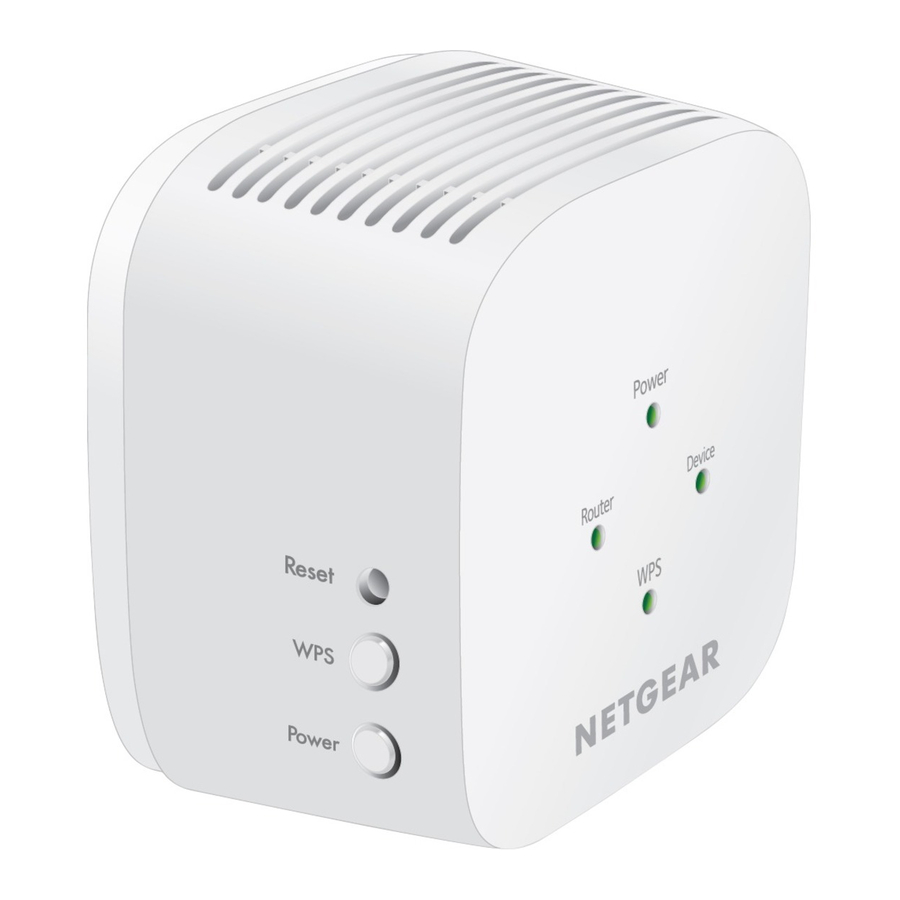
Aan de slag
- Plaats uw extender voor de eerste installatie in dezelfde ruimte als uw router.


U kunt uw extender na de installatie naar een nieuwe locatie verplaatsen. - Steek de stekker van de extender in een stopcontact.
- Wacht tot de Power LED groen oplicht.
- Als de Power LED niet oplicht, drukt u op de Power (Aan/uit) knop.
- Verbind uw extender met uw bestaande WiFi-netwerk met behulp van een van deze methoden:
- Verbinden met WPS. Met Wi‑Fi Protected Setup (WPS) kunt u lid worden van een beveiligd WiFi-netwerk zonder de netwerknaam en het wachtwoord te typen. Uw router moet WPS ondersteunen om deze methode te gebruiken. Zie Verbinden met WPS voor meer informatie.
WPS ondersteunt geen WEP-netwerkbeveiliging of een verborgen WiFi-netwerk. Als uw router WiFi-netwerk WEP-beveiliging gebruikt of een verborgen WiFi-netwerk gebruikt, volgt u de instructies in Verbinden met de NETGEAR-installatieassistent. - Verbinden met de NETGEAR-installatieassistent. De Nighthawk-app begeleidt u door de installatie. Zie Verbinden met de NETGEAR-installatieassistent voor meer informatie.
- Verbinden met WPS. Met Wi‑Fi Protected Setup (WPS) kunt u lid worden van een beveiligd WiFi-netwerk zonder de netwerknaam en het wachtwoord te typen. Uw router moet WPS ondersteunen om deze methode te gebruiken. Zie Verbinden met WPS voor meer informatie.


Verbinden met WPS
- Druk op de WPS knop op de extender totdat de WPS LED knippert.

- Druk binnen twee minuten op de WPS knop op uw router.

Wanneer de extender verbinding maakt met de router, licht de WPS LED op de extender continu groen op en de Router LED licht op.
Opmerking: Als de Router LED niet oplicht, probeer het dan opnieuw. Als deze nog steeds niet oplicht, raadpleegt u de instructies in het gedeelte Verbinden met de NETGEAR-installatieassistent. - Als uw WiFi-router de 5 GHz-band ondersteunt, herhaalt u stappen 1 en 2 om de extender te verbinden met de 5 GHz-band.
- Verplaats uw extender naar een nieuwe locatie.
Zie Een goede plek vinden voor uw extender voor meer informatie. - Verbind uw WiFi‑apparaten met het uitgebreide netwerk.
Zie Uw apparaat verbinden met het uitgebreide netwerk voor meer informatie.


Verbinden met de NETGEAR-installatieassistent
- Open op een computer of mobiel apparaat de WiFi-verbindingsbeheer en zoek en verbind met het extender-netwerk met de naam NETGEAR_EXT.
Wanneer u bent verbonden met de extender, licht de Device LED op. - Start een webbrowser.
- Ga naar www.mywifiext.net.
De NETGEAR-installatieassistent wordt weergegeven. - Volg de aanwijzingen om uw extender te verbinden met uw bestaande WiFi-netwerk.
- Nadat de installatie is voltooid, verplaatst u uw extender naar een nieuwe locatie.
Zie Een goede plek vinden voor uw extender voor meer informatie. - Verbind uw WiFi‑apparaten met het uitgebreide netwerk met behulp van de WiFi-inloggegevens die u tijdens de installatie hebt opgegeven.
Een goede plek vinden voor uw extender
- Koppel uw extender los en verplaats deze naar een nieuwe locatie.
We raden aan dat de nieuwe locatie ongeveer halverwege uw router en het gebied met een slecht WiFi-signaal ligt.
De extender moet zich binnen het bereik van uw router WiFi-netwerk bevinden. - Schakel uw extender in.
- Gebruik de Router LED om een plek te vinden waar de extender-naar-router-verbinding optimaal is.
Zie LED-beschrijvingen aan de andere kant van deze snelstartgids voor meer informatie over de Router LED.
Uw apparaat verbinden met het uitgebreide netwerk
Als u WPS hebt gebruikt om uw extender met uw router te verbinden, maakt de extender twee nieuwe extender WiFi-netwerken.
De nieuwe WiFi-netwerknamen van de extender zijn gebaseerd op uw bestaande WiFi-netwerknaam, met _2GEXT en _5GEXT aan het einde van de naam.
De volgende tabel bevat voorbeelden van hoe de nieuwe WiFi-netwerknamen van uw extender eruit kunnen zien:
| Beschrijving | Voorbeelden van WiFi-namen |
| Bestaande WiFi-netwerknaam | MyNetworkName |
| Nieuwe extender WiFi-netwerknamen | MyNetworkName_2GEXT MyNetworkName_5GEXT |
LED-beschrijvingen
| LED | Beschrijving |
| Power |
|
| Router | Deze LED geeft de WiFi-verbinding tussen de extender en de router aan.
|
| Device | Deze LED geeft de WiFi-verbinding tussen uw computer of mobiele apparaat en de extender aan:
|
| WPS |
|
Inloggen op de extender
Na de installatie kunt u inloggen op de extender om de instellingen van de extender te bekijken of te wijzigen.
- Start een webbrowser vanaf een computer of mobiel apparaat dat is verbonden met uw extender-netwerk.
Wanneer u bent verbonden met de extender, licht de Device LED op. - Log in op uw extender:
- Als uw extender en router verschillende WiFi-netwerknamen (SSID's) gebruiken, gaat u naar www.mywifiext.net.
- Als uw extender en router dezelfde WiFi-netwerknaam (SSID) gebruiken, voert u http://<IP-adres van extender> in (bijvoorbeeld http://192.168.1.3).
Om het IP-adres van uw extender te vinden, doet u het volgende:- Log in op uw router.
- Zoek de pagina in uw router-webinterface die de apparaten weergeeft die met uw router zijn verbonden.
- Zoek uw extender in de lijst en noteer het IP-adres van uw extender.
- Voer het IP-adres van uw extender in het adresveld van uw webbrowser in.
Er wordt een inlogpagina weergegeven.
- Voer uw e-mailadres en wachtwoord van de beheerder in en klik op de LOG IN (INLOGGEN) knop.
De statuspagina wordt weergegeven.
Ondersteuning
Bedankt voor de aankoop van dit NETGEAR-product. U kunt www.netgear.com/support bezoeken om uw product te registreren, hulp te krijgen, toegang te krijgen tot de nieuwste downloads en gebruikershandleidingen, en lid te worden van onze community. We raden aan dat u alleen officiële NETGEAR-ondersteuningsbronnen gebruikt.
Als dit product in Canada wordt verkocht, hebt u toegang tot dit document in Canadees Frans op https://downloadcenter.netgear.com/other/.
Ga voor informatie over de naleving van de regelgeving, inclusief de EU-conformiteitsverklaring, naar https://www.netgear.com/about/regulatory/.
Raadpleeg het document over de naleving van de regelgeving voordat u de voeding aansluit.
NETGEAR, Inc.
350 East Plumeria Drive
San Jose, CA 95134, USA
© NETGEAR, Inc., NETGEAR en het NETGEAR-logo zijn handelsmerken van NETGEAR, Inc. Alle niet‑NETGEAR-handelsmerken worden alleen gebruikt voor referentiedoeleinden.
NETGEAR INTERNATIONAL LTD
Floor 1, Building 3,
University Technology Centre
Curraheen Road, Cork,
T12EF21, Ireland

Augustus 2019

Referenties


Download handleiding
Hier kunt u de volledige pdf-versie van de handleiding downloaden. Deze kan aanvullende veiligheidsinstructies, garantie-informatie, FCC-regels, enz. bevatten.
Download NETGEAR AC750 WiFi Range Extender EX2800 Snelstartgids


