NETGEAR EX3110 Handleiding
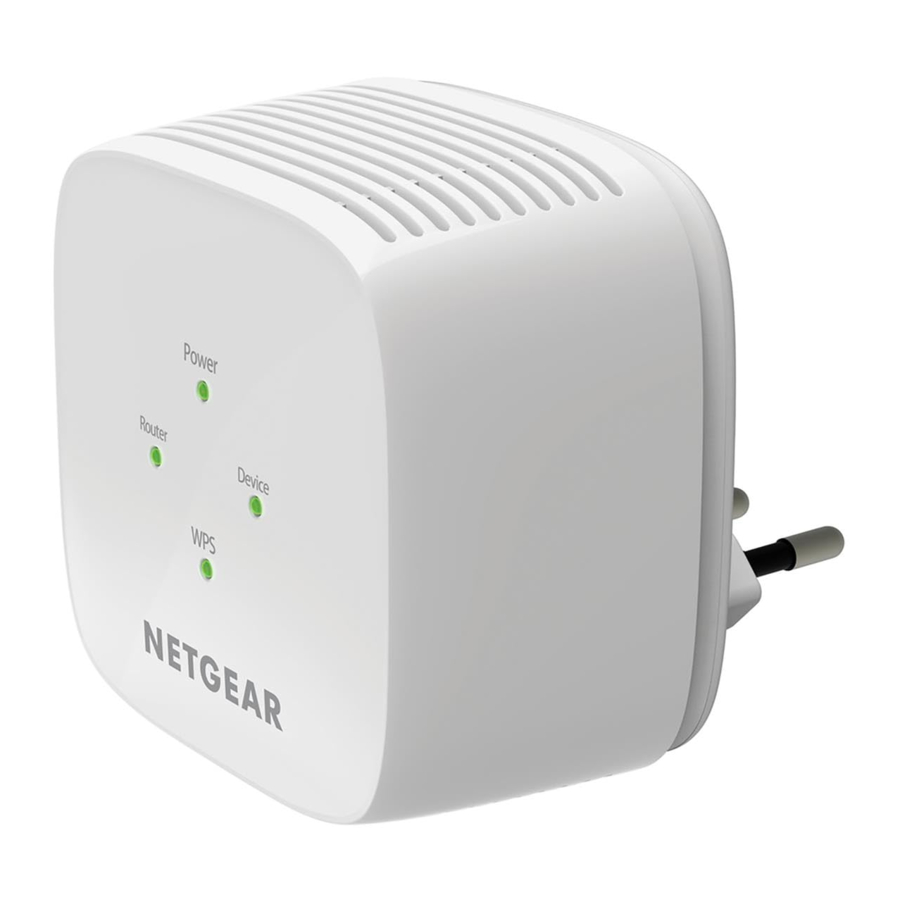
LED-beschrijvingen

| LED | Beschrijving |
| Power |
|
| Router | Deze LED geeft de netwerkverbinding aan tussen de extender en de router of het toegangspunt.
|
| Device | Deze LED geeft de netwerkverbinding aan tussen de extender en een computer of mobiel apparaat.
|
| WPS |
|
Plaats de extender en voorzie hem van stroom
- Plaats uw extender in dezelfde ruimte als uw wifi-router. Nabijheid van de wifi-router is alleen vereist tijdens het eerste installatieproces.
- Steek de stekker van de extender in een stopcontact. Wacht tot de Power LED groen oplicht. Als de Power LED niet oplicht, drukt u op de Power On/Off (Aan/uit) knop aan de zijkant van de extender.
Verbind de extender met uw wifi-netwerk
U kunt verbinding maken met WPS of u kunt de NETGEAR-installatieassistent gebruiken via een webbrowser.
Verbinden met WPS
Met Wi-Fi Protected Setup (WPS) kunt u deelnemen aan een beveiligd wifi-netwerk zonder de netwerknaam en het wachtwoord te typen.
 OPMERKING: WPS biedt geen ondersteuning voor WEP-netwerkbeveiliging.
Als u WEP-beveiliging gebruikt, volgt u de instructies in Verbinden met de NETGEAR-installatieassistent aan de andere kant van deze snelstartgids.
- Druk op de WPS-knop op de extender totdat de WPS LED knippert.
- Druk binnen twee minuten op de WPS-knop op uw router of toegangspunt. Wanneer de extender verbinding maakt met uw bestaande wifi-netwerk, gaat de WPS LED op de extender continu groen branden en de Router LED branden. Als de Router LED niet oplicht, probeer het dan opnieuw. Als deze nog steeds niet oplicht, raadpleegt u Verbinden met de NETGEAR-installatieassistent aan de andere kant van deze snelstartgids.
- Als uw wifi-router de 5 GHz-band ondersteunt, herhaalt u stappen 1 en 2 om de extender met de 5 GHz-band te verbinden.
- Koppel de extender los en verplaats deze naar een nieuwe locatie die ongeveer halverwege uw router en het gebied met een slecht wifi-signaal van de router ligt.
![]()
De locatie die u kiest, moet zich binnen het bereik van uw bestaande wifi-routernetwerk bevinden. - Steek de stekker van de extender in een stopcontact en wacht tot de Power LED groen oplicht.
- Gebruik de Router LED om u te helpen een plek te kiezen waar de verbinding tussen de extender en de router optimaal is.
- Als de Router LED niet oranje of groen oplicht, steekt u de stekker van de extender in een stopcontact dichter bij de router en probeert u het opnieuw. Blijf de extender naar stopcontacten dichter bij de router verplaatsen totdat de Router LED oranje of groen oplicht.
- Zoek en maak op uw computer of mobiele apparaat verbinding met een nieuw extender-wifi-netwerk. De extender maakt twee nieuwe extender-wifi-netwerken. De nieuwe wifi-netwerknamen van de extender zijn gebaseerd op uw bestaande wifi-netwerknaam, met _2GEXT en _5GEXT aan het einde van de naam.

Bijvoorbeeld:
- Bestaande wifi-netwerknaam. MyNetworkName
- Nieuwe extender-wifi-netwerknamen.
MyNetworkName_2GEXT en MyNetworkName_5GEXT
Gebruik hetzelfde wifi-wachtwoord dat u gebruikt voor uw wifi-router.
- Test het nieuwe extender-wifi-bereik door uw computer of mobiele apparaat naar het gebied te verplaatsen met een slecht wifi-signaal van de router:
- Laat uw computer of mobiele apparaat achter in het gebied met een slecht wifi-signaal van de router en keer terug naar de extender.
- Controleer de Device LED op de extender:
- Als de Device LED continu groen of oranje brandt, bereikt uw nieuwe extender-wifi-netwerk het gebied met een slecht wifi-signaal van de router en is uw netwerkconfiguratie voltooid.
- Als de Device LED rood is, bereikt uw nieuwe extender-wifi-netwerk niet het gebied met een slecht wifi-signaal van de router.
U moet uw computer of mobiele apparaat dichter bij de extender plaatsen totdat de Device LED continu groen of oranje wordt.
Verbinden met de NETGEAR-installatieassistent
- Open op een computer of mobiel apparaat de wifi-verbindingsbeheerder en zoek en maak verbinding met het extender-netwerk met de naam NETGEAR_EXT. Wanneer u verbinding hebt met de extender, gaat de Device LED branden.
- Start een webbrowser.
- Ga naar www.mywifiext.net. De NETGEAR-installatieassistent wordt weergegeven.
- Volg de aanwijzingen om uw extender met uw bestaande wifi-netwerk te verbinden.
- Koppel de extender los en verplaats deze naar een nieuwe locatie ongeveer halverwege uw router en het gebied met een slecht wifi-signaal.
![]()
De locatie die u kiest, moet zich binnen het bereik van uw bestaande wifi-routernetwerk bevinden. - Steek de stekker van de extender in een stopcontact en wacht tot de Power LED groen oplicht.
- Gebruik de Router LED om u te helpen een plek te kiezen waar de verbinding tussen de extender en de router optimaal is.
- Als de Router LED niet oranje of groen oplicht, steekt u de stekker van de extender in een stopcontact dichter bij de router en probeert u het opnieuw. Blijf de extender naar stopcontacten dichter bij de router verplaatsen totdat de Router LED oranje of groen oplicht.
- Verbind uw computer of mobiele apparaat opnieuw met het nieuwe extender-wifi-netwerk.
- Test het nieuwe uitgebreide wifi-bereik door uw computer of mobiele apparaat naar het gebied te verplaatsen met een slecht wifi-signaal van de router:
- Laat uw computer of mobiele apparaat achter in het gebied met een slecht wifi-signaal van de router en keer terug naar de extender.
- Controleer de Device LED op de extender:

- Als de Device LED continu groen of oranje brandt, bereikt uw nieuwe extender-wifi-netwerk het gebied met een slecht wifi-signaal van de router en is uw netwerkconfiguratie voltooid.
- Als de Device LED rood is, bereikt uw nieuwe extender-wifi-netwerk niet het gebied met een slecht wifi-signaal van de router.
U moet uw computer of mobiele apparaat dichter bij de extender plaatsen totdat de Device LED continu groen of oranje wordt.
- Steek de stekker van de extender in een stopcontact en wacht tot de Power LED groen oplicht.
Als de Power LED niet oplicht, drukt u op de Power On/Off (Aan/uit) knop.
Toegang krijgen tot extender-instellingen
Na de installatie kunt u zich aanmelden bij de extender om de instellingen van de extender te bekijken of te wijzigen.
- Start een webbrowser vanaf een computer of mobiel apparaat dat is verbonden met uw extender-netwerk. Wanneer u verbinding hebt met de extender, gaat de Device Link LED branden.
- Meld u aan bij uw extender:
- Als uw extender en router verschillende wifi-netwerknamen (SSID's) gebruiken, gaat u naar www.mywifiext.net.
- Als uw extender en router dezelfde wifi-netwerknaam (SSID) gebruiken, voert u http://<IP-adres van de extender> in (bijvoorbeeld http://192.168.1.3).
Om het IP-adres van uw extender te vinden, doet u het volgende:
- Meld u aan bij uw router.
- Zoek de pagina in de webinterface van uw router die de apparaten weergeeft die met uw router zijn verbonden.
- Zoek uw extender in de lijst en noteer het IP-adres van uw extender.
- Voer het IP-adres van uw extender in het adresveld van uw webbrowser in. Er wordt een aanmeldingspagina weergegeven.
- Voer uw e-mailadres en wachtwoord van de beheerder in en klik op de LOG IN (AANMELDEN) knop.
De statuspagina wordt weergegeven.
Ondersteuning en community
Ga naar netgear.com/support om antwoorden op uw vragen te krijgen en toegang te krijgen tot de nieuwste downloads.
U kunt ook onze NETGEAR-community raadplegen voor nuttig advies op community.netgear.com.
Referenties


Download handleiding
Hier kunt u de volledige pdf-versie van de handleiding downloaden. Deze kan aanvullende veiligheidsinstructies, garantie-informatie, FCC-regels, enz. bevatten.
Download NETGEAR EX3110 Handleiding


