NETGEAR R6400 Smart WiFi Router Snelstartgids
- 1 Inhoud van de verpakking
- 2 Verbinding
- 3 Voorpaneel
- 4 Achterpaneel
- 5 LED's
- 6 Installeer uw router
- 7 WiFi-netwerknaam en wachtwoord
- 8 Lid worden van het WiFi-netwerk
- 9 Routerinstellingen bekijken of wijzigen
- 10 Een USB-apparaat delen op het WiFi-netwerk
- 11 ReadySHARE Vault-back-upapp
- 12 Een USB-printer delen
- 13 Meer premiumfuncties
- 14 NETGEAR genie App
- 15 Referenties
- 16 Download handleiding
- 17 In andere talen
Inhoud van de verpakking
De doos bevat de volgende items.

In sommige regio's is een bron-cd inbegrepen in de verpakking.
Verbinding
U kunt dit diagram gebruiken om uw router aan te sluiten of de gedetailleerde instructies in dit boekje volgen.


- Plaats de antennes.
Plaats de antennes voor de beste WiFi-prestaties. NETGEAR raadt aan om de middelste antenne verticaal te plaatsen en de andere naar buiten te richten in een hoek van 45 graden, zoals afgebeeld. Opmerking: de antennes zijn niet afneembaar. Pogingen om de antennes los te maken, zullen de router beschadigen. - Bereid uw modem voor.
Haal de stekker van uw modem uit het stopcontact. Als deze een batterij-backup heeft, verwijder dan de batterij. - Sluit uw modem aan.
Steek de stekker van uw modem in het stopcontact. Plaats de batterij terug. Sluit vervolgens de modem aan op de gele WAN (Internet) poort op de router. - Schakel de router in.
De Power LED gaat amber branden en wordt vervolgens wit wanneer de router gereed is. - Sluit een apparaat aan.
U kunt een Ethernet-kabel gebruiken of verbinding maken via WiFi. U kunt WiFi ook gebruiken om uw WiFi-apparaat met de router te verbinden. Gebruik om verbinding te maken met WiFi de WiFi-netwerknaam en het wachtwoord op het productlabel. - Log in op de router.
Start een webbrowser. NETGEAR genie wordt weergegeven. Als u genie niet ziet, voert u www.routerlogin.net in het adresveld van de webbrowser in. Wanneer u hierom wordt gevraagd, voert u admin in voor de gebruikersnaam en password voor het wachtwoord. Volg de genie-stappen om verbinding te maken met internet. - Download gratis apps.
Tijdens het installatieproces vraagt genie u om twee gratis apps te downloaden:- genie app. Een persoonlijk dashboard waarmee u uw thuisnetwerk kunt bewaken, beheren en repareren.
- ReadySHARE Vault app. Maakt automatische continue back-up van een Windows-computer naar een USB-apparaat dat op uw router is aangesloten mogelijk.
- Download de gebruikershandleiding.
U kunt de gebruikershandleiding online downloaden via http://downloadcenter.netgear.com of via een link in de gebruikersinterface van het product.
Voorpaneel
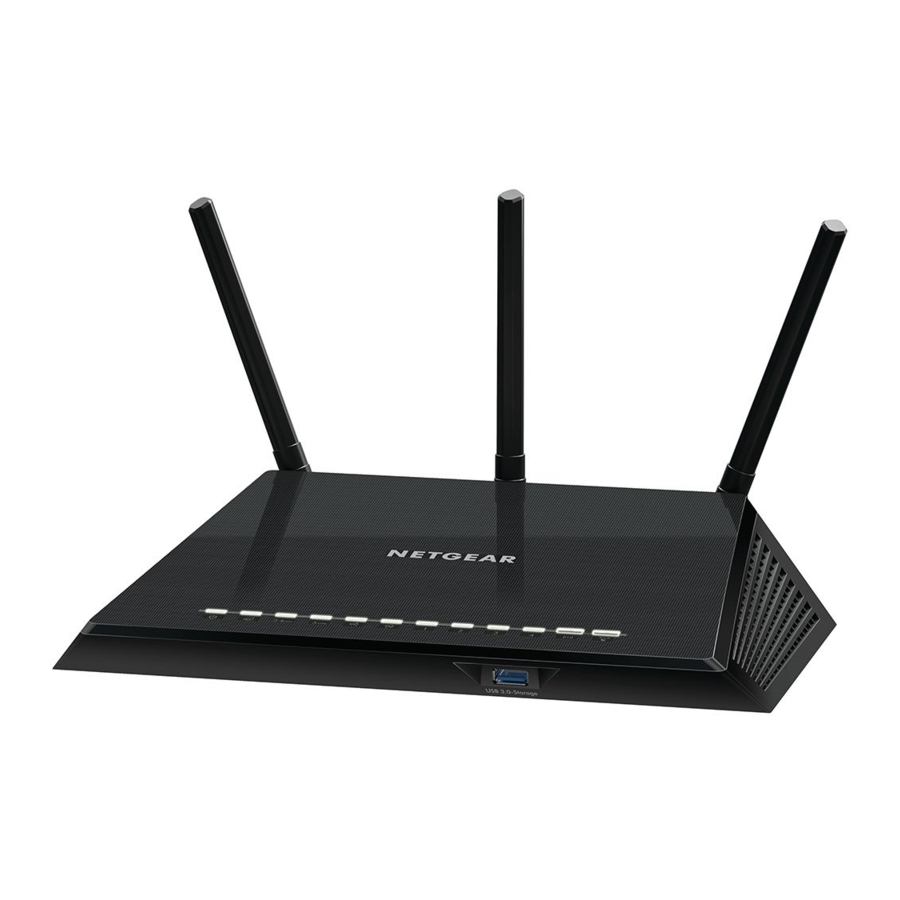
De LED's en de USB 3.0‑Storage-poort worden weergegeven in de volgende afbeelding. Voor meer informatie over de LED's.

Achterpaneel
De aansluitingen en knoppen op het achterpaneel worden weergegeven in de volgende afbeelding.

LED's
De LED's aan de bovenkant van de router lichten op om routeractiviteit aan te geven:
| LED | Beschrijving |
Power (Stroom) |
|
Internet |
|
2.4 GHz WiFi |
|
5 GHz WiFi |
|
USB 3.0‑Storage port (USB 3.0-opslagpoort) | De USB 3.0‑Storage LED is voor de USB 3.0‑Storage poort op het voorpaneel. NETGEAR raadt aan om een USB-opslagapparaat aan te sluiten op de USB 3.0‑Storage poort en een USB-printer aan te sluiten op de USB 2.0‑Printer poort.
|
USB 2.0‑Printer port (USB 2.0-printerpoort) | De USB 2.0‑Printer LED is voor de USB 2.0‑Printer poort op het voorpaneel. NETGEAR raadt aan om een USB-opslagapparaat aan te sluiten op de USB 3.0‑Storage poort en een USB-printer aan te sluiten op de USB 2.0‑Printer poort.
|
Ethernet ports 1–4 (Ethernetpoorten 1-4) | De LED-kleur geeft de snelheid aan: wit voor Gigabit Ethernet-verbindingen en amber voor 100 Mbps of 10 Mbps Ethernet-verbindingen.
|
WiFi On/Off button with LED (WiFi aan/uit-knop met LED) | Als u deze knop twee seconden ingedrukt houdt, worden de 2,4 GHz en 5 GHz WiFi-radio's in- en uitgeschakeld. Als deze LED brandt, zijn de WiFi-radio's ingeschakeld. Als deze LED uit is, zijn de WiFi-radio's uitgeschakeld en kunt u WiFi niet gebruiken om verbinding te maken met de router. |
WPS button (WPS-knop) | Met deze knop kunt u WPS gebruiken om lid te worden van het WiFi-netwerk zonder het WiFi-wachtwoord te typen. De WPS LED knippert wit tijdens dit proces en brandt vervolgens continu wit. |
Installeer uw router
Zorg ervoor dat uw internetdienst actief is voordat u uw router installeert.
 Uw router installeren:
- Plaats de antennes.

Plaats de antennes voor de beste WiFi-prestaties. NETGEAR raadt aan om de middelste antenne verticaal te plaatsen en de andere naar buiten te richten in een hoek van 45 graden, zoals afgebeeld.
Opmerking: De antennes zijn niet afneembaar. Pogingen om de antennes los te maken, zullen de router beschadigen. - Bereid uw modem voor.
![]()
- Haal de stekker van uw modem uit het stopcontact.
- Als de modem een batterij-backup gebruikt, verwijder dan de batterijen.
- Als uw modem al op een andere router was aangesloten, koppelt u de kabel tussen uw modem en die router los.
Zorg ervoor dat uw modem is uitgeschakeld en alleen is aangesloten op de wandcontactdoos voor uw internetdienst.
- Sluit uw modem aan.

- Steek de stekker in het stopcontact en schakel vervolgens uw modem in.
- Als u de batterijen hebt verwijderd, plaatst u ze terug.
- Sluit met de Ethernet-kabel die bij de router is geleverd uw modem aan op de gele WAN (Internet) poort op uw router.
- Voeg stroom toe aan de router.

- Sluit de voedingsadapter aan op de router en steek de voedingsadapter in een stopcontact.
- Wacht tot de Power (Stroom) LED op het voorpaneel amber gaat branden en wit wordt.
Als er geen LED's branden, drukt u op de Power On/Off (Stroom aan/uit) knop op het achterpaneel van de router.
- Sluit een apparaat aan.

U kunt een Ethernet-kabel gebruiken om een computer op de router aan te sluiten of u kunt WiFi gebruiken om een computer of WiFi-apparaat op de router aan te sluiten:- Gebruik voor een bekabelde verbinding een Ethernet-kabel (niet meegeleverd) om uw computer aan te sluiten op een Ethernet-poort op uw router.
- Als u uw computer of WiFi-apparaat met WiFi op de router wilt aansluiten, gebruikt u de WiFi-instellingen op het productlabel.
- Start een webbrowser.
De eerste keer dat u verbinding maakt met de router, wordt de genie-pagina weergegeven. Volg de genie-stappen om verbinding te maken met internet. Als de genie-pagina niet wordt weergegeven, probeert u het volgende:- Sluit de browser en open deze opnieuw.
- Zorg ervoor dat uw computer is aangesloten op een van de vier Ethernet-poorten op de router, of dat u bent verbonden met het WiFi-netwerk van uw router.
- Zorg ervoor dat de router volledig is ingeschakeld en dat de Power (Stroom) LED brandt.
- Als uw computer is ingesteld op een statisch of vast IP-adres (dit is ongebruikelijk), wijzigt u dit zodat automatisch een IP-adres van de router wordt verkregen.
Als u de genie-pagina nog steeds niet ziet, logt u in op de router zodat genie uw internetverbinding kan detecteren.


Inloggen op de router:
- Start een webbrowser.
- Voer www.routerlogin.net in het adresveld van de browser in. Er wordt een inlogvenster geopend.
- Voer admin in voor de gebruikersnaam en password voor het wachtwoord.
De BASIC Home pagina wordt weergegeven. Als uw internetverbinding nog niet is ingesteld, detecteert genie automatisch uw internetverbinding.
WiFi-netwerknaam en wachtwoord
De vooraf ingestelde WiFi-netwerknaam (SSID) en het wachtwoord (netwerksleutel) zijn uniek voor uw router, zoals een serienummer. Omdat de router automatisch WiFi-beveiliging gebruikt, hoeft u deze niet in te stellen. De WiFi-instellingen staan op het productlabel.

NETGEAR raadt aan om de vooraf ingestelde WiFi-instellingen te gebruiken, omdat u het productlabel kunt controleren als u ze vergeet. Met NETGEAR genie kunt u deze instellingen wijzigen. Als u dit doet, noteer dan de nieuwe WiFi-instellingen en bewaar ze op een veilige plaats.
U kunt de WiFi-instellingen van uw productlabel in deze ruimte schrijven zodat u ze gemakkelijk kunt raadplegen.
WiFi-netwerknaam (SSID):
Netwerksleutel (wachtwoord):
Als u de WiFi-instellingen wijzigt, noteer dan de nieuwe instellingen hier zodat u ze gemakkelijk kunt raadplegen en bewaar dit boekje op een veilige plaats.
WiFi-netwerknaam (SSID):
Netwerksleutel (wachtwoord):
Lid worden van het WiFi-netwerk
U kunt Wi‑Fi Protected Setup (WPS) gebruiken of uw WiFi-netwerk selecteren en het wachtwoord typen. Raadpleeg de instructies of online help die bij uw computer of WiFi-apparaat zijn geleverd voor hulp bij de WPS-knop op uw computer of WiFi-apparaat. Sommige oudere apparatuur kan WPS niet gebruiken.
Lid worden van het netwerk met behulp van WPS:
- Houd de WPS button (WPS-knop) op de router 3–5 seconden ingedrukt. De WPS LED op de router knippert wit.
- Druk binnen twee minuten op uw computer of WiFi-apparaat op de WPS button (WPS-knop) of klik op de WPS button (WPS-knop) op het scherm. De WPS LED op de router brandt continu wit wanneer de computer of het WiFi-apparaat verbinding maakt met uw router.
- Herhaal dit proces om andere computers of WiFi-apparaten toe te voegen.
Uw netwerk selecteren en het wachtwoord invoeren:
- Open het softwarehulpprogramma dat uw WiFi-verbindingen beheert op de computer of het WiFi-apparaat dat u op uw router wilt aansluiten. Dit hulpprogramma scant naar WiFi-netwerken in uw omgeving.
- Zoek en selecteer de WiFi-netwerknaam (SSID) van uw router. De SSID staat op het productlabel.
- Voer het wachtwoord van de router in (of uw aangepaste wachtwoord als u het hebt gewijzigd) en klik op de Connect (Verbinden) knop. Het wachtwoord staat op het productlabel.
- Herhaal stap 1 tot en met stap 3 om andere computers of WiFi-apparaten toe te voegen.
Routerinstellingen bekijken of wijzigen
Nadat je genie hebt gebruikt om de router in te stellen, kun je inloggen op de router om de instellingen te bekijken of te wijzigen.
Inloggen op de router
Om in te loggen op de router:
- Verbind een computer of WiFi-apparaat met de router. Je kunt een Ethernet-kabel gebruiken of verbinding maken via WiFi.
- Gebruik voor een bekabelde verbinding een Ethernet-kabel (niet meegeleverd) om je computer aan te sluiten op een Ethernet-poort op je router.
- Om verbinding te maken met WiFi, selecteer en verbind je met je WiFi-netwerk.
- Start een webbrowser.
- Voer www.routerlogin.net in het adresveld van de browser in. Er wordt een inlogvenster geopend.
- Voer admin in voor de gebruikersnaam en password voor het wachtwoord.
De BASIC Home-pagina wordt weergegeven.
Het admin-wachtwoord wijzigen
Om het admin-wachtwoord te wijzigen:
- Start een webbrowser.
- Voer www.routerlogin.net in het adresveld van de browser in. Er wordt een inlogvenster geopend.
- Voer admin in voor de gebruikersnaam en password voor het wachtwoord. De BASIC Home-pagina wordt weergegeven.
- Selecteer ADVANCED > Administration > Set Password (GEAVANCEERD > Beheer > Wachtwoord instellen). De pagina Set Password (Wachtwoord instellen) wordt weergegeven.
- Typ je oude wachtwoord en typ het nieuwe wachtwoord twee keer.
- Om het wachtwoord te kunnen herstellen, vink je het selectievakje Enable Password Recovery (Wachtwoordherstel inschakelen) aan. NETGEAR raadt aan om wachtwoordherstel in te schakelen.
- Selecteer twee beveiligingsvragen en geef er antwoord op.
- Klik op de knop Apply (Toepassen). Je wijzigingen worden opgeslagen.
Een vergeten admin-wachtwoord herstellen
Het standaardwachtwoord voor de admin-gebruikersnaam is password. Als je het wachtwoord hebt gewijzigd en de functie voor wachtwoordherstel hebt ingeschakeld, kun je dit wachtwoord ophalen.
Om een vergeten admin-wachtwoord te herstellen:
- Start een webbrowser.
- Voer www.routerlogin.net in het adresveld van de browser in. Er wordt een inlogvenster geopend.
- Klik op de knop Cancel (Annuleren). Als wachtwoordherstel is ingeschakeld, wordt je gevraagd om het serienummer van de router in te voeren.
- Voer het serienummer van de router in. Het serienummer staat op het productlabel.
- Klik op de knop Continue (Doorgaan). Er wordt een pagina weergegeven waarin om de antwoorden op je beveiligingsvragen wordt gevraagd.
- Voer de opgeslagen antwoorden op je beveiligingsvragen in.
- Klik op de knop Continue (Doorgaan). Er wordt een pagina weergegeven met je herstelde wachtwoord.
- Klik op de knop Login (Inloggen). Er wordt een inlogpagina weergegeven.
- Log met je herstelde wachtwoord in op de router.
Een vergeten WiFi-beveiligingswachtwoord vinden
Het vooraf ingestelde WiFi-wachtwoord staat op het productlabel. Als je je WiFi-wachtwoord hebt gewijzigd en bent vergeten wat het is, log dan in op de router om het huidige WiFi-wachtwoord te bekijken.
Om verbinding te maken met de router en het WiFi-wachtwoord te bekijken:
- Start een webbrowser.
- Voer www.routerlogin.net in het adresveld in. Er wordt een inlogvenster geopend.
- Voer de gebruikersnaam en het wachtwoord van de router in. De standaard gebruikersnaam is admin en het standaard wachtwoord is password. Je kunt de standaard inloggegevens gebruiken als je ze niet hebt gewijzigd. De BASIC Home-pagina wordt weergegeven.
- Selecteer Wireless Settings (Draadloze instellingen). De sectie Security Options (Beveiligingsopties) van de pagina toont je WiFi-wachtwoord.
Een USB-apparaat delen op het WiFi-netwerk
Met ReadySHARE kun je een USB-opslagapparaat dat is aangesloten op de USB 3.0-opslagpoort van de router, openen en delen. (Als je USB-apparaat speciale stuurprogramma's heeft, is het niet compatibel.)
Let op: NETGEAR raadt aan om een USB-opslagapparaat aan te sluiten op de USB 3.0-opslagpoort en een USB-printer aan te sluiten op de USB 2.0-printerpoort.

Om het USB-opslagapparaat te openen vanaf een Windows-computer:
- Sluit je USB-opslagapparaat aan op de USB 3.0-opslagpoort op de router.
Als je USB-opslagapparaat een voeding gebruikt, moet je de voeding aansluiten. Wanneer je het USB-opslagapparaat aansluit op de USB 3.0-opslagpoort van de router, kan het tot twee minuten duren voordat het klaar is om te delen. Standaard is het USB-opslagapparaat beschikbaar voor alle computers in je Local Area Network (LAN). - Selecteer op een Windows-computer die is verbonden met het netwerk Start > Run (Starten > Uitvoeren), voer \\readyshare in het dialoogvenster in en klik op de knop OK. Er wordt een venster weergegeven met de bestanden en mappen op het apparaat.
Om het USB-opslagapparaat te openen vanaf een Mac:
- Sluit je USB-opslagapparaat aan op de USB 3.0-opslagpoort op de router.
Als je USB-opslagapparaat een voeding gebruikt, moet je de voeding aansluiten.
Wanneer je het USB-opslagapparaat aansluit op de USB 3.0-opslagpoort van de router, kan het tot twee minuten duren voordat het klaar is om te delen. Standaard is het USB-opslagapparaat beschikbaar voor alle computers in je Local Area Network (LAN). - Start op een Mac die is verbonden met het netwerk Finder en selecteer Go (Ga) > Connect to Server (Verbind met server).
De pagina Connect to server (Verbind met server) wordt weergegeven. - Voer de smb://readyshare in het veld Server Address (Serveradres) in en klik op de knop Connect (Verbinden).
- Wanneer je hierom wordt gevraagd, selecteer je het keuzerondje Guest (Gast).
Als je toegangscontrole op de router hebt ingesteld en je je Mac toegang tot het netwerk hebt gegeven, selecteer je het keuzerondje Registered User (Geregistreerde gebruiker) en voer je admin in voor de naam en password voor het wachtwoord. Zie de gebruikershandleiding voor meer informatie over toegangscontrole. Deze is online beschikbaar op http://downloadcenter.netgear.com of via een link in de gebruikersinterface van de router. - Klik op de knop Connect (Verbinden).
Er wordt een venster weergegeven met de bestanden en mappen op het apparaat.
ReadySHARE Vault-back-upapp
Je router wordt geleverd met gratis back-upsoftware voor alle Windows-computers in je huis. Sluit een USB-harde schijf (HDD) aan op de USB 3.0-opslagpoort op je router voor gecentraliseerde, continue en automatische back-ups.
Let op: NETGEAR raadt aan om een USB-opslagapparaat aan te sluiten op de USB 3.0-opslagpoort en een printer aan te sluiten op de USB 2.0-printerpoort.
Let op: De volgende besturingssystemen ondersteunen ReadySHARE Vault:
- Windows XP SP3
- Windows 7
- Windows 8
- Windows 8.1
Om een back-up te maken van je Windows-computer:
- Sluit een USB-HDD aan op de USB 3.0-opslagpoort op de router.
- Download ReadySHARE Vault van www.netgear.com/readyshare en installeer het op elke Windows-computer.
- Start ReadySHARE Vault. Het ReadySHARE Vault-venster wordt geopend.
- Gebruik het dashboard of het tabblad Backup (Back-up) om je back-uptaken in te stellen en uit te voeren.
Een USB-printer delen
Je kunt een USB-printer aansluiten op de USB 2.0-printerpoort op de router en draadloos afdrukken.
Let op: NETGEAR raadt aan om een USB-opslagapparaat aan te sluiten op de USB 3.0-opslagpoort en een USB-printer aan te sluiten op de USB 2.0-printerpoort.
Om ReadySHARE Printer in te stellen:
- Sluit de USB-printer aan op de USB 2.0-printerpoort op de router met een USB-printerkabel.
- Doe op elke computer die de printer gaat delen het volgende:
- Installeer de huidige USB-printerdriversoftware (beschikbaar bij de printerfabrikant).
- Download het NETGEAR USB Control Center-hulpprogramma van www.netgear.com/readyshare en installeer het.
- Selecteer de taal.
- Selecteer, indien gevraagd, de printer en klik op de knop Connect (Verbinden) voor elke computer.
Wanneer de eerste computer verbinding maakt, verandert de status in Manually connected by xxx (Handmatig verbonden door xxx).
Voor elke computer, wanneer je stap 3 hebt voltooid, wordt de printerstatus weergegeven als Available (Beschikbaar).
Meer premiumfuncties
Je router biedt de volgende mogelijkheden en meer:
- Muziek afspelen vanaf een USB-apparaat met iTunes Server.
- Een beveiligde VPN-serviceverbinding met je thuisnetwerk instellen.
- Een persoonlijke FTP-server maken met een aangepaste URL.
iTunes Server
Met iTunes Server kun je muziek afspelen met je Windows- of Mac iTunes-app vanaf een USB-apparaat dat is aangesloten op de USB 3.0-opslagpoort van de router. Je kunt ook de Apple Remote-app vanaf een iPhone of iPad gebruiken om muziek af te spelen op alle AirPlay-apparaten, zoals Apple TV of AirPlay-ondersteunde receivers.
Om de iTunes Server-instellingen op te geven:
- Zoek en verbind op je iPhone of iPad met het WiFi-netwerk.
- Download de Remote-app uit de Apple App Store.
- Start de Remote-app vanaf je iPhone of iPad.
- Klik op de knop Add a Device (Een apparaat toevoegen). Er wordt een toegangscode weergegeven.
- Geef de toegangscode op in de router.
- Start een webbrowser.
- Voer www.routerlogin.net in het adresveld van de browser in. Er wordt een inlogvenster geopend.
- Voer de gebruikersnaam en het wachtwoord van de router in. De standaard gebruikersnaam is admin en het standaard wachtwoord is password. Je kunt de standaard inloggegevens gebruiken als je ze niet hebt gewijzigd. De BASIC Home-pagina wordt weergegeven.
- Selecteer ADVANCED > USB Functions > ReadySHARE Storage (GEAVANCEERD > USB-functies > ReadySHARE-opslag).
De pagina USB Storage (Advanced Settings) (USB-opslag (geavanceerde instellingen)) wordt weergegeven. - Selecteer het tabblad Media Server. De pagina Media Server (Settings) (Media Server (instellingen)) wordt weergegeven.
- Vink het selectievakje Enable iTunes Server (Music Only) (iTunes Server inschakelen (alleen muziek)) aan en klik op de knop Apply (Toepassen).
- Voer de toegangscode in en klik op de knop Allow Control (Besturing toestaan). Je wijzigingen worden van kracht.
Op je iPhone of iPad wordt de ReadySHARE-muziekbibliotheek weergegeven in de Remote-app. Je kunt deze muziek afspelen op alle Airplay-apparaten.
VPN-service
VPN-service biedt externe toegang tot je thuisnetwerk met een beveiligde verbinding. Nadat je VPN-service hebt ingesteld, kun je VPN gebruiken om toegang te krijgen tot het USB-apparaat en de media van de router en om toegang te krijgen tot je internetdienst thuis. Om VPN-service in te stellen, volg je deze stappen op hoog niveau:
- Geef de VPN-service op.
- Installeer OpenVPN-software op je computer.
- Gebruik een VPN-tunnel.
Deze stappen worden in detail uitgelegd in de gebruikershandleiding, die online beschikbaar is op http://downloadcenter.netgear.com of via een link in de gebruikersinterface van de router.
Persoonlijke FTP-server
Met je aangepaste gratis URL kun je FTP gebruiken om toegang te krijgen tot je netwerk wanneer je niet thuis bent via Dynamic DNS. Om je FTP-server in te stellen, volg je deze stappen op hoog niveau:
- Registreer je voor een gratis NETGEAR Dynamic DNS (DDNS)-serviceaccount.
- Geef de accountinstellingen op aan je router.
- Sluit een USB-harde schijf aan op je router en stel FTP-toegang in via internet.
Deze stappen worden in detail uitgelegd in de gebruikershandleiding, die online beschikbaar is op http://downloadcenter.netgear.com of via een link in de gebruikersinterface van de router.
NETGEAR genie App
Met de gratis NETGEAR genie-app kunt u eenvoudig uw thuisnetwerk bewaken, verbinden en bedienen vanaf een Windows- of Mac-computer, tablet of smartphone. U kunt muziek of video's delen en streamen, netwerkproblemen diagnosticeren en herstellen, ouderlijk toezicht instellen en meer:
- Toegang tot uw router en de instellingen ervan wijzigen of netwerkproblemen diagnosticeren en herstellen.
- Maak een printer AirPrint-compatibel zodat u kunt afdrukken vanaf een iPad of iPhone.
- Gebruik MyMedia om mediabestanden in uw netwerk te vinden en af te spelen.
- Gebruik Turbo Transfer om snel bestanden van uw computer of smartphone naar een ander apparaat in het netwerk te verzenden.
- Ouderlijk toezicht instellen.
- Verbind uw smartphones en tablets met uw WiFi-thuisnetwerk door de WiFi QR-code van genie te scannen.
Download de gratis genie-app van www.NETGEAR.com/genie.
Support
Zoek na de installatie van uw apparaat het serienummer op het label van uw product en gebruik dit om uw product te registreren op https://my.netgear.com.
U moet uw product registreren voordat u telefonische ondersteuning van NETGEAR kunt gebruiken. NETGEAR raadt aan om uw product te registreren via de NETGEAR-website.
Ga voor productupdates en webondersteuning naar http://support.netgear.com.
NETGEAR raadt u aan alleen de officiële NETGEAR-ondersteuningsbronnen te gebruiken. U kunt de gebruikershandleiding online vinden op http://downloadcenter.netgear.com of via een link in de gebruikersinterface van het product.
Handelsmerken © NETGEAR, Inc., NETGEAR en het NETGEAR-logo zijn handelsmerken van NETGEAR, Inc.
Alle niet-NETGEAR-handelsmerken worden uitsluitend ter referentie gebruikt.
Compliance Ga voor de huidige EU-conformiteitsverklaring naar http://support.netgear.com/app/answers/detail/a_id/11621/.
Ga voor informatie over de naleving van de regelgeving naar http://www.netgear.com/about/regulatory/.
Raadpleeg het document over de naleving van de regelgeving voordat u de voeding aansluit.
NETGEAR, Inc.
350 East Plumeria Drive
San Jose, CA 95134 USA

Referenties
Router Login & Setup | NETGEAR
Download Center | Downloads and Documentation | NETGEAR
![my.netgear.com]() NETGEAR - Common Account Management
NETGEAR - Common Account ManagementReadySHARE USB Storage Access | Product | Support | NETGEAR
NETGEAR Nighthawk App | NETGEAR
NETGEAR Support | NETGEAR
EU Declarations of Conformity | Answer | NETGEAR Support
Regulatory | NETGEAR


Download handleiding
Hier kunt u de volledige pdf-versie van de handleiding downloaden. Deze kan aanvullende veiligheidsinstructies, garantie-informatie, FCC-regels, enz. bevatten.
Download NETGEAR R6400 Smart WiFi Router Snelstartgids


