NETGEAR Nighthawk CAX30S;CAX30 - AX6 WiFi-kabelmodemrouterhandleiding
- 1 Download de Nighthawk-app om uw modemrouter te installeren
- 2 Beveilig uw apparaten met NETGEAR Armor
- 3 Verpakkingsinhoud
- 4 Installeren met behulp van de webinterface van de modemrouter
- 5 Sluit uw modemrouter aan
- 6 Uw modemrouter instellen en activeren met Xfinity
- 7 Uw modemrouter instellen met een andere kabelinternetprovider
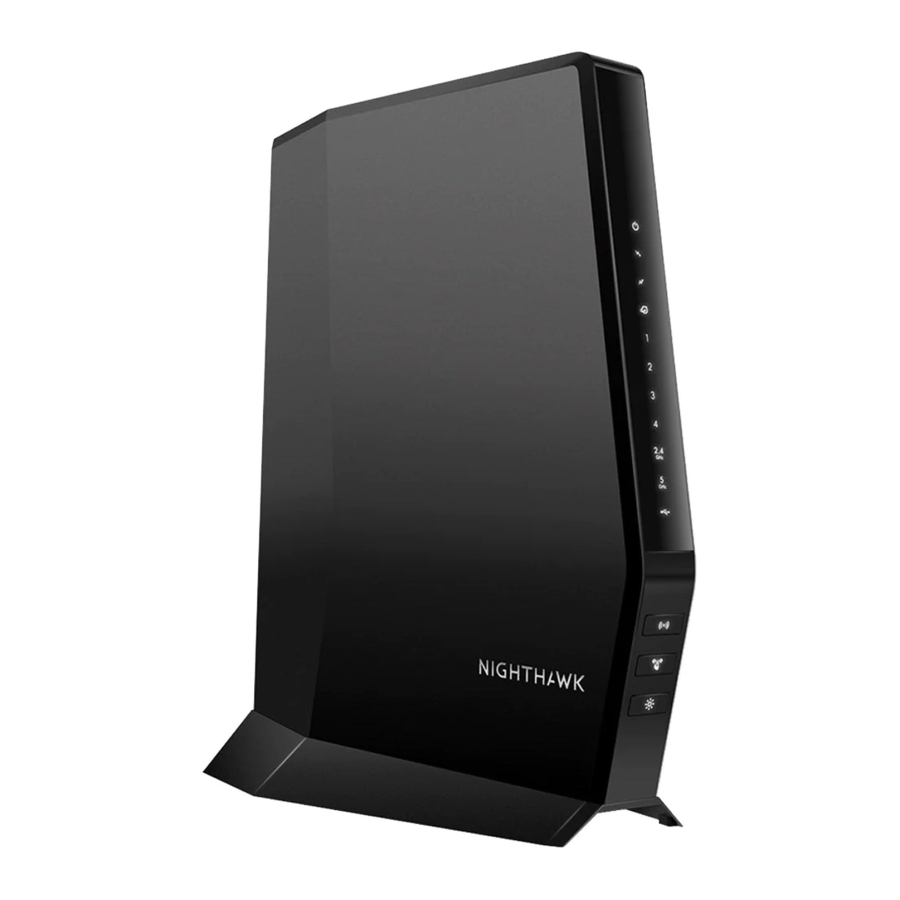
- 8 LED-beschrijving
- 9 Ondersteuning en community
- 10 Referenties
- 11 Download handleiding
- 12 In andere talen
Download de Nighthawk-app om uw modemrouter te installeren

Download de Nighthawk-app op uw mobiele telefoon en volg de installatie-instructies.
Als u de Nighthawk-app niet wilt gebruiken, raadpleegt u de andere kant van deze Snelstartgids.
Beveilig uw apparaten met NETGEAR Armor™

Tik op het pictogram Security (Beveiliging) in uw Nighthawk-app om te controleren of NETGEAR Armor is geactiveerd. Uw Nighthawk wordt geleverd met NETGEAR Armor-cybersecurity. Armor blokkeert online bedreigingen zoals hackers en phishing-pogingen op uw apparaten.
Verpakkingsinhoud

Een sticker aan de zijkant van uw modemrouter toont de vooraf ingestelde WiFi-netwerknaam, het wachtwoord en de QR-code.

Installeren met behulp van de webinterface van de modemrouter
Voordat u begint:
- Verzamel uw accountgegevens van uw kabelinternetprovider (ISP), zoals het mobiele telefoonnummer van uw account, gebruikersnaam, wachtwoord en accountnummer, en het MAC-adres van de modemrouter (op het modemrouterlabel).
- Als u Xfinity gebruikt, downloadt u de Xfinity-app uit de App store of van Google Play™. Als u de Xfinity-app al hebt, zorg er dan voor dat u de nieuwste versie hebt.
Sluit uw modemrouter aan

- Schakel bestaande modems en routers uit en ontkoppel ze. Als u een modem vervangt die momenteel in uw huis is aangesloten, koppelt u de modem los en sluit u de nieuwe modemrouter aan op hetzelfde stopcontact.
- Sluit een coaxkabel aan. Gebruik een coaxkabel om de coaxkabelconnector op de modemrouter aan te sluiten op de kabelwandcontactdoos. Zorg ervoor dat de kabel stevig is aangesloten.
We raden aan om rechtstreeks op de kabelwandcontactdoos aan te sluiten. Als u de verbinding moet delen, gebruikt u een splitter van 3,5 dB (1 tot 2).

- Sluit de voedingsadapter aan. Sluit de voedingsadapter aan op de modemrouter en steek de voedingsadapter in een stopcontact.
- Wacht tot de Online LED
![Online LED]() continu wit brandt gedurende ten minste één minuut.
continu wit brandt gedurende ten minste één minuut.
 continu wit brandt gedurende ten minste één minuut.
 Opmerking: dit proces kan tot 10 minuten duren en de modemrouter kan meerdere keren opnieuw worden ingesteld.
Opmerking: wanneer de Online LED brandt, is uw modemrouter nog steeds niet verbonden met internet. U moet uw modemrouter activeren bij uw ISP.
Als de LED na 10 minuten nog steeds niet continu wit brandt, controleert u of de kabelwandcontactdoos werkt of belt u uw ISP om er zeker van te zijn dat u een verbinding hebt.
Uw modemrouter instellen en activeren met Xfinity
- Als uw huidige modem van Xfinity is gehuurd, neemt u contact op met Xfinity-ondersteuning om uw gehuurde modem uit uw Xfinity-service te verwijderen.
- Zorg ervoor dat uw mobiele apparaat een LTE-internetverbinding gebruikt (maak geen verbinding met een WiFi-netwerk).
- Open de Xfinity-app en meld u aan met uw Xfinity ID.
- Volg de stappen om online te gaan.
- Het activeringsproces duurt ongeveer 5 minuten.
- Start op uw mobiele apparaat een webbrowser en voer routerlogin.net of 192.168.1.1 in het adresveld in.
- Volg de aanwijzingen om:
- Wijzig de beheerdersreferenties van uw modemrouter en stel beveiligingsvragen in.
- Registreer uw modemrouter.
- Bekijk uw WiFi-netwerknaam en wachtwoord.
Uw modemrouter instellen met een andere kabelinternetprovider
- Verbind uw computer of mobiele apparaat met de modemrouter via wifi of Ethernet:
WiFi: gebruik de WiFi-netwerknaam (SSID) en het wachtwoord op het modemrouterlabel om verbinding te maken.
Ethernet: gebruik een Ethernet-kabel om een computer aan te sluiten op een Ethernet-poort op de modemrouter. (Uw computer moet een Ethernet-poort hebben.) - Start een webbrowser en voer routerlogin.net of 192.168.1.1 in het adresveld in.
- Volg de aanwijzingen om:
- Ga akkoord met de algemene voorwaarden.
- Wijzig de beheerdersreferenties van uw modemrouter en stel beveiligingsvragen in.
- Bekijk uw WiFi-netwerknaam en wachtwoord.
Wanneer de pagina Basic Home (Basishome) wordt weergegeven, bent u klaar om uw internetdienst te activeren. Neem contact op met uw kabelinternetprovider.
LED-beschrijving
| LED | Beschrijving |
Power (Stroom) |
|
Downstream |
|
Upstream |
|
Online |
|
Ethernet | De LED-kleur geeft de snelheid aan: wit voor een Gigabit Ethernet-verbinding en oranje voor een 100 Mbps Ethernet-verbinding of een 10 Mbps Ethernet-verbinding.
|
2.4 GHz radio |
|
5 GHz radio |
|
USB |
|
| Button (Knop) | Description (Beschrijving) |
WiFi button (WiFi-knop) | Als u deze knop twee seconden ingedrukt houdt, worden de 2,4 GHz- en 5 GHz WiFi-radio's in- en uitgeschakeld. Als deze LED brandt, zijn de WiFi-radio's ingeschakeld. Als deze LED uit is, zijn de WiFi-radio's uitgeschakeld en kunt u geen WiFi gebruiken om verbinding te maken met de modemrouter. |
WPS button (WPS-knop) | Als u op deze knop drukt, kunt u WPS gebruiken om lid te worden van het WiFi-netwerk zonder het wachtwoord te typen. De WPS-LED knippert tijdens dit proces en brandt vervolgens continu. |
LED on/off button (LED aan/uit-knop) | Houd deze knop twee seconden ingedrukt om de LED's in en uit te schakelen. |
Ondersteuning en community
Ga naar netgear.com/support om antwoorden op uw vragen te krijgen en toegang te krijgen tot de nieuwste downloads. U kunt ook onze NETGEAR-community raadplegen voor nuttig advies op community.netgear.com.
Kabelapparaten die eigendom zijn van de klant, zijn mogelijk niet compatibel met bepaalde kabelnetwerken. Neem contact op met uw kabelinternetprovider om te bevestigen dat dit NETGEAR-kabelapparaat is toegestaan op uw kabelnetwerk.
Als u problemen ondervindt bij het installeren van uw modemrouter, neemt u contact op met NETGEAR op 1-866-874-8924.
| Cable Internet Provider (Kabelinternetprovider) | Support and Activation Contact Information (Contactgegevens voor ondersteuning en activering) |
| Cox | https://www.cox.com/residential/support/home.html https://www.cox.com/activate 1-888-556-1193 |
| Mediacom | https://support.mediacomcable.com 1-855-Mediacom (1-855-633-4226) |
| Optimum | https://www.optimum.net/support/contact-us https://install.optimum.com/JointInstall 1-877-810-6750 |
| Sparklight | https://support.sparklight.com 1-877-692-2253 |
| Spectrum | https://www.spectrum.net/contact-us https://activate.spectrum.net 1-833-267-6094 |
| Xfinity | https://www.xfinity.com/internetsetup Gebruik de Xfinity-app voor Xfinity-activering en gebruik vervolgens de NETGEAR Nighthawk-app voor routerinstallatie. |

Referenties
![www.cox.com]() Residential Support Overview | Cox Communications
Residential Support Overview | Cox Communications![www.cox.com]() https://www.cox.com/activate
https://www.cox.com/activate![support.mediacomcable.com]() MediacomCable – Mediacom Communications
MediacomCable – Mediacom Communications![www.optimum.net]() Contact Optimum, Find a Store Location | Optimum
Contact Optimum, Find a Store Location | Optimum![install.optimum.com]() Optimum | Internet Self-Install
Optimum | Internet Self-Install![support.sparklight.com]() Sparklight Support
Sparklight Support![www.spectrum.net]() Spectrum.net
Spectrum.net![activate.spectrum.net]() Spectrum - Activation Home
Spectrum - Activation Home![www.xfinity.com]() How To Activate Your Xfinity Internet and Voice Services - Xfinity Support
How To Activate Your Xfinity Internet and Voice Services - Xfinity Support![routerlogin.net]() Router Login & Setup | NETGEAR
Router Login & Setup | NETGEARNETGEAR Support | NETGEAR
English - NETGEAR Communities
![cox.com]() Residential Support Overview | Cox Communications
Residential Support Overview | Cox Communications![cox.com]() http://cox.com/activate
http://cox.com/activate


Download handleiding
Hier kunt u de volledige pdf-versie van de handleiding downloaden. Deze kan aanvullende veiligheidsinstructies, garantie-informatie, FCC-regels, enz. bevatten.
Download NETGEAR Nighthawk CAX30S;CAX30 - AX6 WiFi-kabelmodemrouterhandleiding


