NETGEAR N450 (N450/CG3000Dv2) handleiding
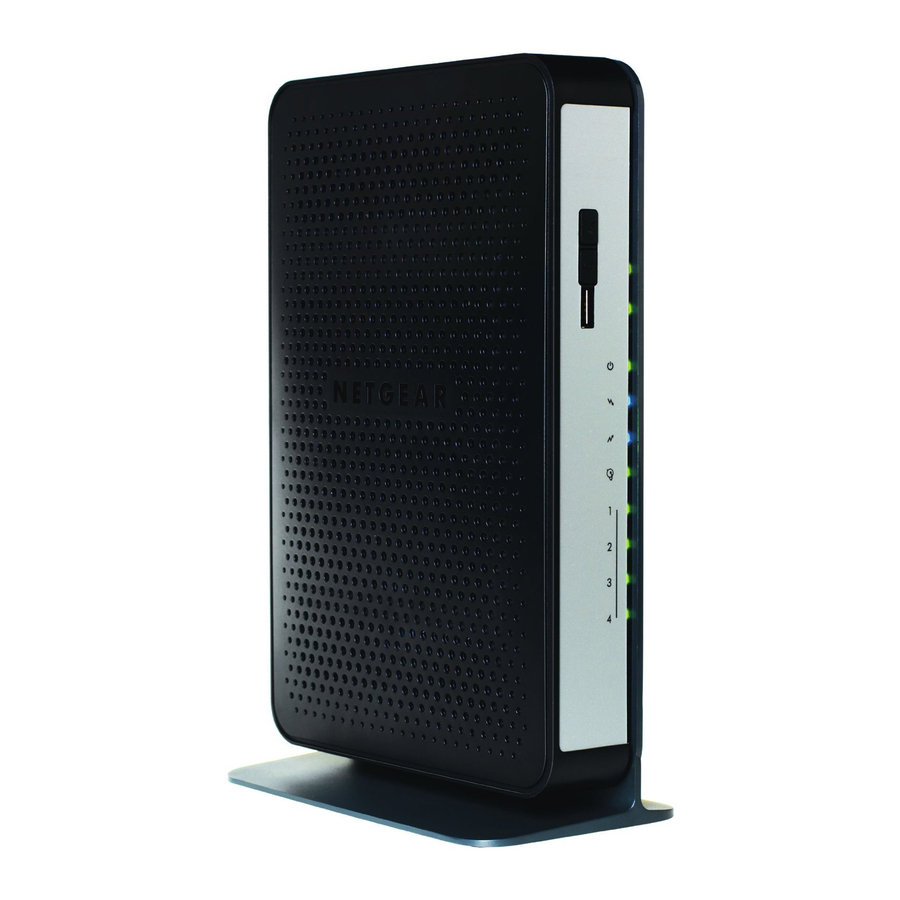
Inhoud van de verpakking

De modemrouter aansluiten
Voor het configureren van de modemrouter hebt u een computer nodig met DHCP ingeschakeld en een beschikbare Ethernet-poort.
- Zorg ervoor dat de modemrouter gemakkelijk kan worden aangesloten op de computer en zich in de buurt van een stopcontact bevindt.
- Sluit de kabelpoort op de gateway aan op uw kabelsplitter of stopcontact (A). Gebruik de coaxkabel van uw kabelmaatschappij.
Opmerking: als Charter uw kabelinternetprovider is, raadt Charter aan uw modemrouter rechtstreeks op een stopcontact aan te sluiten. Als u een splitter moet gebruiken, gebruik dan een splitter met een waarde van 3,5 dBmv.

- Sluit uw computer met de meegeleverde Ethernet-kabel aan op de modemrouter (B).
- Sluit de voedingsadapter aan op de modemrouter (C).
- Steek het andere uiteinde van de voedingsadapter in een stopcontact.
- Wacht ongeveer 50 seconden tot de modemrouter is opgestart.
De internet-LED knippert en wordt vervolgens continu groen. Dit geeft aan dat er een verbinding met het kabelnetwerk tot stand is gebracht.
Voor informatie over LED's raadpleegt u de tabel met LED-beschrijvingen op de andere kant van deze installatiehandleiding.

Aanmelden bij de modemrouter
Zo meldt u zich aan bij de modemrouter om de instellingen te bekijken of te wijzigen:
- Start op de computer die u op de modemrouter hebt aangesloten een internetbrowser zoals Mozilla Firefox of Microsoft Internet Explorer.
- Typ http://192.168.0.1 in het adresveld van de browser.
- Wanneer u wordt gevraagd om u aan te melden, typt u admin als gebruikersnaam en password als wachtwoord.
Het menu van de modemrouter wordt weergegeven. Raadpleeg de gebruikershandleiding voor informatie over het configureren van de modemrouter.
Uw internetdienst instellen
- Bel uw kabelinternetprovider en informeer hen dat u een nieuwe modemrouter installeert die u in een winkel hebt gekocht.
Geef uw kabelinternetprovider het modelnummer van de modemrouter, namelijk CG3000Dv2.
Opmerking: de CG3000Dv2 is gecertificeerd door alle grote kabelinternetproviders.
U kunt ook de website van uw kabelinternetprovider bezoeken en de instructies op het scherm volgen om uw internetdienst in te stellen.
Opmerking: de vermelde contactgegevens kunnen veranderen. U kunt het contactnummer ook vinden op uw maandelijkse factuur voor de internetdienst.Kabelinternetprovider Contactgegevens Cablevision www.cablevision.com
www.optimum.com/contactus.jspCharter 1-888-438-2427
https://install.charter.com/Comcast 1-800-COMCAST (1-800-266-2278)
https://www.comcast.com/activate/Cox 1-877-891-2899
ww2.cox.comOptimum http://play.optimum.net
https://www.optimum.net/support/phone-list/Time Warner Cable 1-800-892-2253
http://www.timewarnercable.com/ - Geef desgevraagd het serienummer en het MAC-adres van de modemrouter op, die zich op het productlabel op de modemrouter bevinden.
![]()
- Wacht tot uw kabelinternetprovider heeft bevestigd dat uw modemrouter actief is.
- Als u geen internetverbinding met de modemrouter hebt, vraag dan de kabelinternetprovider om uw modemrouter online te zoeken.
- Als de modemrouter niet zichtbaar is, moet uw kabelinternetprovider u instructies geven om te controleren waarom de modemrouter geen verbinding maakt met uw snelle internetdienst.
- Als uw kabelinternetprovider kan bevestigen dat de modemrouter zichtbaar is, start u de computer, laptop of thuisgateway die op de modemrouter is aangesloten opnieuw op. Probeer uw online status opnieuw te controleren.

Knoppen en LED's
Tabel 1. Beschrijvingen van knoppen
| Knop | Beschrijving |
WPS | Als u op deze knop drukt, wordt een venster van twee minuten geopend waarin de modemrouter verbinding kan maken met andere apparaten met WPS. De LED knippert groen gedurende de tijd dat het venster geopend is. |
WiFi | Om de wifi-kaart in of uit te schakelen, houdt u deze knop drie seconden ingedrukt.
|
| Reset | Om de modemrouter terug te zetten naar de fabrieksinstellingen, gebruikt u het uiteinde van een paperclip om de knop Reset aan de achterkant van de modemrouter minstens zeven seconden ingedrukt te houden. |
Tabel 2. LED-beschrijvingen
| LED | Beschrijving |
Stroom |
|
Downstream |
|
Upstream |
|
Internet |
|
Ethernet (LAN) | Groen geeft 1.000/100 Mbps aan. Oranje geeft 10 Mbps aan.
|
Ondersteuning
Bedankt dat u producten van NETGEAR hebt gekozen.
Nadat u uw apparaat hebt geïnstalleerd, zoekt u het serienummer op het label van uw product en gebruikt u het om uw product te registreren op https://my.netgear.com.
U moet uw product registreren voordat u telefonische ondersteuning van NETGEAR kunt gebruiken. NETGEAR raadt aan uw product te registreren via de website van NETGEAR. Ga voor productupdates en webondersteuning naar http://support.netgear.com.
NETGEAR raadt u aan alleen de officiële ondersteuningsbronnen van NETGEAR te gebruiken.
Ga voor de huidige EU-conformiteitsverklaring naar http://support.netgear.com/app/answers/detail/a_id/11621/.
Ga voor informatie over de naleving van de regelgeving naar http://www.netgear.com/about/regulatory/. Raadpleeg het document over de naleving van de regelgeving voordat u de voeding aansluit.
NETGEAR, Inc.
350 East Plumeria Drive
San Jose, CA 95134 USA
Referenties
![www.comcast.com]() Xfinity Activation
Xfinity Activation![ww2.cox.com]() http://ww2.cox.com
http://ww2.cox.com![www.optimum.net]() Contact Optimum, Find a Store Location | Optimum
Contact Optimum, Find a Store Location | Optimum![my.netgear.com]() NETGEAR - Common Account Management
NETGEAR - Common Account ManagementNETGEAR Support | NETGEAR
http://support.netgear.com/app/answers/detail/a_id/11621/
Regulatory | NETGEAR


Download handleiding
Hier kunt u de volledige pdf-versie van de handleiding downloaden. Deze kan aanvullende veiligheidsinstructies, garantie-informatie, FCC-regels, enz. bevatten.
Download NETGEAR N450 (N450/CG3000Dv2) handleiding


