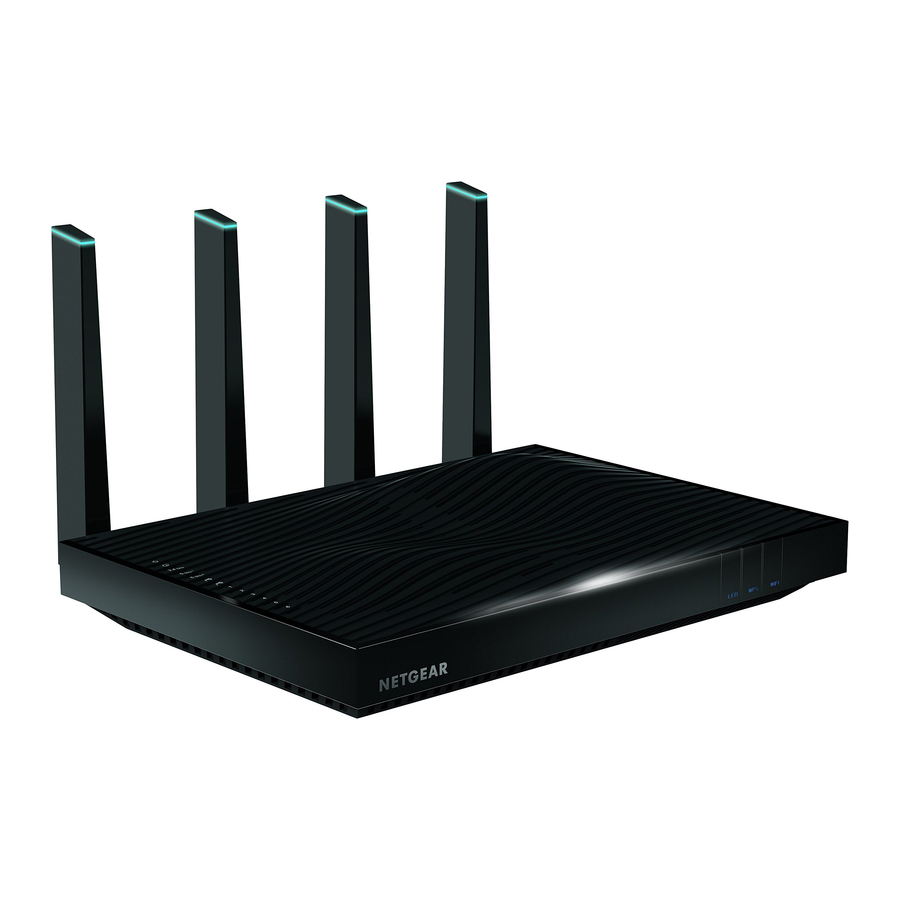
NETGEAR R8500-handleiding
Inhoud
Router resetten

- Sluit de router aan op de voeding.
- Houd deze knop meer dan 10 seconden ingedrukt om de router terug te zetten naar de fabrieksinstellingen.
Router instellen
- Gebruik een Ethernet-kabel om de WAN-poort aan te sluiten.

- Er zijn twee manieren om verbinding te maken met uw router:

Ethernet-kabelverbinding
- Schakel de wifi op uw laptop/pc uit en verbind de laptop/pc met een van de LAN-poorten (1-4 van de router) via een Ethernet-kabel.


Wifi-verbinding
U kunt uw laptop, tablet of telefoon gebruiken om via wifi verbinding te maken met de router om deze in te stellen.
- U vindt de wifi-naam en het wachtwoord/de pincode op dit label van de router.

- Klik op het netwerkpictogram van uw computer of ga naar de wifi-instellingen van uw smartapparaat en selecteer vervolgens de SSID om verbinding te maken met het netwerk.

*Let op: Zodra uw apparaat verbinding maakt met een nog niet geconfigureerde router, heeft uw apparaat tijdelijk geen internet. Gebruik daarom niet het apparaat dat momenteel internet gebruikt.
Inloggen op de wifi-configuratiepagina
- Open een internetbrowser (bijv. Google Chrome, Safari, enz.) en voer http://192.168.1.1/ of http://192.168.0.1/ in de adresbalk in om de configuratiepagina van de router te bezoeken. De gebruikersnaam is admin. Het standaardwachtwoord is password (allemaal kleine letters).
![]()
- Zodra u bent ingelogd, klikt u in de zijbalk op Advanced (Geavanceerd)

- Kies vervolgens Internet Setup (Internet instellen).

- Kies Yes (Ja) bij Does Your Internet Connection Require A Login? (Heeft uw internetverbinding een login nodig?)

- Wijzig Internet Service Provider (Internetprovider) in PPPoE

- Voer de PPPoE-gebruikersnaam en het wachtwoord in die door ons zijn verstrekt en klik vervolgens op "Save" (Opslaan). U kunt deze gebruikersnaam en dit wachtwoord vinden in de e-mail met de serviceactiveringsmelding. (Zorg ervoor dat de Connection Mode (Verbindingsmodus) op Always on (Altijd aan) staat en bewaar de rest als standaard.)

- Na een tijdje brandt dit lampje
![]() van uw router groen, wat betekent dat u nu toegang hebt tot internet.
van uw router groen, wat betekent dat u nu toegang hebt tot internet.


 van uw router groen, wat betekent dat u nu toegang hebt tot internet.
Optioneel: uw wifi-naam en wachtwoord/pincode wijzigen
- WiFi-naam en wachtwoord wijzigen:
Klik in Basic Page (Basispagina) op Wireless (Draadloos)

U kunt uw wifi-naam invoeren bij Wireless Name (Draadloze naam) en het wachtwoord op deze pagina. Klik na het wijzigen op "Apply" (Toepassen) onderaan.

*Let op: Zodra u uw wifi-naam of wachtwoord wijzigt, moet uw apparaat opnieuw verbinding maken met de wifi.


Download handleiding
Hier kunt u de volledige pdf-versie van de handleiding downloaden. Deze kan aanvullende veiligheidsinstructies, garantie-informatie, FCC-regels, enz. bevatten.
Download NETGEAR R8500-handleiding


