8BitDo FC30 Pro Handleiding
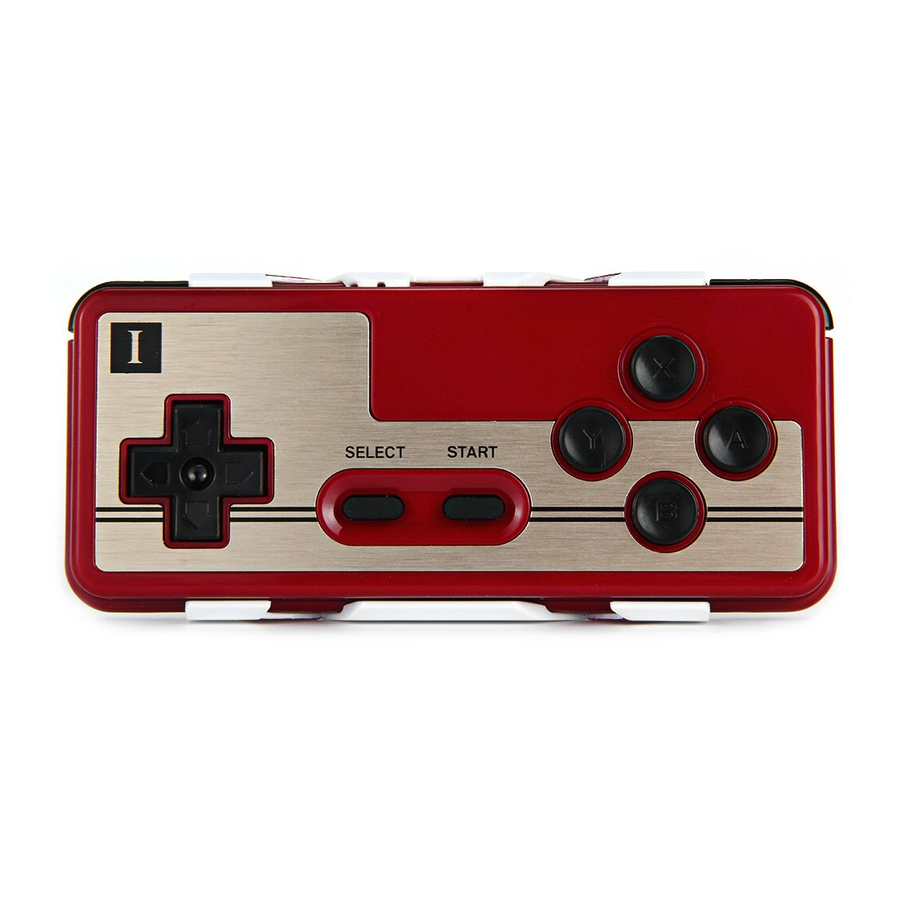
Snel opstarten
Uitschakelen: houd START 3 seconden ingedrukt.
| Mode 1 | Mode 2 | Mode 3 | Mode 4 | Mode 5 | |
| Joystick | Bluetooth-toetsenbord | iCade | Emu-Touchscreen | USB-joystick | |
| Inschakelen (houd de toets 3 seconden ingedrukt) |  |  |  |  | Automatische verbinding |
| Blauwe led |  |  |  |  | Kan worden genegeerd |
| Ondersteuningssysteem |  |  |  |  |  |
| memo | PC kan een bluetooth-adapter gebruiken. | START+B+R inschakelen. De 2e Toetsenbordcode. | Invoermethode moet Engels zijn. | ROOT nodig Jailbreak nodig | Ook de FC30-batterij opladen |
De meest voorkomende situatie
- Gebruik modus 1 voor Android-apparaten.
- Gebruik modus 2 of modus 3 voor iOS-apparaten.
- Gebruik modus 4 voor pure touchscreen-games.
Uitschakelen: houd START 3 seconden ingedrukt.
Modus 1,2,3
Gedetailleerde handleiding: (Opmerking: zorg ervoor dat de GamePad-batterij NIET leeg is! Als deze leeg is, laad deze dan op met een USB-kabel.
Bluetooth-verbinding in modus 1, 2, 3:
- Schakel de stroom in modus 1,2,3 in.
- Scan Bluetooth op een Android- of IOS-apparaat en tik op "8Bitdo FC30 GamePad" om te koppelen.
- Wijs de toetsen toe in de app of emulator die je wilt spelen.
Modus 4
Emu-Touchscreen-modus: (Android heeft ROOT nodig, IOS heeft een Jailbreak nodig.)
- Download de FC30-app van de officiële website op www.fc30.com.
(iOS-gebruikers kunnen bron http://app.fc30.com toevoegen in Cydia) - Schakel de stroom IN in modus 4.
- Voer de FC30-app uit en scan het Bluetooth-apparaat, tik vervolgens op "8Bitdo FC30 GamePad" om te koppelen.
- Als om een koppelingscode wordt gevraagd, voer dan "0000" in.
- Druk in de Emu-touchscreenmodus op de sneltoets SELECT+START om de FC30-app te activeren
- Sleep en plaats nu de toetsen op de juiste plaats op het scherm en druk op SELECT+START om te voltooien.

Tip: Dubbeltik op DPad of gebruik twee vingers om in te zoomen zodat het past bij games.
Nadat je modus 4 hebt gebruikt, als je modus 1, 2 en 3 wilt gebruiken:
Opmerking: Android-gebruikers moeten eerst de koppeling van de "8bitdo FC30 GamePad" ongedaan maken en deze vervolgens opnieuw verbinden. Voor IOS-gebruikers is systeembBluetooth niet beschikbaar, je moet de FC30-software uitvoeren en Bluetooth in de software uitschakelen. Vervolgens is systeembBluetooth binnen 20 seconden beschikbaar.
Modus 5
Windows USB-kabelmodus

- Maak verbinding met de USB-poort met een USB-kabel, de computer zal deze herkennen.
- Wijs de toetsen toe van de game die je wilt spelen.
* Ook de FC30-batterij opladen
Firmware upgraden vanaf de PC

- Inschakelen: houd START+L+R 3 seconden ingedrukt. Groen+blauwe led knippert.
- Verbind FC30 met de USB-poort van de PC met een USB-kabel.
- Download de FC30-upgradesoftware van de officiële website en voer het bestand update.exe uit.
- Selecteer het firmwarebestand bluetooth_firmware.dat en update.
Ledlichtstatus
- Blauw licht knippert: Bluetooth-verbinding verbroken.
- Continu blauw licht: Bluetooth verbonden.
- Groen licht knippert: Batterij wordt opgeladen.
- Groen licht UIT: Opladen voltooid
- Continu rood licht: Batterij bijna leeg.
- Alle lampjes uit: Uitschakelen of Slaapmodus.
Fabrieksinstellingen herstellen: Houd START 12 seconden ingedrukt.
De firmware van FC30 GamePad kan worden geüpgraded, functies worden gewijzigd of toegevoegd, de uiteindelijke functie kan worden gecontroleerd op de officiële website.
Referenties

Download handleiding
Hier kunt u de volledige pdf-versie van de handleiding downloaden. Deze kan aanvullende veiligheidsinstructies, garantie-informatie, FCC-regels, enz. bevatten.
Download 8BitDo FC30 Pro Handleiding


