8Bitdo M30 Handleiding
Inhoud
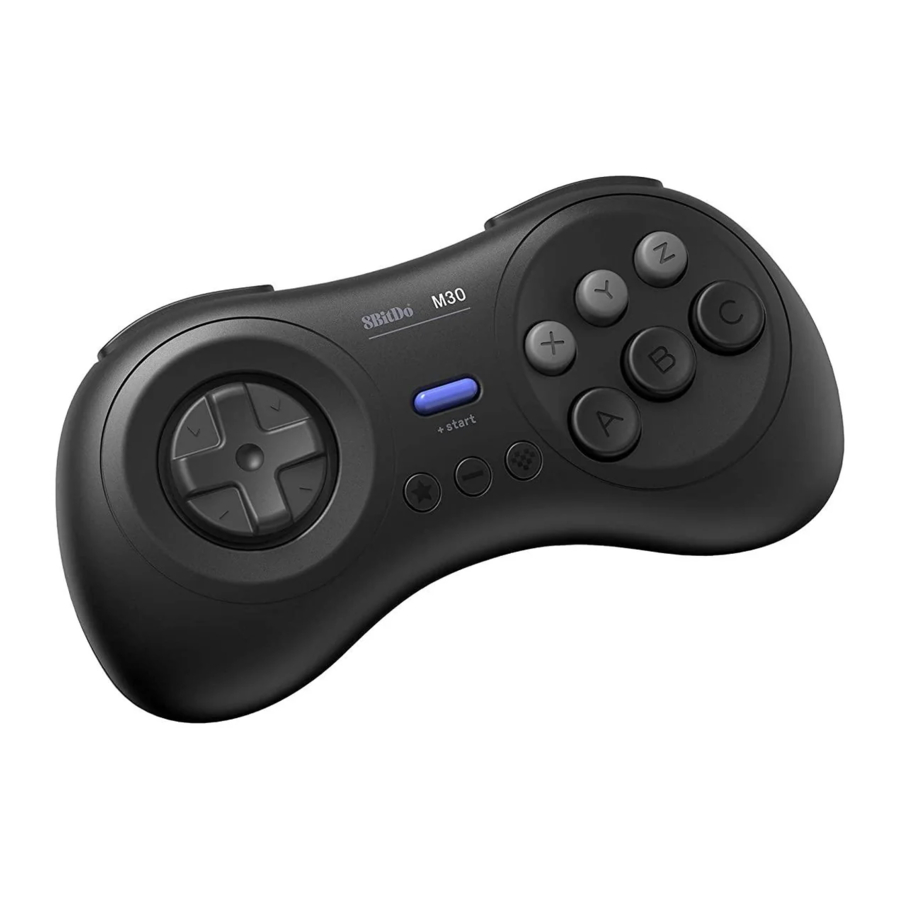
Overzicht

- druk op start om de controller in te schakelen
- houd start 3 seconden ingedrukt om de controller uit te schakelen
- houd start 8 seconden ingedrukt om de controller geforceerd uit te schakelen
Switch

- houd Y & start ingedrukt om de controller in te schakelen, LED's beginnen van links naar rechts te draaien
- houd pair 2 seconden ingedrukt om de koppelmodus te openen, LED's pauzeren 1 seconde en beginnen dan opnieuw te draaien
- ga naar de startpagina van je Switch om op Controllers te klikken en klik vervolgens op Change Grip/Order. LED's worden continu wanneer de verbinding succesvol is
- de controller maakt automatisch opnieuw verbinding met je Switch door op start te drukken zodra deze is gekoppeld
- wanneer verbonden met je Switch, start button = Switch Screen Shot button
- home button = Switch HOME button
Android (D - input)

- houd B & start ingedrukt om de controller in te schakelen, LED 1 knippert
- houd pair 2 seconden ingedrukt om de koppelmodus te openen, LED 1 pauzeert 1 seconde en begint dan opnieuw te draaien
- ga naar de Bluetooth-instelling van je Android-apparaat, koppel met [8BitDo M30 gamepad]. De LED wordt continu wanneer de verbinding succesvol is
- de controller maakt automatisch opnieuw verbinding met je Android-apparaat door op start te drukken zodra deze is gekoppeld
- USB-verbinding: sluit de controller na stap 1 via een USB-kabel aan op je Android-apparaat
Windows (X- input)

- houd X & start ingedrukt om de controller in te schakelen, LED's 1 & 2 knipperen
- houd pair 2 seconden ingedrukt om de koppelmodus te openen, LED's pauzeren 1 seconde en beginnen dan opnieuw te draaien
- ga naar de Bluetooth-instelling van je Windows-apparaat, koppel met [8BitDo M30 gamepad]. LED's worden continu wanneer de verbinding succesvol is
- de controller maakt automatisch opnieuw verbinding met je Windows door op start te drukken zodra deze is gekoppeld
- USB-verbinding: sluit de controller na stap 1 via een USB-kabel aan op je Windows-apparaat
macOS

- houd A & start ingedrukt om de controller in te schakelen, LED's 1, 2 & 3 knipperen
- houd pair 2 seconden ingedrukt om de koppelmodus te openen, LED's pauzeren 1 seconde en beginnen dan opnieuw te draaien
- ga naar de Bluetooth-instelling van je macOS-apparaat, koppel met [Wireless Controller]. LED's worden continu wanneer de verbinding succesvol is
- de controller maakt automatisch opnieuw verbinding met je macOS-apparaat door op start te drukken zodra deze is gekoppeld
- USB-verbinding: sluit de controller na stap 1 via een USB-kabel aan op je macOS-apparaat
Turbofunctie
- houd de knop ingedrukt waarvoor je de turbofunctionaliteit wilt instellen en druk vervolgens op de start-knop om de turbofunctionaliteit te activeren/deactiveren
- d-pad en analoge sticks zijn niet inbegrepen
- dit is niet van toepassing op Switch
Batterij
| status — | LED indicator — |
| lage batterijmodus > | rode LED knippert |
| batterij wordt opgeladen > | rode LED blijft continu branden |
| batterij volledig opgeladen > | LED gaat uit |
- ingebouwde 480 mAh Li-on met 18 uur speeltijd
- oplaadbaar via USB-C-kabel met 1 - 2 uur oplaadtijd
Energiebesparing
- Slaapmodus - 1 minuut zonder Bluetooth-verbinding,
- •Slaapmodus - 15 minuten met Bluetooth-verbinding maar geen gebruik
- druk op start om je controller te activeren
- controller blijft ingeschakeld en verbonden via een bekabelde USB-verbinding
Ondersteuning
- ga naar support.8bitdo.com voor meer informatie & extra ondersteuning
Referenties

Download handleiding
Hier kunt u de volledige pdf-versie van de handleiding downloaden. Deze kan aanvullende veiligheidsinstructies, garantie-informatie, FCC-regels, enz. bevatten.
Download 8Bitdo M30 Handleiding


