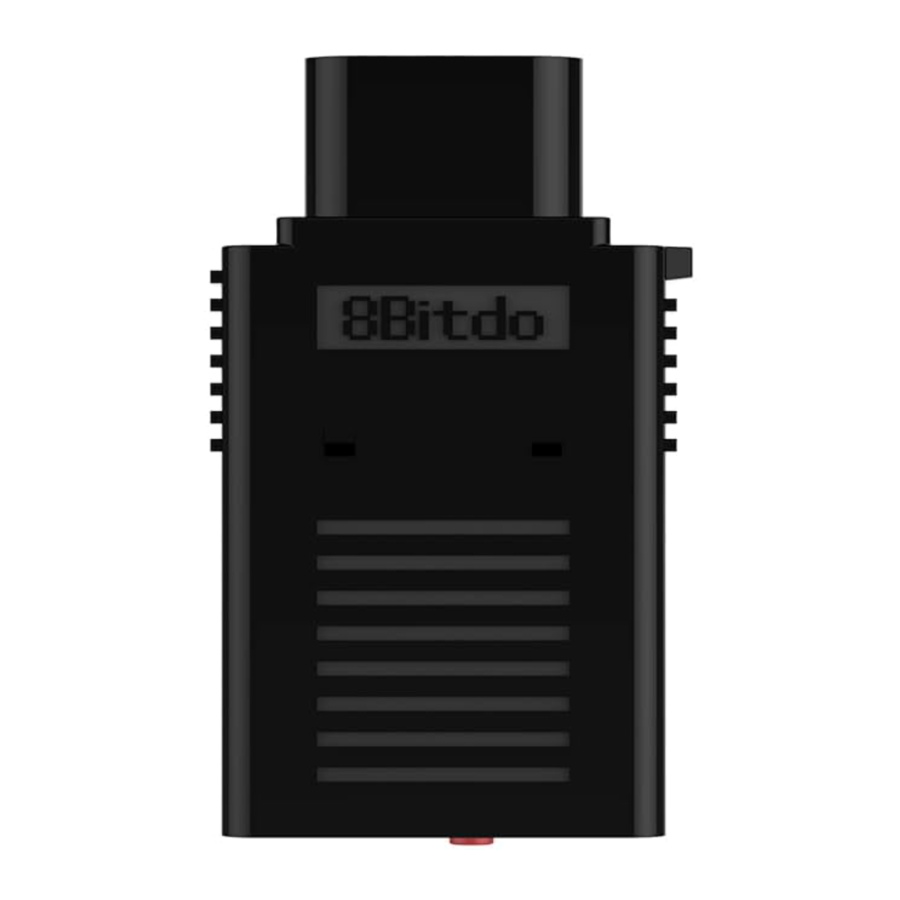
8BITDO RETRO RECEIVER Handleiding
Inhoud
Ondersteunde controllers

Instructiehandleiding voor NES
Voor Nintendo Switch Joy-Con

- Plaats de Retro Receiver in de console en druk vervolgens op de koppelknop (de LED zal snel knipperen).
- Druk op de synchronisatieknop van je Joy-Con.
- Wacht tot de LED van je Retro Receiver blauw blijft branden en de #1 LED van de controller aan blijft.
- Voor de volgende verbinding hoef je alleen maar op de A-knop te drukken.
Voor Nintendo Switch Pro-controller

- Plaats de Retro Receiver in de console en druk vervolgens op de koppelknop (de LED zal snel knipperen).
- Druk op de synchronisatieknop van je Switch Pro-controller.
- Wacht tot de LED van je Retro Receiver blauw blijft branden en de #1 LED van de controller aan blijft.
- Voor de volgende verbinding hoef je alleen maar op de A-knop te drukken.
Voor 8Bitdo-controllers


- Schakel de 8Bitdo-controller (Dinput) in om naar de koppelmodus te gaan.
- Plaats de Retro Receiver in de console en druk vervolgens op de koppelknop (de LED zal snel knipperen).
- Wacht tot de LED's van zowel je Retro Receiver als je 8Bitdo-controller blauw blijven branden.
- Je controller is nu gekoppeld.
Voor Wii Remote/Wii MotionPlus-controller

- Plaats de Retro Receiver in de console en druk vervolgens op de koppelknop (de LED zal snel knipperen).
- Druk op de synchronisatieknop van de Wii Remote/Wii MotionPlus-controller.
- Wacht tot de LED van je Retro Receiver blauw blijft branden en de #1 LED van de controller aan blijft.
- Opnieuw synchroniseren na het uitschakelen van je console.
Voor Wii Remote: druk op de knoppen 1 en 2.
Voor Wii MotionPlus: druk op de A-knop.
Voor Wii U Pro-controller

- Plaats de Retro Receiver in de console en druk vervolgens op de koppelknop (de LED zal snel knipperen).
- Druk op de synchronisatieknop van je Wii U Pro-controller.
- Wacht tot de LED van je Retro Receiver blauw blijft branden en de #1 LED van de controller aan blijft.
- Voor de volgende verbinding hoef je alleen maar op de A-knop te drukken.
Voor PS3-controller

- Download en voer 8Bitdo Retro Receiver Tools uit op je pc, beschikbaar voor Mac en pc.
- Houd op je Retro Receiver de koppelknop ingedrukt en verbind hem via USB met je MAC/PC.
- Verbind je PS3-controller via USB met MAC/PC.
- Zodra je Retro Receiver en PS3-controller beide via USB zijn aangesloten, klik je op de "Pair" button in de software.
- Zodra het koppelen is voltooid, kun je je Retro Receiver in je console plaatsen.
- Druk nu op de PS button op je PS3-controller.
- Wacht tot de LED van je Retro Receiver blauw blijft branden en de #1 LED van de controller aan blijft.
- Om opnieuw te synchroniseren na het uitschakelen van je console, begin je bij stap 6.
Voor PS4-controller

- Plaats de Retro Receiver in de console en druk vervolgens op de koppelknop (de LED zal snel knipperen)
- Houd de PS en Share buttons ingedrukt totdat de lichtbalk snel dubbel begint te knipperen.
- Wacht tot de LED van je Retro Receiver blauw blijft branden en de lichtbalk van de controller aan blijft.
- Voor de volgende verbinding hoef je alleen maar op de PS button te drukken en te wachten tot de LED van de receiver blauw blijft branden.
Instructiehandleiding voor X-input

Voor 8Bitdo-controllers


- Schakel de 8Bitdo-controller (Dinput) in om naar de koppelmodus te gaan.
- Plaats de Retro Receiver in de console en druk vervolgens op de koppelknop (de LED zal snel knipperen).
- Wacht tot de LED's van zowel je Retro Receiver als je 8Bitdo-controller blauw blijven branden.
- Je controller is nu gekoppeld.
Voor Wii Remote/Wii MotionPlus-controller

- Plaats de Retro Receiver in de console en druk vervolgens op de koppelknop (de LED zal snel knipperen).
- Druk op de synchronisatieknop van de Wii Remote/Wii MotionPlus-controller.
- Wacht tot de LED van je Retro Receiver blauw blijft branden en de #1 LED van de controller aan blijft.
- Opnieuw synchroniseren na het uitschakelen van je console.
Voor Wii Remote: druk op de knoppen 1 en 2.
Voor Wii MotionPlus: druk op de A-knop.
Voor Wii U Pro-controller

- Plaats de Retro Receiver in de console en druk vervolgens op de koppelknop (de LED zal snel knipperen).
- Druk op de synchronisatieknop van je Wii U Pro-controller.
- Wacht tot de LED van je Retro Receiver blauw blijft branden en de #1 LED van de controller aan blijft.
- Voor de volgende verbinding hoef je alleen maar op de A-knop te drukken.
Voor PS3-controller

- Download en voer 8Bitdo Retro Receiver Tools uit op je pc, beschikbaar voor Mac en pc.
- Houd op je Retro Receiver de koppelknop ingedrukt en verbind hem via USB met je MAC/PC.
- Verbind je PS3-controller via USB met MAC/PC.
- Zodra je Retro Receiver en PS3-controller beide via USB zijn aangesloten, klik je op de "Pair" button in de software.
- Zodra het koppelen is voltooid, kun je je Retro Receiver in je console plaatsen.
- Druk nu op de PS button op je PS3-controller.
- Wacht tot de LED van je Retro Receiver blauw blijft branden en de #1 LED van de controller aan blijft.
- Om opnieuw te synchroniseren na het uitschakelen van je console, begin je bij stap 6.
Voor PS4-controller

- Plaats de Retro Receiver in de console en druk vervolgens op de koppelknop (de LED zal snel knipperen)
- Houd de PS en Share buttons ingedrukt totdat de lichtbalk snel dubbel begint te knipperen.
- Wacht tot de LED van je Retro Receiver blauw blijft branden en de lichtbalk van de controller aan blijft.
- Voor de volgende verbinding hoef je alleen maar op de PS button te drukken en te wachten tot de LED van de receiver blauw blijft branden.
Instructiehandleiding voor PS3

Voor 8Bitdo-controllers


- Schakel de 8Bitdo-controller (Dinput) in om naar de koppelmodus te gaan.
- Plaats de Retro Receiver in de console en druk vervolgens op de koppelknop (de LED zal snel knipperen).
- Wacht tot de LED's van zowel je Retro Receiver als je 8Bitdo-controller blauw blijven branden.
- Je controller is nu gekoppeld.
Voor Wii Remote/Wii MotionPlus-controller

- Plaats de Retro Receiver in de console en druk vervolgens op de koppelknop (de LED zal snel knipperen).
- Druk op de synchronisatieknop van de Wii Remote/Wii MotionPlus-controller.
- Wacht tot de LED van je Retro Receiver blauw blijft branden en de #1 LED van de controller aan blijft.
- Opnieuw synchroniseren na het uitschakelen van je console.
Voor Wii Remote: druk op de knoppen 1 en 2.
Voor Wii MotionPlus: druk op de A-knop.
Voor Wii U Pro-controller

- Plaats de Retro Receiver in de console en druk vervolgens op de koppelknop (de LED zal snel knipperen).
- Druk op de synchronisatieknop van je Wii U Pro-controller.
- Wacht tot de LED van je Retro Receiver blauw blijft branden en de #1 LED van de controller aan blijft.
- Voor de volgende verbinding hoef je alleen maar op de A-knop te drukken.
Download handleiding
Hier kunt u de volledige pdf-versie van de handleiding downloaden. Deze kan aanvullende veiligheidsinstructies, garantie-informatie, FCC-regels, enz. bevatten.
Download 8BITDO RETRO RECEIVER Handleiding


