8BitDo NES30 Pro Handleiding
- 1 SNELLE START
- 2 Modi
- 3 Om de controller uit te schakelen
- 4 Om de joystick NES30 Pro op een ander apparaat aan te sluiten
- 5 Voor twee spelers (iOS/Mac OSX/Android/PC)
- 6 Multiplayer-modus(sen)
- 7 Mode 1, 2 en 3
- 8 Mode 4 (Emu-Touch screen mode (Emu-aanraakschermmodus))
- 9 Mode 5 (Windows USB-kabelmodus)
- 10 Firmware upgraden via pc of Mac
- 11 LED-lampje(s) status
- 12 FCC-VERKLARING
- 13 Referenties
- 14 Download handleiding
- 15 In andere talen
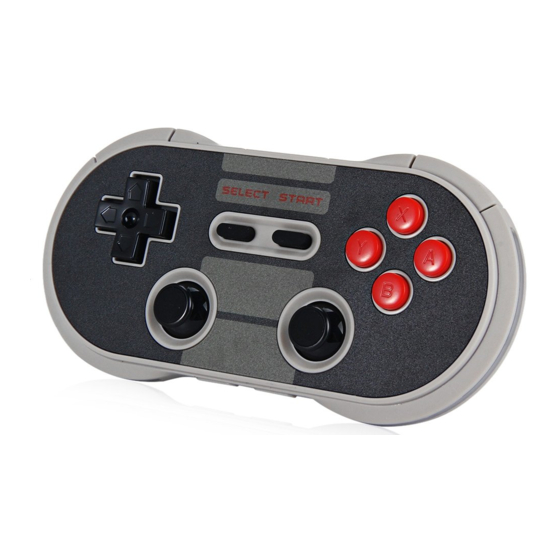
De NES30 Pro GamePad ondersteunt vele apparaten en platformen dankzij de verschillende modi waartussen hij kan schakelen. PC, Smartphone, iPad, Notebook, Android, iOS, MacOSX, Windows worden ondersteund. Dit maakt de NES30 Pro GamePad ideaal voor alle populaire systemen en apparaten.
SNELLE START
| Mode1 | Mode2 | Mode3 | Mode4 | Mode5 | |
| Joystick | Bluetooth Keyboard (Bluetooth-toetsenbord) | iCade | Emu-Touch Screen (Emu-aanraakscherm) | USB Joystick | |
| Power ON (Houd de toets 3 seconden ingedrukt) | Power (Aan/uit) | Power+B | Power+A | Power+X | Power (Aan/uit) eerst aan, sluit dan de USB-kabel aan |
| Blue LED (Blauwe LED) | 1 keer per seconde | 2 keer per seconde | 3 keer per seconde | 4 keer per seconde | Kan worden genegeerd |
| Support system (Ondersteuningssysteem) | Windows, Android | Windows, Mac OS, Android, iOS | Android, iOS | Android | Windows |
| Memo | PC kan een Bluetooth-adapter gebruiken. | Exclusieve ondersteuning voor VIER spelers | De invoermethode moet Engels zijn. | Heeft ROOT nodig | Laadt ook de GamePad-batterij op |
⠀
| Bluetooth Keyboard (2P) (Bluetooth-toetsenbord (2P)) | 360 (Xinput) | PC Joystick | |
| Power on (Houd de toets 3 seconden ingedrukt) | Power+B+R | Power+R1 (Power (Aan/uit) eerst aan, sluit dan de USB-kabel aan) | Power+R1 |
| Blue LED (Blauwe LED) | 2 keer per seconde | 1 keer per seconde | 1 keer per seconde |
| Support system (Ondersteuningssysteem) | Windows, Mac OS, Android, iOS | Windows PC, Mac OSX | Windows PC |
| Memo | Multiplayer ondersteund, Dual keyboard code system (Dubbel toetsenbordcodesysteem) | Connecting to PC and it will be recognized as a 360 console, don't need any setting for 360 games, you have to download an 360 console driver for Mac. (Verbinding maken met de pc en deze wordt herkend als een 360-console, je hebt geen instelling nodig voor 360-games, je moet een 360-console-stuurprogramma voor Mac downloaden.) | The Bluetooth conneection is the difference between PC mode and 360 mode, the buttons value also not the same. (De Bluetooth-verbinding is het verschil tussen de pc-modus en de 360-modus, de knopwaarden zijn ook niet hetzelfde.) |
Modi
- Gebruik voor Android-apparaten Mode 1.
- Gebruik voor iOS-apparaten Mode 2 of 3.
- Gebruik voor games die alleen touchscreenbediening ondersteunen Mode 4.
Om de controller uit te schakelen
Houd de knop 3 seconden ingedrukt.
Om de joystick NES30 Pro op een ander apparaat aan te sluiten
Verwijder de koppelingsinformatie van NES30 pro. Houd de knop langer dan 3 seconden ingedrukt. Wanneer beide LED-lampjes eenmaal hebben geknipperd, kan de NES30 Pro op andere apparaten worden aangesloten.
- Sluit de NES30 Pro GamePad aan op een ander apparaat.
- Wijzig tussen Mode 1, 2 of 3.
- Vraag om een wachtwoord (om te koppelen), zo niet "0000".
Opmerking: Zorg ervoor dat de batterij van de NES30 Pro niet leeg is. Gebruik anders de USB-kabel om het apparaat op te laden.
Meer: http://www.8bitdo.com/nes30pro/Faq.html
Voor twee spelers (iOS/Mac OSX/Android/PC)
Speler 1 drukt op Power (Aan/uit) + B om de NES30 Pro in te schakelen. (LED-lampje knippert twee keer.)
Speler 2 drukt op Power (Aan/uit) + B + R om de NES30 Pro in te schakelen. (LED-lampje knippert eenmaal, gedurende een langere periode.)
Beide NES30 Pro's geven een ander sleutelcodewachtwoord op om met Bluetooth te werken. De mapping van de toetsen kan in de game worden gedaan.
Multiplayer-modus(sen)
Android/Windows: Sluit de NES30 Pro aan met de USB-kabel of Bluetooth. Multiplayer-ondersteuning is afhankelijk van het spel zelf.
Mode 1, 2 en 3
Handleiding in detail:
(Opmerking: Zorg ervoor dat de batterij van de NES30 Pro niet leeg is. Gebruik anders de USB-kabel om het apparaat op te laden.)
Bluetooth-verbinding tot stand brengen met Mode 1, 2 of 3 geactiveerd:
Volg de instructies op pagina Snelle startafbeelding, om de NES30 Pro in te schakelen in modus 1, 2 of 3.
- Zoek naar Bluetooth-apparaten op uw Android/iOS-apparaat.
- Selecteer "8Bitdo NES30 Pro" in de lijst met beschikbare apparaten.
- Map de toetsen in de app of emulator die je gaat spelen.
Mode 4 (Emu-Touch screen mode (Emu-aanraakschermmodus))
Opmerking: Android heeft ROOT nodig
- Download de officiële 8Bitdo APP/APK van de officiële site op www.8Bitdo.com.
- Volg de instructies op pagina Snelle startafbeelding, om de NES30 Pro in te schakelen in modus 4.
- Start de 8Bitdo-app en zoek naar Bluetooth-apparaten. Tik na detectie op "8Bitdo NES30 Pro" om te koppelen.
- Als er om een koppelingscode (wachtwoord) wordt gevraagd, voer dan "0000" in.
- Druk in de Emu-Touch screen mode (Emu-aanraakschermmodus) op SELECT+START om de 8Bitdo-app te activeren.
- Sleep ten slotte de knoppen om de toetsen naar wens toe te wijzen. Druk op SELECT+START om de installatie te voltooien.

Android: Nadat u Mode 4 hebt gebruikt en u Mode 1, 2 of 3 wilt gebruiken, moet u eerst de koppelingsinformatie in het systeem wissen.
Bluetooth en scan, koppel opnieuw.
Tip: Dubbeltik op DPad of gebruik twee vingers om het te zoomen zodat het in games past.
Mode 5 (Windows USB-kabelmodus)
- Houd ingedrukt om in te schakelen.
- Gebruik de meegeleverde USB-kabel om de NES30 Pro op uw pc aan te sluiten. Uw pc herkent het apparaat onmiddellijk.
- U kunt de toetsen toewijzen in de spelopties van het spel dat je speelt.
Opmerking: wanneer u de NES30 Pro op uw pc aansluit, wordt de batterij ook opgeladen.
Firmware upgraden via pc of Mac
Opmerking: Zorg ervoor dat de batterij van de NES30 Pro niet leeg is. Gebruik anders de USB-kabel om het apparaat op te laden.
- Houd POWER+PAIRING op de NES30 Pro ingedrukt. Gele LED-lampjes knipperen.
- Gebruik de meegeleverde USB-kabel om de NES30 Pro op uw pc aan te sluiten.
- Download de NES30 Pro-upgradesoftware van de www.8bitdo.com website en voer het bestand 8Bitdo_update.exe uit in de Windows-map (voor WIN-gebruikers) of in de MacOS-map (voor MacOS-gebruikers).
- Selecteer het xxx_firmware.dat-firmwarebestand en voer de update uit.
LED-lampje(s) status
- Blauw licht knippert: Bluetooth verbroken.
- Vast blauw licht (Breedte in 5s): Bluetooth verbonden.
- Groen licht aan: Batterij wordt opgeladen.
- Groen licht uit: Opladen voltooid.
- Vast rood licht: Batterij bijna leeg.
- Geen LED-lampjes actief: Uitgeschakeld of Slaapmodus.
Om de NES30 Pro terug te zetten naar de fabrieksinstellingen, houd je 8 seconden ingedrukt.
De firmware van de NES30 Pro kan worden geüpgraded en functies kunnen worden gewijzigd of toegevoegd. De laatste mededelingen en functies kunnen worden gecontroleerd op de officiële website.
FCC-VERKLARING:
Dit apparaat voldoet aan Deel 15 van de FCC-regels. De werking is onderworpen aan de volgende twee voorwaarden:
- Dit apparaat mag geen schadelijke interferentie veroorzaken, en
- Dit apparaat moet alle ontvangen interferentie accepteren, inclusief interferentie die een ongewenste werking kan veroorzaken.
Wijzigingen of aanpassingen die niet uitdrukkelijk zijn goedgekeurd door de partij die verantwoordelijk is voor de naleving, kunnen de bevoegdheid van de gebruiker om de apparatuur te bedienen ongeldig maken.
OPMERKING: Deze apparatuur is getest en voldoet aan de limieten voor een digitaal apparaat van klasse B, overeenkomstig deel 15 van de FCC-regels. Deze limieten zijn ontworpen om redelijke bescherming te bieden tegen schadelijke interferentie in een residentiële installatie.
Deze apparatuur genereert en gebruikt radiofrequentie-energie en kan deze uitstralen en kan, indien niet geïnstalleerd en gebruikt in overeenstemming met de instructies, schadelijke interferentie veroorzaken aan radiocommunicatie. Er is echter geen garantie dat er geen interferentie zal optreden in een bepaalde installatie. Als deze apparatuur schadelijke interferentie veroorzaakt aan radio- of televisieontvangst, wat kan worden vastgesteld door de apparatuur uit en aan te zetten, wordt de gebruiker aangemoedigd om te proberen de interferentie te corrigeren door een of meer van de volgende maatregelen:
- Richt de ontvangende antenne opnieuw of verplaats deze.
- Vergroot de afstand tussen de apparatuur en de ontvanger.
- Sluit de apparatuur aan op een stopcontact op een ander circuit dan dat waarop de ontvanger is aangesloten.
- Raadpleeg de dealer of een ervaren radio-/tv-technicus voor hulp.
RF-waarschuwingsverklaring:
Het apparaat is geëvalueerd om te voldoen aan de algemene RF-blootstellingseis. Het apparaat kan zonder beperking worden gebruikt in draagbare blootstellingsomstandigheden.
Disclosure: Second English version of manual revised by Joshy Scheers, Chief Editor of 3rd-strike.com. (Tweede Engelse versie van de handleiding herzien door Joshy Scheers, hoofdredacteur van)
Future versions, may or may not be revised by other translators and thus this data may or may not be accurate. (Toekomstige versies kunnen al dan niet worden herzien door andere vertalers en dus kunnen deze gegevens al dan niet nauwkeurig zijn.)
Referenties


Download handleiding
Hier kunt u de volledige pdf-versie van de handleiding downloaden. Deze kan aanvullende veiligheidsinstructies, garantie-informatie, FCC-regels, enz. bevatten.
Download 8BitDo NES30 Pro Handleiding


