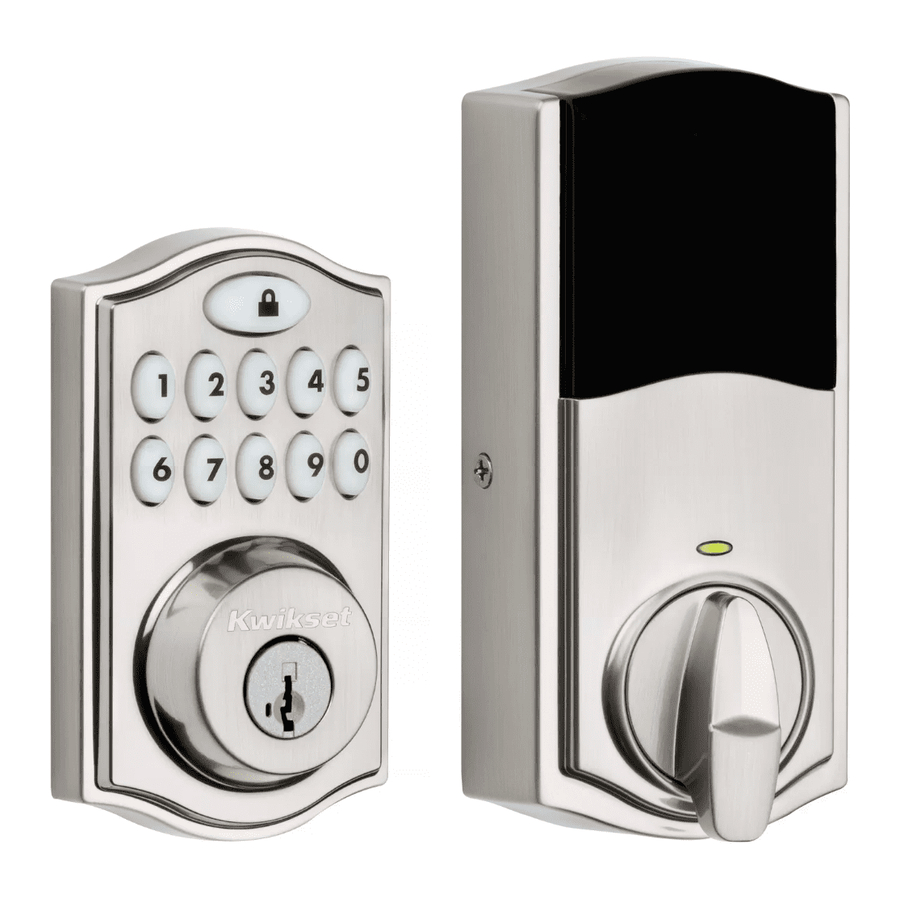
Kwikset Smartcode 914 Traditional Electronic Deadbolt Programmeer- en probleemoplossingsgids
-
1
Mastercode
- 1.1 Over de Mastercode
- 1.2 De Mastercode inschakelen en instellen
- 1.3 Gebruikerscodes toevoegen met de Mastercode ingeschakeld
- 1.4 Eén gebruikerscode verwijderen met de Mastercode ingeschakeld
- 1.5 Alle gebruikerscodes verwijderen met de Mastercode ingeschakeld
- 1.6 De Mastercode uitschakelen en verwijderen
- 2 Probleemoplossing: installatie
-
3
Probleemoplossing: Deur blokkeert en deurafhandeling
- 3.1 Het slot blokkeert en de draaiknop draait niet soepel.
- 3.2 Het slot piept, het toetsenbord knippert rood en de deur kan niet op slot.
- 3.3 De status-LED brandt continu rood na het proces van de deurafhandeling.
- 3.4 De dagschoot schuift niet vanzelf uit of in tijdens het proces van de deurafhandeling.
- 4 Probleemoplossing: Toetsenbord
- 5 Probleemoplossing: Smart Home-systemen
- 6 Probleemoplossing: Batterij
- 7 Veelgestelde vragen over batterijen
- 8 Referenties
- 9 Download handleiding
- 10 In andere talen
Mastercode
Over de Mastercode
Het gebruik van een Mastercode is een optionele beveiligingsmaatregel. Deze is standaard niet ingeschakeld. Een Mastercode wordt gebruikt om gebruikerscodes toe te voegen en te verwijderen, maar kan de deur niet ontgrendelen (tenzij dezelfde code is geprogrammeerd als een gebruikerscode, hoewel dit niet wordt aanbevolen). De Mastercode moet 4-8 cijfers lang zijn.
De Mastercode inschakelen en instellen
Programmeringstime-out: als er vijf seconden lang geen knop wordt ingedrukt, treedt er een time-out op (aangegeven door drie pieptonen en een rood knipperend toetsenblok) en moet u de procedure opnieuw starten.
- Houd de deur open. Houd de Program (Programmeren)-knop ingedrukt totdat het toetsenblok groen knippert (ongeveer 5 seconden).

- Voer de nieuwe Mastercode in.

- Druk eenmaal op de Lock (Vergrendelen)-knop.

- Voer de Mastercode opnieuw in.

- Druk eenmaal op de Lock (Vergrendelen)-knop.

Als het programmeren is gelukt, knippert het toetsenblok eenmaal groen met één pieptoon.
Als het programmeren niet is gelukt, knippert het toetsenblok drie keer rood met drie pieptonen. Zorg ervoor dat de Mastercode nog niet is geprogrammeerd. Probeer de procedure opnieuw en zorg ervoor dat u dezelfde nieuwe Mastercode invoert in stap 2 en 4. - Zorg ervoor dat schakelaar nr. 3 aan staat en druk eenmaal op de Program (Programmeren)-knop. Als u drie pieptonen hoort en het toetsenblok groen ziet knipperen, is de Mastercode ingeschakeld.
Opmerking: het slot heeft een time-out na vijf seconden.


Gebruikerscodes toevoegen met de Mastercode ingeschakeld
De procedure voor het toevoegen van gebruikerscodes is anders wanneer de Mastercode is ingeschakeld. Raadpleeg de installatie- en gebruikershandleiding die bij uw slot is geleverd voor instructies over het toevoegen van gebruikerscodes wanneer de Mastercode is uitgeschakeld.
- Houd de deur open. Druk eenmaal op de Program (Programmeren)-knop. Het toetsenblok knippert groen en u hoort drie pieptonen.

- Voer de Mastercode in.

- Druk eenmaal op de Lock (Vergrendelen)-knop.

- Voer de nieuwe gebruikerscode in.

- Druk eenmaal op de Lock (Vergrendelen)-knop.

Als het programmeren is gelukt, knippert het toetsenblok eenmaal groen met één pieptoon.
Als het programmeren niet is gelukt, knippert het toetsenblok drie keer rood met drie pieptonen. Zorg ervoor dat de gebruikerscode geen duplicaat is en dat deze tussen de 4 en 8 cijfers lang is tijdens uw volgende poging. Zorg ervoor dat het slot ruimte heeft voor een extra code. Als alle gebruikerscodes zijn ingevuld, verwijdert u een code om ruimte te maken voor deze code. Zorg ervoor dat u een geldige Mastercode invoert in stap 2. - Terwijl de deur open en vergrendeld is, test u de gebruikerscode om er zeker van te zijn dat deze de deur ontgrendelt.
Eén gebruikerscode verwijderen met de Mastercode ingeschakeld
- Houd de deur open. Druk eenmaal op de Program (Programmeren)-knop. Het toetsenblok knippert groen en u hoort drie pieptonen.

- Druk eenmaal op de Lock (Vergrendelen)-knop.

- Voer de Mastercode in.

- Druk eenmaal op de Lock (Vergrendelen)-knop.

- Voer de te verwijderen gebruikerscode in.

- Druk eenmaal op de Lock (Vergrendelen)-knop.

- Voer de te verwijderen gebruikerscode opnieuw in.

- Druk eenmaal op de Lock (Vergrendelen)-knop.

Als het programmeren is gelukt, knippert het toetsenblok eenmaal groen met één pieptoon.
Als het programmeren niet is gelukt, knippert het toetsenblok drie keer rood met drie pieptonen. Zorg ervoor dat u in stap 5 en 7 dezelfde geldige code invoert. Zorg ervoor dat u in stap 3 een geldige Mastercode invoert. - Terwijl de deur open en vergrendeld is, test u de gebruikerscode om er zeker van te zijn dat deze de deur niet langer ontgrendelt.
Alle gebruikerscodes verwijderen met de Mastercode ingeschakeld
- Houd de deur open. Druk eenmaal op de Program (Programmeren)-knop. Het toetsenblok knippert groen en u hoort drie pieptonen.

- Druk eenmaal op de Lock (Vergrendelen)-knop.

- Voer de Mastercode in.

- Druk eenmaal op de Lock (Vergrendelen)-knop.

- Druk zes keer op "9".

- Druk eenmaal op de Lock (Vergrendelen)-knop.

- Druk zes keer op "9".

- Druk eenmaal op de Lock (Vergrendelen)-knop.

Als het programmeren is gelukt, knippert het toetsenblok eenmaal groen met één pieptoon.
Als het programmeren niet is gelukt, knippert het toetsenblok drie keer rood met drie pieptonen. Zorg ervoor dat u in stap 3 tijdens uw volgende poging een geldige Mastercode invoert. - Druk op de Lock (Vergrendelen)-knop terwijl de deur open en ontgrendeld is. Als de slotbout niet uitschuift om te vergrendelen, zijn alle codes succesvol verwijderd.

De Mastercode uitschakelen en verwijderen
- Houd de deur open. Houd de Program (Programmeren)-knop ingedrukt totdat het toetsenblok groen knippert (ongeveer 5 seconden).

- Druk eenmaal op de Lock (Vergrendelen)-knop.

- Voer de Mastercode in.

- Druk eenmaal op de Lock (Vergrendelen)-knop.

- Voer de Mastercode opnieuw in.

- Druk eenmaal op de Lock (Vergrendelen)-knop.

Als het programmeren is gelukt, knippert het toetsenblok eenmaal groen met één pieptoon.
Als het programmeren niet is gelukt, knippert het toetsenblok drie keer rood met drie pieptonen. Zorg ervoor dat de Mastercode is ingeschakeld voordat u deze probeert uit te schakelen. Probeer deze procedure opnieuw en zorg ervoor dat u dezelfde Mastercode invoert in stap 3 en 5. - Zorg ervoor dat schakelaar nr. 3 aan staat en druk vervolgens eenmaal op de Program (Programmeren)-knop. Als u niet onmiddellijk drie pieptonen hoort en het toetsenblok groen ziet knipperen, is de Mastercode uitgeschakeld.
Opmerking: het slot heeft een time-out na vijf seconden.
Probleemoplossing: installatie
De interieurmontageschroeven zijn moeilijk aan te draaien.
De binnen- en buitenbehuizing kunnen niet parallel aan de deurrand worden gemonteerd.
De binnenbehuizing past niet op de montageplaat.
Als u een van de bovenstaande problemen ondervindt, is de deadbolt-vergrendeling mogelijk ondersteboven geïnstalleerd. Verwijder de binnenbehuizing, de montageplaat en de buitenbehuizing van de deur en kijk naar de vergrendeling in het deurgat.
Als het woord "UP" ondersteboven en aan de onderkant van de vergrendeling staat, is de vergrendeling onjuist geïnstalleerd.

Installeer de vergrendeling opnieuw en zorg ervoor dat het woord "UP" naar boven wijst.

Het draaistuk staat ondersteboven of kan niet in een verticale positie worden gedraaid.
Het draaistuk is voorbij zijn normale bereik gedraaid.
Als de binnenbehuizing niet op de deur is geïnstalleerd, plaatst u de binnenklep eroverheen. Lijn het gat in het draaistuk uit met de as.
Het draaistuk moet in de verticale positie kunnen worden gedraaid.

Als het niet in de verticale positie kan worden gedraaid, gebruikt u kracht om het draaistuk met de klok mee te draaien totdat het klikt. Het draaistuk moet nu in de verticale positie kunnen worden gedraaid.

Als de binnenbehuizing op de deur is geïnstalleerd en het draaistuk niet in een verticale positie kan worden gedraaid, voert u het deurhandelingsproces uit. Zie de installatie- en gebruikershandleiding voor meer informatie.
Probleemoplossing: Deur blokkeert en deurafhandeling
Het slot blokkeert en de draaiknop draait niet soepel.
Het slot piept, het toetsenbord knippert rood en de deur kan niet op slot.
Het proces van de deurafhandeling is niet uitgevoerd tijdens de installatie.
Voer het proces van de deurafhandeling uit in de installatiegids.
Het gat in de deur is verkeerd uitgelijnd.
Demonteer het slot en installeer het opnieuw zonder de adapterring aan de buitenkant van de deur.

De verkeerde dagschoot is geïnstalleerd.
SmartCode dagschoten vereisen een taps toelopende dagschoot voor een gemakkelijke bediening. Als de gebruikte dagschoot van een ouder slot komt, heeft deze waarschijnlijk geen taps toelopende dagschoot. Verwijder het slot van de deur, inclusief de oude dagschoot. Vervang deze door de nieuwe taps toelopende dagschoot die bij het slot is geleverd en installeer het slot opnieuw.

De dagschoot en sluitplaat zijn verkeerd uitgelijnd, waardoor de dagschoot vast komt te zitten.
Stel het lipje van de onderste sluitplaat (voor uw knop of hendel) af om de bovenste dagschoot en sluitplaat uit te lijnen, zodat de dagschoot de sluitplaat ingaat wanneer de deur op slot is. Bel indien nodig Kwikset om een kromme deurset te bestellen.

De onderste dagschoot en onderste sluitplaat (voor uw knop of hendel) zijn verkeerd uitgelijnd, waardoor de dagschoot te zwaar wordt belast.
Draai als test de draaiknop op de dagschoot zodat de dagschoot is ingetrokken (ontgrendeld) en sluit de deur. Als u de deur moet duwen, trekken of optillen om hem te sluiten, past u de positie van de onderste sluitplaat aan.

Het gat in het deurkozijn voor de dagschoot is niet diep genoeg geboord.
Zorg ervoor dat het gat in het deurkozijn minstens 25 mm diep is geboord.

De montageplaat oefent spanning uit op het draaimomentblad.
Probeer de deur te vergrendelen en te ontgrendelen met de sleutel. Als deze niet kan draaien, verwijdert u de binnenste montage van de montageplaat. Test de sleutel opnieuw. Als deze nog steeds niet kan draaien, draai dan de schroeven op de montageplaat los en verplaats de plaat zodat er geen spanning op het cilinderkoppelblad staat. Zorg ervoor dat de dagschoot soepel kan werken met de sleutel en installeer de binnenste montage opnieuw.

De draaiknop is voorbij zijn normale bereik gedraaid.
Zie het antwoord in het gedeelte "Probleemoplossing: Deur blokkeert en deurafhandeling".
Het batterijniveau is te laag.
Draai de draaiknop aan de binnenkant om de deur handmatig te vergrendelen en draai hem vervolgens opnieuw om de deur te ontgrendelen. Verwijder het batterijpakket en vervang de batterijen door een nieuwe set alkalinebatterijen van goede kwaliteit voor eenmalig gebruik. Installeer het batterijpakket opnieuw.
Druk op de vergrendelknop op het externe toetsenbord of voer een vergrendelopdracht uit in uw smart home-app om de deur te vergrendelen.
De status-LED brandt continu rood na het proces van de deurafhandeling.

De binnenkant van het slot is niet loodrecht op de grond gemonteerd.
Monteer de binnenkant van het slot opnieuw zoals afgebeeld in de installatiegids.
Het gat in de deur is verkeerd uitgelijnd.
Demonteer het slot en installeer het opnieuw zonder de adapterring aan de buitenkant van de deur.
Het batterijniveau is te laag.
Dit wordt aangegeven doordat het toetsenbord drie keer rood knippert met drie pieptonen. Gebruik een nieuwe set batterijen en voer het proces van de deurafhandeling opnieuw uit.
De dagschoot en sluitplaat zijn verkeerd uitgelijnd, waardoor de dagschoot vast komt te zitten.
Als u dit nog niet hebt gedaan, voert u het proces van de deurafhandeling uit terwijl de deur open is. Als het alleen lukt wanneer de deur open is, zijn de dagschoot en sluitplaat niet correct uitgelijnd. Zorg ervoor dat de voorbereiding van de deur in overeenstemming is met de instructies voor het boren van de deur, die online beschikbaar zijn.
De dagschoot schuift niet vanzelf uit of in tijdens het proces van de deurafhandeling.
Het proces van de deurafhandeling is niet correct uitgevoerd.
Zorg ervoor dat u de vergrendelknop ingedrukt houdt totdat het batterijpakket volledig in de binnenste montage is geplaatst en de dagschoot vanzelf begint te bewegen.
De montageplaat oefent spanning uit op het draaimomentblad.
Zie het antwoord in het gedeelte "Probleemoplossing: Deur blokkeert en deurafhandeling".
De dagschoot en sluitplaat zijn verkeerd uitgelijnd, waardoor de dagschoot vast komt te zitten.
Als u dit nog niet hebt gedaan, voert u het proces van de deurafhandeling uit terwijl de deur open is. Als het alleen lukt wanneer de deur open is, zijn de dagschoot en sluitplaat niet correct uitgelijnd. Zorg ervoor dat de voorbereiding van de deur in overeenstemming is met de instructies voor het boren van de deur, die online beschikbaar zijn.
Het toetsenbord reageert niet.
Zorg ervoor dat schakelaar #3 aan staat. Gebruik een nieuwe set batterijen en voer het proces van de deurafhandeling uit. Als de dagschoot niet uitschuift of intrekt en het slot niet piept, drukt u op elke afzonderlijke toets op het toetsenbord (één voor één) en luistert u naar een piepgeluid. Als er geen piepgeluid te horen is, is dit een fout met het toetsenbord. Neem contact op met de technische ondersteuning voor verdere probleemoplossing.

Probleemoplossing: Toetsenbord
Het toetsenbord reageert niet.
Toetsenbordfouttest
Plaats een nieuwe set batterijen en zet schakelaar #3 in de AAN-stand. Test elke knop op het toetsenbord (één voor één) en luister of er een pieptoon te horen is bij elke keer dat u op een knop drukt. Als er geen pieptoon te horen is op alle knoppen, neem dan contact op met de technische ondersteuning voor verdere probleemoplossing.
Toetsenbordvergrendeling
Als er binnen één minuut drie onjuiste codes zijn ingevoerd, wordt het toetsenbord gedurende 60 seconden vergrendeld.
De vergrendelknop vergrendelt de deur niet.
Er zijn geen gebruikerscodes geprogrammeerd.
Als er geen codes in het slot staan, vergrendelt de vergrendelknop de deur niet. Programmeer minstens één gebruikerscode en test de vergrendelknop opnieuw.
Het proces van de deurafhandeling is niet uitgevoerd.
Voer het proces van de deurafhandeling uit volgens de instructies in de installatiegids.
De batterij is te leeg om de deur te vergrendelen.
Dit wordt aangegeven doordat het toetsenbord drie keer rood knippert met drie pieptonen. Verwijder de batterijen en vervang ze door een nieuwe set.
De montageplaat oefent spanning uit op het draaimomentblad.
Zie het antwoord in het gedeelte "Probleemoplossing: Deur blokkeert en deurafhandeling".
De draaiknop is voorbij zijn normale bereik gedraaid.
Zie het antwoord in het gedeelte "Probleemoplossing: Deur blokkeert en deurafhandeling".
Probleemoplossing: Smart Home-systemen
Het slot kan niet worden gekoppeld aan een Z-wave smart home-systeem.
Het slot is niet volledig verwijderd van een ander netwerk voordat het met het nieuwe netwerk is gekoppeld.
Volg de instructies van uw smart home-systeem om het apparaat van een ander netwerk te verwijderen (uitsluiten/ontkoppelen). Probeer vervolgens het slot opnieuw te koppelen (toevoegen/opnemen).
Het slot is niet dicht genoeg bij de controller.
Sommige Z-wave systemen vereisen dat het slot zich tijdens het koppelingsproces binnen 30 cm van de controller bevindt. Als het slot al op de deur is geïnstalleerd, verwijdert u de binnenste montage van de montageplaat. Zorg ervoor dat de batterijen zijn geïnstalleerd en breng de binnenste montage naast de controller. Volg de instructies van uw smart home-systeem om het koppelen bij de controller te starten. Het slot moet mogelijk 60 seconden stilstaan tijdens het koppelen.

Opmerking: Sommige sloten hebben een anti-manipulatiealarm dat afgaat als de binnenkant wordt losgekoppeld van de buitenkant. Als dit alarm te horen is, voert u de volgende handelingen uit:
- Verwijder het batterijpakket uit de binnenkant.
- Verwijder de buitenste montage van de deur.
- Sluit de kabel van de buitenste montage aan op de binnenste montage.
- Installeer het batterijpakket opnieuw.
- Voer het koppelingsproces uit terwijl de binnenkant en buitenkant zijn aangesloten.

Ik kan het slot in mijn controller zien, maar ik kan het niet vanaf de controller bedienen.
Het systeem heeft een repeater of router nodig om het slot te bereiken.
Het toevoegen van repeaters aan uw systeem kan de communicatie tussen uw slot en de controller helpen, vooral als ze ver van elkaar verwijderd zijn.
De netwerkconfiguratie is gewijzigd.
Als er repeaters of routers in het systeem zijn verplaatst sinds het toevoegen van het slot aan het systeem, voert u het "herontdekkings"-proces uit in de gebruikersinterface van uw systeem.
Het slot staat in de slaapstand.
Als het slot na meerdere pogingen niet met het systeem heeft kunnen communiceren, gaat het in de slaapstand. Vergrendel en ontgrendel de deur met een sleutel zodat de slotstatus naar het systeem wordt verzonden. Als het nog steeds niet communiceert, verwijdert u (sluit uit/ontkoppelt u) het slot van uw systeem. Koppel (voeg toe/neem op) vervolgens het slot opnieuw met uw systeem. Als het probleem aanhoudt, voegt u een repeater of router toe tussen de controller en het slot als er momenteel geen in het systeem aanwezig is.
De lichtmodule of schakelaar is niet geschikt voor beaming.
Z-Wave sloten: Zorg ervoor dat de lichtmodule of schakelaar tussen de controller en het slot geschikt is voor beaming.
ZigBee sloten: Zorg ervoor dat de router bereikbaar is voor zowel de controller als het slot.
Het slot kan niet worden bijgewerkt of gekoppeld aan het ZigBee smart home-systeem van een serviceprovider.
Het slot kan de OTA-firmware (Over the Air) niet bijwerken.
- Start het slot opnieuw op:
- Verwijder het batterijpakket uit het slot.
- Druk 5 seconden op de knop "Program" en vervolgens 5 seconden op de knop "A".
- Als TS (touchscreencontroller) een laag batterijprobleem weergeeft voor het slot dat wordt onderworpen aan de firmware-update, installeer dan nieuwe batterijen in het pakket.
- Plaats het batterijpakket terug in het slot.
- Als het slot nog steeds geen OTA-firmware kan bijwerken, gaat u verder met stap 2.
- Verwijder, stel de standaardinstellingen in en koppel het slot opnieuw:
- Verwijder het slot van TS (touchscreencontroller).
- Voer een fabrieksreset uit:
- Verwijder het batterijpakket uit het slot.
- Druk 5 seconden op de knop "Program" en vervolgens 5 seconden op de knop "A".
- Houd de knop "Program" ingedrukt terwijl u het batterijpakket terugplaatst. Houd de knop 30 seconden ingedrukt totdat het slot piept en de status-LED rood knippert.
- Druk kort op de knop "Program".
- Na enkele seconden zal het slot de status-LED meerdere keren rood en groen laten knipperen en twee keer piepen (als audio is ingeschakeld) om aan te geven dat de fabrieksreset is voltooid.
- Voor model 910 of 914 voert u de afhandeling op het slot uit. Voor model 916 wordt de afhandeling automatisch uitgevoerd.
- Koppel het slot opnieuw met TS.
- Als het slot nog steeds geen OTA-firmware kan bijwerken, gaat u verder met stap 3.
- Als het slot nog steeds geen OTA-firmware kan bijwerken na het doorlopen van stap 1 en 2, wordt aanbevolen dat uw MSO/serviceprovider contact opneemt met Kwikset/Weiser voor een geavanceerde vervanging van het slot.
Probleemoplossing: Batterij
De batterijen zijn binnen één dag leeg.
Het slot moet worden vervangen. Neem contact op met de technische ondersteuning.
De batterijen zijn binnen één week leeg.
Fout in het toetsenpaneel.
Zie "Toetsenpaneelfouttest".
De batterijen zijn binnen enkele weken leeg.
De gebruikersinterface van het smart home-systeem meldt ten onrechte een lage batterijspanning.
Als u een waarschuwing ontvangt van uw smart home-systeem dat de batterij bijna leeg is, controleer dan of dit klopt bij het slot. Zet schakelaar 1 aan, zodat de status-LED om de zes seconden knippert. Als de LED's oranje of groen worden, gevolgd door een rode flits, is de batterij bijna leeg. Als de rode flits niet te zien is, is de batterij niet bijna leeg. Dit is een fout aan de kant van het smart home-systeem die vaak wordt verholpen wanneer het slot handmatig wordt vergrendeld of ontgrendeld.

De LED's van de draadloze kaart blijven branden.
Verwijder de batterijhouder, houd de programmaknop 10 seconden ingedrukt. Plaats de batterijhouder terug. Als de LED's van de draadloze kaart blijven branden, neem dan contact op met de technische ondersteuning.
De communicatie van de controller van het smart home-systeem met het slot verbruikt de batterij.
Verwijder het slot uit uw systeem. Plaats een nieuwe set batterijen in het slot. Bedien het slot een week lang in stand-alone modus. Als de batterijen binnen een week leeg zijn, ligt het probleem in het slot. Als de batterijen niet leeg raken, kan het probleem de smart home-controller zijn. Bel de technische ondersteuning.
De pingfrequentie van de controller van het smart home-systeem is te hoog.
Verlaag de pingfrequentie van de controller naar het slot tot de laagst mogelijke instelling.
Het slot vertoont nog steeds een lage batterijspanning lokaal en/of op de SmartHome-console nadat er nieuwe batterijen zijn geplaatst:
Om een goede werking na een stroomcyclus te garanderen, moet u 30 seconden wachten tussen het verwijderen en terugplaatsen van de batterij. Als het slot nog steeds een lage batterijspanning vertoont en/of geen verbinding kan maken/opnieuw kan maken met een ZigBee-netwerk, verwijder dan de batterijhouder, houd de programmaknop 5 seconden ingedrukt en houd vervolgens knop A 5 seconden ingedrukt. Plaats de batterijhouder terug.
Veelgestelde vragen over batterijen
Hoe lang werkt het slot op een set batterijen?
Op basis van 10 handelingen per dag werkt een enkele, nieuwe set alkalinebatterijen het slot meer dan een jaar lang.
Welk type batterijen raadt u aan?
Voor het beste resultaat gebruikt u alleen nieuwe, niet-oplaadbare alkalinebatterijen.
Ik ben van plan om enkele maanden weg te zijn. Werkt mijn slot nog als ik terugkom?
Wanneer het systeem inactief is, verbruikt het minimaal stroom (zeer dicht bij de houdbaarheid van de batterij). Met alkalinebatterijen moet het slot na jarenlang inactief te zijn geweest nog steeds werken.
Ik heb mijn batterijen minder dan een jaar geleden vervangen en moet ze alweer vervangen.
Controleer de uitlijning van uw deur. Als de grendel meerdere vergeefse pogingen doet om de deur te vergrendelen of ontgrendelen, kan dit betekenen dat de deur krom is en de sluitplaat niet goed aansluit op de sluitkom. Overmatig gebruik van het slot verkort de levensduur van de batterij. Vermijd het onnodig inschakelen van de toetsenpaneelverlichting.
Welke instellingen moet ik gebruiken om de maximale batterijduur van mijn slot te krijgen?
Zet schakelaars 1, 2 en 3 in de OFF (UIT) stand.
Technische ondersteuning
1-800-863-6584
www.kwikset.com
©2018 Spectrum Brands, Inc

Referenties

Download handleiding
Hier kunt u de volledige pdf-versie van de handleiding downloaden. Deze kan aanvullende veiligheidsinstructies, garantie-informatie, FCC-regels, enz. bevatten.


