Wildgame Innovations Razor Handleiding
Inhoud
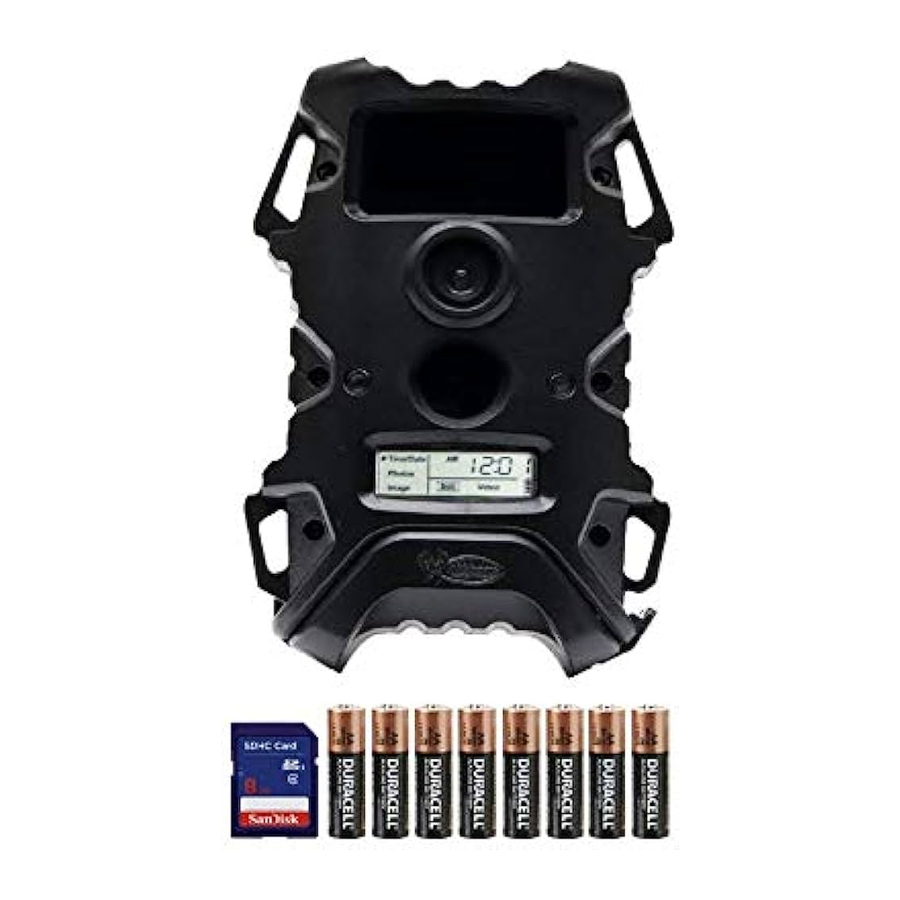
Batterij Installatie
- Open de deur aan de onderkant van de camera door de vergrendeling te ontgrendelen.

- Met de camera open naar voren gericht, opent u het batterijvakdeksel door de vergrendeling naar links te schuiven.

- Met de onderkant van de camera naar u toe gericht, zorg ervoor dat u de batterijen in de camera plaatst met de positieve uiteinden naar u toe waar positief is aangegeven en de negatieve uiteinden naar u toe waar negatief is aangegeven.

NOTE: (OPMERKING:)
Gebruik geen oude en nieuwe batterijen door elkaar. Gebruik geen alkaline, standaard (koolstof-zink) of oplaadbare (nicad, ni-mh, enz.) batterijen door elkaar.
- Sluit het batterijvakdeksel. Om het deksel te vergrendelen, trekt u de vergrendeling iets naar links terwijl u het batterijvakdeksel sluit.

- Plaats de SD-geheugenkaart (tot 32 GB) in de SD-kaartsleuf met de connectoren naar boven gericht.

![]()
Zorg ervoor dat de camera is uitgeschakeld voordat u een SD-kaart verwijdert of plaatst.
Als u een SD-kaart van andere camera's gebruikt, zorg er dan voor dat u de SD-kaart in uw computer formatteert voordat u deze in uw camera gebruikt. Nieuwe kaarten kunnen direct uit de verpakking worden gebruikt.


Stroom
ON: (AAN:)
- Om het apparaat AAN te zetten, drukt u op de aan/uit-knop en laat u deze los.

- Controleer het batterijniveau-pictogram om er zeker van te zijn dat de zojuist geplaatste batterijen het juiste laadniveau hebben. Zo ja, dan kunt u doorgaan met het gebruik van de camera.


OFF: (UIT:)
- Om het apparaat uit te schakelen, activeert u eerst het LCD-scherm en houdt u vervolgens de aan/uit-knop ingedrukt totdat het LCD-scherm wordt uitgeschakeld.


Energiebesparing
- Na 30 seconden zonder dat er op een knop wordt gedrukt, wordt het LCD-scherm uitgeschakeld en gaat de camera naar de energiebesparings- of gereedheidsmodus (Power Save of Ready Mode).
- Het LCD-scherm kan worden geactiveerd door kort op de aan/uit-knop te drukken.

NOTE: (OPMERKING:)
Het LCD-scherm wordt niet "wakker" als de camera naar het geheugen schrijft.

Testmodus
- LCD Ready Mode: De camera gaat automatisch naar de Ready Mode als er langer dan 30 seconden geen knop wordt ingedrukt.
- LED-statuslampje: tijdens de eerste 30 seconden van de LCD Ready Mode licht het rode lampje op wanneer een PIR-gebeurtenis wordt geactiveerd. Nadat het LCD-scherm is uitgeschakeld, knippert het rode lampje 2-3 seconden wanneer er een foto wordt gemaakt. Na 2 minuten worden alle indicatielampjes uitgeschakeld totdat er op een knop wordt gedrukt.


Instellingen
TIME: (TIJD:)
- Om de datum en tijd te wijzigen, begint u met het indrukken en loslaten van de Enter-navigatieknop om het uur in te stellen.

- Druk op de + of - navigatieknop om omhoog of omlaag te gaan in de reeks.

- Wanneer het uur is ingesteld, herhaalt u stappen 1 en 2 om de minuten in te stellen.


DATE: (DATUM:)
- Druk op de Enter-navigatieknop na het instellen van de minuut om de datum (Date) te wijzigen.

- Druk op de + of - navigatieknop om omhoog of omlaag te gaan in de reeks.

- Wanneer de maand is ingesteld, herhaalt u stappen 1 en 2 om de dag en het jaar in te stellen.


Foto's
- Druk op de Enter-navigatieknop en laat deze los om Foto's te kiezen. Het weergegeven nummer is het aantal foto's op uw SD-kaart. Dit is geen programmeerbare modus voor de camera.


Afbeelding
- Druk op de enter-navigatieknop terwijl Afbeelding (Image) is geselecteerd. De gemarkeerde optie knippert.

- Druk op de + of - navigatieknop om naar verschillende opties te gaan. Druk op de enter-navigatieknop om de instelling op te slaan.


PICTURES DISPLAY: (FOTO'S WEERGAVE:)

- Time (Tijd)
- Date (Datum)
- Moon Phase (Maanfase)
- Photo Count (Aantal foto's)
Montage
- Bij montage aan een boom haakt u eerst de 2 elastische koorden door de montagegaten aan de linker- of rechterkant van de camera. Rek vervolgens de koorden rond de boom en haak de andere uiteinden van de elastische koorden door de montagegaten aan de andere kant van de camera.


IMPORTANT TIPS: (BELANGRIJKE TIPS:)
- De aanbevolen afstand tot het doelgebied is 25-30 voet (7,5-9 meter) voor een optimale beeldkwaliteit.
- Om de kwaliteit van uw beelden te verbeteren, probeert u het apparaat niet te monteren met de voorkant naar de opkomende of ondergaande zon om direct zonlicht in de cameralens te vermijden.
- Als u het apparaat op een voederunit of in een stoffige omgeving monteert, moet u de cameralensafdekking, de gloeilampflitsafdekking en de PIR-sensorafdekking regelmatig reinigen.
- Controleer periodiek de montage van de camera om er zeker van te zijn dat deze niet los zit.
- Zorg ervoor dat u de deur elke keer dat u het apparaat gebruikt goed sluit, omdat de vochtafdichting niet wordt geactiveerd, tenzij deze goed is gesloten.
- Controleer de batterijen regelmatig om er zeker van te zijn dat er geen corrosieve ophoping is, omdat dit schade aan de camera kan veroorzaken.
Afbeeldingen ophalen (SD-kaartlezer)
- Verwijder eerst de SD-kaart uit de camera zelf door erop te drukken zodat deze automatisch wordt uitgeworpen.
- Plaats vervolgens de SD-kaart in uw SD-kaartlezer.
- Zo ja, dan zouden er verschillende opties voor de volgende stappen moeten worden weergegeven (niet beperkt tot het volgende):
- Picture Options (Beeldopties)
- Import pictures (Afbeeldingen importeren)
- View pictures (Afbeeldingen bekijken)
- Copy Disc (Schijf kopiëren)
- Transfer pictures (Afbeeldingen overzetten)
- General Options (Algemene opties)
- Open folder to view files (Map openen om bestanden te bekijken)
- Picture Options (Beeldopties)
- Selecteer de methode uit de verstrekte lijst die het beste bij uw vereisten past. Als de selectie is gemaakt om "View pictures" (Afbeeldingen bekijken), kunt u vervolgens de afbeeldingen bekijken die zich op de SD-kaart bevinden en ze naar behoefte bewerken.
- Als uw computer niet automatisch het AutoPlay-venster start dat de verwisselbare schijf (de SD-kaart) herkent, moet u naar het "Start Menu" (Startmenu) linksonder in uw scherm gaan en "Computer" selecteren. Het overzicht wordt vervolgens weergegeven aan de rechterkant van het venster waar de "Devices with Removable Storage" (Apparaten met verwijderbare opslag) worden vermeld. De computer herkent de lezer als "Secure Digital Storage Device" (Beveiligd digitaal opslagapparaat). Selecteer "Secure Digital Storage Device" (Beveiligd digitaal opslagapparaat) in dit menu (of dubbelklik op het grafische pictogram).
- Dit leidt u vervolgens naar de SD-kaartbestandsmap. Afbeeldingen bevinden zich in de MEDIA-map.
- Eenmaal geopend, ziet u alle fotobestanden die zich op de SD-kaart bevinden. Selecteer elke afbeelding afzonderlijk om te bekijken. De standaardweergavebrowser voor uw computer wordt vervolgens automatisch gestart.
- Herhaal dit om alle of andere foto's te bekijken.
- Als u vaststelt dat u de afbeelding wilt verwijderen, selecteert u de afbeelding door uw cursor erop te plaatsen en slechts één keer op uw muis te klikken. Klik met de rechtermuisknop op uw muis en selecteer verwijderen. Dit verwijdert de afbeelding permanent, dus zorg ervoor dat u dit wilt doen voordat u verwijderen selecteert.
SD-kaart formatteren
SDXC CARDS ARE NOT SUPPORTED (SDXC-KAARTEN WORDEN NIET ONDERSTEUND)
Heeft u problemen met uw SD-kaart? Probeer dit.
- Sluit de SD-kaart aan op uw computer. Als uw computer een SD-kaartsleuf heeft, kunt u de SD-kaart rechtstreeks in de poort plaatsen.
NOTE: (OPMERKING:)
Als u een MicroSD-kaart gebruikt, heeft u een adapter nodig om deze in standaard SD-kaartpoorten te laten passen. Als uw computer geen ingebouwde SD-kaartpoort heeft, kunt u een externe USB-kaartlezer gebruiken die op een USB-poort van uw computer kan worden aangesloten.
- Klik op het menu Start of Windows en selecteer Computer (Windows Vista/7) of MyComputer (Windows XP). Voor Windows 8-gebruikers typt u "computer" en klikt u op het Computer-pictogram in de zoekresultaten van Apps.
- Klik met de rechtermuisknop op de stationsletter die aan uw geheugenapparaat is gekoppeld en selecteer vervolgens "Format" (Formatteren)
- Zorg ervoor dat FAT32 is geselecteerd onder "File System" (Bestandssysteem)
- Zorg ervoor dat "Quick Format" (Snelformatteren) is aangevinkt
- Klik op "Start" (Starten)

References

Download handleiding
Hier kunt u de volledige pdf-versie van de handleiding downloaden. Deze kan aanvullende veiligheidsinstructies, garantie-informatie, FCC-regels, enz. bevatten.
Download Wildgame Innovations Razor Handleiding


