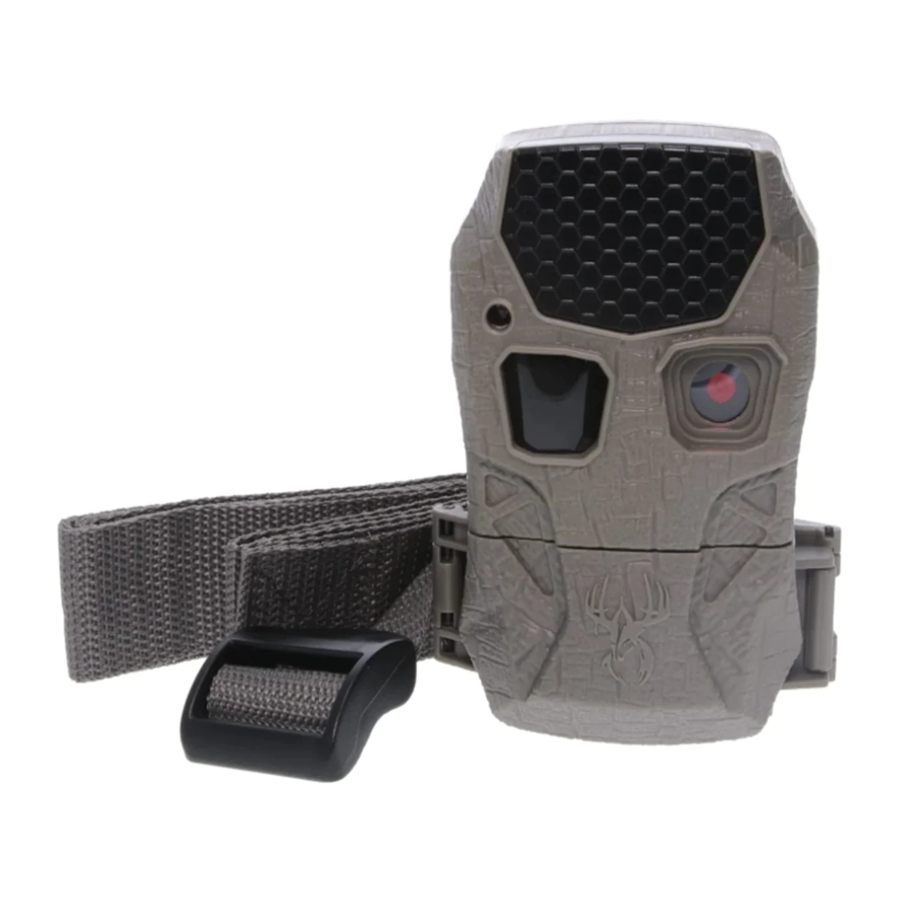
Wildgame Innovations KICKER Trail Camera Handleiding
Batterij installatie
- Open de deur aan de onderkant van de camera door de vergrendeling te trekken.

- Laat de batterijlade zakken door de oranje EJECT-vergrendeling naar rechts te schuiven.

- Lijn de batterijen uit met de positieve (+) kant naar boven aan de buitenkant en de negatieve (-) kant naar boven aan de binnenkant.


 OPMERKING:
Meng geen oude en nieuwe batterijen.
Meng geen alkaline-, standaard- (koolstof-zink) of oplaadbare (ni-cad, ni-mh, enz.) batterijen.
SD-kaart installatie
- Plaats de SD-geheugenkaart (tot 32 GB) in de SD-kaartsleuf met de inkeping eerst en de metalen pinnen naar u toe gericht.

![]()
Zorg ervoor dat de camera is uitgeschakeld voordat u een SD-kaart verwijdert of installeert.
Als u een SD-kaart van andere camera's gebruikt, zorg er dan voor dat u de SD-kaart in uw computer formatteert voordat u deze in uw camera gebruikt. Nieuwe kaarten kunnen direct uit de verpakking worden gebruikt.
- Het bericht Geen SD-kaart (No SD card message) verschijnt na het inschakelen als de SD-kaart ontbreekt of beschadigd is.


Stroom
AAN:
- Schuif de aan/uit-schakelaar omhoog om het apparaat AAN te zetten.

- Controleer het batterijniveaupictogram om er zeker van te zijn dat de zojuist geplaatste batterijen het juiste laadniveau hebben. Zo ja, dan kunt u doorgaan met het gebruik van de camera.


UIT:
- Om het apparaat uit te schakelen, schuift u de aan/uit-schakelaar omlaag.


Gereed-modus
- Na 30 seconden zonder dat er op knoppen is gedrukt, wordt het LCD-scherm uitgeschakeld en gaat de camera naar de Gereed-modus.
- Het LCD-scherm kan worden geactiveerd door op een willekeurige knop te drukken.


OPMERKING:
Het LCD-scherm wordt niet "wakker" (wake up) wanneer de camera naar het geheugen schrijft.
Testmodus
LED-statuslampje: Tijdens de eerste 3 minuten van de Gereed-modus brandt het rode lampje wanneer de camera beweging detecteert. Na 3 minuten worden alle indicatielampjes uitgeschakeld totdat er op een knop wordt gedrukt.

Instellingen
TIJD:
- Om de datum en tijd te wijzigen, begint u met het indrukken en loslaten van de Enter-navigatieknop om het uur in te stellen.

- Druk op de + of - navigatieknop om omhoog of omlaag te gaan in de reeks.

- Wanneer het uur is ingesteld, herhaalt u stap 1 en 2 om de minuten in te stellen.


DATUM:
- Druk op de Enter-navigatieknop na het instellen van de minuut om de Datum te wijzigen.

- Druk op de + of - navigatieknop om omhoog of omlaag te gaan in de reeks.

- Wanneer de Maand is ingesteld, herhaalt u stap 1 en 2 om de Dag en het Jaar in te stellen.


Foto's
Druk op de + of - navigatieknop om naar "Photos" (Foto's) te navigeren in het menu. Het weergegeven nummer is het aantal foto's dat op uw SD-kaart is opgeslagen. Dit is geen programmeerbare instelling.

Afbeelding
- Druk op de enter navigatieknop terwijl Image (Afbeelding) is geselecteerd. De gemarkeerde optie zal knipperen.

- Druk op de + of - navigatieknop om te schakelen tussen Still (Foto) en Video. Druk op de enter navigatieknop om de instelling op te slaan.


FOTO'S WEERGAVE:

- Tijd
- Datum
- Maanstand
- Aantal foto's
Montage
Wanneer u de camera aan een boom bevestigt, verwijdert u eerst de clip van het ene uiteinde van de riem, zodat u de riem door de sleuven aan de achterkant van de camera kunt schuiven.
Zodra de camera is bevestigd, plaatst u de clip terug op de riem. Wikkel vervolgens de riem om de boom en klik de twee uiteinden aan elkaar. Trek aan het overtollige materiaal zodat de camera strak aan de boom is vastgemaakt.

BELANGRIJKE TIPS:
- De aanbevolen afstand tot het doelgebied is 25-30 voet voor een optimale beeldkwaliteit.
- Om de kwaliteit van uw beelden te verbeteren, probeer de unit niet te monteren met de voorkant naar de opkomende of ondergaande zon om direct zonlicht in de cameralens te vermijden.
- Als u de camera aan een voederunit of in een stoffige omgeving bevestigt, zorg er dan voor dat u de cameralensafdekking, de gloeilampflitsafdekking en de PIR-sensorafdekking regelmatig schoonmaakt.
- Controleer regelmatig de montage van de camera om er zeker van te zijn dat deze niet los zit.
- Zorg ervoor dat u de deur elke keer dat u de camera gebruikt goed vergrendelt, omdat de vochtafdichting niet wordt geactiveerd tenzij deze goed is gesloten.
- Controleer de batterijen regelmatig om er zeker van te zijn dat er geen corrosieve opbouw is, omdat dit schade aan de camera kan veroorzaken.
Afbeeldingen ophalen (SD-kaartlezer)
- Verwijder eerst de SD-kaart uit de camera door erop te drukken totdat deze automatisch wordt uitgeworpen.
- Plaats vervolgens de SD-kaart in uw SD-kaartlezer.
Raadpleeg de handleiding van uw kaartlezer voor de juiste manier om de bestanden te bekijken.
U kunt ook de WGI SD Card Reader voor Apple of Android gebruiken om uw foto's te openen en te uploaden naar de cloud met behulp van de WGI Huntsmart app op uw mobiele apparaat.


SD-kaart formatteren
Problemen met uw SD-kaart? Probeer dit.
Uw SD-kaart formatteren met uw camera
Houd de - knop 5 seconden ingedrukt. dLE (verwijderen) wordt weergegeven op het LCD-scherm terwijl de camera de kaart formatteert.

Het formatteren van uw SD-kaart verwijdert alle bestanden die erop zijn geplaatst.
SDXC-KAARTEN WORDEN NIET ONDERSTEUND
Uw SD-kaart formatteren met uw computer
- Sluit de SD-kaart aan op uw computer. Als uw computer een SD-kaartsleuf heeft, kunt u de SD-kaart rechtstreeks in de poort plaatsen.
![waarschuwing]() OPMERKING: Als u een MicroSD-kaart gebruikt, hebt u een adapter nodig om deze in standaard SD-kaartpoorten te laten passen. Als uw computer geen ingebouwde SD-kaartpoort heeft, kunt u een externe USB-kaartlezer gebruiken die op een USB-poort van uw computer kan worden aangesloten.
OPMERKING: Als u een MicroSD-kaart gebruikt, hebt u een adapter nodig om deze in standaard SD-kaartpoorten te laten passen. Als uw computer geen ingebouwde SD-kaartpoort heeft, kunt u een externe USB-kaartlezer gebruiken die op een USB-poort van uw computer kan worden aangesloten. - Open (Windows) File Explorer door tegelijkertijd op Win + E op uw toetsenbord te drukken.
- Klik met de rechtermuisknop op de stationsletter die is gekoppeld aan uw geheugenapparaat en selecteer vervolgens "Format" (Formatteren).
- Zorg ervoor dat FAT32 is geselecteerd onder "File System" (Bestandssysteem).
- Zorg ervoor dat "Quick Format" (Snelformatteren) is aangevinkt.
- Klik op "Start".
Grand Prairie, Texas 75053
Tolvrij 877-269-8490
www.gsmoutdoors.com
www.wildgameinnovations.com

Referenties
![www.apple.com]() App Store - Apple
App Store - Apple![play.google.com]() Google Play
Google Play![www.gsmoutdoors.com]() GSM Outdoors | Specializing in Innovative Outdoor Products
GSM Outdoors | Specializing in Innovative Outdoor Products![www.wildgameinnovations.com]() http://www.wildgameinnovations.com
http://www.wildgameinnovations.com


Download handleiding
Hier kunt u de volledige pdf-versie van de handleiding downloaden. Deze kan aanvullende veiligheidsinstructies, garantie-informatie, FCC-regels, enz. bevatten.
Download Wildgame Innovations KICKER Trail Camera Handleiding


