Epson ET-7750 Snelstartgids
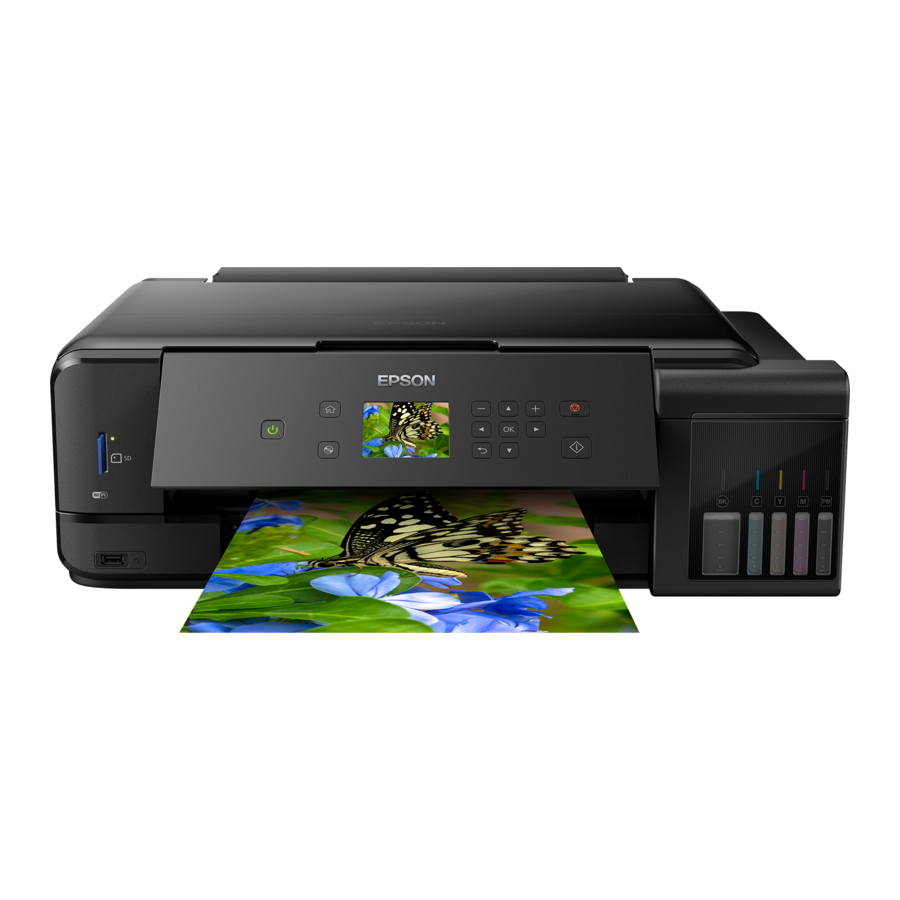
Introductie
Lees dit eerst
Dit product vereist een zorgvuldige omgang met inkt. Er kan inkt spatten wanneer de inkttanks worden gevuld of bijgevuld met inkt. Als er inkt op uw kleding of bezittingen komt, kan deze er mogelijk niet meer uit.

Moet in acht worden genomen om schade aan uw apparatuur te voorkomen.
Wat is inbegrepen

Inhoud kan per locatie verschillen.
 Open de verpakking van de inktfles pas als u klaar bent om de inkttank te vullen. De inktfles is vacuüm verpakt om de betrouwbaarheid te waarborgen.

Onderhoudsbox: Wanneer de foutmelding "mounted maintenance box full" (geïnstalleerde onderhoudsbox vol) verschijnt, vervangt u de onderhoudsbox. Zie de Gebruikershandleiding.
Hoe te installeren

Sluit geen USB-kabel aan, tenzij u hierom wordt gevraagd.
Windows (geen CD/DVD-station)
Mac OS

http://epson.sn
Bezoek de website om het installatieproces te starten, software te installeren en netwerkinstellingen te configureren.
Windows met CD/DVD-station
U kunt ook de meegeleverde CD gebruiken om het installatieproces te starten, software te installeren en het netwerk te configureren.
 Als de Firewall waarschuwing verschijnt, geef dan toegang voor Epson applicaties.
iOS / Android


http://epson.sn
Bezoek de website om de Epson iPrint-applicatie te installeren, het installatieproces te starten en netwerkinstellingen te configureren.
Geen pc
Ga verder met de volgende stap.
Hoe te installeren
- Verwijder alle beschermende materialen.

- Openen


- Gebruik de inktflessen die bij uw product zijn geleverd.
- Epson kan de kwaliteit of betrouwbaarheid van niet-originele inkt niet garanderen. Het gebruik van niet-originele inkt kan schade veroorzaken die niet door de garanties van Epson wordt gedekt.
- Zorg ervoor dat de kleur van de inkttank overeenkomt met de inktkleur die u wilt vullen.
- Verwijder de dop terwijl u de inktfles rechtop houdt.

- Plaats de bovenkant van de inktfles langs de sleuf aan de voorkant van de vulopening en zet de fles langzaam rechtop om deze in de vulopening te steken.

![waarschuwing]() Stoot niet tegen de inktfles, anders kan de inkt lekken.
Stoot niet tegen de inktfles, anders kan de inkt lekken.
- Vul tot de bovenste lijn.


- De inkt wordt geïnjecteerd, zelfs als er niet in de inktfles wordt geknepen. Als de inkt niet in de tank begint te stromen, verwijder dan de inktfles en probeer deze opnieuw te plaatsen.
- De inktstroom stopt automatisch wanneer het inktniveau de bovenste lijn bereikt.
- Laat de inktfles niet zitten, anders kan de fles beschadigd raken of kan er inkt lekken.
- Dek de dop af.

![]() Bewaar de inktfles rechtop voor later gebruik.
Bewaar de inktfles rechtop voor later gebruik.
- Sluit veilig.

- Herhaal stappen 2 tot en met 6 voor elke inktfles.
- Sluiten.

- Aansluiten en inpluggen.

- Houd
![]() ingedrukt totdat het lampje aangaat.
ingedrukt totdat het lampje aangaat.

- Selecteer een taal.
![]()
- Wanneer het bericht "Start Here" (Begin hier) wordt weergegeven, drukt u 3 seconden op OK.

- Controleer of de tanks gevuld zijn met inkt en druk op x om het opladen van de inkt te starten. Het opladen van de inkt duurt ongeveer 7 minuten.


 ingedrukt totdat het lampje aangaat.


Volg de instructies op het scherm om de printer aan te passen om de afdrukkwaliteit te garanderen. Zie "Papier laden" op deze pagina voor papierinstellingen.
Als u klaar bent met het aanbrengen van aanpassingen, vult u de rest van de inkt bij. Zie "Inktniveaus controleren en inkt bijvullen" op de achterkant.
Basisbewerkingen
Handleiding voor het bedieningspaneel

 |
Schakelt de printer in of uit. |  |
Geeft het beginscherm weer. |
 |
Geeft het CD/DVD-labelmenu weer. Het product bereidt het afdrukken van CD/DVD-labels voor. | ||
 |
Stelt het aantal kopieën in en drukt af. | ||
 |
Druk op  , ,  , ,  , ,  om menu's te selecteren. Druk op OK om de geselecteerde instelling te bevestigen en naar het volgende scherm te gaan. om menu's te selecteren. Druk op OK om de geselecteerde instelling te bevestigen en naar het volgende scherm te gaan. |
||
 |
Annuleert/keert terug naar het vorige menu. | ||
 |
Stopt de lopende bewerking of initialiseert de huidige instellingen. | ||
 |
Start de geselecteerde bewerking. | ||
Papier plaatsen
- Til het paneel omhoog.

- Open de voorklep en trek de papiercassette 2 (de onderste) eruit.

- Schuif de papiergeleiders naar de zijkanten van de papiercassette.

- Schuif de papiergeleider om aan te passen aan het papierformaat dat u gaat gebruiken.

- Plaats papier tegen de papiergeleider met de afdrukbare zijde naar beneden en controleer of het papier niet uit de cassette steekt.

- Schuif de papiergeleiders naar de randen van het papier. Houd de cassette plat en plaats deze voorzichtig en langzaam terug in de printer.

- Het papierinstellingsscherm wordt weergegeven op het LCD-scherm. Selecteer het papierformaat en het papiertype dat u in de printer hebt geplaatst.
![Papierinstellingen]() U moet de uitvoerlade handmatig uittrekken en sluiten.
U moet de uitvoerlade handmatig uittrekken en sluiten.


 U moet de uitvoerlade handmatig uittrekken en sluiten.
Foto's afdrukken
- Plaats een geheugenkaart en ga naar de modus Print Photos (Foto's afdrukken) vanaf het beginscherm.

- Selecteer een foto en druk op + of - om het aantal kopieën in te stellen.
- Druk op
![Instellingen]() , en breng vervolgens de afdrukinstellingen aan. Scroll indien nodig omlaag.
, en breng vervolgens de afdrukinstellingen aan. Scroll indien nodig omlaag. - Druk op
![Afdrukken]() om het afdrukken te starten.
om het afdrukken te starten.


 , en breng vervolgens de afdrukinstellingen aan. Scroll indien nodig omlaag.
 om het afdrukken te starten.
Inktniveaus controleren en inkt bijvullen
- Controleer de inktniveaus. Als een inktniveau onder de onderste lijn is, vul dan de inkt bij.

![waarschuwing]() Om de daadwerkelijke resterende inkt te bevestigen, dient u de inktniveaus in alle inkttanks van het product visueel te controleren. Langdurig gebruik van het product wanneer het inktniveau onder de onderste lijn op de tank ligt, kan het product beschadigen.
Om de daadwerkelijke resterende inkt te bevestigen, dient u de inktniveaus in alle inkttanks van het product visueel te controleren. Langdurig gebruik van het product wanneer het inktniveau onder de onderste lijn op de tank ligt, kan het product beschadigen. - Open.

- Raadpleeg stap 2 tot en met 6 in sectie 3 van de voorpagina om de inkt tot aan de bovenste lijn bij te vullen.

- Controleer de kleur die u tot aan de bovenste lijn hebt bijgevuld en volg de instructies op het LCD-scherm om de inktniveaus te resetten.
![LCD-scherm instructies]()
![waarschuwing]() Als u de inktniveaus reset voordat u inkt tot aan de bovenste lijnen bijvult, kunnen de schattingen van de inktniveaus onjuist worden.
Als u de inktniveaus reset voordat u inkt tot aan de bovenste lijnen bijvult, kunnen de schattingen van de inktniveaus onjuist worden.


Een papierstoring verhelpen
Vermijd bij het verwijderen van vastgelopen papier het kantelen van de printer, het verticaal plaatsen of het omdraaien; anders kan er inkt lekken.
Vanuit de achterklep
- Trek de achterklep eruit en verwijder voorzichtig het vastgelopen papier.
![Achterklep verwijderen]()
- Plaats de achterklep terug.
![Achterklep terugplaatsen]()


Vanuit de binnenkant van de printer
- Open de scannereenheid en verwijder al het papier aan de binnenkant, inclusief eventuele gescheurde stukken.
![Scannereenheid openen en papier verwijderen]()
- Sluit de scannereenheid.
![Scannereenheid sluiten]()


Vanuit de papiercassette
- Trek de papiercassette eruit.
![Papiercassette eruit trekken]()
- Verwijder het vastgelopen papier uit de cassette.
- Lijn de randen van het papier uit. Houd de cassette plat en plaats deze voorzichtig en langzaam terug in de printer.
![Papiercassette terugplaatsen]()


Hulp bij afdrukkwaliteit
Druk een spuitkopcontrolepatroon af. Selecteer Maint. (Onderhoud) > Nozzle Check (Spuitkopcontrole). Als het patroon eruitziet als "b", voer dan Print Head Cleaning (Printkopreiniging) uit.

Transport
- Zet de printkop vast met tape.

- Sluit stevig.

- Sluit.

- Plaats het in de originele of een vergelijkbare doos.


Plaats geen inktflessen.
Houd het product waterpas tijdens het transport. Anders kan er inkt lekken. Wanneer u de inktfles vervoert, zorg er dan voor dat u deze rechtop houdt bij het aandraaien van de dop en neem maatregelen om te voorkomen dat er inkt lekt.

Nadat u het hebt verplaatst, verwijdert u de tape waarmee de printkop is vastgezet. Als u een afname van de afdrukkwaliteit opmerkt, voer dan een reinigingscyclus uit of lijn de printkop uit.
Veiligheidsinstructies

Gebruik alleen het netsnoer dat bij de printer is geleverd. Gebruik van een ander snoer kan brand of shock veroorzaken. Gebruik het snoer niet met andere apparatuur.

Zorg ervoor dat uw AC-netsnoer voldoet aan de relevante lokale veiligheidsnorm.

Tenzij specifiek uitgelegd in uw documentatie, mag u niet proberen de printer zelf te onderhouden.
 Houd inktflessen, de inkttankunit en de onderhoudsbox buiten bereik van kinderen en drink de inkt niet.

Schud een inktfles niet te krachtig en stel deze niet bloot aan sterke schokken, omdat dit kan leiden tot lekkage van inkt.

Zorg ervoor dat u de inktflessen rechtop houdt en stel ze niet bloot aan schokken of temperatuurveranderingen.

Als er inkt op uw huid komt, was het gebied dan grondig met zeep en water. Als er inkt in uw ogen komt, spoel ze dan onmiddellijk met water. Als het ongemak of de zichtproblemen aanhouden na grondig spoelen, raadpleeg dan onmiddellijk een arts. Als er inkt in uw mond komt, raadpleeg dan direct een arts.

Houd deze handleiding altijd bij de hand.
Inktflessen
| BK | PB | C | M | Y |
| 105 | 106 | 106 | 106 | 106 |
Het gebruik van andere dan gespecificeerde originele Epson-inkt kan schade veroorzaken die niet onder de garanties van Epson valt.
Inktflessen in Australië
| BK | PB | C | M | Y |
| 512 | 512 | 512 | 512 | 512 |
Het gebruik van andere dan gespecificeerde originele Epson-inkt kan schade veroorzaken die niet onder de garanties van Epson valt.
Epson Connect
 https://www.epsonconnect.com/
Met uw mobiele apparaat kunt u vanaf elke locatie ter wereld printen naar uw Epson Connect-compatibele printer. Bezoek de website voor meer informatie.
Windows® is een geregistreerd handelsmerk van de Microsoft Corporation.
Mac is een handelsmerk van Apple Inc., geregistreerd in de VS en andere landen.
Android™ is een handelsmerk van Google Inc.
Web: http://www.epson.com/
Voor gebruikers in Australië/Nieuw-Zeeland, bezoek de volgende website.
http://support.epson.net/
http://www.epson.eu/Support
De inhoud van deze handleiding en de specificaties van dit product kunnen zonder voorafgaande kennisgeving worden gewijzigd.

© 2017 Seiko Epson Corporation

Download handleiding
Hier kunt u de volledige pdf-versie van de handleiding downloaden. Deze kan aanvullende veiligheidsinstructies, garantie-informatie, FCC-regels, enz. bevatten.
Download Epson ET-7750 Snelstartgids


