Epson XP-220 - Snelstartgids voor printer
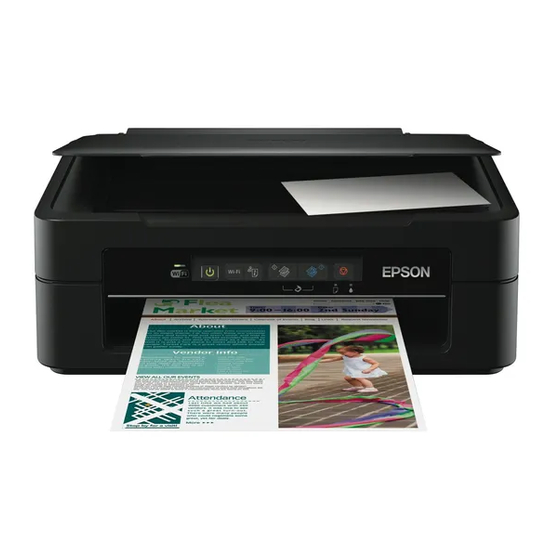
Begin hier
 De inhoud kan per locatie verschillen.
Open de verpakking van de inktcartridge pas als u klaar bent om deze in de printer te installeren. De cartridge is vacuüm verpakt om de betrouwbaarheid te behouden.
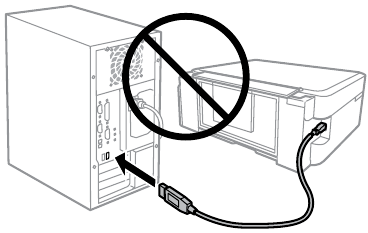
Sluit geen USB-kabel aan, tenzij u daartoe wordt geïnstrueerd.

moet zorgvuldig worden opgevolgd om lichamelijk letsel te voorkomen.
Windows
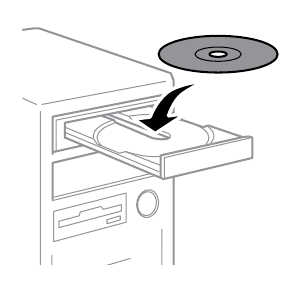
Als de Firewall-waarschuwing verschijnt, staat u toegang toe voor Epson-toepassingen.
Windows (geen CD/DVD-station)
http://epson.sn
Bezoek de website om het installatieproces te starten, software te installeren en netwerkinstellingen te configureren.
iOS / Android
 http://ipr.to/a
Bezoek de website om de Epson iPrint-applicatie te installeren, het installatieproces te starten en netwerkinstellingen te configureren.
Vragen?
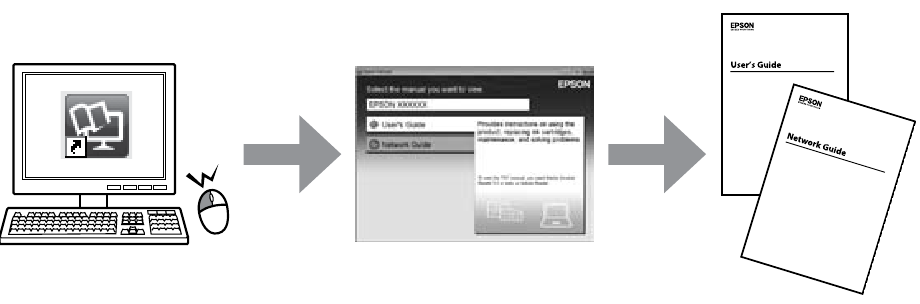
U kunt de gebruikershandleiding (PDF) en de netwerkgids (PDF) openen via het snelkoppelingspictogram of de nieuwste versies downloaden van de volgende website.
http://support.epson.net/
Epson Connect
Met uw mobiele apparaat kunt u vanaf elke locatie ter wereld printen naar uw Epson Connect-compatibele printer. Bezoek de website voor meer informatie.
Inktcartridgecode
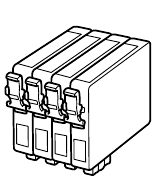
| BK | C | M | Y |
| Black | Cyan | Magenta | Yellow |
| 220 | 220 | 220 | 220 |
| 220XL | 220XL | 220XL | 220XL |
Niet alle cartridges zijn in alle regio's verkrijgbaar.
Basisbewerkingen
Handleiding voor het bedieningspaneel
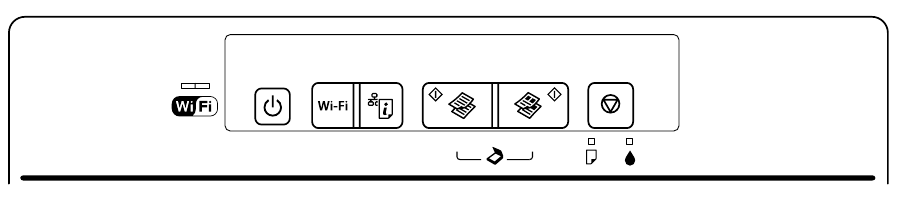
 Schakelt de printer in of uit.
Wi-Fi Verwijdert een netwerkfout. Houd langer dan drie seconden ingedrukt om netwerkinstellingen te maken met de WPS-knop op een draadloze router. Zie Netwerkgids.
 Print een netwerkstatusblad.
 Start een monochrome of kleurenkopie. Druk beide knoppen tegelijkertijd in om uw origineel te scannen en op te slaan als PDF op uw pc. (alleen USB-verbinding)
 Stopt de huidige bewerking. Druk hierop om een inktcartridge te vervangen wanneer een inktcartridge leeg is.
 Gaat branden of knippert om een papiergerelateerde fout aan te geven.
 Gaat branden wanneer een inktcartridge leeg, ongeldig of niet correct is geïnstalleerd.
Knippert wanneer een inktcartridge bijna leeg is. Printen is nog steeds mogelijk.
Laat een lege of bijna lege cartridge geïnstalleerd totdat u een vervanging hebt verkregen. Anders kan de resterende inkt in de printkopsproeiers uitdrogen. Bovendien kunnen inktcartridges met een laag inktniveau niet worden gebruikt, zelfs niet als ze opnieuw in de printer worden geplaatst.
Zie het gedeelte "De inktcartridges vervangen".
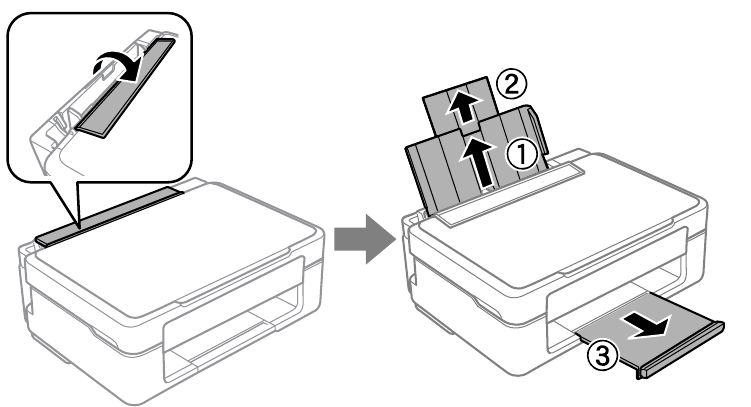
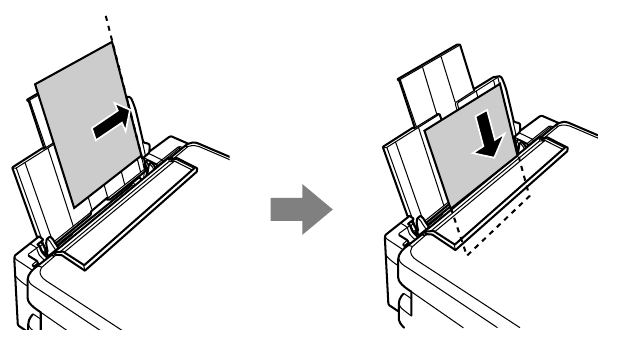
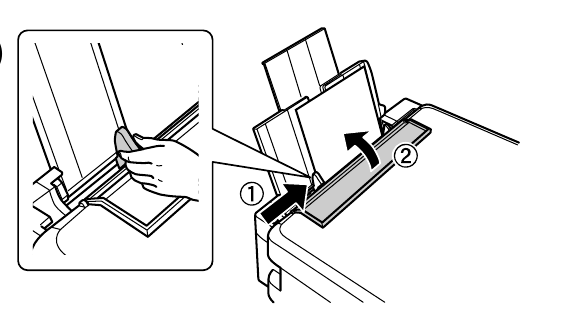
Papier plaatsen
Plaats geen papier boven de  markering in de randgeleider.
- Klap de papiergeleider omhoog en schuif vervolgens de papiersteun en de uitvoerlade uit.

- Plaats papier met de afdrukbare zijde naar boven tegen de rechterkant van de velleninvoer.

- Schuif de randgeleider tegen het papier en klap de bescherming terug.
![]()
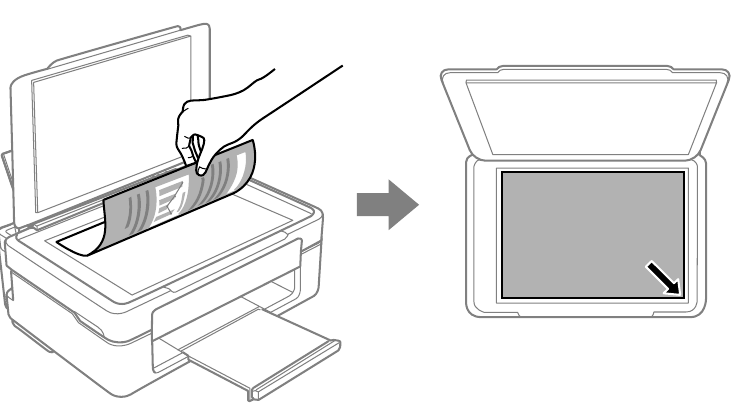
Kopiëren
- Open de documentklep en plaats uw origineel met de bedrukte zijde naar beneden op de scannerglasplaat. Lijn het origineel uit met de rechtervoorhoek van het glas.

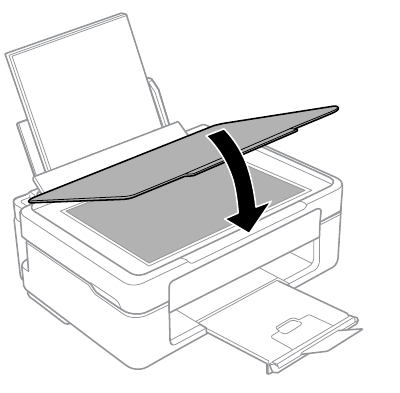
- Sluit de documentklep.

- Druk op een van de
![]() knoppen om te beginnen met kopiëren.
knoppen om te beginnen met kopiëren.

 knoppen om te beginnen met kopiëren.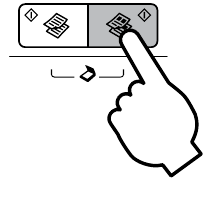
- Houd een van de
![]() knoppen 3 seconden ingedrukt om in conceptmodus te kopiëren.
knoppen 3 seconden ingedrukt om in conceptmodus te kopiëren. - Houd
![]() ingedrukt en druk op een van de
ingedrukt en druk op een van de ![]() knoppen om 20 kopieën te maken.
knoppen om 20 kopieën te maken.
 knoppen 3 seconden ingedrukt om in conceptmodus te kopiëren.
 ingedrukt en druk op een van de
  knoppen om 20 kopieën te maken.
De inktcartridges vervangen
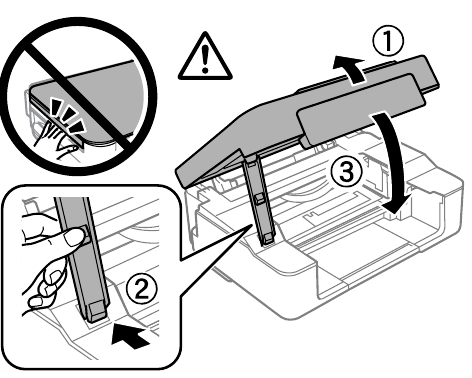
- Open de scannereenheid met de documentklep gesloten.

- Bedien de knoppen van de printer om de printkop te verplaatsen.
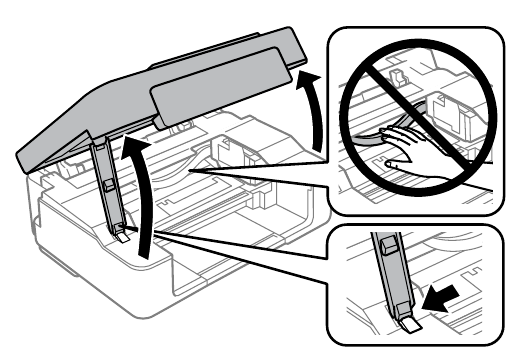
- Als het
![]() lampje brandt
lampje brandt
Druk op de![]() knop. De lege inktcartridge gaat naar het
knop. De lege inktcartridge gaat naar het ![]() icoon. Als er meer lege inktcartridges zijn, gaat de cartridge naar het
icoon. Als er meer lege inktcartridges zijn, gaat de cartridge naar het ![]() pictogram telkens wanneer u op de
pictogram telkens wanneer u op de ![]() knop drukt.
knop drukt. - Als het
![]() lampje knippert
lampje knippert
Houd de![]() knop zes seconden ingedrukt totdat de printkop beweegt. De inktcartridge die bijna leeg is, gaat naar het
knop zes seconden ingedrukt totdat de printkop beweegt. De inktcartridge die bijna leeg is, gaat naar het ![]() icoon. Als er meer inktcartridges bijna leeg zijn, gaat de cartridge naar het
icoon. Als er meer inktcartridges bijna leeg zijn, gaat de cartridge naar het ![]() pictogram telkens wanneer u op de
pictogram telkens wanneer u op de ![]() knop drukt.
knop drukt.

 lampje brandt
 knop. De lege inktcartridge gaat naar het
  icoon. Als er meer lege inktcartridges zijn, gaat de cartridge naar het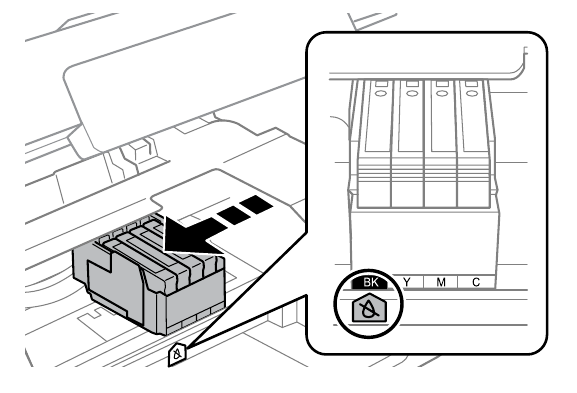
- Als het
![]() lampje uit is
lampje uit is
Houd de![]() knop zes seconden ingedrukt totdat de printkop beweegt. De printkop gaat naar de positie voor het vervangen van de inktcartridge. Ga verder met stap 4.
knop zes seconden ingedrukt totdat de printkop beweegt. De printkop gaat naar de positie voor het vervangen van de inktcartridge. Ga verder met stap 4.
- Druk nogmaals op
![]() om de printkop naar de positie voor het vervangen van de inktcartridge te verplaatsen.
om de printkop naar de positie voor het vervangen van de inktcartridge te verplaatsen.

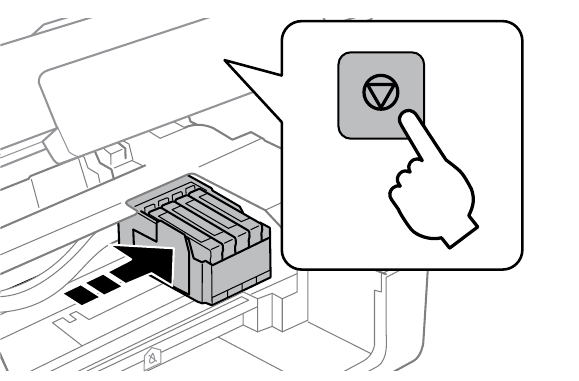
 Raak de inktcartridges nooit aan terwijl de printkop beweegt.
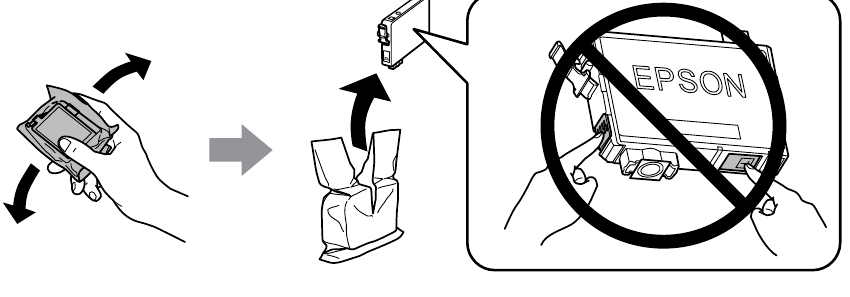
- Bereid nieuwe inktcartridge(s) voor. Voor het beste resultaat schudt u de nieuwe inktcartridge vier of vijf keer voorzichtig en pakt u deze vervolgens uit.

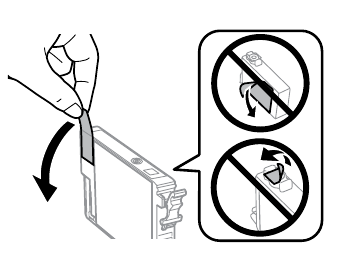
- Verwijder alleen de gele tape.

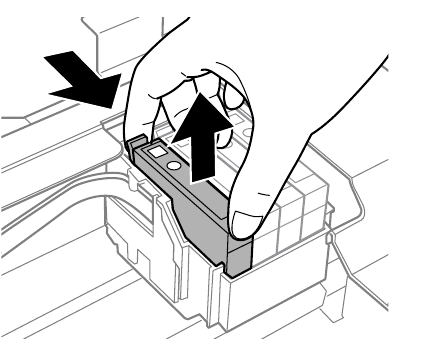
- Knijp in het lipje op de inktcartridge en til hem eruit.

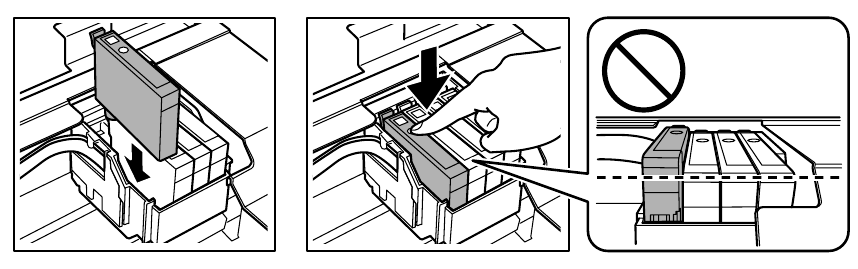
- Plaats de nieuwe inktcartridge en druk deze stevig aan.

- Sluit de scannereenheid.

- Druk op
![]() . Het laden van inkt is gestart.
. Het laden van inkt is gestart.

- Het laden van inkt duurt ongeveer 2 minuten. Wacht tot het lampje stopt met knipperen.


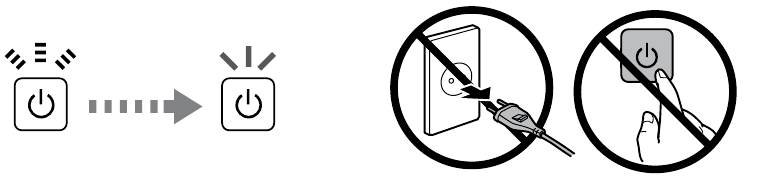
Hulp bij de printkwaliteit
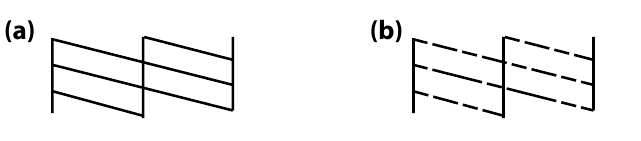
Als u ontbrekende segmenten of gebroken lijnen in uw afdrukken ziet, probeer dan de volgende oplossingen.
- Druk een spuitcontrolevorm af om te controleren of de printkopsproeiers verstopt zijn.
Schakel de printer uit en schakel hem vervolgens weer in terwijl u![]() ingedrukt houdt. Als u ontbrekende segmenten of gebroken lijnen ziet, zoals weergegeven in (b), gaat u naar stap 2.
ingedrukt houdt. Als u ontbrekende segmenten of gebroken lijnen ziet, zoals weergegeven in (b), gaat u naar stap 2.

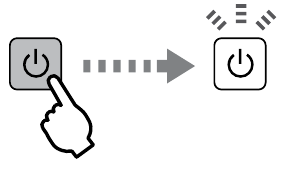
- Voer de printkopreiniging uit. Houd
![]() 3 seconden ingedrukt totdat het aan/uit-lampje begint te knipperen.
3 seconden ingedrukt totdat het aan/uit-lampje begint te knipperen.
De reiniging gebruikt inkt uit alle cartridges, dus voer de reiniging alleen uit als de printkwaliteit op uw afdrukken afneemt.

Windows® is een geregistreerd handelsmerk van de Microsoft Corporation.
Mac OS is een handelsmerk van Apple Inc., geregistreerd in de VS en andere landen. Android™ is een handelsmerk van Google Inc.
De inhoud van deze handleiding en de specificaties van dit product kunnen zonder voorafgaande kennisgeving worden gewijzigd.


Referenties
Epson Setup Navi | epson.sn
Epson iPrint
support.epson.net
![www.epsonconnect.com]() Epson Connect - Print and Scan From Anywhere
Epson Connect - Print and Scan From Anywhere


Download handleiding
Hier kunt u de volledige pdf-versie van de handleiding downloaden. Deze kan aanvullende veiligheidsinstructies, garantie-informatie, FCC-regels, enz. bevatten.
Download Epson XP-220 - Snelstartgids voor printer


