Epson ET-3700 - All-In-Ones Printer Snelle Installatiegids
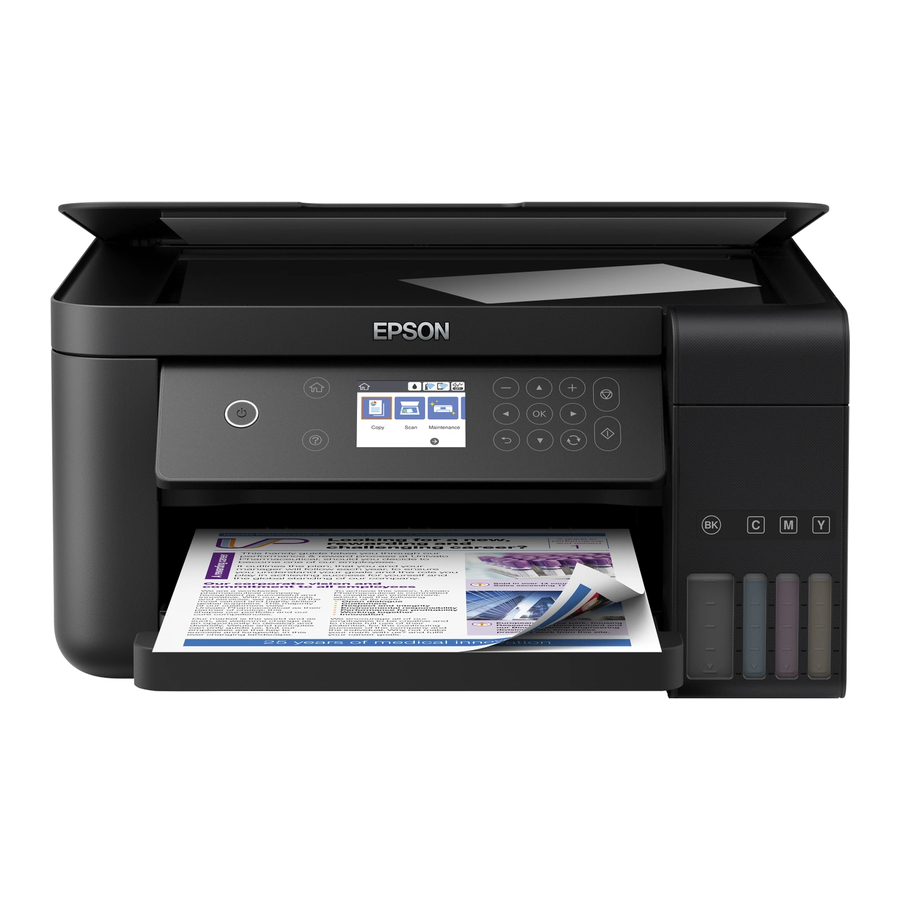
Uitpakken

Let op: Open de inktflessen pas als u klaar bent om de inkttanks te vullen. De inktflessen zijn vacuüm verpakt om de betrouwbaarheid te waarborgen.
- Verwijder alle beschermende materialen van het product.

- Til de scannereenheid op. Verwijder alle beschermende materialen van de binnenkant van het product.


Raak de platte witte kabel of de inktbuisjes en hun doorschijnende afdekking niet aan.
Inkttanks vullen
Let op: Dit product vereist een zorgvuldige behandeling van inkt. Als er inkt morst, veeg dit dan onmiddellijk weg met een vochtige doek om permanente vlekken te voorkomen. Als er inkt op uw kleding of bezittingen komt, kan het zijn dat dit er niet meer uit gaat.

Houd de inktflessen buiten bereik van kinderen en drink de inkt niet.
- Open de inkttankklep en open vervolgens de dop van de inkttank die u gaat vullen.

- Pak een van de inktflessen uit. Houd de inktfles rechtop en draai de dop langzaam los om deze te verwijderen.
![]()


Schud of knijp niet in de inktflessen. Raak de bovenkant van de inktfles niet aan nadat de dop is verwijderd.
- Plaats de bovenkant van de inktfles langs de gleuf voor de vulopening en zet de fles langzaam rechtop om deze in te brengen.

Let op: Raadpleeg de kleurgecodeerde sticker op de inkttankeenheid om de kleur van elke tank te identificeren. Forceer de flessen niet in positie; ze zijn voor elke kleur vergrendeld. - Wacht tot de inkt de tank vult. Knijp niet in de fles. De inkt stroomt in de tank en stopt automatisch wanneer de inkt tot de bovenste lijn is gevuld.

Let op: Als er geen inkt uit de fles stroomt, til de fles dan op en plaats hem opnieuw. - Wanneer de inkttank vol is, verwijdert u de inktfles en sluit u de inkttankdop stevig. Zet de resterende inkt opzij; je hebt het later nodig.

Let op: Plaats de dop terug op de fles en draai deze vast. - Herhaal de vorige stappen voor de andere kleuren.
- Sluit de inkttankklep en vervolgens de scannereenheid.

- Sluit het netsnoer aan op de achterkant van het product en op een stopcontact.


Sluit hem nog niet aan op uw computer.
- Til het bedieningspaneel omhoog en druk vervolgens op de
![]() aan/uit-knop om het product in te schakelen.
aan/uit-knop om het product in te schakelen.

Let op: Als er een foutmelding verschijnt, schakelt u het product uit en controleert u of er geen beschermend materiaal in het product is achtergebleven. - Druk op
![]() of
of ![]() om uw taal te selecteren op het LCD-scherm en druk vervolgens op de OK (OK) knop. Volg stappen 11 en 12 om door te gaan met het laden van de inkt.
om uw taal te selecteren op het LCD-scherm en druk vervolgens op de OK (OK) knop. Volg stappen 11 en 12 om door te gaan met het laden van de inkt.
Let op: U kunt deze instelling later wijzigen via het bedieningspaneel van het product. - Wanneer het bericht om het Start Here-blad te bekijken op het LCD-scherm verschijnt, drukt u op de OK (OK) knop. Druk in het volgende scherm op de
![]() helpknop en houd deze 3 seconden ingedrukt.
helpknop en houd deze 3 seconden ingedrukt.

- Wanneer het bericht om de initialisatie te starten op het LCD-scherm verschijnt, drukt u op de OK (OK) knop om het laden van de inkt te starten. Het laden van de inkt duurt ongeveer 10 minuten. Er verschijnt een bericht wanneer het laden van de inkt is voltooid. Druk op de OK (OK) knop om door te gaan.
Let op: Nadat er wat inkt is gebruikt voor het laden, is de rest beschikbaar om af te drukken.
 aan/uit-knop om het product in te schakelen.
 of
of  om uw taal te selecteren op het LCD-scherm en druk vervolgens op de OK (OK) knop. Volg stappen 11 en 12 om door te gaan met het laden van de inkt.
 helpknop en houd deze 3 seconden ingedrukt.
Schakel het product niet uit, til de scannereenheid niet op en plaats geen papier terwijl het product aan het opladen is, anders verspilt u inkt.

- Om het vullen van de inkttanks te voltooien, herhaalt u de stappen 1 tot en met 6 met de resterende inkt in de flessen.
Let op: Plaats de dop terug op de fles voordat u de flessen weggooit. - Sluit de inkttankklep en de scannereenheid.
- Selecteer Next (Volgende) en druk op de OK (OK) knop. Volg de instructies op het scherm om de inktniveaus te resetten.
- Volg de instructies op het scherm om de afdrukkwaliteit aan te passen. Druk op de OK (OK) knop om door te gaan.
Let op: U kunt deze instellingen later wijzigen via het bedieningspaneel van het product.
Papier plaatsen
- Zorg ervoor dat het product niet aan het opladen is en open vervolgens de voorkant van de papiercassette en trek de papiercassette eruit.

- Schuif de zijgeleiders helemaal naar buiten.

- Plaats papier met de glanzende of bedrukbare zijde naar beneden.

Let op: Zorg ervoor dat het papier tegen de voorste geleider is geplaatst en niet uit het einde van de cassette steekt. - Schuif de zijgeleiders tegen het papier, maar niet te strak. Sluit de voorkant van de cassette.

- Houd de cassette plat terwijl u deze helemaal inbrengt.

- Trek de uitvoerlade uit.

- Selecteer de papierinstellingen op het bedieningspaneel van het product.


Software installeren
Opmerking: als uw computer geen CD/DVD-station heeft of als u een Mac gebruikt, is een internetverbinding vereist om de productsoftware te verkrijgen. Om af te drukken vanaf een Chromebook, gaat u naar www.epson.com/support/gcp (U.S.) of www.epson.ca/support/gcp (Canada) voor instructies.
- Zorg ervoor dat het product NIET IS AANGESLOTEN op uw computer.

Windows: Als u een scherm "Nieuwe hardware gevonden" ziet, klikt u op Cancel (Annuleren) en ontkoppelt u de USB-kabel. - Plaats de product-CD of download en voer het softwarepakket van uw product uit: www.epson.com/support/et3700 (U.S.) of www.epson.ca/support/et3700 (Canada)
- Volg de instructies op het computerscherm om het installatieprogramma uit te voeren.
- Wanneer u het scherm "Select Your Connection" (Selecteer uw verbinding) ziet, selecteert u een van de volgende opties:

- Wireless connection (Draadloze verbinding)
In de meeste gevallen probeert het software-installatieprogramma automatisch uw draadloze verbinding in te stellen. Als de installatie niet lukt, moet u mogelijk uw netwerknaam (SSID) en wachtwoord invoeren. - Direct USB connection (Directe USB-verbinding)
Zorg ervoor dat u een USB-kabel hebt (niet meegeleverd). - Wired network connection (Bekabelde netwerkverbinding)
Zorg ervoor dat u een Ethernet-kabel hebt (niet meegeleverd).
Mobiel afdrukken
Maak draadloos verbinding vanaf uw smartphone, tablet of computer. Print documenten en foto's vanuit de kamer of over de hele wereld:
- Print direct vanaf een smartphone of tablet met iOS of Android met Epson iPrint. Verbind eenvoudigweg uw printer en apparaat met hetzelfde netwerk en tik op het actiepictogram om de printoptie te selecteren.

- Gebruik Epson Print Enabler (gratis via Google Play) met Android-apparaten (v4.4 of later). Verbind vervolgens uw printer en apparaat met hetzelfde netwerk en tik op het menupictogram om de printoptie te selecteren.

- Print op afstand met Epson Connect en Google Cloud Print. Lees meer op www.epson.com/connect (U.S.) of www.epson.ca/connect (Canada).
Problemen?
Netwerkconfiguratie is mislukt
- Zorg ervoor dat u de juiste netwerknaam (SSID) selecteert.
- Start uw router opnieuw op (schakel hem uit en weer in) en probeer er opnieuw verbinding mee te maken.
- De printer kan alleen verbinding maken met een netwerk dat 2,4 GHz-verbindingen ondersteunt. Als uw router zowel 2,4 GHz- als 5 GHz-verbindingen biedt, zorg er dan voor dat 2,4 GHz is ingeschakeld.
- Als u een firewallwaarschuwingsbericht ziet, klikt u op Unblock (Deblokkeren) of Allow (Toestaan) om de installatie te laten doorgaan.
- Als beveiliging is ingeschakeld op uw netwerk, zorg er dan voor dat u uw netwerkwachtwoord (WEP-sleutel of WPA-wachtwoordzin) correct invoert. Zorg ervoor dat u uw wachtwoord met de juiste hoofdletters invoert.
Er zitten lijnen of onjuiste kleuren in mijn afdrukken
Voer een spuitkopcontrole uit om te zien of een van de spuitkoppen van de printkop verstopt is. Reinig vervolgens de printkop, indien nodig.
Het scherm van het product is donker
Zorg ervoor dat uw product is ingeschakeld en druk op een willekeurige knop om het uit de slaapstand te halen.
Setup is unable to find my product after connecting it with a USB cable. (Setup kan mijn product niet vinden nadat ik het met een USB-kabel heb aangesloten.)
Zorg ervoor dat uw product is ingeschakeld en stevig is aangesloten, zoals weergegeven:

Nog vragen?
Technische ondersteuning
Ga naar www.epson.com/support (U.S.) of www.epson.ca/support (Canada) en zoek naar uw product om drivers te downloaden, handleidingen te bekijken, veelgestelde vragen te vinden of contact op te nemen met Epson.
Bel (562) 276-4382 (U.S.) of (905) 709-3839 (Canada), 6.00 uur tot 20.00 uur Pacific Time, maandag tot en met vrijdag, en 7.00 uur tot 16.00 uur Pacific Time, zaterdag. Dagen en uren van ondersteuning kunnen zonder voorafgaande kennisgeving worden gewijzigd. Er kunnen kosten voor tol of lange afstand van toepassing zijn.
Recycling
Epson biedt een recyclingprogramma voor hardware en inktflessen aan het einde van hun levensduur. Ga naar www.epson.com/recycle (U.S.) of www.epson.ca/recycle (Canada) voor informatie over hoe u uw producten kunt retourneren voor een correcte verwijdering.
Papier en inkt nodig
Zorg voor optimale prestaties en briljante resultaten met originele Epson-inkt en speciaal papier, speciaal ontworpen voor Epson-printers. Vind originele Epson-inkt en speciaal papier op www.epson.com (Verkoop in de VS) of www.epson.ca (Verkoop in Canada) en bij erkende Epson-wederverkopers. Bel 800-GO-EPSON (800-463-7766).

| ET-3700 vervangende inkt | |
| Kleur | Artikelnummer |
 Black (Zwart) Black (Zwart) | 502 |
 Cyan Cyan | 502 |
 Magenta Magenta | 502 |
 Yellow (Geel) Yellow (Geel) | 502 |
EPSON is een geregistreerd handelsmerk, Epson Connect en Epson iPrint zijn handelsmerken, en EPSON Exceed Your Vision is een geregistreerd logomerk van Seiko Epson Corporation.
Designed for Excellence is een handelsmerk van Epson America, Inc. Mac is een handelsmerk van Apple Inc., geregistreerd in de VS en andere landen.
Android, Google Cloud Print, Chromebook en Google Play zijn handelsmerken van Google Inc.
Algemene kennisgeving: Andere productnamen die hierin worden gebruikt, zijn uitsluitend bedoeld voor identificatiedoeleinden en kunnen handelsmerken zijn van hun respectieve eigenaars. Epson wijst alle rechten op die merken af.
Deze informatie kan zonder voorafgaande kennisgeving worden gewijzigd.
© 2017 Epson America, Inc.,

Referenties
Google Cloud Print Support | Epson US
Google Cloud Print Support | Epson Canada
Epson ET-3700 | Support | Epson US
SPT_C11CG21201 | Epson ET-3700 | ET Series | All-In-Ones | Printers | Support | Epson Canada
Mobile Printing and Scanning Solutions | Epson US
Mobile Printing and Scanning Solutions | Epson Canada
Epson® Official Support
Epson® Official Support
Recycling Program - For Printers, Hardware, Ink Cartridges | Epson US
Recycling Program - For Printers, Hardware, Ink Cartridges | Epson Canada
Epson Global Portal
Epson Canada | Homepage
![www.apple.com]() App Store - Apple
App Store - Apple![play.google.com]() Google Play
Google Play


Download handleiding
Hier kunt u de volledige pdf-versie van de handleiding downloaden. Deze kan aanvullende veiligheidsinstructies, garantie-informatie, FCC-regels, enz. bevatten.
Download Epson ET-3700 - All-In-Ones Printer Snelle Installatiegids


