Epson TM-P80, TM-P60II Wi-Fi / Bluetooth Setup Guide
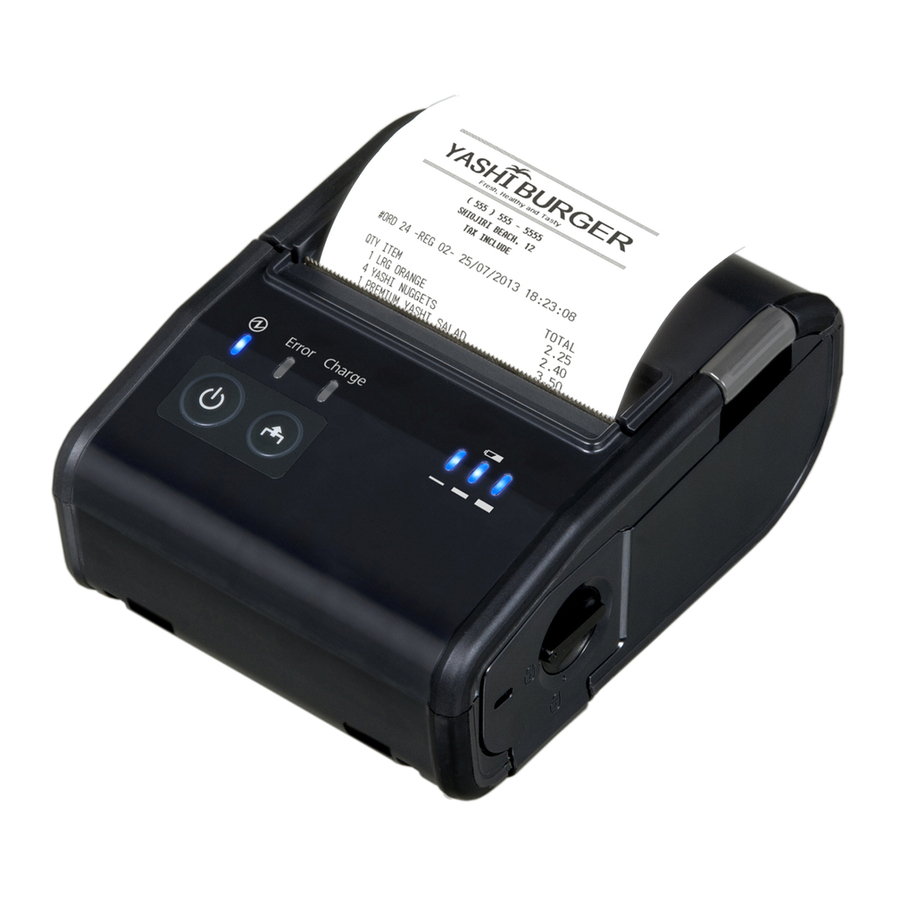
Voorbereiding
Dit document is een handleiding voor het wijzigen van de Wi-Fi®-/Bluetooth-instellingen voor de printer in overeenstemming met het systeem van de gebruiker.
Plaats de batterij en rol papier volgens de gebruikershandleiding. Zie "Wi-Fi of Bluetooth instellen met een smartapparaat" voor een iOS- of Android-smartapparaat.
Zie "Wi-Fi instellen met een pc" voor een pc met een Wi-Fi-model. Zie "Bluetooth instellen met een pc" voor een pc met een Bluetooth-model.
Wi-Fi of Bluetooth instellen met een smartapparaat
U kunt een Wi-Fi- of Bluetooth-verbinding instellen met behulp van het TM Utility voor iOS of voor Android.
- TM Utility installeren
![]()
Voor iOS-tablets
Download en installeer Epson TM Utility for iOS uit de
AppStore
![www.apple.com]()
Voor Android-tablets
Download en installeer Epson TM Utility for Android uit
Google Play
![play.google.com]()
- De printer instellen
- Start de TM Utility en selecteer de Setup Wizard.

- Volg de instructies op het scherm om de installatie te voltooien.
- Start de TM Utility en selecteer de Setup Wizard.


Wi-Fi instellen met een pc
De initiële instellingen worden weergegeven zoals hieronder. U moet de instellingen wijzigen in overeenstemming met uw omgeving voordat u het product gebruikt. Volg de instructies in dit gedeelte om de instellingen te wijzigen.
Initiële instellingen
| <Wireless-instellingen> | |
| : EPSON_Printer |
| : Infrastructuur |
| : WPA2-Personal |
| : EpsonNet |
| <TCP-IP-instellingen> | |
| : DHCP auto |
EpsonNet Config installeren
Download en installeer de volgende software op de installatie-pc.
- EpsonNet Config for Windows Ver.4.5.3 of later
Downloadsite
Voor klanten in Noord-Amerika: http://www.epson.com/support/
Voor klanten in andere landen: https://download.epson-biz.com/?service=pos
Printer instellen
Gebruik een USB-verbinding om draadloze instellingen te vergemakkelijken.
Stel draadloos LAN in op de printer met behulp van de onderstaande stappen.
- Verbind de printer en de installatiecomputer met de USB-kabel en zet de printer aan.
- Start EpsonNet Config.
- Selecteer in de vervolgkeuzelijst "Filter" [All] (alles) of [USB-connected devices] (USB-aangesloten apparaten).
"TM Printer" (TM-printer) verschijnt.

- Selecteer de printer en klik op [Configuration] (configuratie).
Het venster "Device Properties" (apparaateigenschappen) verschijnt. - Selecteer [Network Interface] (netwerkinterface) - [Network] (netwerk) - [Basic(Wireless)] (basis (draadloos)). Stel het netwerk in op basis van de informatie die u van de systeembeheerder hebt ontvangen.
- Communicatiemodus
- Draadloze modus
- SSID
- Kanaal
- Beveiligingsniveau
- PSK (vooraf gedeelde sleutel)
- Selecteer [Network Interface] (netwerkinterface) - [TCP/IP] - [Basic] (basis).
Geef het IP-adres van de printer en andere instellingen op basis van de informatie die u van de systeembeheerder hebt ontvangen.- Methode voor het opgeven van een IP-adres
- IP-adres
- Subnetmasker
- Standaardgateway
- Klik op [Transmit] (verzenden). De instellingen worden toegepast op de printer en de printer wordt automatisch opnieuw opgestart.
![waarschuwing]() Opmerking:
Opmerking:
De netwerkcommunicatie is nog niet geactiveerd.
- Koppel de USB-kabel los.
- Schakel de printer uit en weer in. De netwerkcommunicatie wordt geactiveerd.

Instellingen bevestigen
De instellingen van de printer kunnen worden bevestigd met een van de volgende methoden.

Vermijd het gebruik van deze methoden tijdens de gegevensoverdracht.
Met dynamisch statusblad
- Zorg ervoor dat er geen USB-kabel is aangesloten.
- Houd de invoerknop ingedrukt met de rolpapierklep open totdat de zoemer klinkt.
- Sluit de rolpapierklep. Er wordt een dynamisch statusblad afgedrukt.
- Bevestig dat de waarde van "Link Status" (koppelingsstatus) "Connect" (verbonden) is en dat "TCP/IP Status" (TCP/IP-status) correct is ingesteld.


Met EpsonNet Config (webversie)
- Start een webbrowser vanaf een computer in hetzelfde netwerk als de printer en voer het IP-adres van de printer in de adresbalk in.
- Als de printer correct is aangesloten op het netwerk, verschijnt het venster om een gebruikersnaam en wachtwoord in te voeren.
- Voer een gebruikersnaam en wachtwoord in. Beide zijn standaard "epson". EpsonNet Config (webversie) wordt opgestart.

- Bevestig de instellingen via "Basic information" (basisinfo) of "TCP/IP".


Probleemoplossing
Er wordt geen TM-printer weergegeven op EpsonNet Config.
Controleer het volgende:
- De computer en printer zijn niet correct verbonden via USB.
Gebruik de USB-kabel die bij het product is geleverd.
Controleer de USB-verbinding tussen de computer en de printer. Als de computer en de printer zijn verbonden via een USB-hub, sluit u ze rechtstreeks aan. - De computer herkent de printer niet.
Bevestig dat het pop-upvenster "EPSON USB Controller for TM-/BA/EU Printers" rechtsonder in het scherm verschijnt. - De printer bevindt zich in de zelftestmodus.
Druk op de invoerknop om het afdrukken te beëindigen en de zelftestmodus te beëindigen. - De versie van EpsonNet Config is eerder dan 4.5.3. Gebruik EpsonNet Config ver.4.5.3 of later.
Bluetooth instellen met pc
De Bluetooth-printer moet worden gekoppeld met een computer. De printers kunnen worden gekoppeld met een Windows-functie, maar het gebruik van utilitysoftware (TM Bluetooth® Connector) maakt het koppelen eenvoudiger.
Er kunnen meerdere printers worden gekoppeld aan een computer.
Er worden verschillende installatieprocedures gebruikt, afhankelijk van de afdrukmethode.
APD (Advanced Printer Driver):
De utilitysoftware wordt gestart tijdens de installatie van APD. Start vervolgens het koppelingsproces. Wanneer de installatie is voltooid, is het koppelen voltooid en is afdrukken vanaf APD ingeschakeld.
Om het koppelen na de installatie van APD te starten, start u het koppelingsproces later met behulp van de utilitysoftware.
UPOS (OPOS ADK, OPOS for. NET, JavaPOS):
Nadat u een printer hebt geregistreerd met SetupPOS, gebruikt u de utilitysoftware om te koppelen. Wanneer de instelling is voltooid, is afdrukken vanaf UPOS ingeschakeld.
ESC/POS-opdracht:
De utilitysoftware wordt gebruikt om te koppelen. Geef hier de virtuele COM-poort op die hier is gemaakt in de applicatie.
Software installeren
Download en installeer de volgende software op de setup-pc:
- Utilitysoftware (TM Bluetooth® Connector)
- Printerdriver (APD, UPOS)
 Opmerking:
Kies de printerdriver (APD, UPOS) in overeenstemming met de omgeving van de gebruiker.
De utilitysoftware wordt automatisch geïnstalleerd bij de installatie van APD.
Downloadsite
Voor klanten in Noord-Amerika: http://www.epson.com/support/
Voor klanten in andere landen: https://download.epson-biz.com/?service=pos
Instellingen met APD
APD start de utilitysoftware tijdens de installatie. Start vervolgens het koppelingsproces.
- Voer het APD-installatieprogramma uit.
- Installeer APD door de instructies op het scherm te volgen.
- Het venster "EPSON TM-printer registreren, wijzigen en verwijderen" verschijnt.
Selecteer [Bluetooth] in de vervolgkeuzelijst "Poorttype".

- Selecteer [Automatische installatie] in de vervolgkeuzelijst "Poort" en klik op [Instellingen opslaan].
- Wanneer het bericht "Nu koppelen starten?" verschijnt, klik op [J].
- Wanneer de utilitysoftware wordt gestart, start u het koppelingsproces. (Zie "4. De utilitysoftware gebruiken voor het koppelen" voor meer informatie.)
- Sluit de utilitysoftware af en het venster "EPSON TM-printer registreren, wijzigen en verwijderen" van APD verschijnt. Bevestig dat "Poort" "ESDPRTxxx" weergeeft.
- Klik op [Voltooien]. De installatie is voltooid.

Opmerking:
Voor een systeem met een printer die wordt gedeeld door meerdere computers, stelt u de statusbewaking in op [Niet controleren] in de printereigenschappen in APD. Volg de onderstaande stappen.
- Klik op [Start] - [Apparaten en printers] om het apparaat en de printers weer te geven.
- Klik met de rechtermuisknop op een afdrukwachtrij en klik op [Afdrukvoorkeuren].
- De printereigenschappen worden weergegeven. Selecteer het tabblad [Poort] en klik op [Poort configureren...].

- Het venster "Poort configureren" verschijnt. Selecteer [Niet controleren] in de vervolgkeuzelijst "Statusbewaking" en klik op [OK].
- Het scherm keert terug naar het venster met printereigenschappen.
Klik op [Sluiten].

Instellingen met UPOS
Nadat u UPOS hebt geïnstalleerd, registreert u een printer met SetupPOS. Koppel vervolgens de printer met de utilitysoftware.
- Installeer UPOS in overeenstemming met de omgeving van de gebruiker.
- OPOS ADK installeren
- Dubbelklik op Setup.exe om het installatieprogramma te starten.
- Voer de installatie uit door de instructies op het scherm te volgen.
- Tijdens de installatie verschijnt het venster "Poortselectie". Schakel het selectievakje [Bluetooth-poort] in en klik op [Volgende].
- OPOS ADK for. NET installeren
- Dubbelklik op Setup.exe om het installatieprogramma te starten.
- Voer de installatie uit door de instructies op het scherm te volgen.
- JavaPOS ADK installeren
- Dubbelklik op EPSON_JavaPOS_ADK_xxxxx.exe om het installatieprogramma te starten.
- Voer de installatie uit door de instructies op het scherm te volgen.
- OPOS ADK installeren
- Voeg een printer toe met SetupPOS.
Volg de onderstaande stappen. (De volgende uitleg gebruikt OPOS ADK als voorbeeld.)- Klik met de rechtermuisknop op "POSPrinter" aan de linkerkant van het venster en selecteer [Nieuw apparaat toevoegen...].
Het venster "Nieuw apparaat toevoegen [DeviceNameKey selecteren]" verschijnt. - Selecteer het printertype dat u wilt gebruiken in de vervolgkeuzelijst "Apparaatnaam selecteren". Klik op [Volgende].

- Klik op [Poort maken].
Het venster "TMPORT maken" verschijnt. Selecteer [Bluetooth] in "Poorttype" en [COMx] in "Fysieke poort (alleen COM en LPT)". - Het venster "TMPORT maken" verschijnt. Selecteer [Bluetooth] in "Poorttype" en [COMx] in "Fysieke poort (alleen COM en LPT)".

De poortnaam die u zojuist hebt toegevoegd, wordt weergegeven in "Poortnaam maken". Onthoud deze poortnaam.
![waarschuwing]() Opmerking: Het gemaakte TMPORT-nummer komt overeen met het "ESDPRTxxx"-nummer dat wordt weergegeven in het dialoogvenster Poort toewijzen in de utilitysoftware. Als u [ESDPRTxxx (UPOS voor TM-Pxx)] selecteert dat hier wordt weergegeven, wordt koppelen ingeschakeld.
Opmerking: Het gemaakte TMPORT-nummer komt overeen met het "ESDPRTxxx"-nummer dat wordt weergegeven in het dialoogvenster Poort toewijzen in de utilitysoftware. Als u [ESDPRTxxx (UPOS voor TM-Pxx)] selecteert dat hier wordt weergegeven, wordt koppelen ingeschakeld.
- Klik op [OK]. Het scherm keert terug naar het venster "Nieuw apparaat toevoegen [Communicatie-instellingen]".
- Klik op [Voltooien]. De printer is toegevoegd.
- Klik met de rechtermuisknop op "POSPrinter" aan de linkerkant van het venster en selecteer [Nieuw apparaat toevoegen...].
- Start het koppelingsproces met de utilitysoftware. (Zie "4. De utilitysoftware gebruiken voor het koppelen" voor meer informatie.)


Hiermee is de UPOS-installatie en het koppelen voltooid.
De utilitysoftware gebruiken om te koppelen
In dit gedeelte wordt beschreven hoe u de utilitysoftware gebruikt om te koppelen.
- Zet de printer aan.
- Selecteer [Alle printers in de buurt van deze computer zoeken] en klik op [Zoeken].
- Selecteer de printer die u wilt koppelen (
![]() Nog niet gekoppeld) en klik op [Verbinden].
Nog niet gekoppeld) en klik op [Verbinden].

- Als het venster om een wachtwoord in te voeren verschijnt, voert u een wachtwoord in en klikt u op [OK].
Initiële wachtwoord: 0000 - Het venster "Poort toewijzen" verschijnt. Selecteer de poort die u wilt gebruiken in de vervolgkeuzelijst en klik op [OK].
- Als het is gestart vanuit het APD-installatieprogramma, start de poortinstelling automatisch zonder het venster "Poort toewijzen" weer te geven.
- APD-afdrukwachtrij: ESDPRTxxx(TM-Pxx: wachtrijnaam)
- UPOS: ESDPRTxxx (UPOS voor TM-Pxx)
- ESC/POS-opdracht: Weergegeven virtuele COM-poort (bijv. COM4)
- Het venster "Verbinding voltooid" verschijnt. Klik op [Testzoemer] of [Testafdrukken] om de werking te controleren. De printerzoemer klinkt of het afdrukken start.
- Klik op [Terug naar hoofdmenu] om terug te keren naar het hoofdmenu.
- Klik op de "x"-knop van de utilitysoftware om af te sluiten.


Probleemoplossing
Als er op [Zoeken] wordt geklikt in de utility-software, wordt "ERROR" (FOUT) weergegeven.
Controleer of:
- De Bluetooth-adapter op de computer is geïnstalleerd.
- Bluetooth is ingeschakeld in de Windows-instellingen.
Het apparaat wordt niet weergegeven in de utility-software. Of de status van de utility-software is " " na het koppelen.
Controleer of:
- De printer zich op maximaal 10 m van de stroombron van de computer bevindt.
- Controleer of er geen andere draadloze apparaten zijn, zoals een magnetron en draadloze telefoon, die de Bluetooth-printer kunnen storen.
- Zorg ervoor dat de printer en de computer zich in dezelfde ruimte bevinden.
- Als de zoektijd van de utility-software kort is, is het lastig om printers te detecteren. Wijzig de zoektijd volgens de TM Bluetooth® Connector-gebruikershandleiding.
- Terwijl een computer en printer met elkaar communiceren, kan de printer niet door andere computers worden gedetecteerd. Controleer of de printer die moet worden gedetecteerd, niet met een computer communiceert.
Na het koppelen is de status van de utility-software " Nog niet gekoppeld".
- De printer is niet gekoppeld. Voer het koppelen opnieuw uit.

Referenties


Download handleiding
Hier kunt u de volledige pdf-versie van de handleiding downloaden. Deze kan aanvullende veiligheidsinstructies, garantie-informatie, FCC-regels, enz. bevatten.
Download Epson TM-P80, TM-P60II Wi-Fi / Bluetooth Setup Guide


