Epson PowerLite EB-L200W, EB-L200X Snelstartgids
- 1 De projector aansluiten
- 2 De afstandsbediening gebruiken
- 3 Apparatuur inschakelen
- 4 Het beeld aanpassen
- 5 Draadloze netwerkconfiguratie
- 6 Bekabelde netwerkconfiguratie
- 7 De optionele software installeren
- 8 Projecteren via een netwerk
- 9 De Epson iProjection-app gebruiken
- 10 Web-afstandsbediening gebruiken
- 11 Probleemoplossing
- 12 Registratie
- 13 Waar kunt u terecht voor hulp
- 14 Optionele accessoires
- 15 Referenties
- 16 Download handleiding
- 17 In andere talen
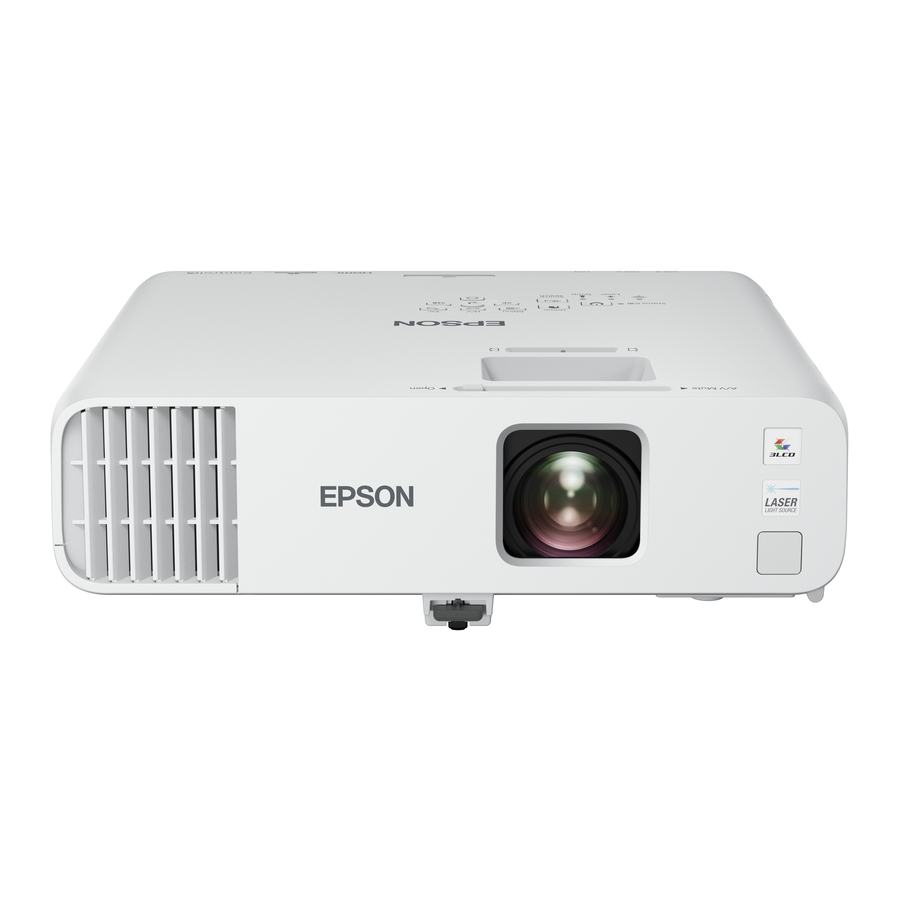

Voordat u de projector gebruikt, dient u deze instructies en de veiligheidsinstructies in de online Gebruikershandleiding te lezen.
Let op: Uw product kan afwijken van de afbeeldingen op dit blad, maar de instructies zijn hetzelfde.
De projector aansluiten
Computer
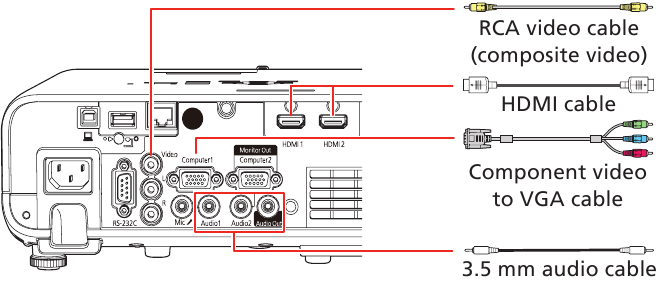
Kies uit de volgende verbindingen. Raadpleeg de onderstaande paragrafen of de online Gebruikershandleiding voor meer informatie.
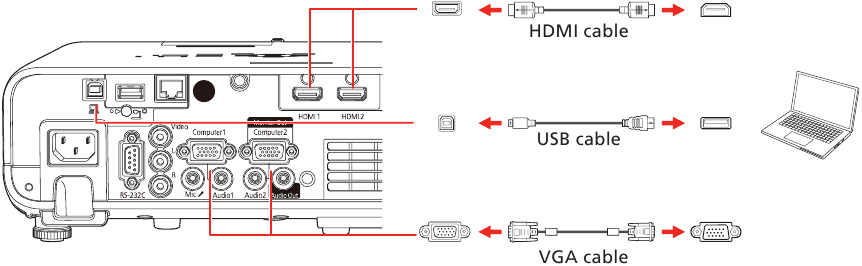
HDMI-poort
Sluit het ene uiteinde van een HDMI-kabel aan op een van de HDMI-poorten van de projector en het andere uiteinde op een HDMI-poort op uw computer.
Computerpoort
Sluit het ene uiteinde van een VGA-kabel aan op de Computer1-poort van de projector en het andere uiteinde op de  monitorpoort van uw computer. Als u een laptop gebruikt, schakelt u deze over naar een extern beeldscherm (zie "Probleemoplossing"). U kunt ook een audiokabel aansluiten.
Opmerking: Om de Computer2-poort van de projector te gebruiken, moet u de instelling Monitor Out Port wijzigen in het menu Signal I/O (Signaal I/O). Raadpleeg de online Gebruikershandleiding voor meer informatie.
USB-poort
Sluit het vierkante uiteinde van een USB-kabel aan op de USB-B (vierkant) poort van de projector. Sluit het platte uiteinde van de kabel aan op een willekeurige USB-poort op uw computer.
Windows® 7 of later: Nadat u de projector hebt ingeschakeld, volgt u de instructies op het scherm om de Epson® USB Display-software te installeren (EMP_UDSE.EXE; alleen bij de eerste verbinding). Als het softwarescherm niet automatisch wordt weergegeven, opent u Deze computer, Computer of Deze pc en dubbelklikt u op EPSON_PJ_UD.
OS X 10.8.x of hoger: Nadat u de projector hebt ingeschakeld, verschijnt de setup-map voor USB Display in de Finder. Dubbelklik op USB Display Installer en volg de instructies op het scherm om de Epson USB Display-software te installeren (alleen bij de eerste verbinding). Als het softwarescherm niet automatisch wordt weergegeven, dubbelklikt u op EPSON_PJ_UD en vervolgens op USB Display Installer.
Externe monitor en luidsprekers
U kunt een externe monitor en externe luidsprekers op uw projector aansluiten om uw presentaties te verbeteren. Raadpleeg de online Gebruikershandleiding voor meer informatie.
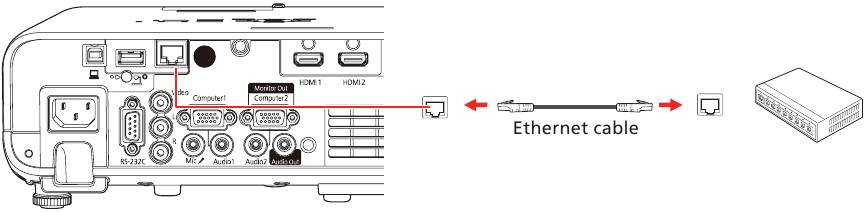
Bekabeld netwerk
Sluit de projector aan op uw netwerk met behulp van een Ethernet-kabel. Zie "Bekabelde netwerkconfiguratie" voor meer informatie.
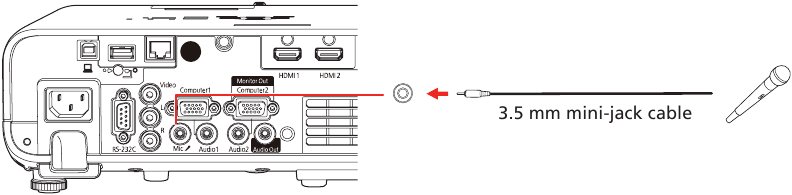
Microfoon
Sluit een dynamische microfoon aan op de Mic-poort met behulp van een 3,5 mm mini-jack kabel.
Videoapparaat
Sluit meerdere videoapparaten aan en gebruik de knop Source Search (Bron zoeken) op de projector of afstandsbediening om tussen de apparaten te schakelen. Raadpleeg de online Gebruikershandleiding voor meer informatie over het afspelen van geluid via de projector.
Camera, USB-apparaat of documentcamera
Sluit een digitale camera, USB-flashstation, USB-opslagapparaat of Epson DC-07 documentcamera aan op de USB-A (platte) poort van de projector.
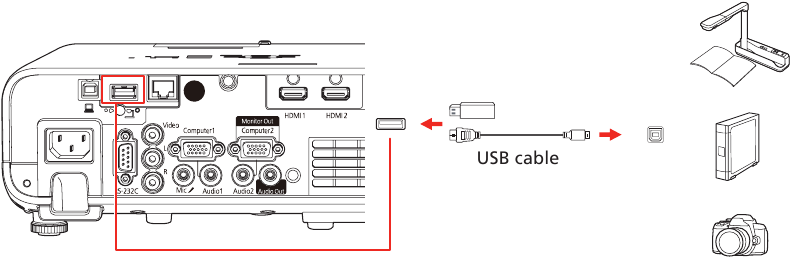
Als u een digitale camera, USB-flashstation of USB-opslagapparaat aansluit, kunt u de functie PC Free (PC-vrij) van de projector gebruiken. U kunt ook andere Epson-documentcamera's op de projector aansluiten. Raadpleeg de online Gebruikershandleiding voor meer informatie.
De afstandsbediening gebruiken
Plaats de twee AA-batterijen zoals afgebeeld. 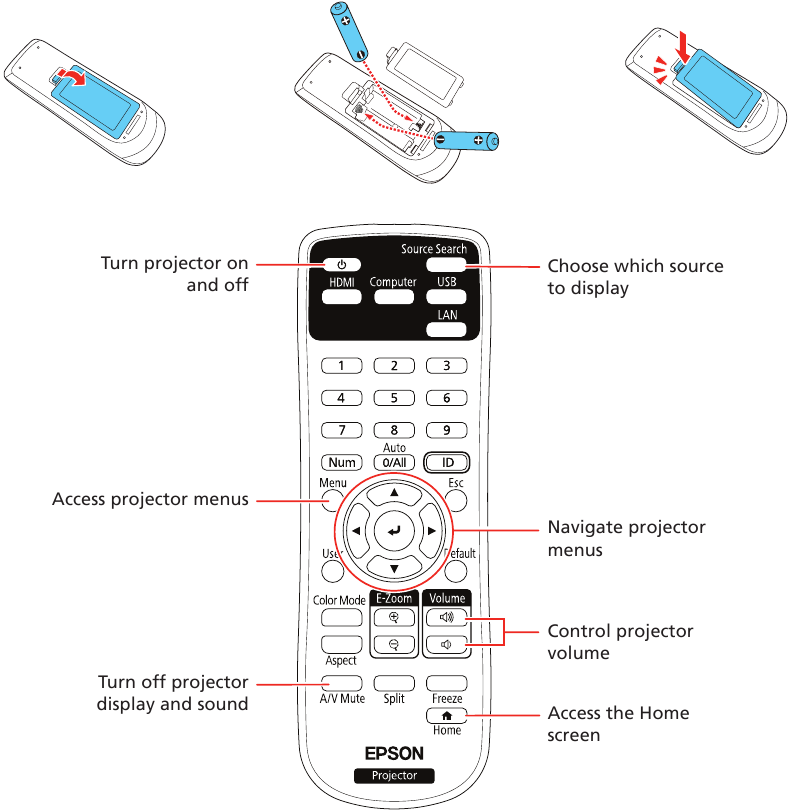
Raadpleeg de online Gebruikershandleiding voor meer informatie over het gebruik van de afstandsbediening.
Apparatuur inschakelen
- Schakel uw computer of videobron in.
- Zorg ervoor dat het netsnoer is aangesloten op een stopcontact.

- Open de lenskap van de projector.

- Druk op de
![]() aan/uit-knop op de projector of afstandsbediening. De projector piept en het statuslampje knippert blauw en blijft vervolgens branden.
aan/uit-knop op de projector of afstandsbediening. De projector piept en het statuslampje knippert blauw en blijft vervolgens branden.
Opmerking: Om de projector uit te schakelen, drukt u tweemaal op de![]() aan/uit-knop.
aan/uit-knop. - Volg de instructies op het scherm om uw projector in te stellen. Als u een scherm ziet met 123, drukt u op
![]() op de afstandsbediening om verder te gaan.
op de afstandsbediening om verder te gaan.
Opmerking: Raadpleeg de online Gebruikershandleiding om deze instellingen te wijzigen. - Als u geen beeld ziet, doet u een van de volgende dingen:
- Druk op de knop Source Search (Bron zoeken) op de afstandsbediening om de beeldbron te selecteren.
- Druk op de knop Home (Start) op de afstandsbediening. Gebruik de pijlknoppen om een van de opties in het startscherm te markeren en druk vervolgens op
![]() om deze te selecteren.
om deze te selecteren.
Opmerking: Als u nog steeds een leeg scherm ziet of andere weergaveproblemen hebt, raadpleegt u de tips voor probleemoplossing.
- De standaardtaal van het menusysteem is Engels. Om een andere taal te selecteren, drukt u op de knop Menu (Menu) op de afstandsbediening. Selecteer Management (Beheer) en druk op
![]() . Selecteer Language (Taal) en druk op
. Selecteer Language (Taal) en druk op ![]() . Selecteer uw taal en druk op
. Selecteer uw taal en druk op ![]() . Druk op de knop Menu (Menu) om het menusysteem te verlaten.
. Druk op de knop Menu (Menu) om het menusysteem te verlaten.
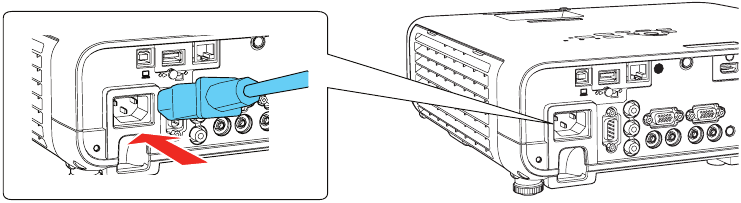
 aan/uit-knop op de projector of afstandsbediening. De projector piept en het statuslampje knippert blauw en blijft vervolgens branden.
 op de afstandsbediening om verder te gaan.
Het beeld aanpassen
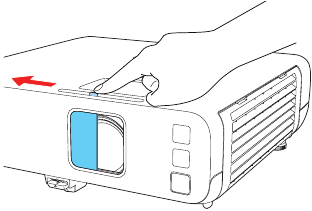
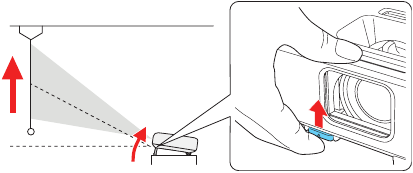
- Om het beeld te verhogen, drukt u op de voetontgrendelingsknop en tilt u de voorkant van de projector op. Laat de knop los om de voet in de juiste positie te vergrendelen.

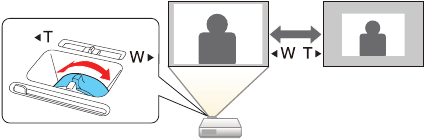
- Om het beeld te verkleinen of te vergroten, draait u de zoomring op de projector.

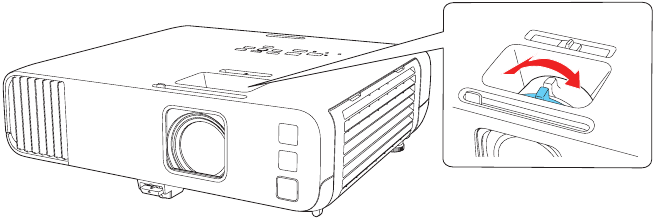
- Om het beeld scherper te maken, draait u de focusring op de projector.

- Als uw beeld eruitziet als
![]() of
of ![]() , hebt u de projector mogelijk aan één kant van het scherm in een hoek geplaatst. Plaats de projector direct voor het midden van het scherm, recht tegenover het scherm. Als u de projector niet kunt verplaatsen, gebruikt u de horizontale keystone-schuifregelaar op de projector om de vorm van het beeld te corrigeren.
, hebt u de projector mogelijk aan één kant van het scherm in een hoek geplaatst. Plaats de projector direct voor het midden van het scherm, recht tegenover het scherm. Als u de projector niet kunt verplaatsen, gebruikt u de horizontale keystone-schuifregelaar op de projector om de vorm van het beeld te corrigeren.

- Uw projector past automatisch een beeld aan dat eruitziet als
![]() of
of ![]() maar indien nodig kunt u op de knop
maar indien nodig kunt u op de knop ![]() of
of ![]() op de projector drukken om dit te corrigeren.
op de projector drukken om dit te corrigeren.
 of
of  , hebt u de projector mogelijk aan één kant van het scherm in een hoek geplaatst. Plaats de projector direct voor het midden van het scherm, recht tegenover het scherm. Als u de projector niet kunt verplaatsen, gebruikt u de horizontale keystone-schuifregelaar op de projector om de vorm van het beeld te corrigeren.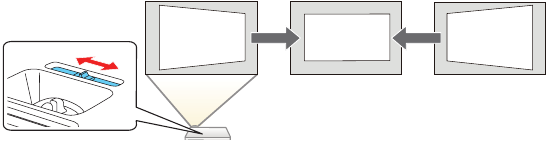


Draadloze netwerkconfiguratie
Volg deze stappen om de projector in te stellen voor een draadloze netwerkverbinding.
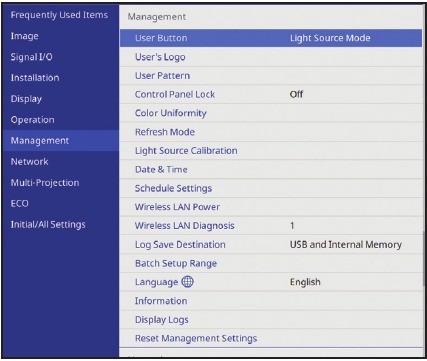
- Druk op de knop Menu (Menu) op de afstandsbediening.
- Selecteer het menu Management (Beheer) en druk op
![]() .
.

- Selecteer On (Aan) als de instelling Wireless LAN Power (Draadloze LAN-voeding).
- Selecteer het menu Network (Netwerk) en druk op
![]() .
. - Selecteer Network Settings (Netwerkinstellingen) en druk op
![]() .
. - Selecteer Wireless LAN (Draadloos LAN) als de instelling Priority Control Interface (Prioriteit beheerinterface).
- Selecteer een van de volgende opties als de Simple AP (Eenvoudig AP) instelling:
- On (Aan) voor een directe verbinding met een computer, tablet of smartphone.
- Off (Uit) om uw projector aan te sluiten op een router of access point
Opmerking: Als u rechtstreeks verbinding maakt met de projector, kunt u alleen lokaal opgeslagen inhoud projecteren.
- Selecteer eventuele andere draadloze instellingen indien nodig. Raadpleeg de online Gebruikershandleiding voor meer informatie.
- Wanneer u klaar bent, keert u terug naar het menu Network Settings (Netwerkinstellingen) en selecteert u Set (Instellen) om uw instellingen toe te passen.
Bekabelde netwerkconfiguratie
Volg deze stappen om uw projector in te stellen voor een bekabelde netwerkverbinding.
- Druk op de knop Menu op de afstandsbediening, selecteer het menu Network (Netwerk) en druk vervolgens op
![]() .
. - Kies Network Settings (Netwerkinstellingen) en druk op
![]() .
. - Selecteer Wired LAN (Bekabeld LAN) als de instelling voor Priority Control Interface (Prioriteit controle-interface).
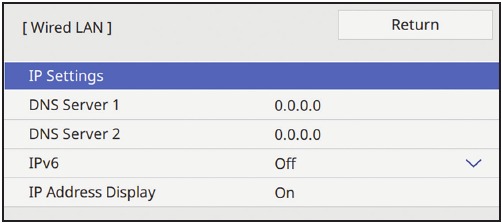
- Selecteer het menu Wired LAN (Bekabeld LAN) en druk op
![]() .
.

- Kies IP Settings (IP-instellingen) en druk op
![]() .
. - Als uw netwerk automatisch adressen toewijst, zorg er dan voor dat de DHCP-instelling is ingeschakeld. Zo niet, zorg er dan voor dat DHCP is uitgeschakeld en voer het IP-adres, het subnetmasker en het gatewayadres van de projector in, indien nodig. Druk vervolgens op Esc.
- Om te voorkomen dat het IP-adres op het netwerkstand-byscherm verschijnt, zet u de instelling IP Address Display (IP-adresweergave) op Off (Uit).
- Wanneer u klaar bent, keert u terug naar het menu Network Settings (Netwerkinstellingen) en selecteert u Set (Instellen) om uw instellingen toe te passen.
- Druk op de knop Menu om het menusysteem te verlaten.
De optionele software installeren
Download de Epson iProjection™-software en de bedieningshandleiding van de ondersteuningspagina van uw product (zie "Waar kunt u terecht voor hulp") en installeer het programma op elke computer die via het netwerk projecteert.
Als u uw projector via het netwerk wilt bewaken en bedienen, downloadt en installeert u de Epson Projector Management-software (alleen Windows) en de bedieningshandleiding van de ondersteuningspagina van uw product (zie "Waar kunt u terecht voor hulp").
Projecteren via een netwerk
Als u de projector moet configureren voor een bekabeld netwerk, raadpleegt u "Bekabelde netwerkconfiguratie" op de voorzijde van dit blad.
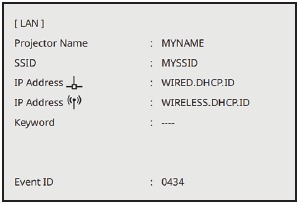
- Druk op de knop LAN op de afstandsbediening. U ziet dit scherm:

- Start Epson iProjection op uw computer.
Windows 10: Selecteer![]() > EPSON Projector > Epson iProjection Ver X.XX.
> EPSON Projector > Epson iProjection Ver X.XX.
Windows 8.x: Navigeer naar het scherm Apps en selecteer Epson iProjection Ver. X.XX.
Windows 7: Selecteer![]() of Start > Programs (Programma's) of All Programs (Alle programma's) > EPSON Projector > Epson iProjection > Epson iProjection Ver X.XX.
of Start > Programs (Programma's) of All Programs (Alle programma's) > EPSON Projector > Epson iProjection > Epson iProjection Ver X.XX.
macOS: Dubbelklik op het pictogram Epson iProjection in de map Applications (Programma's). - Selecteer Advanced Connection Mode (Geavanceerde verbindingsmodus) en klik op OK.

- Selecteer de projector waarmee u verbinding wilt maken en klik vervolgens op Join (Deelnemen).
Als u de gewenste projector niet ziet, klikt u op de knop Automatic search (Automatisch zoeken) om de projector automatisch te vinden, klikt u op de knop Manual search (Handmatig zoeken) om het IP-adres van de projector in te voeren, of klikt u op de knop Profile (Profiel) om de projector te vinden op basis van een eerder opgeslagen profiel. - Als u een bericht ziet waarin om een trefwoord wordt gevraagd, voert u de vier cijfers in die op het LAN-stand-byscherm verschijnen en klikt u op OK.
Uw computerbeeld wordt geprojecteerd, met een zwevende werkbalk:

Wanneer u klaar bent met presenteren, klikt u op Disconnect All (Alles verbreken) op de werkbalk.
 > EPSON Projector > Epson iProjection Ver X.XX.
 of Start > Programs (Programma's) of All Programs (Alle programma's) > EPSON Projector > Epson iProjection > Epson iProjection Ver X.XX.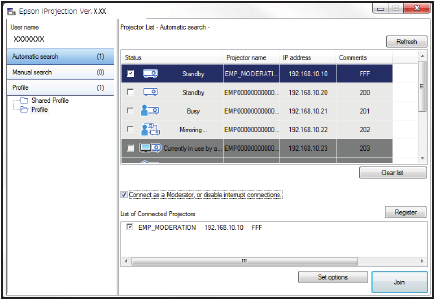

De Epson iProjection-app gebruiken
U kunt draadloos projecteren vanaf een mobiel apparaat (iOS, Android™ of Chromebook™) met behulp van de Epson iProjection-app en een QR-code.
- Scan de volgende QR-code om de Epson iProjection-app te downloaden en te installeren.
![]()
- Als u de projector draadloos op een netwerk hebt aangesloten, zorg er dan voor dat u uw mobiele apparaat op hetzelfde netwerk aansluit.
- Druk op de knop LAN op de afstandsbediening om een QR-code op het projectorscherm weer te geven.
- Start Epson iProjection op uw mobiele apparaat.
- Gebruik de QR-codelezerfunctie om de weergegeven QR-code te lezen.

- Volg de instructies van de app om uw apparaat op de projector aan te sluiten.

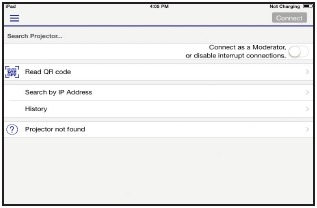
Ga voor meer informatie over het instellen en gebruiken van deze app naar www.epson.com/projectorapp (VS) of www.epson.ca/projectorapp (Canada) of www.latin.epson.com/iprojection (Caribisch gebied).
Web-afstandsbediening gebruiken
U kunt een standaardwebbrowser gebruiken om de projector via het netwerk te bedienen. Met een virtuele afstandsbediening op uw computerscherm kunt u veel van dezelfde functies uitvoeren als met de fysieke afstandsbediening.
- Open uw webbrowser en voer het IP-adres in van de projector die u wilt bewaken in de adresbalk van de browser.
Als u niet zeker weet wat het IP-adres van de projector is, zet u de projector aan en selecteert u Wired LAN Info (Info bekabeld LAN) of Wireless LAN Info (Info draadloos LAN) in het menu Network (Netwerk) om het IP-adres van de projector weer te geven. (Voer de voorloopnullen niet in.) - Voer EPSONWEB in als de standaardgebruikersnaam en admin als het standaardwachtwoord en klik vervolgens op OK. Het menu Epson Web Control wordt geopend.
- Selecteer Basic Control (Basisbediening). Als u een aanmeldscherm ziet, voert u EPSONREMOTE in als de gebruikersnaam en guest (gast) als het wachtwoord.
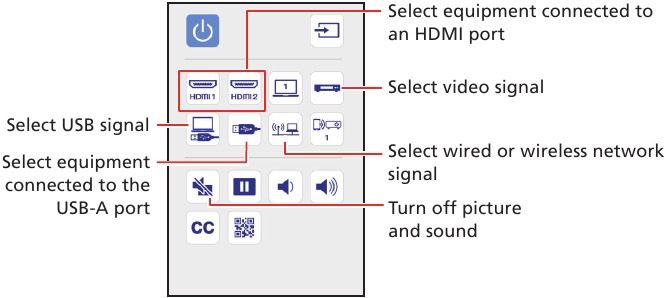
- Gebruik de knoppen op het scherm om de projector te bedienen, net zoals u de afstandsbediening zou gebruiken. Raadpleeg de online Gebruikershandleiding voor meer informatie.

Probleemoplossing
Als u een leeg scherm of het bericht No signal (Geen signaal) ziet nadat u uw computer of videoapparaat hebt ingeschakeld, controleert u het volgende:
- Zorg ervoor dat het statuslampje op de projector blauw is en niet knippert.
- Druk op de knop Source Search (Bron zoeken) op de projector of de afstandsbediening om indien nodig naar de juiste bron te schakelen.
- Druk op de knop Home op de projector of de afstandsbediening om de broninvoer en -instellingen te controleren.
- Als u een Windows-laptop gebruikt, drukt u op de functietoets op uw toetsenbord waarmee u op een extern beeldscherm kunt weergeven. Deze kan worden aangeduid met CRT/LCD of een pictogram hebben zoals
![]() . Mogelijk moet u de Fn-toets ingedrukt houden terwijl u erop drukt (zoals Fn + F7). Wacht even tot het scherm verschijnt.
. Mogelijk moet u de Fn-toets ingedrukt houden terwijl u erop drukt (zoals Fn + F7). Wacht even tot het scherm verschijnt.
Houd in Windows 7 of hoger de Windows-toets ingedrukt en druk tegelijkertijd op P en klik vervolgens op Duplicate (Dupliceren). - Als u een Mac-laptop gebruikt, opent u System Preferences (Systeemvoorkeuren) en selecteert u Displays (Beeldschermen). Klik op het tabblad Arrangement (Ordening) en selecteer het selectievakje Mirror Displays (Beeldschermen synchroon weergeven).
- Zorg ervoor dat A/V Mute niet is ingeschakeld. Druk op de knop A/V Mute op de afstandsbediening en zorg ervoor dat de lenskap van de projector helemaal open is.
 . Mogelijk moet u de Fn-toets ingedrukt houden terwijl u erop drukt (zoals Fn + F7). Wacht even tot het scherm verschijnt.
Registratie
Registreer u vandaag nog om productupdates en exclusieve aanbiedingen te ontvangen. U kunt zich online registreren op www.epson.com/webreg.
Waar kunt u terecht voor hulp
Handleidingen
Raadpleeg de online handleidingen voor meer informatie over het gebruik van de projector. U kunt de handleidingen bekijken of downloaden van de Epson-website, zoals hieronder wordt beschreven.
Internetservices voor ondersteuning
Ga naar www.epson.com/support (VS) of www.epson.ca/support (Canada) en zoek naar uw product om software en hulpprogramma's te downloaden, handleidingen te bekijken, veelgestelde vragen en advies over probleemoplossing te krijgen of contact op te nemen met Epson.
Telefonische ondersteuning
Als u de Epson PrivateLine® Support-service wilt gebruiken, belt u (800) 637-7661. Deze service is beschikbaar gedurende de garantieperiode. U kunt ook met een ondersteuningsspecialist spreken door te bellen naar (562) 276-4394 (VS) of (905) 709-3839 (Canada).
De ondersteuningstijden zijn van 6.00 uur tot 20.00 uur, Pacific Time, van maandag tot en met vrijdag, en van 7.00 uur tot 16.00 uur, Pacific Time, op zaterdag. Dagen en uren van ondersteuning kunnen zonder voorafgaande kennisgeving worden gewijzigd. Er kunnen kosten voor een betaalnummer of interlokale gesprekken van toepassing zijn.
Optionele accessoires
Voor een lijst met optionele accessoires, zie de online User's Guide (Gebruikershandleiding).
U kunt schermen of andere accessoires kopen bij een erkende Epson-wederverkoper. Om de dichtstbijzijnde wederverkoper te vinden, belt u 800-GO-EPSON (800-463-7766). Of u kunt online kopen op www.epsonstore.com (Amerikaanse verkoop) of www.epsonstore.ca (Canadese verkoop).

EPSON en PowerLite zijn geregistreerde handelsmerken, Epson iProjection is een handelsmerk en EPSON Exceed Your Vision is een geregistreerd logomerk van Seiko Epson Corporation.
PrivateLine is een geregistreerd handelsmerk van Epson America, Inc.
Mac, macOS en OS X zijn handelsmerken van Apple Inc., geregistreerd in de VS en andere landen.
Windows is een geregistreerd handelsmerk van Microsoft Corporation in de Verenigde Staten en/of andere landen.
Android en Chromebook zijn handelsmerken van Google LLC.
Algemene kennisgeving: Andere productnamen die hierin worden gebruikt, zijn uitsluitend bedoeld voor identificatiedoeleinden en kunnen handelsmerken zijn van hun respectieve eigenaars. Epson wijst alle rechten op die merken af.
Deze informatie kan zonder voorafgaande kennisgeving worden gewijzigd.
© 2020 Epson America, Inc., 8/20
CPD-59638

Referenties
iProjection App | Epson US
Wireless Projector - iProjection App | Epson Canada
Epson
![www.epson.com]() Epson Product Registration
Epson Product RegistrationEpson® Official Support
Epson® Official Support
Buy Direct from Epson | Epson US
Buy Direct from Epson | Epson Canada


Download handleiding
Hier kunt u de volledige pdf-versie van de handleiding downloaden. Deze kan aanvullende veiligheidsinstructies, garantie-informatie, FCC-regels, enz. bevatten.
Download Epson PowerLite EB-L200W, EB-L200X Snelstartgids


