Epson EB-810E, EB-815E Snelle installatiegids
- 1 Introductie
- 2 Sluit de projector aan
- 3 De afstandsbediening gebruiken
- 4 Schakel uw apparatuur in
- 5 Pas het beeld aan
- 6 Verbind uw projector met het netwerk
- 7 Installeer de optionele software
- 8 Projecteren via een netwerk
- 9 De Epson iProjection-app gebruiken
- 10 Webbediening gebruiken
- 11 Inhoud beheren
- 12 Probleemoplossing
- 13 Registratie
- 14 Waar u hulp kunt krijgen
- 15 Optionele accessoires
- 16 Referenties
- 17 Download handleiding
- 18 In andere talen
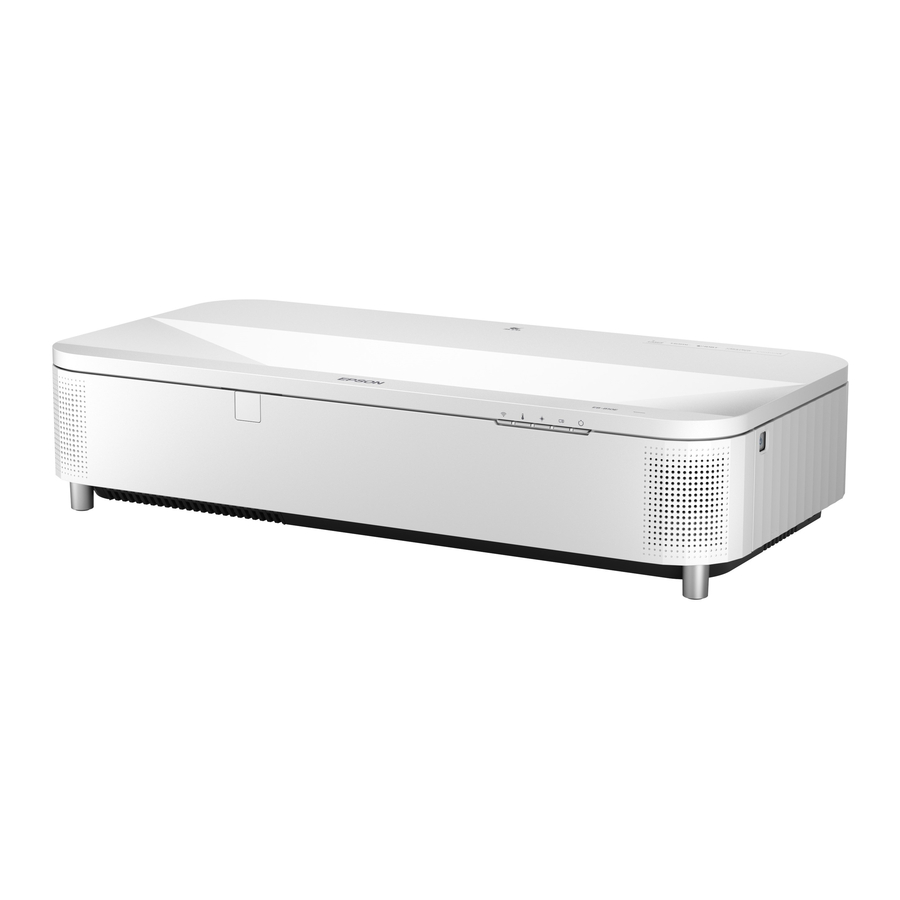
Introductie

Voordat u de projector gebruikt, dient u deze instructies en de veiligheidsinstructies in de online User's Guide (Gebruikershandleiding) te lezen.
Note: Product availability varies by country and region.
Note: The illustrations show the EB-810E, but the steps are the same for all models, unless otherwise specified.
Sluit de projector aan

Verwijder de zijklep.
Computer
Kies uit de volgende verbindingen. Zie de onderstaande paragrafen of de online User's Guide (Gebruikershandleiding) voor meer informatie.

HDMI ® port
Sluit het ene uiteinde van een HDMI-kabel aan op een van de HDMI-poorten van de projector en het andere uiteinde op een HDMI-poort van uw computer.
USB port
Sluit het vierkante uiteinde van een USB-kabel aan op de USB-B (vierkant) poort van de projector. Sluit het platte uiteinde van de kabel aan op een USB-poort van uw computer.
Windows® 7 or later: Nadat u de projector hebt aangezet, volgt u de instructies op het scherm om de Epson® USB Display software te installeren (EMP_UDSE.EXE; alleen bij de eerste verbinding). Als het softwarescherm niet automatisch wordt weergegeven, opent u My Computer (Deze computer), Computer of This PC (Deze pc) en dubbelklikt u op EPSON_PJ_UD.
OS X 10.8.x or higher: Nadat u de projector hebt aangezet, verschijnt de setup-map voor USB Display in de Finder. Dubbelklik op USB Display Installer en volg de instructies op het scherm om de Epson USB Display software te installeren (alleen bij de eerste verbinding). Als het softwarescherm niet automatisch wordt weergegeven, dubbelklikt u op EPSON_PJ_UD en vervolgens op USB Display Installer.
HDBaseT®
Sluit de projector aan op een optionele HDBaseT-transmitter met behulp van een 100Base-TX-netwerkkabel. Gebruik een Cat5e (categorie 5e) STP-kabel of beter.

Wired network (Bekabeld netwerk)
Sluit de projector aan op uw netwerk met behulp van een Ethernet-kabel. Zie "Wired network configuration" (Configuratie van het bekabelde netwerk) voor meer informatie.

Video device (Videoapparaat)
Sluit meerdere videoapparaten aan en gebruik de Source Search (Bron zoeken)-knop op de projector of afstandsbediening om tussen de apparaten te schakelen. Zie de online User's Guide (Gebruikershandleiding) voor meer informatie over het afspelen van geluid via de projector.

Note: If you connected a streaming device to an HDMI port, you can also connect it to the projector's USB-A (flat) port for power.
Camera, USB device, or document camera (Camera, USB-apparaat of documentcamera)
Sluit een digitale camera, USB-flashstation, USB-opslagapparaat of Epson DC-07-documentcamera aan op de USB-A (plat) poort van de projector.

Als u een digitale camera, USB-flashstation of USB-opslagapparaat aansluit, kunt u de PC Free-functie van de projector gebruiken. U kunt ook andere Epson-documentcamera's aansluiten op de projector. Zie de online User's Guide (Gebruikershandleiding) voor meer informatie.
De afstandsbediening gebruiken
Plaats de twee AA-batterijen zoals afgebeeld.


Zie de online User's Guide (Gebruikershandleiding) voor meer informatie over het gebruik van de afstandsbediening.
Schakel uw apparatuur in
- Verwijder indien nodig de zijklep.
- Zet uw computer of videobron aan.
- Zorg ervoor dat het netsnoer is aangesloten en in een stopcontact zit. De projector piept en het statuslampje knippert blauw en blijft vervolgens branden.

- Druk op de
![]() power button (aan/uit-knop) op de projector of de afstandsbediening. De projector piept en het statuslampje knippert blauw en blijft vervolgens branden.
power button (aan/uit-knop) op de projector of de afstandsbediening. De projector piept en het statuslampje knippert blauw en blijft vervolgens branden.
Note: To shut down the projector, press the![]() power button (aan/uit-knop) twice.
power button (aan/uit-knop) twice. - Als u geen beeld ziet, drukt u op de Source Search (Bron zoeken)-knop op de afstandsbediening om de beeldbron te selecteren.
Note: If you still see a blank screen or have other display problems, see the troubleshooting tips on the back of this sheet. - De standaardtaal van het menusysteem is Engels. Om een andere taal te selecteren, drukt u op de Menu-knop op de afstandsbediening. Selecteer Management (Beheer) en druk op
![]() . Selecteer Language (Taal) en druk op
. Selecteer Language (Taal) en druk op ![]() . Selecteer uw taal en druk op
. Selecteer uw taal en druk op ![]() . Druk op de Menu-knop om het menusysteem te verlaten.
. Druk op de Menu-knop om het menusysteem te verlaten.


 power button (aan/uit-knop) twice.
 . Selecteer Language (Taal) en druk op
 Pas het beeld aan
- Om de beeldpositie aan te passen, verplaatst u de projector terwijl u deze waterpas en parallel aan het scherm houdt. Om de beeldhoogte aan te passen, draait u de achterste voet om deze uit te schuiven of in te trekken.

- Om een gekanteld beeld aan te passen wanneer de projector op een vlakke ondergrond staat, past u de voorste voeten aan zodat beide zijden waterpas staan.

- Verwijder indien nodig de zijklep.
- Beweeg de focushendel omhoog of omlaag om de beeldscherpte aan te passen.

- Plaats de zijklep terug.
Note: For more detailed adjustment methods, see the online User's Guide (Gebruikershandleiding).


Verbind uw projector met het netwerk
Wireless network configuration (Configuratie van het draadloze netwerk)
Volg deze stappen om de projector in te stellen voor een draadloze netwerkverbinding.
- Druk op de Menu-knop op de afstandsbediening.
- Selecteer het menu Management (Beheer) en druk op
![]() .
. - Selecteer On (Aan) als de instelling Wireless LAN Power (Stroomvoorziening draadloos LAN).
- Selecteer het menu Network (Netwerk) en druk op
![]() .
. - Selecteer Network Settings (Netwerkinstellingen) en druk op
![]() .
.
Note: If you are prompted to enter a password for Epson Web Remote and for Epson Web Control, you can create a password or leave it blank. - Selecteer Wireless LAN (Draadloos LAN) als de instelling Priority Control Interface (Prioriteit besturingsinterface).
- Selecteer een van de volgende opties als de instelling Simple AP:
- On (Aan) voor een directe verbinding met een computer, tablet of smartphone. U moet een wachtwoordzin maken.
- Off (Uit) om uw projector aan te sluiten op een router of access point.
Note: If you connect to the projector directly, you can only project locally stored content.
- Selecteer indien nodig andere draadloze instellingen. Zie de online User's Guide (Gebruikershandleiding) voor meer informatie.
- Wanneer u klaar bent, keert u terug naar het menu Network Settings (Netwerkinstellingen) en selecteert u Set (Instellen) om uw instellingen toe te passen. Selecteer vervolgens Yes (Ja) om de instellingen op te slaan.
- Druk op de Menu-knop om het menusysteem te verlaten.
Wired network configuration (Configuratie van het bekabelde netwerk)
Volg deze stappen om uw projector in te stellen voor een bekabelde netwerkverbinding.
- Druk op de Menu-knop op de afstandsbediening, selecteer het menu Network (Netwerk) en druk op
![]() .
. - Kies Network Settings (Netwerkinstellingen) en druk op
![]() .
.
Note: If you are prompted to enter a password for Epson Web Remote and for Epson Web Control, you can create a password or leave it blank. - Selecteer Wired LAN (Bekabeld LAN) als de instelling Priority Control Interface (Prioriteit besturingsinterface).
- Selecteer het Wired LAN (Bekabeld LAN)-menu en druk op
![]()

- Kies IP Settings (IP-instellingen) en druk op
![]() .
. - Als uw netwerk automatisch adressen toewijst, zorgt u ervoor dat de DHCP-instelling is ingeschakeld. Zo niet, zorg er dan voor dat DHCP is uitgeschakeld en voer het IP Address (IP-adres), het Subnet Mask (Subnetmasker) en het Gateway Address (Gatewayadres) van de projector in, indien nodig. Druk vervolgens op Esc.
- Om te voorkomen dat het IP-adres op het netwerkstand-byscherm verschijnt, stelt u de instelling IP Address Display (IP-adresweergave) in op Off (Uit).
- Wanneer u klaar bent, keert u terug naar het menu Network Settings (Netwerkinstellingen) en selecteert u Set (Instellen) om uw instellingen toe te passen. Selecteer vervolgens Yes (Ja) om de instellingen op te slaan.
- Druk op de Menu-knop om het menusysteem te verlaten.

Installeer de optionele software
U kunt Epson iProjection™-software gebruiken om draadloos vanaf een computer naar uw netwerkprojector te projecteren. Download de software en bedieningshandleiding van de ondersteuningspagina van uw product (zie "Waar u hulp kunt krijgen") en installeer het programma op elke computer die via het netwerk projecteert.
Om uw projector via het netwerk te bewaken en te bedienen, downloadt en installeert u de Epson Projector Management-software (alleen Windows) en de bedieningshandleiding van de ondersteuningspagina van uw product (zie "Waar u hulp kunt krijgen").
Projecteren via een netwerk
Als u de projector voor een bekabeld netwerk moet configureren, raadpleegt u "Bekabelde netwerkconfiguratie".
- Druk op de knop LAN op de afstandsbediening. U ziet een scherm zoals dit:

- Start Epson iProjection op uw computer.
Windows 11: Selecteer![]() > Alle apps > EPSON Projector > Epson iProjection Ver. X.XX.
> Alle apps > EPSON Projector > Epson iProjection Ver. X.XX.
Windows 10: Selecteer![]() > EPSON Projector > Epson iProjection Ver. X.XX.
> EPSON Projector > Epson iProjection Ver. X.XX.
Windows 8.x: Navigeer naar het Apps-scherm en selecteer Epson iProjection Ver. X.XX.
Windows 7: Selecteer![]() of Start > Programma's of Alle programma's > EPSON Projector > Epson iProjection > Epson iProjection Ver X.XX.
of Start > Programma's of Alle programma's > EPSON Projector > Epson iProjection > Epson iProjection Ver X.XX.
macOS 10.13.x of hoger: Dubbelklik op het Epson iProjection-pictogram in de map Programma's. - Selecteer Advanced Connection Mode (Geavanceerde verbindingsmodus) en klik op OK.

- Selecteer de projector waarmee u verbinding wilt maken en klik vervolgens op Join (Deelnemen).
Als u de gewenste projector niet ziet, klikt u op de knop Automatic search (Automatisch zoeken) om de projector automatisch te vinden, klikt u op de knop Manual search (Handmatig zoeken) om het IP-adres van de projector in te voeren, of klikt u op de knop Profile (Profiel) om de projector te vinden op basis van een eerder opgeslagen profiel. - Als u een bericht ziet waarin om een wachtwoord wordt gevraagd, voert u de vier cijfers in die op het LAN-stand-byscherm verschijnen en klikt u op OK.
Uw computerbeeld wordt geprojecteerd, met een zwevende werkbalk:
![]()
Als u klaar bent met presenteren, klikt u op Leave (Verlaten) op de werkbalk.


De Epson iProjection-app gebruiken
U kunt draadloos projecteren vanaf een mobiel apparaat (iOS, Android™ of Chromebook™) met behulp van de Epson iProjection-app en een QR-code.
- Scan de volgende QR-code om de Epson iProjection-app te downloaden en te installeren.
![]()
- Als u de projector draadloos met een netwerk hebt verbonden, moet u ervoor zorgen dat u uw mobiele apparaat met hetzelfde netwerk verbindt.
- Druk op de knop LAN op de afstandsbediening om een QR-code op het projectorscherm weer te geven.
- Start Epson iProjection op uw mobiele apparaat.
- Gebruik de QR-codelezer om de weergegeven QR-code te lezen.
![]()
- Volg de instructies in de app om uw apparaat met de projector te verbinden.


Ga voor meer informatie over het instellen en gebruiken van deze app naar http://epson.com/projectorapp (VS), http://epson.ca/projectorapp (Canada) of http://latin.epson.com/iprojection (Latijns-Amerika).
Webbediening gebruiken
U kunt een standaardwebbrowser gebruiken om de projector via het netwerk te bedienen. Met een virtuele afstandsbediening op uw computerscherm kunt u veel van dezelfde functies uitvoeren als met de fysieke afstandsbediening.
- Open uw webbrowser en voer het IP-adres in van de projector die u wilt bewaken in de adresbalk van de browser. Het Epson Web Control-menu wordt geopend.
Als u niet zeker weet wat het IP-adres van de projector is, schakelt u de projector in en selecteert u Wired LAN Info (Bekabelde LAN-info) of Wireless LAN Info (Draadloze LAN-info) in het menu Network (Netwerk) om het IP-adres van de projector weer te geven. (Voer de voorloopnullen niet in.) - Selecteer Basic Control (Basisbediening) of Remote (Afstandsbediening). Als u een aanmeldscherm ziet, voert u EPSONWEB in als gebruikersnaam. Als er een wachtwoord is gemaakt, voert u het wachtwoord in.
- Gebruik de knoppen op het scherm om de projector te bedienen, net zoals u de afstandsbediening zou gebruiken. Raadpleeg de online Gebruikershandleiding voor meer informatie.


Inhoud beheren
U kunt inhoud vanaf uw computer beheren met behulp van de Epson Projector Content Manager-software, of via het netwerk met behulp van een webbrowser (Epson Web Control) of de Epson iProjection-app.
De Content Manager-software gebruiken
Met de Epson Projector Content Manager-software kunt u afbeeldingen en films toevoegen aan afspeellijsten en deze eenvoudig en rechtstreeks via USB naar uw projector laden om af te spelen.
Opmerking: Download en installeer de Epson Projector Content Manager-software van de ondersteuningspagina van uw product (zie "Waar u hulp kunt krijgen"). Zie de online Epson Projector Content Manager Operation Guide of de online Gebruikershandleiding voor meer informatie.
Probleemoplossing
- Als u een leeg scherm ziet, controleert u het volgende:
- Zorg ervoor dat uw computer of videoapparaat correct is aangesloten.
- Zorg ervoor dat het statuslampje op de projector blauw is en niet knippert.
- Druk op de
![]() aan/uit-knop of de knop A/V Mute (A/V-dempen) op de afstandsbediening om de projector indien nodig uit de stand-by- of slaapstand te halen.
aan/uit-knop of de knop A/V Mute (A/V-dempen) op de afstandsbediening om de projector indien nodig uit de stand-by- of slaapstand te halen.
- Als u een leeg scherm ziet wanneer een computer is aangesloten, controleert u het volgende:
- Houd in Windows de Windows-toets ingedrukt en druk tegelijkertijd op P en klik vervolgens op Duplicate (Dupliceren).
- Als u een Mac-laptop met macOS 13 gebruikt, selecteert u System Settings (Systeeminstellingen) > Displays (Beeldschermen). Druk op de + pop-upmenuknop en kies vervolgens een beeldscherm om te spiegelen.
Selecteer in macOS 12 System Preferences (Systeemvoorkeuren) > Displays (Beeldschermen) > Display Settings (Beeldscherminstellingen). Selecteer de projector en kies vervolgens de spiegeloptie voor uw beeldscherm in het vervolgkeuzemenu.
Open in macOS 11 en ouder System Preferences (Systeemvoorkeuren) en selecteer Displays (Beeldschermen). Klik op het tabblad Arrangement (Rangschikking) en selecteer het selectievakje Mirror Displays (Beeldschermen spiegelen).
- Als de projector niet reageert op opdrachten van de afstandsbediening, controleert u of de batterijen in de afstandsbediening correct zijn geplaatst. Vervang de batterijen indien nodig.
 aan/uit-knop of de knop A/V Mute (A/V-dempen) op de afstandsbediening om de projector indien nodig uit de stand-by- of slaapstand te halen.
Registratie
Registreer u vandaag nog om productupdates en exclusieve aanbiedingen te ontvangen. U kunt zich online registreren op http://epson.com/webreg.
Waar u hulp kunt krijgen
Internetondersteuning
Ga naar http://epson.com/support (VS), http://epson.ca/support (Canada) of http://latin.epson.com (Latijns-Amerika) en zoek naar uw product om software en hulpprogramma's te downloaden, handleidingen te bekijken, veelgestelde vragen en advies over probleemoplossing te krijgen of contact op te nemen met Epson.
Telefonische ondersteuning
Om gebruik te maken van de Epson PrivateLine® Support-service, belt u (800) 637-7661 (VS en Canada). Deze service is beschikbaar gedurende uw garantieperiode. U kunt ook met een ondersteuningsspecialist spreken door te bellen naar (562) 276-4394 (VS) of (905) 709-3839 (Canada).
De ondersteuningsuren zijn van 7.00 uur tot 16.00 uur, Pacific Time, van maandag tot en met vrijdag. Dagen en uren van ondersteuning kunnen zonder voorafgaande kennisgeving worden gewijzigd. Er kunnen kosten voor tol of interlokale gesprekken van toepassing zijn.
In Latijns-Amerika, zie de online Gebruikershandleiding voor technische ondersteuningsinformatie.
Optionele accessoires
Voor een lijst met optionele accessoires, zie de online User's Guide (Gebruikershandleiding).
U kunt schermen of andere accessoires kopen bij een geautoriseerde Epson-wederverkoper.
Om de dichtstbijzijnde wederverkoper in de VS of Canada te vinden, belt u 800-GO-EPSON (800-463-7766). Of u kunt online kopen via http://epsonstore.com (Amerikaanse verkoop) of http://epsonstore.ca (Canadese verkoop).
Om de dichtstbijzijnde wederverkoper in Latijns-Amerika te vinden, gaat u naar http://latin.epson.com.

EPSON is een geregistreerd handelsmerk, het EPSON-logo is een geregistreerd logomerk en Epson iProjection is een handelsmerk van Seiko Epson Corporation.
PrivateLine is een geregistreerd handelsmerk van Epson America, Inc.
Mac, macOS en OS X zijn handelsmerken van Apple Inc., geregistreerd in de VS en andere landen.
Android en Chromebook zijn handelsmerken van Google LLC.
Microsoft en Windows zijn handelsmerken van de Microsoft-bedrijvengroep.
Algemene kennisgeving: andere productnamen die hierin worden gebruikt, zijn uitsluitend bedoeld voor identificatiedoeleinden en kunnen handelsmerken zijn van hun respectieve eigenaars. Epson wijst alle rechten op die merken af.
Deze informatie kan zonder voorafgaande kennisgeving worden gewijzigd.
© 2023 Epson America, Inc., 4/23

Referenties
iProjection App | Epson US
Wireless Projector - iProjection App | Epson Canada
Epson
![epson.com]() Epson Product Registration
Epson Product RegistrationEpson® Official Support
Epson® Official Support
Epson
Buy Direct from Epson | Epson US
Buy Direct from Epson | Epson Canada


Download handleiding
Hier kunt u de volledige pdf-versie van de handleiding downloaden. Deze kan aanvullende veiligheidsinstructies, garantie-informatie, FCC-regels, enz. bevatten.
Download Epson EB-810E, EB-815E Snelle installatiegids


