EPSON PowerLite EB-L250F, EB-L255F - Projector Snelle installatie
- 1 De projector aansluiten
- 2 De afstandsbediening gebruiken
- 3 Het beeld aanpassen
- 4 Draadloze netwerkconfiguratie
- 5 Bedrade netwerkconfiguratie
- 6 Installeer de optionele software
- 7 Projecteren via een netwerk
- 8 De Epson iProjection-app gebruiken
- 9 Web remote gebruiken
- 10 Inhoud beheren
- 11 Probleemoplossing
- 12 Registratie
- 13 Waar hulp te krijgen
- 14 Optionele accessoires
- 15 Referenties
- 16 Download handleiding
- 17 In andere talen
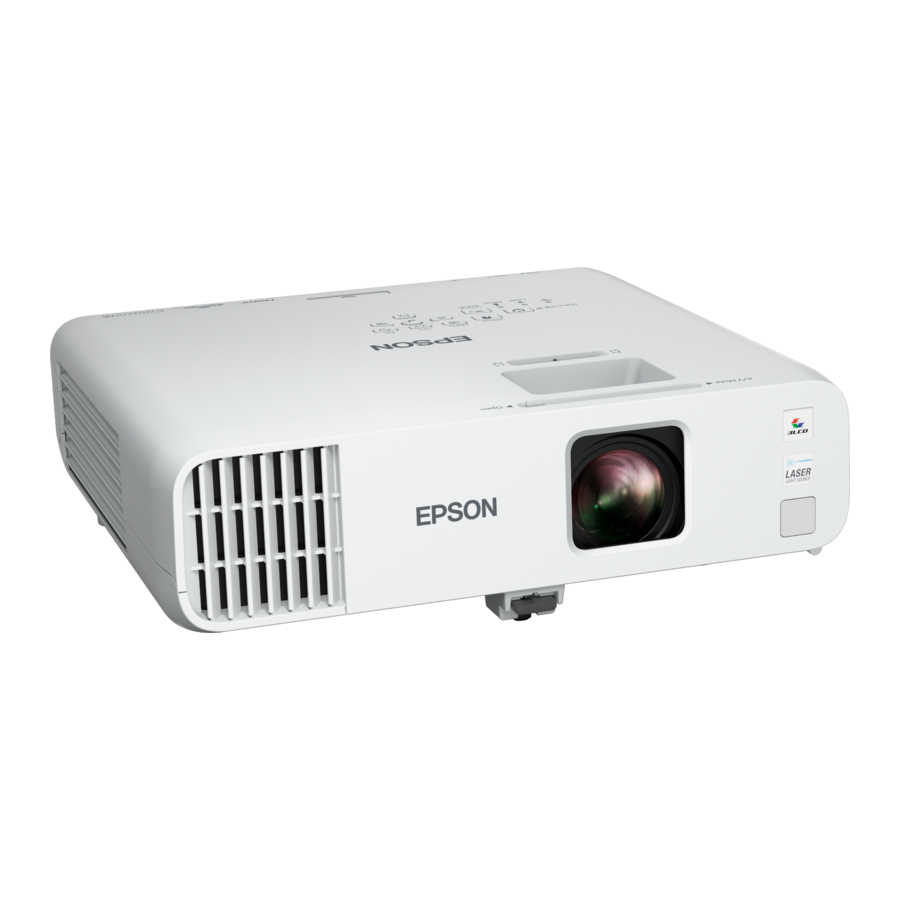
De projector aansluiten
Computer
Kies uit de volgende verbindingen.
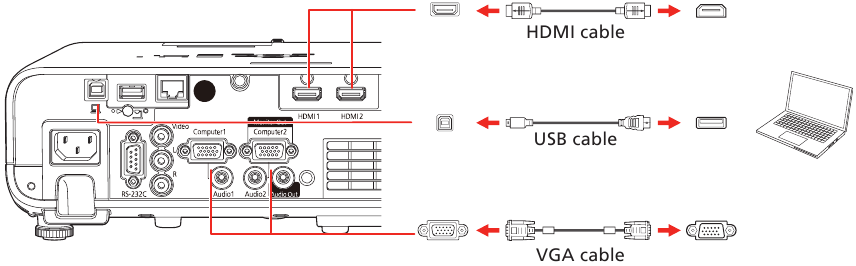
HDMI-poort
Sluit het ene uiteinde van een HDMI-kabel aan op een van de HDMI-poorten van de projector en het andere uiteinde op een HDMI-poort op uw computer.
Computerpoort
Sluit het ene uiteinde van een VGA-kabel aan op de Computer1-poort van de projector en het andere uiteinde op de  monitorpoort van uw computer. Als u een laptop gebruikt, schakelt u deze over naar een extern beeldscherm. U kunt ook een audiokabel aansluiten.
Opmerking: Om de Computer2-poort van de projector te gebruiken, moet u de instelling Monitor Out Port wijzigen in het menu Signal I/O (Signaal I/O).
USB-poort
Sluit het vierkante uiteinde van een USB-kabel aan op de USB-B (vierkant) poort van de projector. Sluit het platte uiteinde van de kabel aan op een USB-poort op uw computer.
Windows® 7 of later: Nadat u de projector hebt aangezet, volgt u de instructies op het scherm om de Epson® USB Display-software te installeren (EMP_UDSE.EXE; alleen bij de eerste verbinding). Als het softwarescherm niet automatisch wordt weergegeven, opent u Deze computer, Computer of Deze pc en dubbelklikt u op EPSON_PJ_UD.
OS X 10.8.x of hoger: Nadat u de projector hebt aangezet, verschijnt de installatiemap voor USB Display in de Finder. Dubbelklik op USB Display Installer en volg de instructies op het scherm om de Epson USB Display-software te installeren (alleen bij de eerste verbinding). Als het softwarescherm niet automatisch wordt weergegeven, dubbelklikt u op EPSON_PJ_UD en vervolgens op USB Display Installer.
Externe monitor en luidsprekers
U kunt een externe monitor en externe luidsprekers op uw projector aansluiten om uw presentaties te verbeteren.
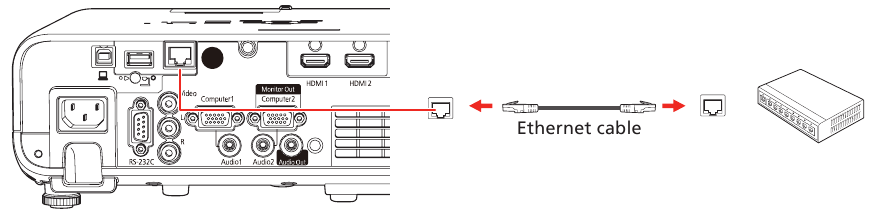
Bedraad netwerk
Sluit de projector aan op uw netwerk met behulp van een Ethernet-kabel.
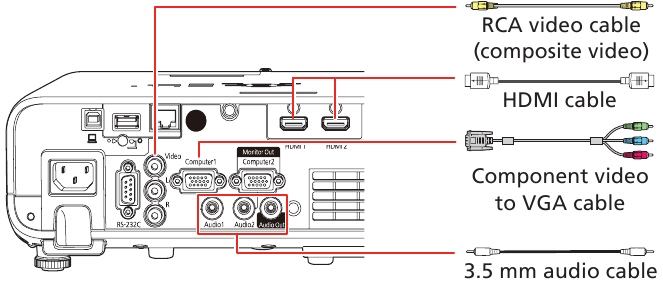
Videoapparaat
Sluit meerdere videoapparaten aan en gebruik de knop Source Search (Bron zoeken) op de projector of afstandsbediening om tussen de apparaten te schakelen.
Camera, USB-apparaat of documentcamera
Sluit een digitale camera, USB-flashstation, USB-opslagapparaat of Epson DC-07 documentcamera aan op de USB-A (platte) poort van de projector.
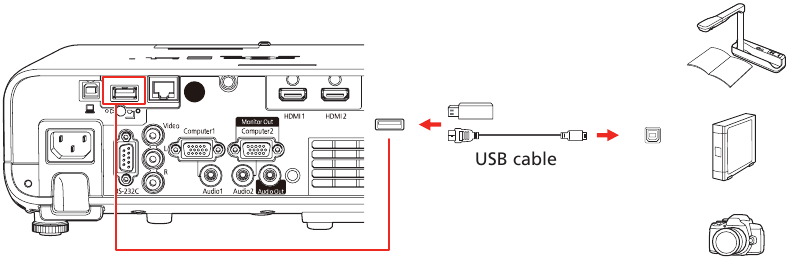
Als u een digitale camera, een USB-flashstation of een USB-opslagapparaat aansluit, kunt u de PC Free-functie van de projector gebruiken. U kunt ook andere Epson-documentcamera's aansluiten op de projector.
De afstandsbediening gebruiken
Plaats de twee AA-batterijen zoals afgebeeld.
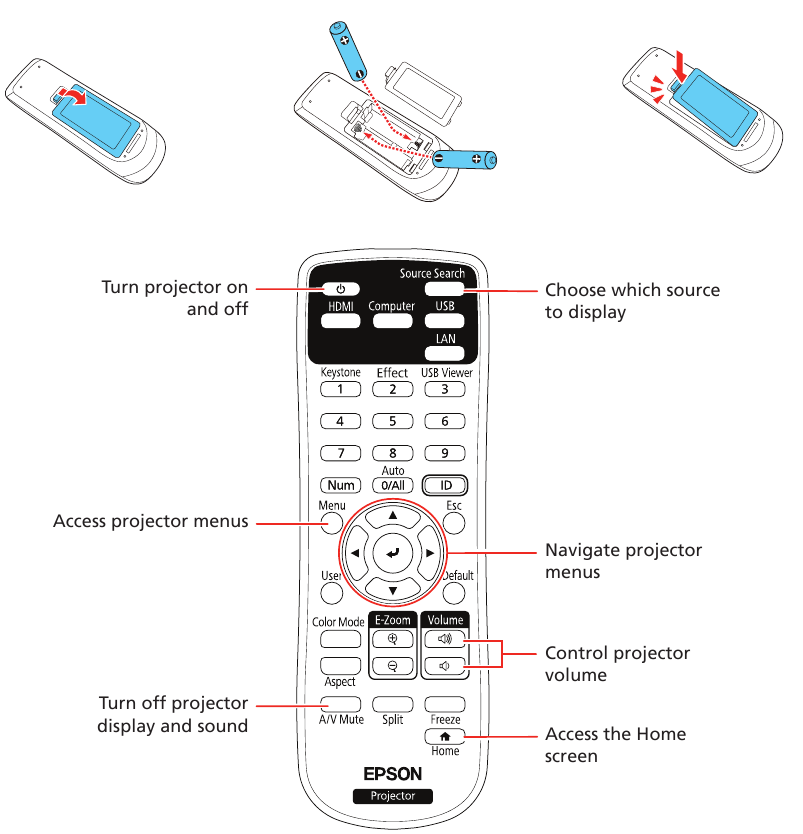
Apparatuur inschakelen
- Schakel uw computer of videobron in.
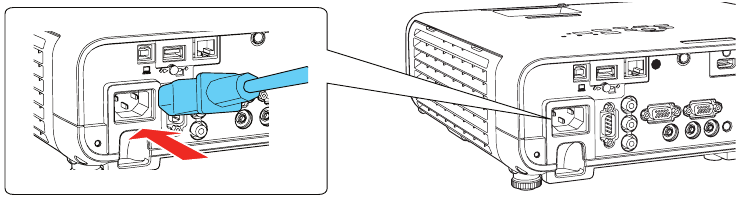
- Zorg ervoor dat het netsnoer is aangesloten en in een stopcontact zit.

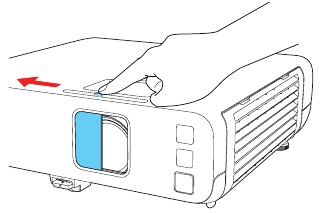
- Open de lenskap van de projector.

- Druk op de
![]() aan/uit-knop op de projector of de afstandsbediening. De projector piept en het statuslampje knippert blauw en blijft vervolgens branden.
aan/uit-knop op de projector of de afstandsbediening. De projector piept en het statuslampje knippert blauw en blijft vervolgens branden.
Opmerking: Om de projector uit te schakelen, drukt u tweemaal op de![]() aan/uit-knop.
aan/uit-knop. - Volg de instructies op het scherm om uw projector in te stellen. Als u een scherm met 123 ziet, drukt u op
![]() op de afstandsbediening om verder te gaan.
op de afstandsbediening om verder te gaan. - Als u geen beeld ziet, voert u een van de volgende handelingen uit:
 aan/uit-knop op de projector of de afstandsbediening. De projector piept en het statuslampje knippert blauw en blijft vervolgens branden.
 op de afstandsbediening om verder te gaan.
- Druk op de knop Source Search (Bron zoeken) op de afstandsbediening om de beeldbron te selecteren.
- Druk op de knop Home (Home) op de afstandsbediening. Gebruik de pijlknoppen om een van de opties in het Home-scherm te markeren en druk vervolgens op
![]() om deze te selecteren.
om deze te selecteren.
Opmerking: Als u nog steeds een leeg scherm ziet of andere weergaveproblemen hebt, raadpleegt u de tips voor probleemoplossing.
 om deze te selecteren.
- De standaardtaal van het menusysteem is Engels. Om een andere taal te selecteren, drukt u op de knop Menu (Menu) op de afstandsbediening. Selecteer Management (Beheer) en druk op
![]() . Selecteer Language (Taal) en druk op
. Selecteer Language (Taal) en druk op ![]() . Selecteer uw taal en druk op
. Selecteer uw taal en druk op ![]() . Druk op de knop Menu (Menu) om het menusysteem te verlaten.
. Druk op de knop Menu (Menu) om het menusysteem te verlaten.
Het beeld aanpassen
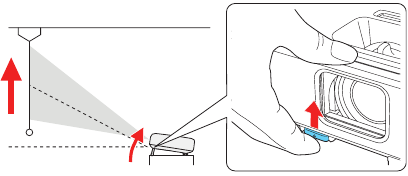
- Om het beeld te verhogen, drukt u op de voetontgrendelingsknop en tilt u de voorkant van de projector op. Laat de knop los om de voet in de juiste positie te vergrendelen.

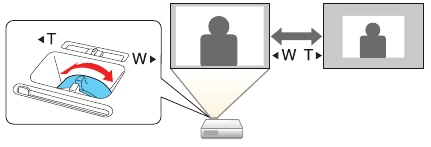
- Om het beeld te verkleinen of te vergroten, draait u aan de zoomring op de projector.

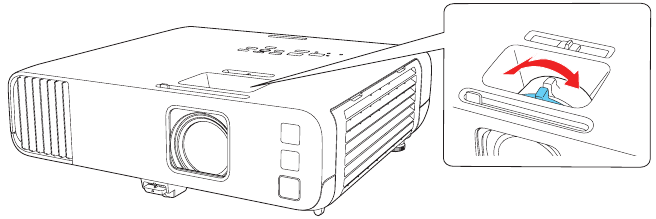
- Om het beeld scherper te maken, draait u aan de focusring op de projector.

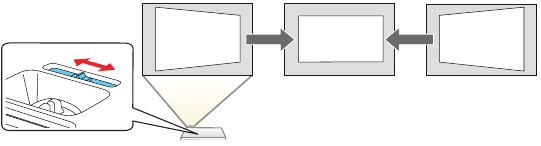
- Als uw beeld eruitziet als
![]() of
of ![]() , hebt u de projector mogelijk aan één kant van het scherm in een hoek geplaatst. Plaats de projector recht voor het midden van het scherm, recht tegenover het scherm. Als u de projector niet kunt verplaatsen, gebruikt u de horizontale keystone-schuifregelaar op de projector om de beeldvorm te corrigeren.
, hebt u de projector mogelijk aan één kant van het scherm in een hoek geplaatst. Plaats de projector recht voor het midden van het scherm, recht tegenover het scherm. Als u de projector niet kunt verplaatsen, gebruikt u de horizontale keystone-schuifregelaar op de projector om de beeldvorm te corrigeren.



Draadloze netwerkconfiguratie
Volg deze stappen om de projector in te stellen voor een draadloze netwerkverbinding.
- Druk op de knop Menu (Menu) op de afstandsbediening.
- Selecteer het menu Management (Beheer) en druk op
![]()

- Selecteer On (Aan) als de instelling Wireless LAN Power (Draadloze LAN-voeding).
- Selecteer het menu Network (Netwerk) en druk op
![]() .
. - Selecteer Network Settings (Netwerkinstellingen) en druk op
![]()
- Selecteer Wireless LAN (Draadloze LAN) als de instelling Priority Control Interface (Prioriteit Besturingsinterface).
- Selecteer een van de volgende opties als de instelling Simple AP (Eenvoudig AP):
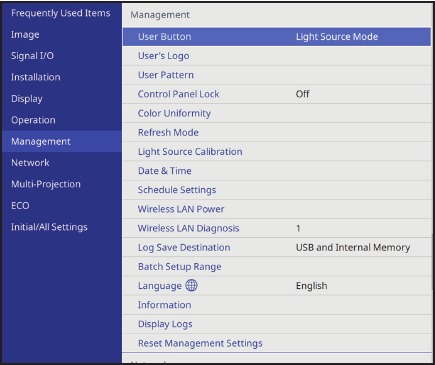
- On (Aan) voor een directe verbinding met een computer, tablet of smartphone.
- Off (Uit) om uw projector op een router of toegangspunt aan te sluiten.
Opmerking: Als u rechtstreeks verbinding maakt met de projector, kunt u alleen lokaal opgeslagen inhoud projecteren.
- Selecteer eventuele andere draadloze instellingen indien nodig.
- Wanneer u klaar bent, keert u terug naar het menu Network Settings (Netwerkinstellingen) en selecteert u Set (Instellen) om uw instellingen toe te passen.
Bedrade netwerkconfiguratie
Volg deze stappen om uw projector in te stellen voor een bedrade netwerkverbinding.
- Druk op de knop Menu (Menu) op de afstandsbediening, selecteer het menu Network (Netwerk) en druk vervolgens op
![]() .
. - Kies Network Settings (Netwerkinstellingen) en druk op
![]() .
. - Selecteer Wired LAN (Bedrade LAN) als de instelling Priority Control Interface (Prioriteit Besturingsinterface).
- Selecteer het menu Wired LAN (Bedrade LAN) en druk op
![]()

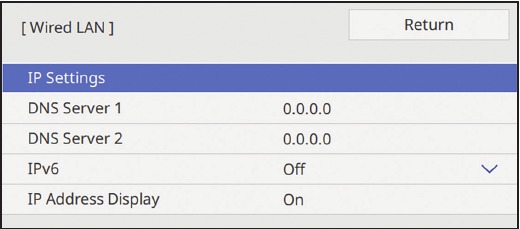
- Kies IP Settings (IP-instellingen) en druk op
![]()
- Als uw netwerk automatisch adressen toewijst, moet u ervoor zorgen dat de instelling DHCP is ingeschakeld. Zo niet, zorg er dan voor dat DHCP is uitgeschakeld en voer het IP Address (IP-adres), Subnet Mask (Subnetmasker) en Gateway Address (Gatewayadres) van de projector in, indien nodig. Druk vervolgens op Esc.
- Om te voorkomen dat het IP-adres op het netwerkstand-byscherm verschijnt, stelt u de instelling IP Address Display (IP-adresweergave) in op Off (Uit).
- Wanneer u klaar bent, keert u terug naar het menu Network Settings (Netwerkinstellingen) en selecteert u Set (Instellen) om uw instellingen toe te passen.
- Druk op de knop Menu (Menu) om het menusysteem te verlaten.
Installeer de optionele software
Download de Epson iProjection™-software en de bedieningshandleiding van de ondersteuningspagina van uw product en installeer het programma op elke computer die via het netwerk projecteert.
Als u uw projector via het netwerk wilt bewaken en bedienen, downloadt en installeert u de Epson Projector Management-software (alleen Windows) en de bedieningshandleiding van de ondersteuningspagina van uw product.
Projecteren via een netwerk
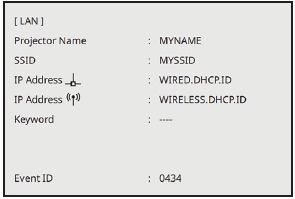
- Druk op de LAN-knop op de afstandsbediening. U ziet dit scherm:
![]()
- Start Epson iProjection op uw computer.Windows 10: Selecteer
![]() > EPSON Projector > Epson iProjection VerX.XX.
> EPSON Projector > Epson iProjection VerX.XX.
 > EPSON Projector > Epson iProjection VerX.XX.
Windows 8.x: Navigeer naar het scherm Apps en selecteer Epson iProjection Ver. X.XX.
Windows 7: Selecteer  of Start (Starten) > Programs (Programma's) of All Programs (Alle programma's) > EPSON Projector > Epson iProjection > Epson iProjection Ver X.XX.
macOS: Dubbelklik op het pictogram Epson iProjection in de map Applications (Programma's).
- Selecteer Advanced Connection Mode (Geavanceerde verbindingsmodus) en klik op OK.

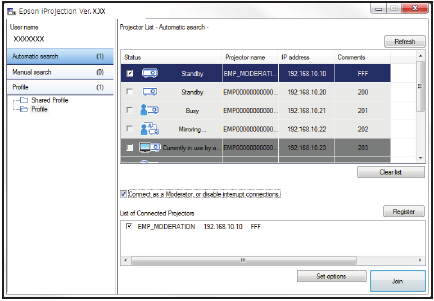
- Selecteer de projector waarmee u verbinding wilt maken en klik vervolgens op Join (Deelnemen).
Als u de gewenste projector niet ziet, klikt u op de knop Automatic search (Automatisch zoeken) om de projector automatisch te zoeken, klikt u op de knop Manual search (Handmatig zoeken) om het IP-adres van de projector in te voeren of klikt u op de knop Profile (Profiel) om de projector te zoeken op basis van een eerder opgeslagen profiel. - Als u een bericht ziet waarin om een trefwoord wordt gevraagd, voert u de vier cijfers in die op het LAN-stand-byscherm worden weergegeven en klikt u op OK.
Uw computerbeeld wordt geprojecteerd, met een zwevende werkbalk:


Als u klaar bent met presenteren, klikt u op Disconnect All (Alles verbreken) op de werkbalk.
De Epson iProjection-app gebruiken
U kunt draadloos projecteren vanaf een mobiel apparaat (iOS, Android™ of Chromebook™) met behulp van de Epson iProjection-app en een QR-code.
- Scan de volgende QR-code om de Epson iProjection-app te downloaden en te installeren.

- Als u de projector draadloos met een netwerk hebt verbonden, zorg er dan voor dat u uw mobiele apparaat met hetzelfde netwerk verbindt.
- Druk op de LAN-knop op de afstandsbediening om een QR-code op het projectorscherm weer te geven.
- Start Epson iProjection op uw mobiele apparaat.
- Gebruik de QR-codelezerfunctie om de weergegeven QR-code te lezen.
- Volg de app-instructies om uw apparaat met de projector te verbinden.
Ga voor meer informatie over het instellen en gebruiken van deze app naar www.epson.com/projectorapp (VS), www.epson.ca/projectorapp (Canada) of www.latin.epson.com/iprojection (Caribisch gebied).
Web remote gebruiken
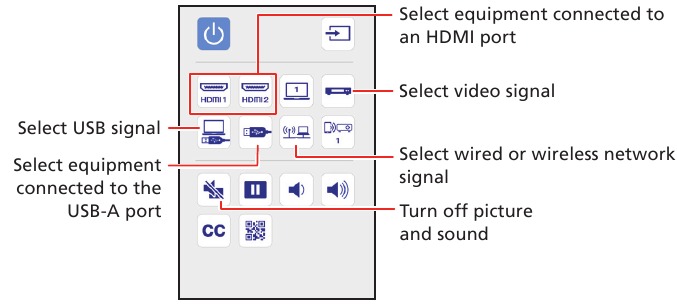
U kunt een standaardwebbrowser gebruiken om de projector via het netwerk te bedienen. Met een virtuele afstandsbediening op uw computerscherm kunt u veel van dezelfde functies uitvoeren als met de fysieke afstandsbediening.
- Open uw webbrowser en voer het IP-adres in van de projector die u wilt bewaken in de adresbalk van de browser.
Als u niet zeker weet wat het IP-adres van de projector is, schakelt u de projector in en selecteert u Wired LAN Info (Bekabelde LAN-info) of Wireless LAN Info (Draadloze LAN-info) in het menu Network (Netwerk) om het IP-adres van de projector weer te geven. (Voer de voorloopnullen niet in.) - Voer EPSONWEB in als de standaardgebruikersnaam en admin als het standaardwachtwoord en klik vervolgens op OK. Het menu Epson Web Control wordt geopend.
- Selecteer Basic Control (Basisbediening). Als u een aanmeldscherm ziet, voert u EPSONREMOTE in als de gebruikersnaam en guest (gast) als het wachtwoord.
- Gebruik de knoppen op het scherm om de projector te bedienen, net zoals u de afstandsbediening zou gebruiken.

Inhoud beheren
U kunt inhoud vanaf uw computer beheren met behulp van de Epson Projector Content Manager-software of via het netwerk met behulp van een webbrowser (Epson Web Control) of de Epson iProjection-app.
De Content Manager-software gebruiken
Met de Epson Projector Content Manager-software kunt u afbeeldingen en films toevoegen aan afspeellijsten en deze eenvoudig en direct via USB naar uw projector laden om af te spelen.
Opmerking: Download en installeer de Epson Projector Content Manager-software van de ondersteuningspagina van uw product.
Probleemoplossing
Als u een leeg scherm of het bericht No signal (Geen signaal) ziet nadat u uw computer of videoapparaat hebt ingeschakeld, controleert u het volgende:
- Zorg ervoor dat het statuslampje op de projector blauw is en niet knippert.
- Druk op de knop Source Search (Bron zoeken) op de projector of de afstandsbediening om indien nodig naar de juiste beeldbron te schakelen.
- Druk op de knop Home (Start) op de projector of de afstandsbediening om de broninvoer en -instellingen te controleren.
- Als u een Windows-laptop gebruikt, drukt u op de functietoets op uw toetsenbord waarmee u op een externe monitor kunt weergeven. Deze kan worden gelabeld als CRT/LCD of een pictogram hebben zoals
![]() . Mogelijk moet u de Fn-toets ingedrukt houden terwijl u erop drukt (zoals Fn + F7). Wacht even tot het scherm verschijnt.
. Mogelijk moet u de Fn-toets ingedrukt houden terwijl u erop drukt (zoals Fn + F7). Wacht even tot het scherm verschijnt.
Houd in Windows 7 of hoger de Windows-toets ingedrukt en druk tegelijkertijd op P en klik vervolgens op Duplicate (Dupliceren). - Als u een Mac-laptop gebruikt, opent u System Preferences (Systeemvoorkeuren) en selecteert u Displays (Beeldschermen). Klik op het tabblad Arrangement (Ordening) en selecteer het selectievakje Mirror Displays (Schakel beeldschermen spiegelen in).
- Zorg ervoor dat A/V Mute niet is ingeschakeld. Druk op de knop A/V Mute (A/V-dempen) op de afstandsbediening en zorg ervoor dat de lensafdekking van de projector helemaal open is.
 . Mogelijk moet u de Fn-toets ingedrukt houden terwijl u erop drukt (zoals Fn + F7). Wacht even tot het scherm verschijnt.
Registratie
Registreer u vandaag nog om productupdates en exclusieve aanbiedingen te ontvangen. U kunt zich online registreren op www.epson.com/webreg.
Waar hulp te krijgen
Internetondersteuningsservices
Ga naar www.epson.com/support (VS) of www.epson.ca/support (Canada) en zoek naar uw product om software en hulpprogramma's te downloaden, handleidingen te bekijken, veelgestelde vragen en tips voor probleemoplossing te krijgen of contact op te nemen met Epson.
Telefonische ondersteuning
Als u gebruik wilt maken van de Epson PrivateLine® Support service, belt u (800) 637-7661. Deze service is beschikbaar gedurende uw garantieperiode. U kunt ook met een ondersteuningsspecialist spreken door te bellen naar (562) 276-4394 (VS) of (905) 709-3839 (Canada).
De ondersteuningstijden zijn van 6.00 uur tot 20.00 uur Pacific Time, van maandag tot en met vrijdag, en van 7.00 uur tot 16.00 uur Pacific Time, op zaterdag. Dagen en uren van ondersteuning kunnen zonder voorafgaande kennisgeving worden gewijzigd. Er kunnen kosten voor tol of lange afstand van toepassing zijn.
Optionele accessoires
U kunt schermen of andere accessoires kopen bij een geautoriseerde Epson-wederverkoper. Om de dichtstbijzijnde wederverkoper te vinden, belt u 800-GO-EPSON (800-463-7766). Of u kunt online kopen op www.epsonstore.com (Amerikaanse verkoop) of www.epsonstore.ca (Canadese verkoop).
EPSON en PowerLite zijn geregistreerde handelsmerken, Epson iProjection is een handelsmerk en EPSON Exceed Your Vision is een geregistreerd logomerk van Seiko Epson Corporation.
PrivateLine is een geregistreerd handelsmerk van Epson America, Inc.
Mac, macOS en OS X zijn handelsmerken van Apple Inc., geregistreerd in de VS en andere landen.
Windows is een geregistreerd handelsmerk van Microsoft Corporation in de Verenigde Staten en/of andere landen.
Android en Chromebook zijn handelsmerken van Google LLC.
Algemene opmerking: Andere productnamen die hierin worden gebruikt, zijn uitsluitend bedoeld voor identificatiedoeleinden en kunnen handelsmerken zijn van hun respectieve eigenaars. Epson wijst alle rechten op die merken af.
Deze informatie kan zonder voorafgaande kennisgeving worden gewijzigd.
© 2020 Epson America, Inc., 8/20

Referenties
iProjection App | Epson US
Wireless Projector - iProjection App | Epson Canada
Epson
![www.epson.com]() Epson Product Registration
Epson Product RegistrationEpson® Official Support
Epson® Official Support
Buy Direct from Epson | Epson US
Buy Direct from Epson | Epson Canada


Download handleiding
Hier kunt u de volledige pdf-versie van de handleiding downloaden. Deze kan aanvullende veiligheidsinstructies, garantie-informatie, FCC-regels, enz. bevatten.
Download EPSON PowerLite EB-L250F, EB-L255F - Projector Snelle installatie


