Epson EF11, V11HA23020 - Portable Projector Snelstartgids Handleiding
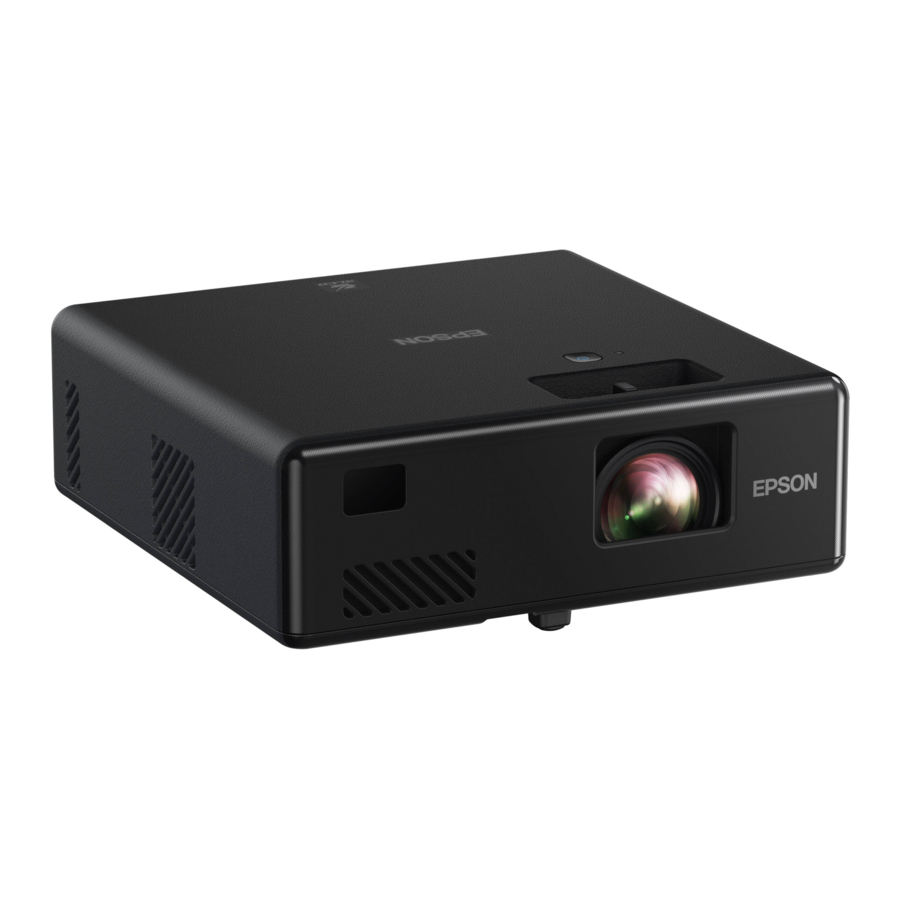
Inhoud
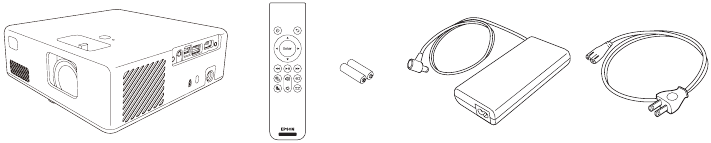
Zorg ervoor dat de doos van uw projector al deze onderdelen bevat:
U kunt de projector op bijna elk vlak oppervlak plaatsen of met een optionele beugel aan een statief of andere hardware bevestigen. Zie de online User's Guide (Gebruikershandleiding) voor meer informatie.
Sluit de projector aan
Videoapparaat of computer
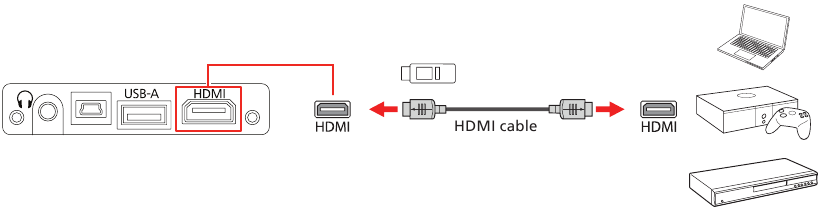
U kunt videoapparatuur of een computer aansluiten. Sluit het ene uiteinde van een HDMI-kabel aan op de HDMI-poort van de projector en het andere uiteinde op een HDMI-poort op uw videoapparaat of computer. U kunt ook een streaming stick aansluiten. Zie de online User's Guide (Gebruikershandleiding) voor meer informatie.

Schakel de videobron niet in voordat u deze op de projector aansluit; u kunt de projector beschadigen.
USB-apparaat
U kunt een ondersteunde digitale camera, USB-flashstation of USB-opslagapparaat aansluiten op de USB-A-poort van de projector en vervolgens de PC Free-functie van de projector gebruiken. Zie de online User's Guide (Gebruikershandleiding) voor meer informatie.

Scherm spiegelen
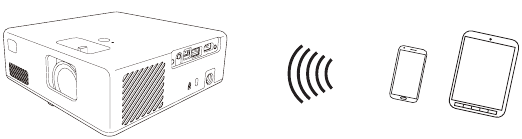
U kunt Miracast® gebruiken om afbeeldingen van ondersteunde smartphones, tablets en laptops naar uw projector te verzenden. Zie de online User's Guide (Gebruikershandleiding) voor meer informatie.
Audio aansluiten
Ingebouwde luidspreker
De projector heeft een ingebouwde luidspreker die audio kan afspelen van een videobron die is aangesloten met een HDMI-kabel.
Koptelefoon
U kunt de projector via de audio-uitgang aansluiten op een koptelefoon.

 Opmerking: Als u een koptelefoon aansluit, wordt de interne luidspreker van de projector uitgeschakeld. Als u geen geluid hoort van een HDMI-bron, stelt u het aangesloten apparaat in op PCM-uitvoer.
Schakel uw apparatuur in
- Schakel uw computer of videobron in.
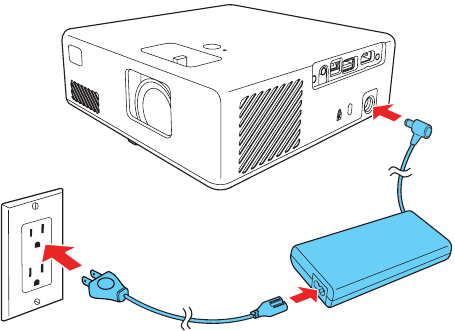
- Sluit de projector aan.

- Druk op de
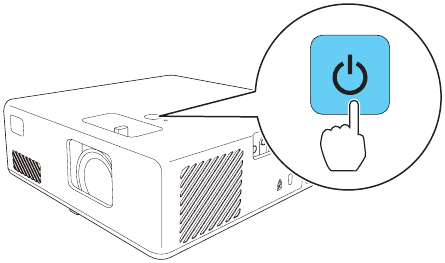
![]() aan/uit-knop (power button) op de projector of de afstandsbediening. Het statuslampje knippert blauw en blijft vervolgens branden.
aan/uit-knop (power button) op de projector of de afstandsbediening. Het statuslampje knippert blauw en blijft vervolgens branden.

- Druk op de Enter-knop (Enter button) op de afstandsbediening om door de Welcome Guide te bladeren.
- De standaardtaal van het menusysteem is Engels. Om een andere taal te selecteren, drukt u op de
![]() menuknop (menu button) op de afstandsbediening. Selecteer Settings (Instellingen) en druk op Enter. Selecteer Language (Taal) en druk op Enter. Selecteer uw taal en druk op Enter. Druk op de
menuknop (menu button) op de afstandsbediening. Selecteer Settings (Instellingen) en druk op Enter. Selecteer Language (Taal) en druk op Enter. Selecteer uw taal en druk op Enter. Druk op de ![]() menuknop (menu button) om het menusysteem te verlaten.
menuknop (menu button) om het menusysteem te verlaten.
 menuknop (menu button) op de afstandsbediening. Selecteer Settings (Instellingen) en druk op Enter. Selecteer Language (Taal) en druk op Enter. Selecteer uw taal en druk op Enter. Druk op de
  menuknop (menu button) om het menusysteem te verlaten.
 Opmerking: Om de projector uit te schakelen, drukt u twee keer op de  aan/uit-knop (power button).
Pas de afbeelding aan
- Om de afbeelding te verkleinen of te vergroten, drukt u op de
![]() menuknop (menu button) op de afstandsbediening. Selecteer Settings (Instellingen) en druk op Enter. Selecteer Installation (Installatie), selecteer Zoom en druk op Enter. Druk op de linker- of rechterpijltoets op de afstandsbediening om de afbeeldingsgrootte aan te passen en druk vervolgens op Enter. Druk op de
menuknop (menu button) op de afstandsbediening. Selecteer Settings (Instellingen) en druk op Enter. Selecteer Installation (Installatie), selecteer Zoom en druk op Enter. Druk op de linker- of rechterpijltoets op de afstandsbediening om de afbeeldingsgrootte aan te passen en druk vervolgens op Enter. Druk op de ![]() menuknop (menu button) om het menusysteem te verlaten.
menuknop (menu button) om het menusysteem te verlaten. - Om de beeldhoogte aan te passen, houdt u de voetontgrendelingshendel aan de onderkant van de projector ingedrukt om de voorste verstelbare voet uit te schuiven. Laat de hendel los om de voet in de gewenste positie te vergrendelen.

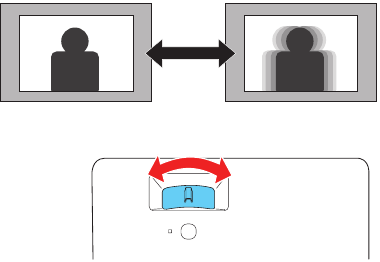
- Beweeg de scherpstelhendel (focus lever) bovenop de projector naar links of rechts om de scherpte van de afbeelding aan te passen.

- Als uw afbeelding eruitziet als
![]() of
of ![]() , hebt u de projector mogelijk schuin aan één kant van het scherm geplaatst. Plaats de projector recht voor het midden van het scherm, recht tegenover het scherm. Als u de projector niet kunt verplaatsen, gebruikt u de
, hebt u de projector mogelijk schuin aan één kant van het scherm geplaatst. Plaats de projector recht voor het midden van het scherm, recht tegenover het scherm. Als u de projector niet kunt verplaatsen, gebruikt u de ![]() knop (button) op de afstandsbediening om de vorm van de afbeelding te corrigeren.
knop (button) op de afstandsbediening om de vorm van de afbeelding te corrigeren. - Uw projector past automatisch een afbeelding aan die eruitziet als
![]() of
of ![]() , maar indien nodig kunt u op de
, maar indien nodig kunt u op de ![]() knop (button) op de afstandsbediening drukken om deze te corrigeren.
knop (button) op de afstandsbediening drukken om deze te corrigeren.
 menuknop (menu button) op de afstandsbediening. Selecteer Settings (Instellingen) en druk op Enter. Selecteer Installation (Installatie), selecteer Zoom en druk op Enter. Druk op de linker- of rechterpijltoets op de afstandsbediening om de afbeeldingsgrootte aan te passen en druk vervolgens op Enter. Druk op de
  menuknop (menu button) om het menusysteem te verlaten.
 of
of  , hebt u de projector mogelijk schuin aan één kant van het scherm geplaatst. Plaats de projector recht voor het midden van het scherm, recht tegenover het scherm. Als u de projector niet kunt verplaatsen, gebruikt u de
  knop (button) op de afstandsbediening om de vorm van de afbeelding te corrigeren.
 of
of  , maar indien nodig kunt u op de
  knop (button) op de afstandsbediening drukken om deze te corrigeren.
 Opmerking: Zie de online User's Guide (Gebruikershandleiding) voor meer aanpassingsmethoden.
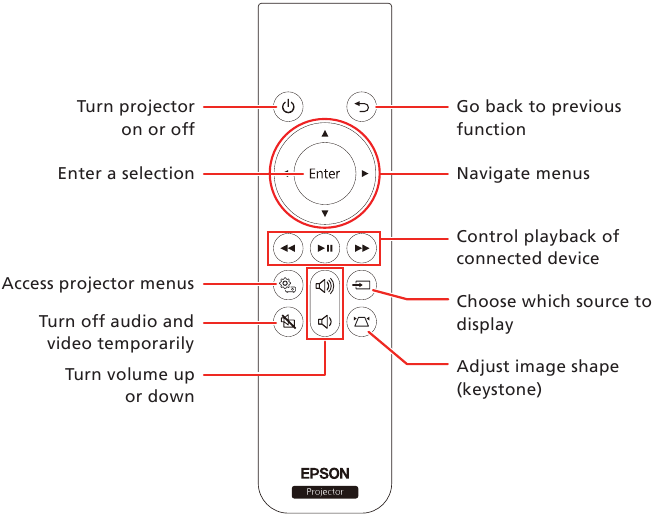
De afstandsbediening gebruiken
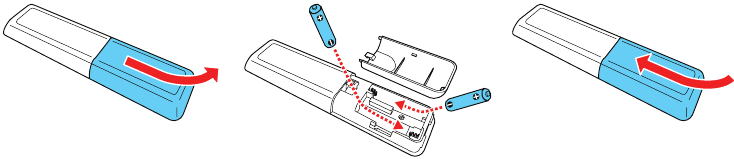
Plaats twee AAA-batterijen zoals hieronder weergegeven.
Probleemoplossing
- Als u een leeg scherm ziet, controleert u het volgende:
- Zorg ervoor dat uw computer of videoapparaat correct is aangesloten.
- Zorg ervoor dat het statuslampje op de projector blauw is en niet knippert.
- Druk op de
![]() aan/uit-knop (power button) of de
aan/uit-knop (power button) of de ![]() knop (button) op de projector of afstandsbediening om de projector indien nodig uit de stand-by- of slaapstand te halen.
knop (button) op de projector of afstandsbediening om de projector indien nodig uit de stand-by- of slaapstand te halen.
- Als u een leeg scherm ziet wanneer een computer is aangesloten, controleert u het volgende:
- Op sommige Windows®-laptops moet u mogelijk de Fn-toets ingedrukt houden en op F7 drukken of op de functietoets waarmee u op een extern beeldscherm kunt weergeven. Deze kan worden aangeduid als CRT/LCD of een pictogram hebben zoals
![]() .
.
In Windows 7 of later houdt u de Windows-toets ingedrukt en drukt u tegelijkertijd op P en klikt u vervolgens op Dupliceren (Duplicate). - Als u een Mac-laptop gebruikt, opent u System Preferences (Systeemvoorkeuren) en selecteert u Displays (Beeldschermen). Klik op het tabblad Arrangement (Rangschikking) en selecteer het selectievakje Mirror Displays (Beeldschermen synchroon).
- Op sommige Windows®-laptops moet u mogelijk de Fn-toets ingedrukt houden en op F7 drukken of op de functietoets waarmee u op een extern beeldscherm kunt weergeven. Deze kan worden aangeduid als CRT/LCD of een pictogram hebben zoals
- Als de projector niet reageert op opdrachten van de afstandsbediening, controleer dan of de batterijen in de afstandsbediening correct zijn geplaatst. Vervang indien nodig de batterijen.
 aan/uit-knop (power button) of de
  knop (button) op de projector of afstandsbediening om de projector indien nodig uit de stand-by- of slaapstand te halen.
 .
.Registratie
Registreer u vandaag nog om productupdates en exclusieve aanbiedingen te ontvangen. U kunt zich online registreren op www.epson.com/webreg.
Waar kan ik hulp krijgen
Internetondersteuning
Ga naar www.epson.com/support (VS) of www.epson.ca/support (Canada) en zoek naar uw product om software en hulpprogramma's te downloaden, de handleiding te bekijken, veelgestelde vragen en advies over probleemoplossing te krijgen of contact op te nemen met Epson.
Telefonische ondersteuningsdiensten
Om gebruik te maken van de Epson® PrivateLine® Support-service, belt u (800) 637-7661. Deze service is beschikbaar gedurende uw garantieperiode. U kunt ook met een ondersteuningsspecialist spreken door te bellen naar (562) 276-4394 (VS) of (905) 709-3839 (Canada).
De openingstijden van de ondersteuning zijn van 6.00 uur tot 20.00 uur Pacific Time, van maandag tot en met vrijdag, en van 7.00 uur tot 16.00 uur Pacific Time, op zaterdag. Dagen en uren van ondersteuning kunnen zonder voorafgaande kennisgeving worden gewijzigd. Er kunnen kosten voor tol of lange afstand van toepassing zijn.
Optionele accessoires
Zie de online User's Guide (Gebruikershandleiding) voor een lijst met optionele accessoires.
U kunt schermen of andere accessoires kopen bij een geautoriseerde Epson-wederverkoper. Om de dichtstbijzijnde wederverkoper te vinden, belt u 800-GO-EPSON (800-463-7766). Of u kunt online kopen op www.epsonstore.com (Amerikaanse verkoop) of www.epsonstore.ca (Canadese verkoop).

Referenties
![www.epson.com]() Epson Product Registration
Epson Product RegistrationEpson® Official Support
Epson® Official Support
Buy Direct from Epson | Epson US
Buy Direct from Epson | Epson Canada


Download handleiding
Hier kunt u de volledige pdf-versie van de handleiding downloaden. Deze kan aanvullende veiligheidsinstructies, garantie-informatie, FCC-regels, enz. bevatten.
Download Epson EF11, V11HA23020 - Portable Projector Snelstartgids Handleiding


