DATALOGIC Memor X3 - Snelstartgids mobiele computer
- 1 DE VERPAKKING
- 2 DE TERMINAL
- 3 TOETSENBORDEN
- 4 Speciale Functie Pictogrammen
- 5 AAN DE SLAG
- 6 SYNCHRONISEER UW APPARAAT MET DE PC
- 7 EEN MICROSD-KAART INSTALLEREN
- 8 SCANNEN EN IMAGING
- 9 REFERENTIEDOCUMENTATIE
- 10 PATENTEN
- 11 ONDERSTEUNING VIA DE WEBSITE
- 12 Referenties
- 13 Download handleiding
- 14 In andere talen
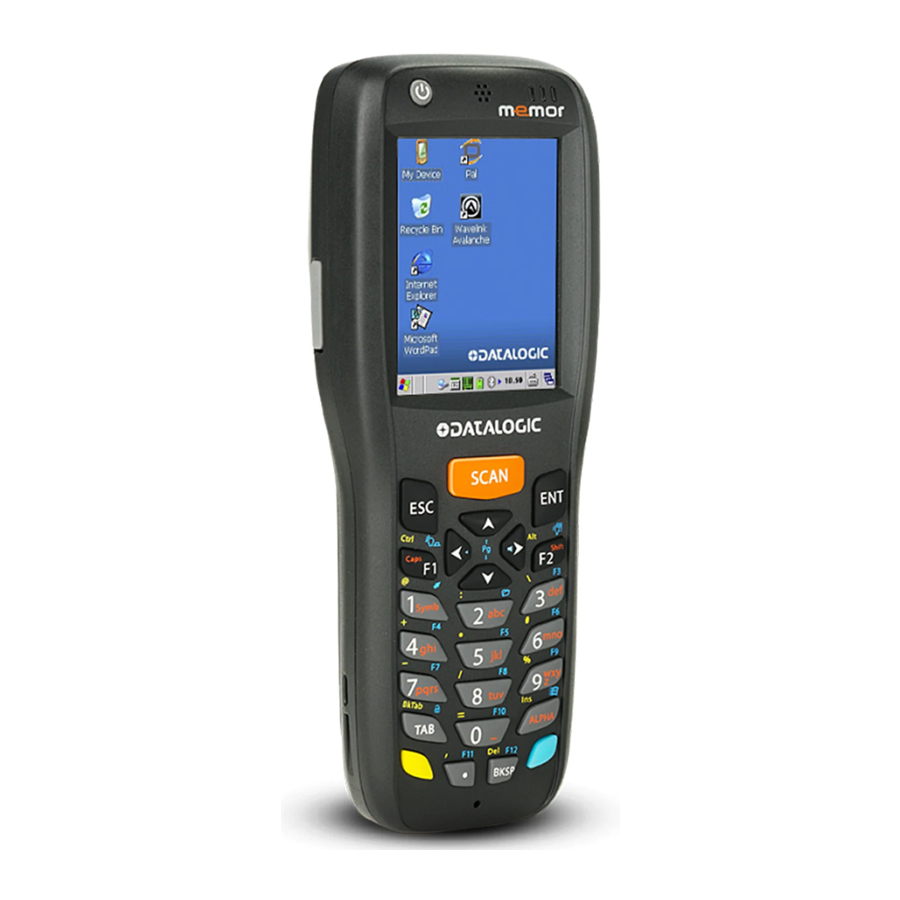
DE VERPAKKING
De Memor X3-verpakking bevat de volgende items:
- 1 Memor X3 mobiele computer
- 1 AC/DC-voeding
- 1 stekkerkit
- 1 standaard Micro USB-kabel (alleen laser- en 2D Imager-modellen)
- 1 handriem met stylus-houder (alleen laser- en 2D Imager-modellen)
- 1 uitschuifbare stylus (alleen laser- en 2D Imager-modellen)
- 1 plectrum + koord
- 1 Snelstartgids
- 1 Veiligheids- en Wettelijke Bijlage
- 1 Wavelink Avalanche-invoegtoepassing
- 1 Gebruikersovereenkomst (EULA)
- 1 Adressenlijst van kantoren
DE TERMINAL
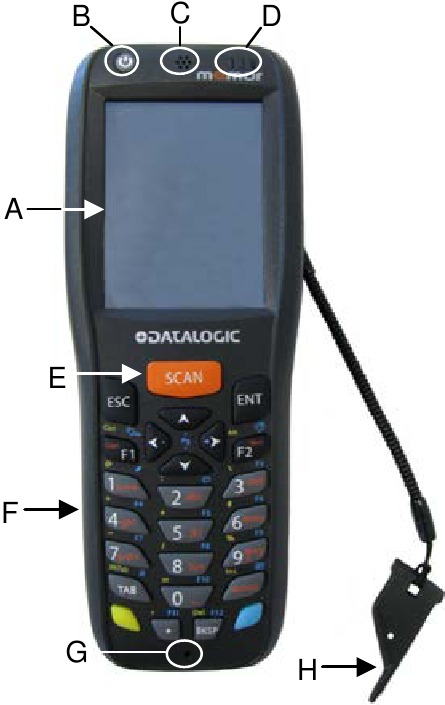
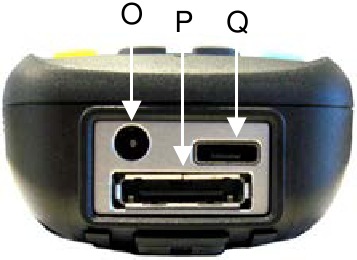
- QVGA 64K kleurendisplay
- AAN/UIT-knop (ON/OFF power key)
- Speaker
- LEDs
- Scantoets (Scan key)
- Toetsenbord (Keyboard)
- Microfoon (Microphone)
- Plectrum stylus
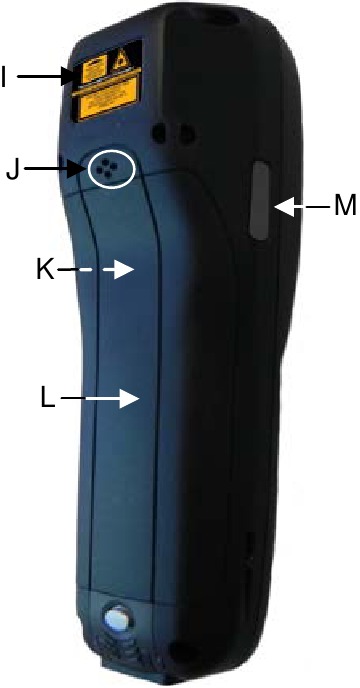
- Laser veiligheidslabel
- Luidspreker achter
- Productlabel (onder batterij)
- Batterijklep (Battery cover)
- Programmeerbare zijtoets (aan beide zijden van de mobiele computer)
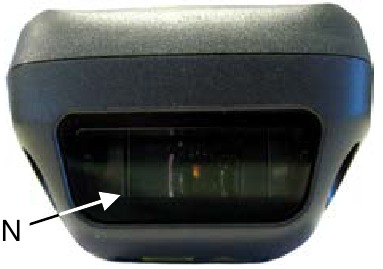
- Data-opnamevenster*
- DC-opladerconnector
- Communicatie/oplader (via cradle)
- MicroUSB-communicatieconnector (via kabel)
 OPMERKING | Verwijder, voordat u het apparaat gebruikt, de beschermfolie van het display en van het data-opnamevenster. |

TOETSENBORDEN
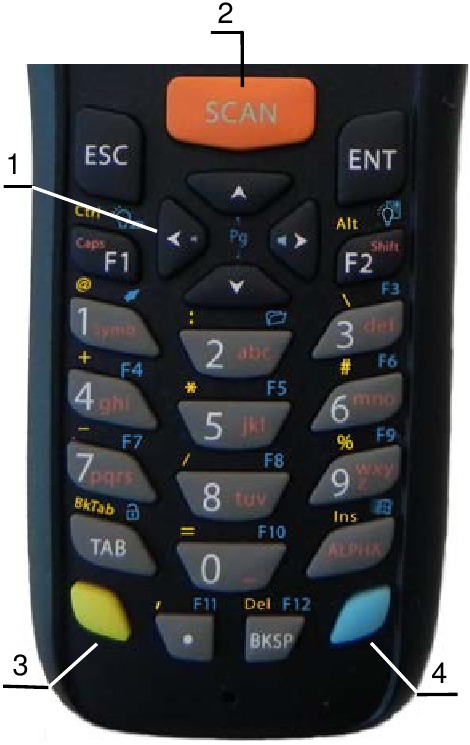
- Cursortoetsen (Cursor Keys)
- Scantoets (Scan Key)
- Gele modificatietoets (Yellow Modifier)
- Blauwe modificatietoets (Blue Modifier)
Speciale Functie Pictogrammen
PICTOGRAM / FUNCTIE

Na een druk op de blauwe modificatietoets, opent het het "Start"-menu.

Na een druk op de blauwe modificatietoets, opent het de bestandsbeheerder.

Na een druk op de blauwe modificatietoets, schakelt het de display achtergrondverlichting AAN/UIT.

Na een druk op de blauwe modificatietoets, schakelt het de toetsenbord achtergrondverlichting AAN/UIT.

Na een druk op de blauwe modificatietoets, vergrendelt en ontgrendelt het het toetsenbord.

Na een druk op de blauwe modificatietoets, schakelt het het touchscreen uit en stelt het de gebruiker in staat om het apparaat te bedienen via een joystick-gestuurde cursor, waarbij de Memor X3 zijtoetsen fungeren als linker- en rechterknoppen.
AAN DE SLAG
Plaats de batterij
- Druk op de ontgrendelknop van de vergrendeling en trek de vergrendeling omlaag; verwijder vervolgens de batterijklep.

- Plaats eerst de bovenkant (contacten) en vervolgens de onderkant van het batterijpakket in de sleuf:
")
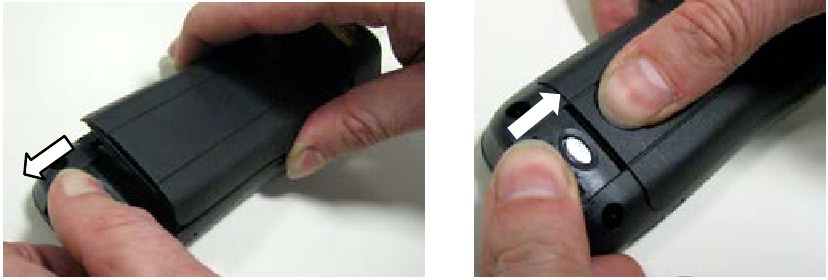
- Plaats de klep terug. Plaats eerst de bovenkant en druk vervolgens op de ontgrendelknop van de vergrendeling en trek de vergrendeling omlaag om de onderkant te plaatsen. Duw het gekartelde gedeelte van de vergrendeling omhoog om de klep te sluiten:

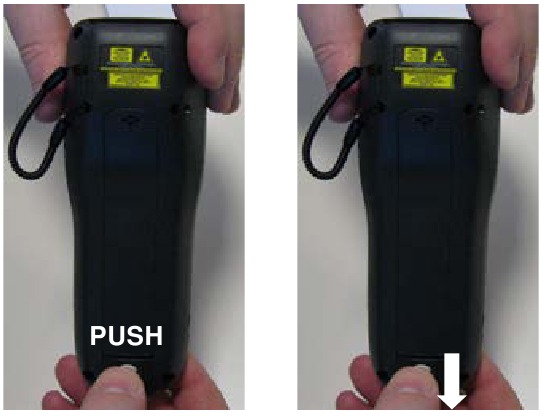
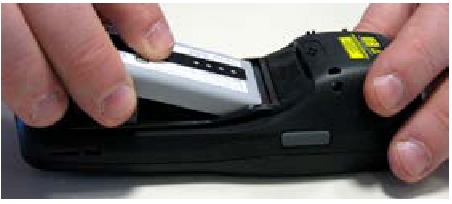
Laad de batterij op
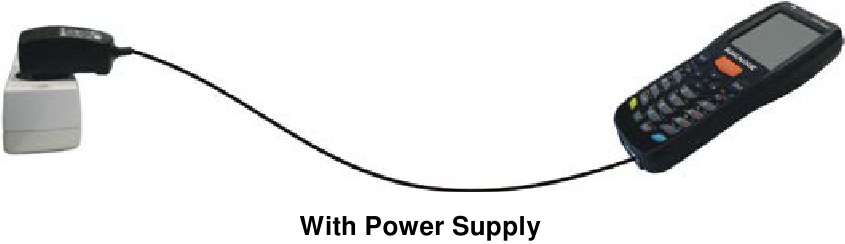
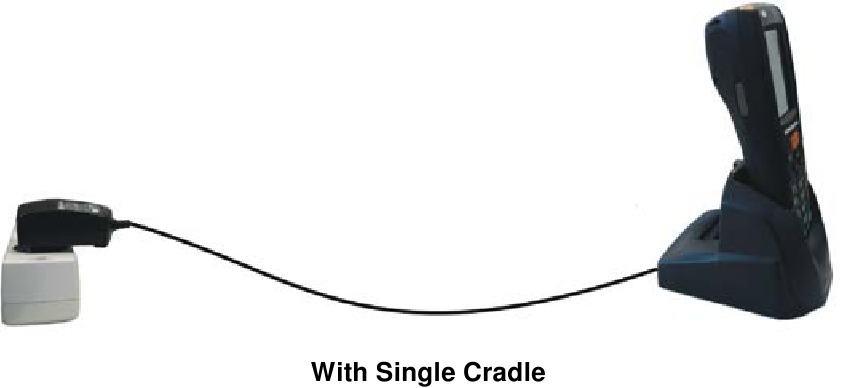
 Gebruik de Memor X3 niet voordat de batterijen minimaal 4 uur zijn opgeladen. |
SYNCHRONISEER UW APPARAAT MET DE PC
Synchronisatie instellen met behulp van Windows Mobile® Device Center
Windows Mobile® Device Center is te vinden op de Microsoft-website www.microsoft.com. Het is alleen compatibel met Windows Vista en Windows 7; als u Windows XP of eerder gebruikt, moet u Microsoft ActiveSync downloaden.
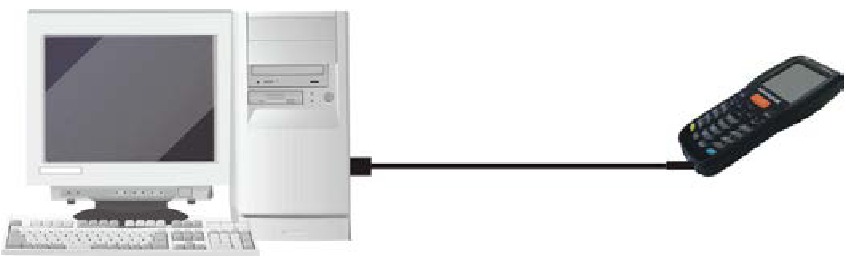
U kunt een verbinding met uw Memor X3 tot stand brengen via de volgende interfaces:
- USB rechtstreeks of via het Single Dock
- RS232 rechtstreeks of via het Single Dock
- Bluetooth®
Om een partnerschap tussen de Memor X3 en een host-pc tot stand te brengen, start u Windows Mobile® Device Center en volgt u de onderstaande stappen:
- Verbind de Memor X3 met de host-pc. Windows Mobile® Device Center configureert zichzelf en opent vervolgens.
- Klik op het scherm met de licentieovereenkomst op Accepteren.
- Klik op het startscherm van Windows Mobile® Device Center op Uw apparaat instellen.
- Selecteer de informatietypen die u wilt synchroniseren en klik vervolgens op Volgende.
- Voer een apparaatnaam in en klik op Instellen.
Wanneer u de installatiewizard hebt voltooid, synchroniseert Windows Mobile® Device Center de mobiele computer automatisch. Microsoft® Office Outlook® e-mails en andere informatie verschijnen na synchronisatie op uw apparaat.
Communiceren met host
EEN MICROSD-KAART INSTALLEREN
- Schakel de Memor X3 uit.
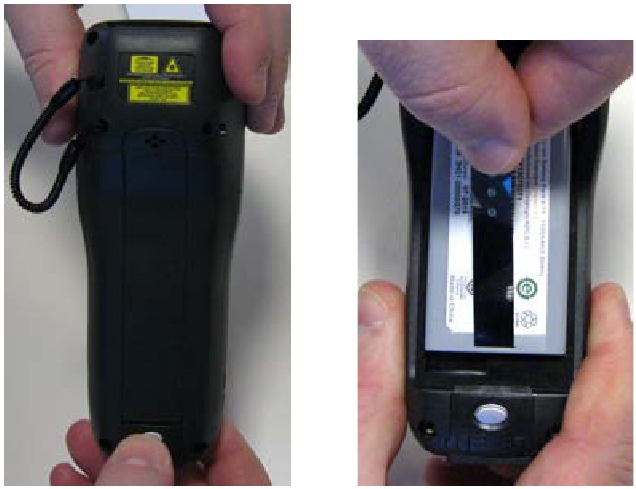
- Druk op de ontgrendelknop van de vergrendeling en trek de vergrendeling omlaag (zie gedeelte AAN DE SLAG); verwijder vervolgens de klep en het batterijpakket:

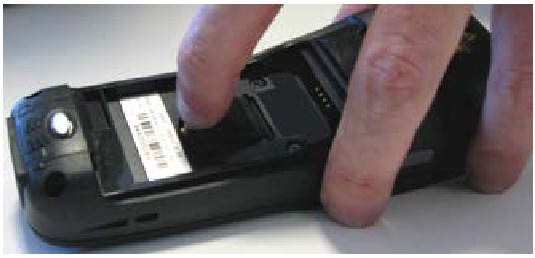
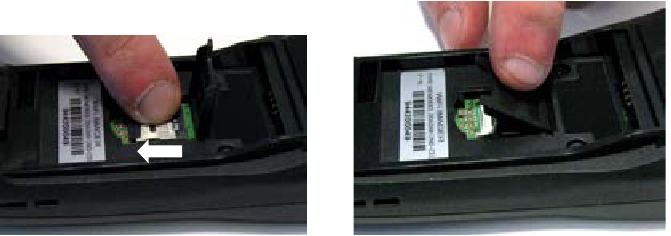
- Open de microSD-kaartsleuf door de vergrendelingsplaat omhoog te tillen:

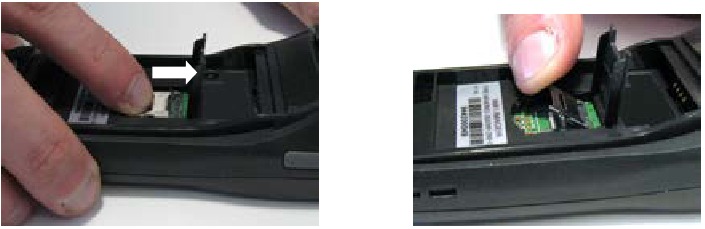
- Verschuif de kaarthouder omhoog en trek hem vervolgens omhoog:

- Plaats de microSD-kaart met de beschreven kant naar boven:

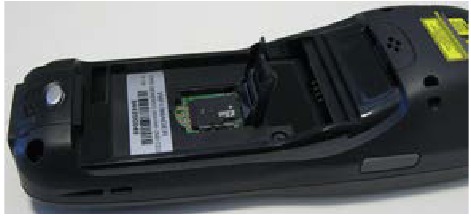
- Vergrendel de kaart op zijn plaats door de kaarthouder omlaag te duwen en vervolgens omlaag te schuiven; duw de vergrendelingsplaat omlaag:

- Plaats de batterijklep terug (zie gedeelte AAN DE SLAG).
SCANNEN EN IMAGING
Laser Data-opname

2D Imager Data-opname
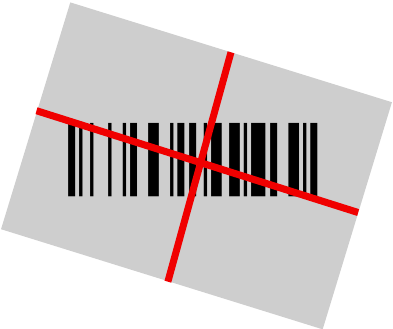
Lineaire barcode
2D Matrix symbool
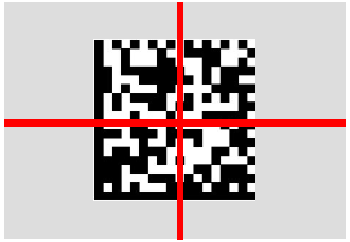
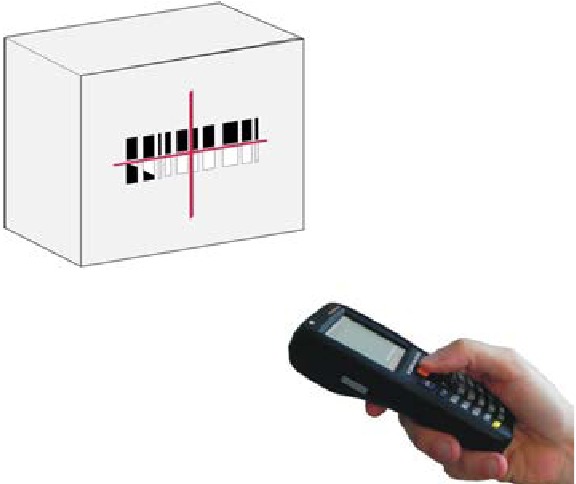
Relatieve grootte en locatie van het richtsysteem patroon

Lineaire Imager Data-opname
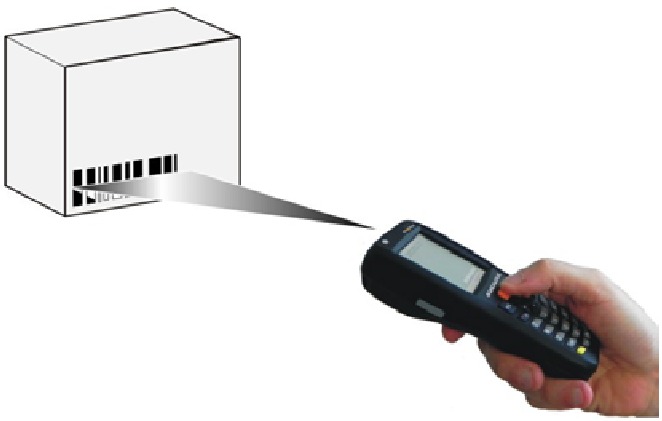
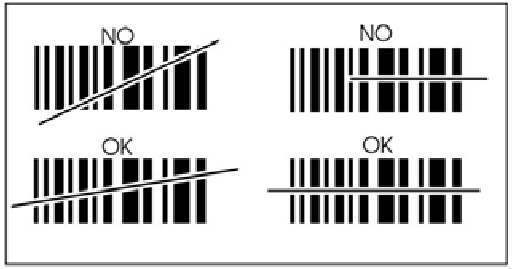
Scannen met een Memor X3 Lineaire Imager
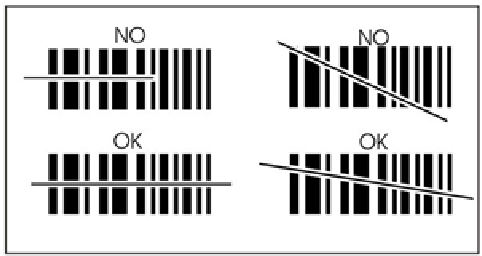
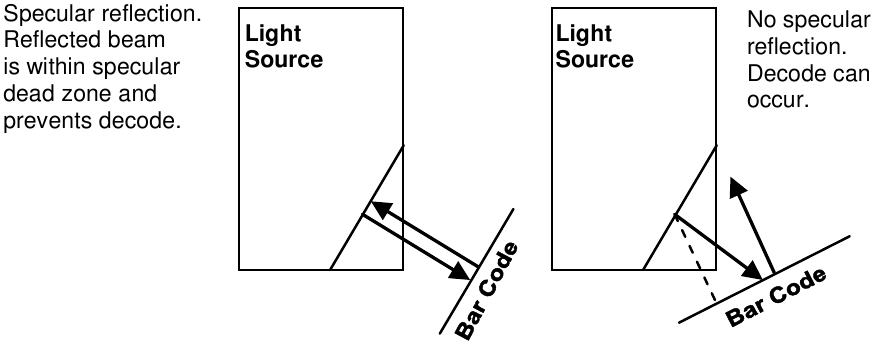
Wanneer stralen direct terug in de scanner reflecteren vanaf de barcode, kunnen ze de scanner "verblinden" en het decoderen bemoeilijken.
Om dit te voorkomen, houdt u de terminal niet loodrecht op de barcode: het verplaatsen ervan onder een kleine hoek van ±2° is meestal voldoende om een goede lezing mogelijk te maken. Maar scan ook niet onder een te schuine hoek: houd de scanner binnen een hoek van ±30° ten opzichte van de loodlijn van de barcode om effectief scannen te garanderen.
Zijaanzichten
REFERENTIEDOCUMENTATIE
Voor meer informatie over de Memor X3 raadpleegt u de SDK Help online en de Memor X3 Gebruikershandleiding.
Voor informatie over veiligheid en regelgeving raadpleegt u de Veiligheids- en Wettelijke Bijlage of het speciale gedeelte van de Memor X3 Gebruikershandleiding.
PATENTEN
Zie www.patents.datalogic.com voor de patentenlijst.
ONDERSTEUNING VIA DE WEBSITE
Datalogic biedt verschillende services en technische ondersteuning via haar website.
Log in op www.datalogic.com en klik op de SUPPORT link die u toegang geeft tot:
Downloads door uw productmodel te selecteren in de vervolgkeuzelijst in het veld Zoeken op product voor specifieke gegevensbladen, handleidingen, software en hulpprogramma's en tekeningen;
Reparatieprogramma voor online Return Material Authorizations (RMA's) plus contactgegevens van het Reparatiecentrum;
Klantenservice met details over onderhoudsovereenkomsten;
Technische ondersteuning via e-mail of telefoon.
GARANTIEVOORWAARDEN
De garantieperiode is 1 jaar voor het apparaat en 90 dagen voor verbruiksartikelen (bijv. batterij, voeding, kabel etc.) vanaf de aankoopdatum bij ons bedrijf.
©2013-2017 Datalogic S.p.A. en/of haar gelieerde ondernemingen. Alle rechten voorbehouden. Datalogic en het Datalogic-logo zijn gedeponeerde handelsmerken van Datalogic S.p.A. in veel landen, waaronder de VS en de EU.
Memor is een handelsmerk van Datalogic S.p.A. en/of haar gelieerde ondernemingen. Alle andere merk- en productnamen kunnen handelsmerken zijn van hun respectieve eigenaars.
www.datalogic.com

Referenties
Microsoft – Cloud, Computers, Apps & Gaming
![www.patents.datalogic.com]() Patents - Datalogic
Patents - Datalogic![www.datalogic.com]() Datalogic | Automatic Data Capture and Process Automation - Datalogic
Datalogic | Automatic Data Capture and Process Automation - Datalogic


Download handleiding
Hier kunt u de volledige pdf-versie van de handleiding downloaden. Deze kan aanvullende veiligheidsinstructies, garantie-informatie, FCC-regels, enz. bevatten.
Download DATALOGIC Memor X3 - Snelstartgids mobiele computer


