Datalogic Memor X3 Healthcare Snelstartgids
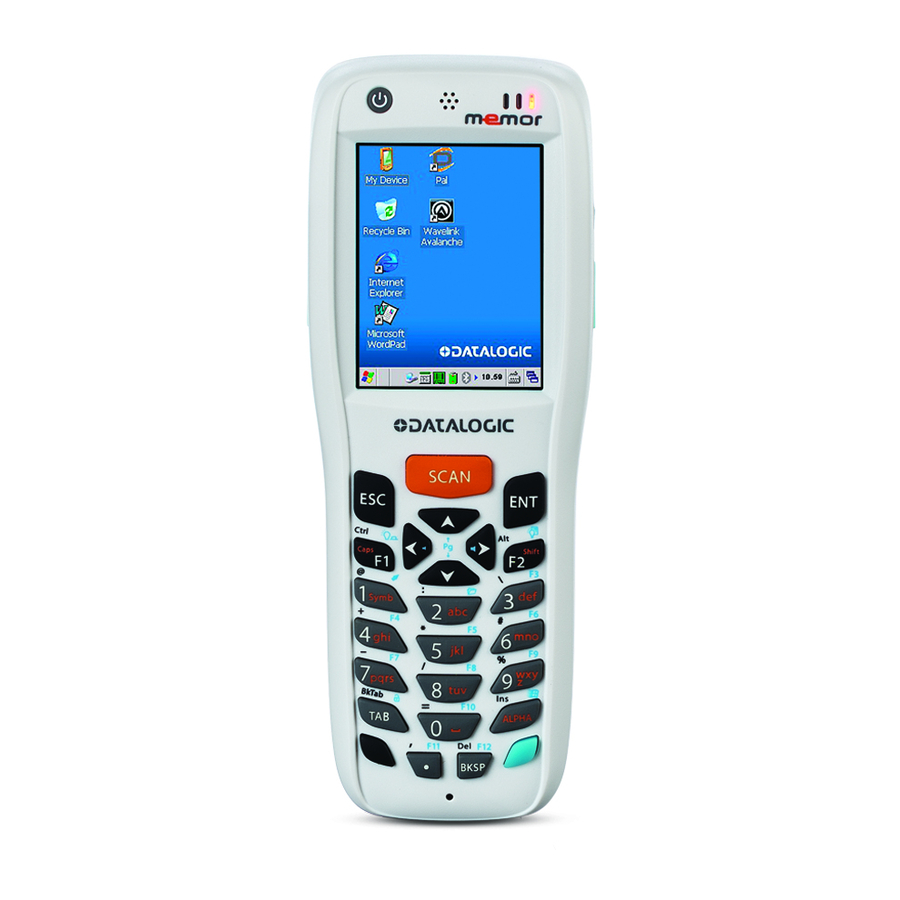
In de doos
De Memor X3-HC verpakking bevat:
- Memor X3-HC mobiele computer
- AC/DC voedingsadapter
- Stekker set
- Standaard Micro USB-kabel (alleen laser- en 2D Imager-modellen)
- Handriem met stylus houder (alleen laser- en 2D Imager-modellen)
- Uitschuifbare stylus (alleen laser- en 2D Imager-modellen)
- Plectrum + koord
- Snelstartgids
- Veiligheids- & Regelgevings Addendum
- Wavelink Avalanche Insert
- Eindgebruikerslicentieovereenkomst (EULA) blad
- Adressen Addendum kantoren
Verwijder alle onderdelen uit de verpakking; controleer hun integriteit en vergelijk ze met alle verpakkingsdocumenten.

Bewaar de originele verpakking voor gebruik bij het verzenden van producten naar het technisch servicecentrum. Schade veroorzaakt door onjuiste verpakking valt niet onder de garantie.
Algemeen overzicht
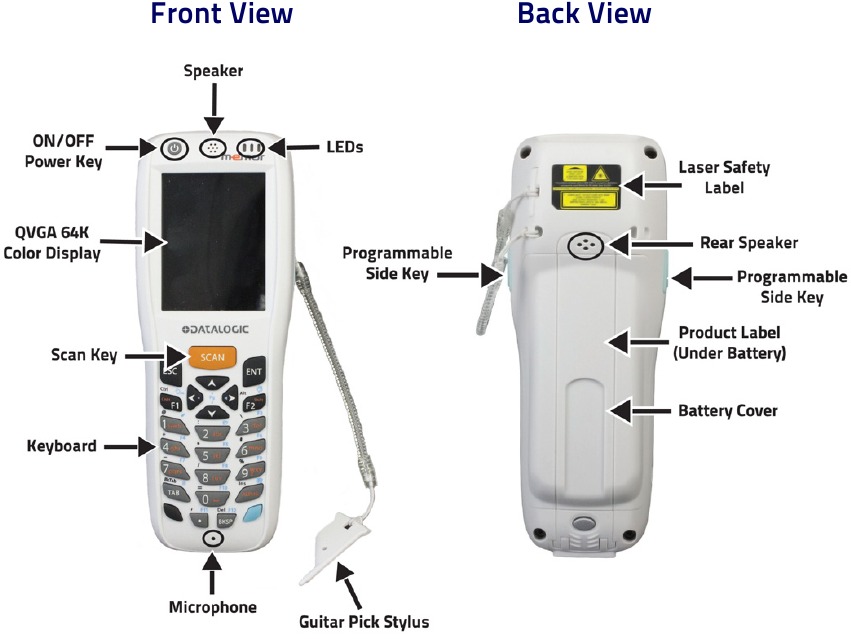
Bovenaanzicht
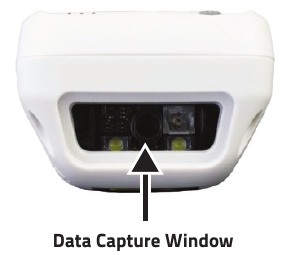
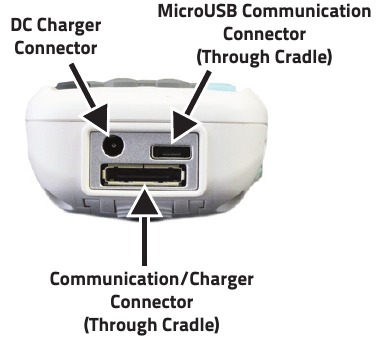
Onderaanzicht
 LET OP: Vergeet niet om voor gebruik van de terminal de beschermfolie van het display en het Data Capture venster te verwijderen.
Toetsenbord
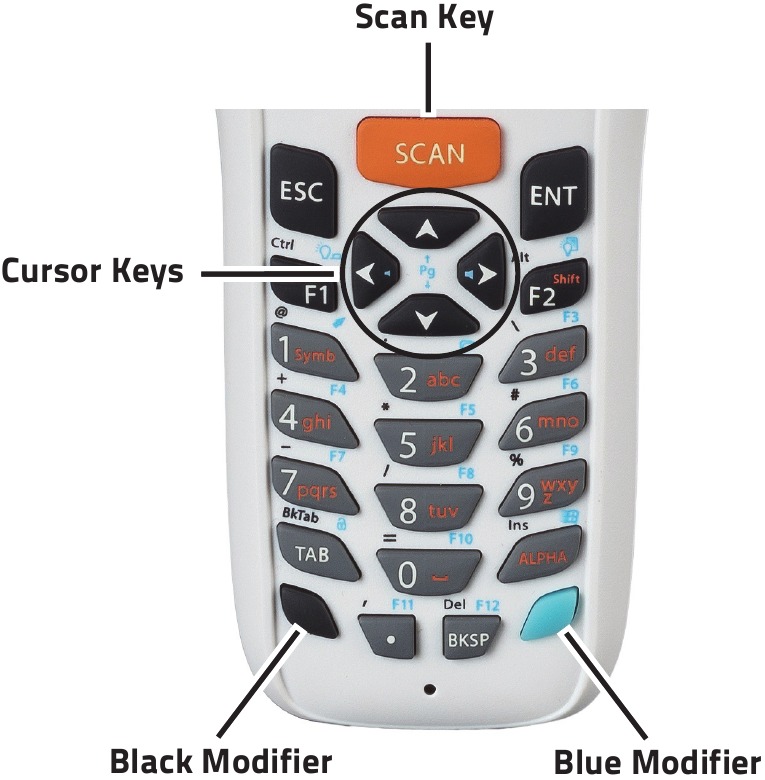
Speciale Functie Iconen
 Blauwe modifier: indien ingedrukt vóór een standaard toets, activeert het de functie die in blauw boven de toets is afgedrukt. Nadat de functie is geselecteerd, keert het toetsenbord terug naar de standaard modus.
 Zwarte modifier: indien ingedrukt vóór een standaard toets, activeert het het teken dat in zwart boven de toets is afgedrukt. Alle zwarte tekens blijven selecteerbaar totdat de zwarte modifier toets opnieuw wordt ingedrukt.
 Na een druk op de blauwe modifier toets, opent het het Start menu.
 Na een druk op de blauwe modifier toets, opent het de file manager.
 Na een druk op de blauwe modifier toets, schakelt het de display backlight AAN/UIT.
 Na een druk op de blauwe modifier toets, schakelt het de keyboard backlight AAN/UIT.
 Na een druk op de blauwe modifier toets, vergrendelt en ontgrendelt het het toetsenbord.
 Na een druk op de blauwe modifier toets, schakelt het de touchscreen uit en stelt het de gebruiker in staat om het apparaat te bedienen via een joystick-gestuurde cursor, waarbij de Memor X3-HC zijtoetsen fungeren als linker- en rechterknoppen.
Batterij Installatie
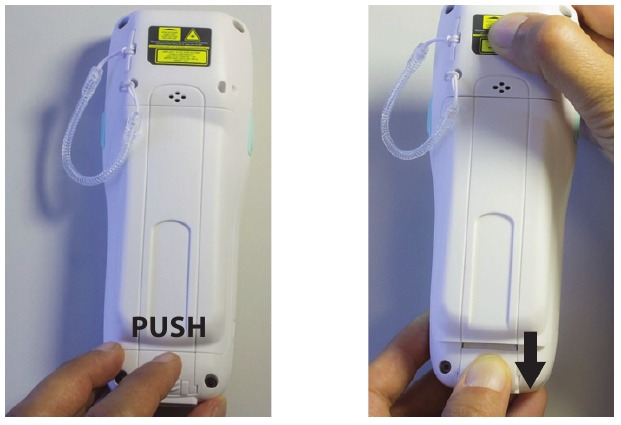
- Druk op de vergrendelingsknop en trek de vergrendeling omlaag; verwijder vervolgens de batterijklep.

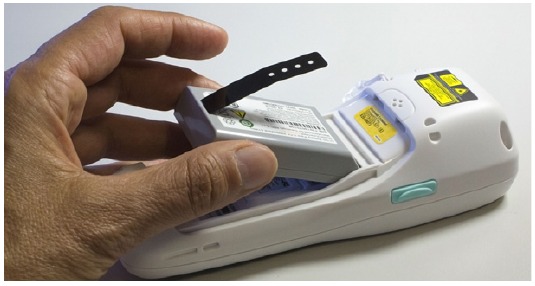
- Plaats eerst de bovenkant (contacten) en vervolgens de onderkant van de batterij in de sleuf:

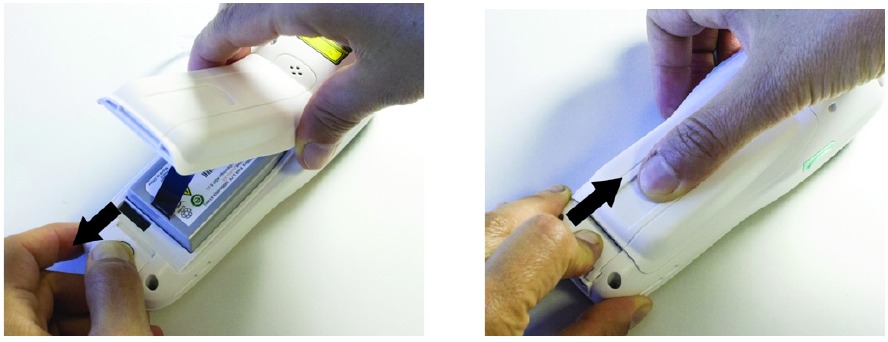
- Plaats de klep terug. Plaats eerst de bovenkant en druk vervolgens op de vergrendelingsknop en trek de vergrendeling omlaag om de onderkant te plaatsen. Duw het gekartelde gedeelte van de vergrendeling omhoog om de klep te sluiten:

Oplaad Instructies
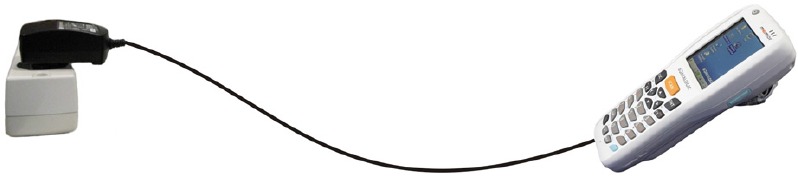
De batterij is niet volledig opgeladen bij aanvang. Laad na het plaatsen van de batterij deze op met de voedingsadapter of met het single slot dock.
Opladen met Voedingsadapter
Opladen met het Single Slot Dock
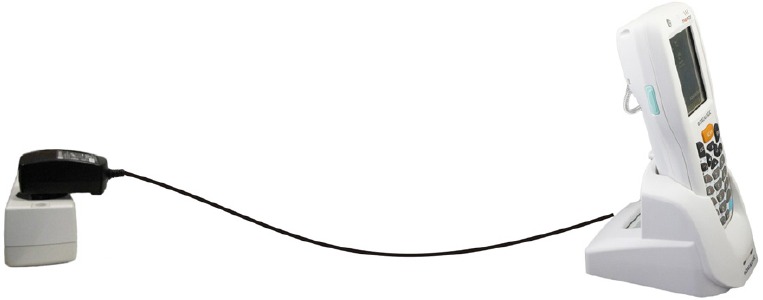
LET OP: Gebruik alleen een door Datalogic goedgekeurde voedingsadapter.
Gebruik de Memor X3 niet voordat de batterijen minimaal 4 uur zijn opgeladen.
MicroSD Kaart Installatie
- Schakel de Memor X3-HC uit.
- Druk op de vergrendelingsknop en trek de vergrendeling omlaag; verwijder vervolgens de batterijklep (zie Batterij Installatie, stap 1).
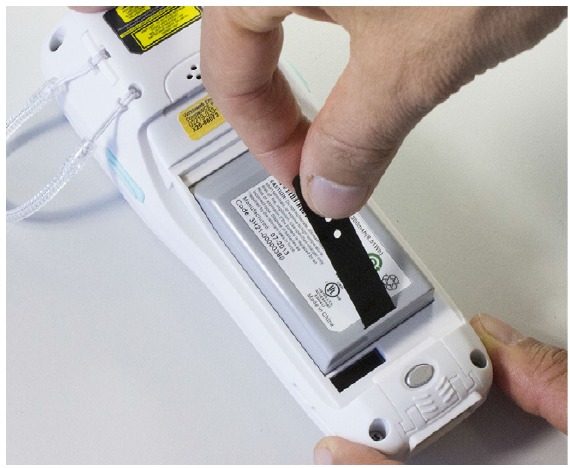
Verwijder de batterij:

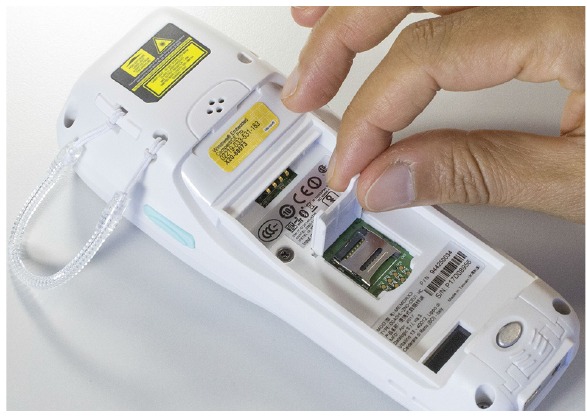
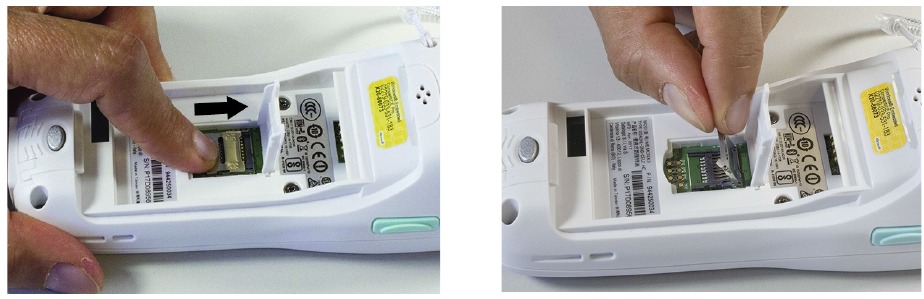
- Open de microSD-kaartsleuf door de vergrendelingsplaat omhoog te tillen:

- Schuif de kaarthouder omhoog en trek hem vervolgens omhoog:

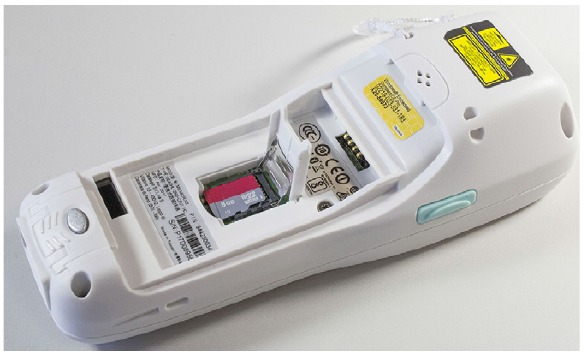
- Plaats de microSD-kaart met de beschreven kant naar boven:

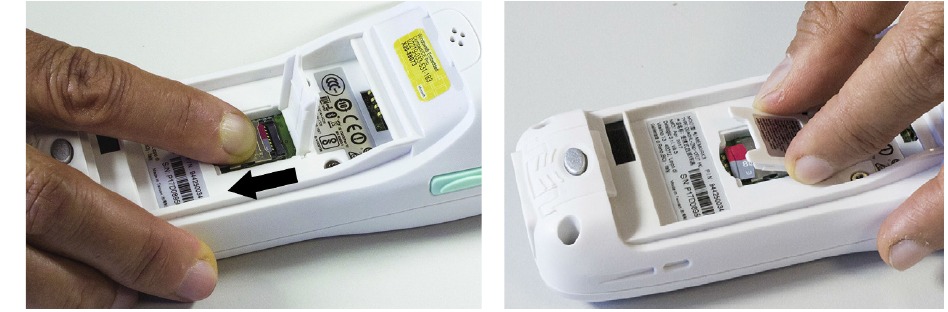
- Vergrendel de kaart op zijn plaats door de kaarthouder omlaag te duwen en hem vervolgens omlaag te schuiven; duw de vergrendelingsplaat omlaag:

- Plaats de batterijklep terug (zie sectie Batterij Installatie, stap 3).
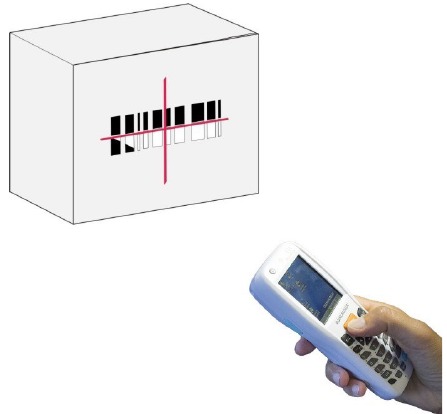
Scannen en Afbeeldingen
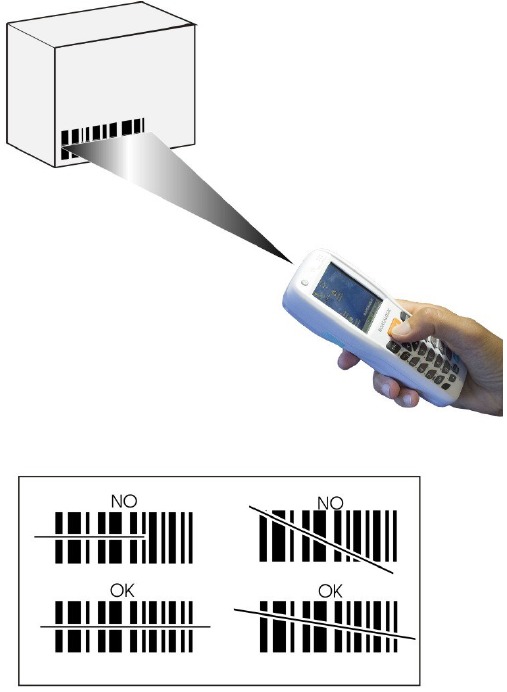
Laser Data Capture
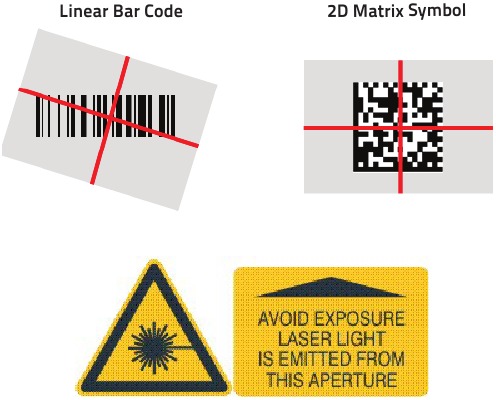
2D Imager Data Capture
Relatieve Grootte en Locatie van Richtsysteem Patroon
Linear Imager Data Capture
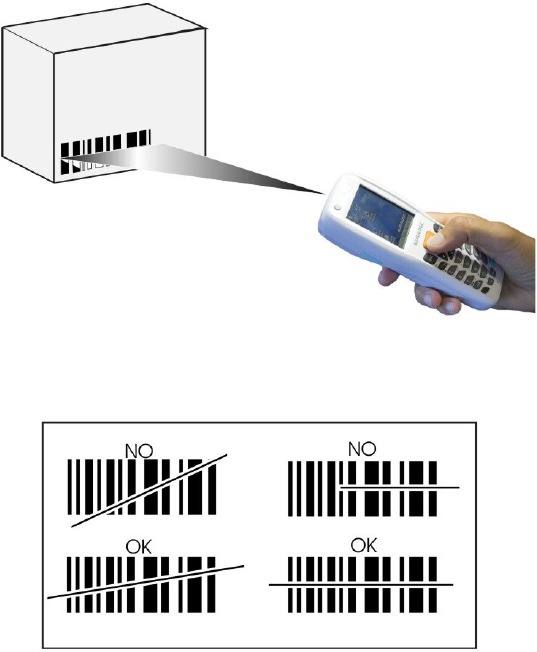
Scannen met een Memor X3 Linear Imager
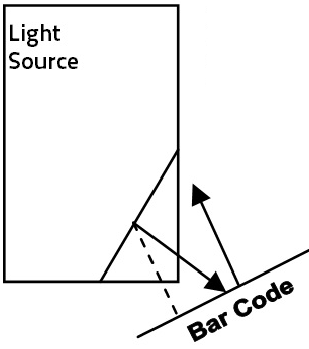
Wanneer stralen direct terugkaatsen in de scanner vanaf de barcode, kunnen ze de scanner "verblinden" en het decoderen bemoeilijken.
Om dit te voorkomen, houdt u de terminal niet loodrecht op de barcode: een kleine hoek van ±2° is meestal voldoende om een goede lezing mogelijk te maken. Maar scan ook niet onder een te schuine hoek: houd de scanner binnen een hoek van ±30° ten opzichte van de loodlijn van de barcode om effectief scannen te garanderen.
Zijaanzichten
Spiegelende reflectie. Gereflecteerde straal aun speciiar dode zone en voorkomt decoderen.
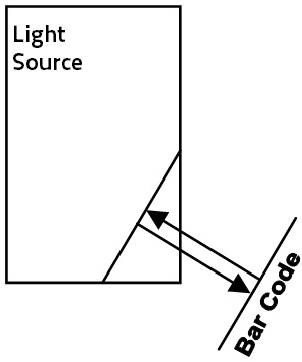
Geen spiegelende reflectie. Decoderen kan plaatsvinden.
Synchroniseer uw apparaat met de pc
Synchronisatie instellen met Windows Mobile® Device Center
Windows Mobile® Device Center kan worden gedownload van de Microsoft website www.microsoft.com. Het is alleen compatibel met Windows Vista en Windows 7; als u Windows XP of eerder gebruikt, moet u Microsoft ActiveSync downloaden.
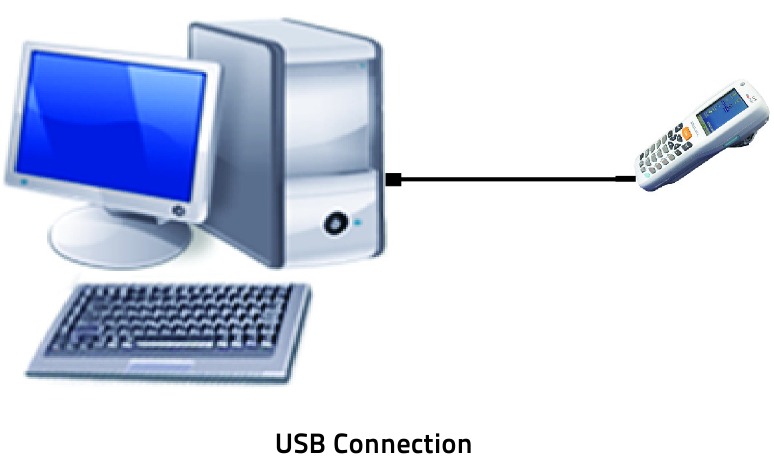
U kunt een verbinding met uw Memor X3-HC tot stand brengen via de volgende interfaces:
- USB direct of via het Single Dock
- RS232 direct of via het Single Dock
- Bluetooth®
Om een partnerschap tussen de Memor X3-HC en een host-pc tot stand te brengen, start u Windows Mobile® Device Center en volgt u de onderstaande stappen:
- Verbind de Memor X3-HC met de host-pc. Windows Mobile® Device Center configureert zichzelf en opent vervolgens.
- Klik op het scherm met de licentieovereenkomst op Accepteren.
- Klik op het startscherm van Windows Mobile® Device Center op Uw apparaat instellen.
- Selecteer de informatietypen die u wilt synchroniseren en klik vervolgens op Volgende.
- Voer een apparaatnaam in en klik op Instellen.
Wanneer u de installatiewizard hebt voltooid, synchroniseert Windows Mobile® Device Center de mobiele computer automatisch. Microsoft® Office Outlook® e-mails en andere informatie verschijnen na synchronisatie op uw apparaat.
Datalogic S.r.l.
Via San Vitalino 13
40012 Calderara di Reno (BO)
Italy
Tel. +39 051 3147011
Fax +39 051 3147205
www.datalogic.com

Referenties
Microsoft – Cloud, Computers, Apps & Gaming
![www.datalogic.com]() Datalogic | Automatic Data Capture and Process Automation - Datalogic
Datalogic | Automatic Data Capture and Process Automation - Datalogic


Download handleiding
Hier kunt u de volledige pdf-versie van de handleiding downloaden. Deze kan aanvullende veiligheidsinstructies, garantie-informatie, FCC-regels, enz. bevatten.
Download Datalogic Memor X3 Healthcare Snelstartgids


