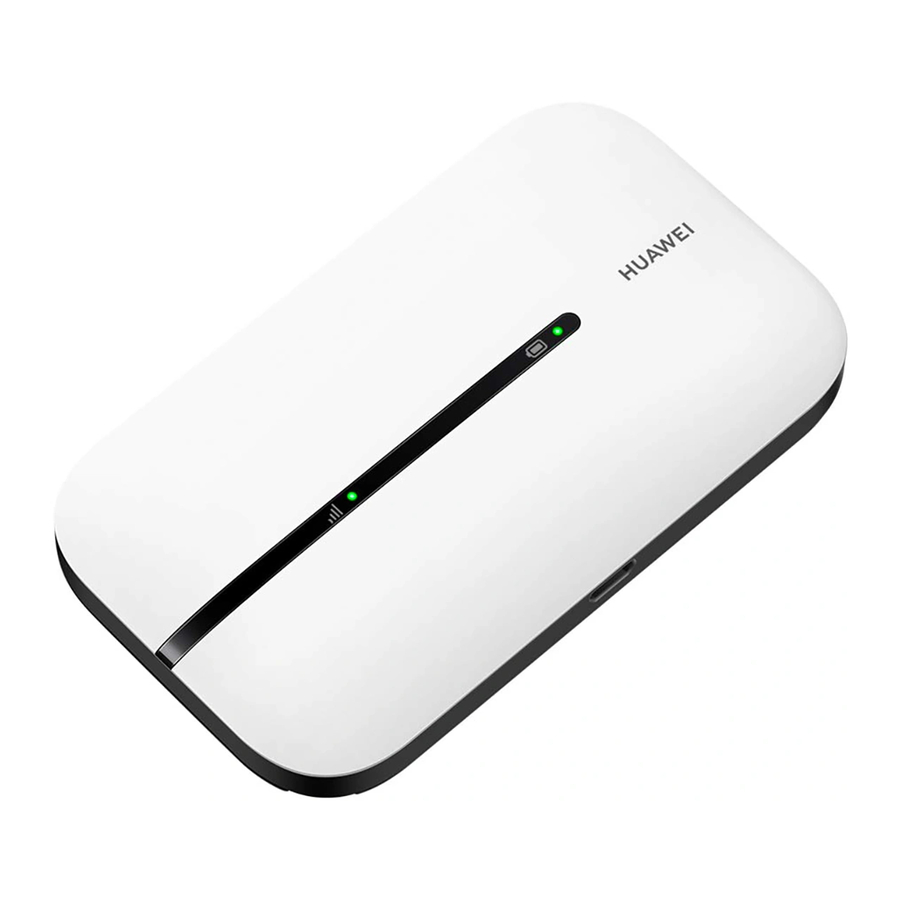
Huawei E5576-320 Draadloze Router Handleiding
De SIM-kaart plaatsen
Plaats de SIM-kaart in de sleuf met de chipzijde naar beneden en de gekerfde kant naar buiten.

 Verwijder de achterklep om de standaard Wi-Fi® naam (SSID) en wachtwoord (Wi-Fi Key) te bekijken.
De mobiele wifi inschakelen
Houd de aan/uit-knop ingedrukt om de mobiele wifi in te schakelen. Uw mobiele wifi zoekt automatisch naar mobiele netwerksignalen nadat deze is ingeschakeld.

 | Groen: Sterk signaal |
| Geel: Zwak signaal | |
| Rood: Geen internettoegang |
Raadpleeg het gedeelte met veelgestelde vragen hieronder als de signaalindicator op uw mobiele wifi rood of geel is.
Toegang tot het internet
Verbind uw apparaat met de mobiele wifi om toegang te krijgen tot internet. Verwijder de achterklep om de standaard Wi-Fi-naam (SSID) en het wachtwoord (Wi-Fi Key) te bekijken.

Raadpleeg het gedeelte met veelgestelde vragen hieronder als u geen toegang tot internet hebt nadat u verbinding hebt gemaakt met uw mobiele wifi.
Apparaatbeheer
App gebruiken: U kunt de onderstaande QR-code scannen om de HUAWEI SmartHome App te downloaden om uw mobiele wifi te beheren, bijvoorbeeld door uw wifi-naam of wachtwoord te wijzigen of het dataverbruik te controleren.

Als u geen apparaat in de app kunt toevoegen, controleer dan of u de nieuwste versie gebruikt.
Browser gebruiken: Voer 192.168.8.1 in de browser van uw mobiele telefoon of computer in om naar de webgebaseerde beheerpagina van uw mobiele wifi te gaan. Het standaardloginwachtwoord is admin.
- Als u de webgebaseerde beheerpagina niet kunt bezoeken, controleer dan of uw mobiele telefoon of computer is verbonden met uw mobiele wifi.
- We raden u aan om de standaard wifi-naam en het wachtwoord en het standaardloginwachtwoord te wijzigen om ervoor te zorgen dat uw gegevens veilig zijn.
Opladen
 Rood: Lage batterijspanning. Laad uw mobiele wifi op.

Gebruik de originele Huawei-oplaadkabel en -voedingsadapter.
De voedingsadapter is een optioneel accessoire dat u bij retailers kunt kopen.
Uiterlijk

- Signaalindicator
- Aan/uit-knop
- Batterij-indicator
- Resetknop
- SIM-kaartsleuf
De mobiele wifi uitschakelen: Houd de aan/uit-knop ingedrukt totdat alle indicatoren uitgaan.
De mobiele wifi terugzetten naar de fabrieksinstellingen: Gebruik een pin om de resetknop ingedrukt te houden terwijl uw mobiele wifi is ingeschakeld. Wanneer alle indicatoren beginnen te knipperen, is de reset voltooid.
Veelgestelde vragen
Wat moet ik doen als de signaalindicator op mijn mobiele wifi rood is en ik geen internettoegang heb?
- Zorg ervoor dat de SIM-kaart de juiste maat heeft en correct in de sleuf is geplaatst.
- Controleer of uw SIM-kaart voldoende saldo heeft. Als uw SIM-kaart nieuw is, zorg er dan voor dat deze internettoegang heeft.
- De pincodeverificatiefunctie is mogelijk ingeschakeld.
- Open de HUAWEI SmartHome App en ga naar Advanced Settings (Geavanceerde instellingen) > PIN Management (Pincodebeheer) om de juiste pincode in te voeren.
- Schakel deze functie uit als u uw pincode niet regelmatig wilt invoeren.
- Als het probleem aanhoudt, zet uw mobiele wifi terug naar de fabrieksinstellingen en probeer het opnieuw.
Wat moet ik doen als de signaalindicator op mijn mobiele wifi geel is, de signaalsterkte zwak is of de netwerksnelheid laag is?
- Plaats uw mobiele wifi dichter bij een raam of gebruik deze in een open ruimte om een beter signaal te ontvangen.
- Als uw mobiele telefoon echter een goede signaalsterkte ontvangt op dezelfde plek waar uw mobiele wifi is geplaatst, zet uw mobiele wifi dan terug naar de fabrieksinstellingen en probeer het opnieuw.
Raadpleeg het bovenstaande gedeelte Uiterlijk om uw mobiele wifi terug te zetten naar de fabrieksinstellingen.
Wat moet ik doen als ik na een periode van inactiviteit geen verbinding kan maken met mijn mobiele wifi?
Uw mobiele wifi is mogelijk in de slaapstand of uitgeschakeld.
- Druk op de aan/uit-knop op uw mobiele wifi. Als de indicatoren oplichten, stond uw mobiele wifi in de slaapstand. In deze modus schakelt uw mobiele wifi automatisch wifi uit om energie te besparen. U kunt de slaapstand uitschakelen via de HUAWEI SmartHome App.
- Als er geen reactie is nadat u op de aan/uit-knop hebt gedrukt, is uw mobiele wifi uitgeschakeld. Houd de aan/uit-knop ingedrukt om hem weer in te schakelen.
Vermijd het gebruik van uw mobiele wifi waar actieve draadloze apparaten verboden zijn (zoals tijdens vluchten) en zorg ervoor dat deze is uitgeschakeld.
Waarom heb ik geen toegang tot de webgebaseerde beheerpagina door 192.168.8.1 in mijn browser in te voeren?
Dit is waarschijnlijk te wijten aan een IP-adresconflict wanneer de mobiele wifi zichzelf een nieuw IP-adres toewijst. Probeer 192.168.9.1 in te voeren en kijk of dit het probleem oplost.
Juridische kennisgeving
Copyright © Huawei Technologies Co., Ltd.
2019. Alle rechten voorbehouden.
Niets uit deze handleiding mag worden gereproduceerd of verzonden in welke vorm of op welke manier dan ook zonder voorafgaande schriftelijke toestemming van Huawei Technologies Co., Ltd. en haar gelieerde ondernemingen ("Huawei"). Het product dat in deze handleiding wordt beschreven, kan auteursrechtelijk beschermde software van Huawei en mogelijke licentiegevers bevatten. Klanten mogen de genoemde software op geen enkele wijze reproduceren, distribueren, wijzigen, decompileren, demonteren, decoderen, extraheren, reverse engineeren, leasen, toewijzen of in sublicentie geven, tenzij dergelijke beperkingen verboden zijn door toepasselijke wetten of dergelijke acties zijn goedgekeurd door de respectieve auteursrechthouders.
Handelsmerken en toestemmingen
 , HUAWEI , en
  zijn handelsmerken of geregistreerde handelsmerken van Huawei Technologies Co., Ltd. LTE is een handelsmerk van ETSI.
Wi-Fi ®, het Wi-Fi CERTIFIED-logo en het Wi-Fi-logo zijn handelsmerken van Wi-Fi Alliance.
Andere handelsmerken, product-, service- en bedrijfsnamen die worden genoemd, kunnen het eigendom zijn van hun respectieve eigenaars.
Kennisgeving
Sommige functies van het product en de accessoires ervan die hierin worden beschreven, zijn afhankelijk van de geïnstalleerde software, capaciteiten en instellingen van het lokale netwerk, en kunnen daarom niet worden geactiveerd of kunnen worden beperkt door lokale netwerkoperators of netwerkserviceproviders.
De beschrijvingen hierin komen dus mogelijk niet exact overeen met het product of de accessoires ervan die u koopt.
Download handleiding
Hier kunt u de volledige pdf-versie van de handleiding downloaden. Deze kan aanvullende veiligheidsinstructies, garantie-informatie, FCC-regels, enz. bevatten.
Download Huawei E5576-320 Draadloze Router Handleiding


