Huawei OptiXstar HG8145V5 Handleiding
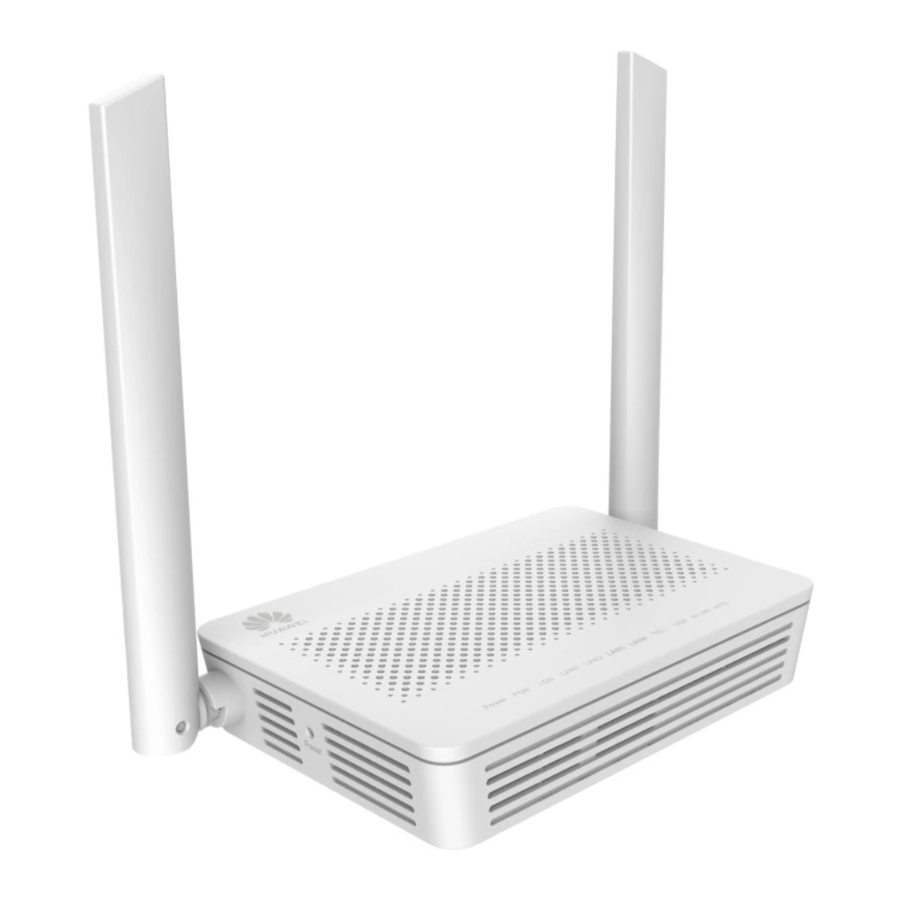
Het apparaat plaatsen

- Installeer apparaten alleen door professioneel personeel. Installeer geen apparaten zonder toestemming.
Tijdens de installatie van het apparaat moet het professionele installatiepersoneel de gebruiker informeren over hoe in te loggen op de webconfiguratiepagina en de QR-code scannen om de documentatie voor de snelle start te bekijken. Het IP-adres, de gebruikersnaam en het wachtwoord van de webconfiguratiepagina moeten aan de gebruiker worden verstrekt. - Gebruik geen reinigingsmiddelen, benzine, ammoniakwater of corrosieve chemische reagentia om het apparaat schoon te maken.
- Het gereedschap en de hulpstoffen die niet bij de apparatuur worden geleverd, moeten door professioneel personeel worden klaargemaakt.
- Lees voordat u het apparaat gebruikt de Veiligheidsinformatie zorgvuldig door. Volg deze voorzorgsmaatregelen en instructies om optimale productprestaties te garanderen en gevaar en wettelijke of reglementaire overtredingen te voorkomen.
 LET OP
- Installeer de ONT en gebruikerskabels niet buiten of in een buitenkast.
- De ONT kan aan een muur worden bevestigd of op een bureau worden geplaatst. Installeer de ONT niet op andere manieren, zoals aan het plafond.
- Houd aan alle kanten 10 cm ruimte vrij om voldoende ventilatie te garanderen.
- Het wordt aanbevolen om de computer en ONT uit de buurt te plaatsen van elektrische apparaten die sterke magnetische of elektrische velden genereren, zoals magnetrons.
- De ONT is alleen van toepassing op thuisscenario's en is niet van toepassing op scenario's zoals hotels, winkels, koffiebars, theerestaurants, internetcafés, studio's, bedrijven of andere dichtbevolkte scenario's.
Installeren op een bureau
Afbeelding 1-1 hieronder toont een ONT die op een bureau is geïnstalleerd.

LET OP
Het uiterlijk dat in dit document wordt getoond, kan afwijken van het werkelijke uiterlijk van het product. Het werkelijke product is doorslaggevend.
Aan de muur bevestigen
LET OP
Voor gebruikers met beperkte mobiliteit moet rekening worden gehouden met de installatieafstand.
De installatiehoogte moet groter zijn dan 800 mm en kleiner dan 1100 mm. De minimale horizontale afstand is 450 mm.

Zie Afbeelding 1-2.
- Markeer twee posities met dezelfde afstand als tussen de twee montagegaten van de ONT met een markeerstift op een muur.
- Selecteer een geschikte boor afhankelijk van de buitendiameter van de schroeven. Gebruik een klopboormachine om de gemarkeerde posities op de muur te boren. Maak vervolgens de gaten schoon en installeer twee ankerbouten.
- Gebruik een schroevendraaier om de schroeven in de ankerbouten te bevestigen, waarbij u 3 mm uiteinden uit de muur reserveert, en monteer de ONT op de schroeven.
LET OP
Het wordt aanbevolen dat de schroef ongeveer 4 mm in diameter is en langer dan 20 mm.
Kabels aansluiten

Zie Afbeelding 2-1
LET OP
- De glasvezelconnector die is aangesloten op de optische poort op de muur, varieert afhankelijk van de werkelijke omstandigheden.
- Om een normaal gebruik van vezels te garanderen, moet de buigradius van de vezel groter zijn dan 30 mm.
- Er is een rij poorten/knoppen aan de achterkant van het apparaat. De poorten/knoppen worden van links naar rechts weergegeven: On/Off, Power, USB, TEL, LAN4, LAN3, LAN2, LAN1 (Komt overeen met nr. 1 tot nr. 5 in de volgende tabel).
- Er is een poort aan de onderkant van het apparaat (komt overeen met nr. 6 in de volgende tabel).
- Er zijn drie knoppen aan één kant van het apparaat. De knoppen worden van links naar rechts weergegeven: WPS, WLAN, Reset (Komt overeen met nr. 7 tot nr. 9 in de volgende tabel).
Tabel 2-1 Beschrijving van poorten en knoppen
| Nr. | Item | Beschrijving |
| 1 | On/Off | Schakelt de ONT in of uit. |
| 2 | Power | Maakt verbinding met een voedingsadapter. |
| 3 | USB | Maakt verbinding met USB-opslagapparaten. |
| 4 | TEL | Maakt verbinding met de poort op een telefoon of faxapparaat. |
| 5 | LAN4 (Eerste Ethernet-poort van links naar rechts) | Maakt verbinding met pc's of IP-settopboxen (STB's). |
| LAN3 (Tweede Ethernet-poort van links naar rechts) | ||
| LAN2 (Derde Ethernet-poort van links naar rechts) | ||
| LAN1 (Vierde Ethernet-poort van links naar rechts) | ||
| 6 | Optical port | De optische poort is uitgerust met een rubberen plug en verbonden met een vezel voor upstream-transmissie. Het type optische connector dat is aangesloten op de optische poort, kan SC/APC zijn. |
| 7 | WPS | Wanneer de WLAN is ingeschakeld, drukt u op de WPS-knop (> 3s) en laat u de knop los om de Wi-Fi protected setup-onderhandeling (WPS) te starten. |
| 8 | WLAN | Wordt gebruikt om de WLAN-functie in of uit te schakelen
|
| 9 | Reset | Druk kort op de knop om het apparaat opnieuw in te stellen; of houd de knop lang ingedrukt (langer dan 10 seconden) om het apparaat terug te zetten naar de standaardinstellingen en het apparaat opnieuw in te stellen. LET OP |
Beschrijving van de indicator
Indicatoren van links naar rechts zijn als volgt: Power, PON, LOS, LAN1, LAN2, LAN3, LAN4, TEL, USB, WLAN, WPS. Zie Afbeelding 3-1.

Tabel 3-1 Beschrijving van de indicator
| Indicator | Status | Beschrijving | |
| Power | Continu groen | De ONT is ingeschakeld. | |
| Uit | De stroomtoevoer is afgesneden. | ||
| PON/LOS | Zie de volgende tabel | ||
| LAN1LAN4 | Continu groen | De Ethernet-verbinding is in de normale staat. | |
| Knippert groen | Er worden gegevens verzonden via de Ethernet-poort. | ||
| Uit | De Ethernet-verbinding is niet ingesteld. | ||
| TEL | Continu groen | De ONT is geregistreerd bij de softswitch, maar er worden geen servicestromen verzonden. | |
| Knippert groen (twee keer per seconde) | De ONT is geregistreerd bij de softswitch en er worden gegevens verzonden op de poort. | ||
| Knippert groen (één keer per 2 seconden) | De ONT kan niet worden geregistreerd bij de softswitch. | ||
| Uit | De POTS-poort is uitgeschakeld. | ||
| Indicator | Status | Beschrijving | |
| USB | Continu groen | De USB-poort is aangesloten en werkt in de hostmodus, maar er worden geen gegevens verzonden. | |
| Knippert groen | Er worden gegevens verzonden op de USB-poort. | ||
| Uit | Het systeem is niet ingeschakeld of de USB-poort is niet aangesloten. | ||
| WLAN | Continu groen | De WLAN-functie is ingeschakeld. | |
| Knippert groen | Er worden gegevens verzonden via de WLAN-poort. | ||
| Uit | De WLAN-functie is uitgeschakeld. | ||
| WPS | Continu groen | De WPS-functie is ingeschakeld. | |
| Knippert groen | Een Wi-Fi-terminal heeft toegang tot het systeem. | ||
| Uit | De WPS-functie is uitgeschakeld. | ||
| Statusnr. | PON-status | LOS-status | Beschrijving |
| 1 | Uit | Uit | De ONT is verboden door het apparaat van de bovenste laag of knippert abnormaal. Neem contact op met de serviceprovider voor hulp. |
| 2 | Knippert snel groen (twee keer per seconde) | Knippert snel rood (twee keer per seconde) | |
| 3 | Knippert snel groen (twee keer per seconde) | Uit | De ONT probeert een verbinding tot stand te brengen met zijn apparaat van de bovenste laag. |
| 4 | Continu groen | Uit | Er is een verbinding tot stand gebracht tussen de ONT en zijn apparaat van de bovenste laag. |
| 5 | Uit | Knippert langzaam rood (één keer per twee seconden) | De ONT is niet aangesloten op glasvezel of ontvangt geen optische signalen. |
Tabel 3-2 Beschrijving van de PON/LOS-indicator
| Statusnr. | PON-status | LOS-status | Beschrijving |
| 6 | Knippert langzaam groen (één keer per twee seconden) | Knippert langzaam rood (één keer per twee seconden) | De hardware is defect. |
Technische specificaties
Tabel 4-1 Technische specificaties
| Product | Functie |
| HG8145V5 |
|
- Ingang voedingsadapter: zie het typeplaatje op de adapter.
- Systeemvoeding: zie het typeplaatje op het apparaat.
- Bedrijfstemperatuur: 0ºC tot +40ºC
- Luchtvochtigheid tijdens bedrijf: 5%–95% (niet-condenserend)
- Afmetingen (H x B x D): 30 mm x 173 mm x 120 mm (zonder externe antenne en pads)
- Gewicht: ongeveer 250 g
- Maximaal stroomverbruik van het systeem: 18 W
Veelgestelde vragen
OPMERKING
- De volgende webpagina is alleen ter referentie. De werkelijke webpagina van het product is van toepassing.
- U kunt de actuele status van elke service-eenheid op de webpagina van het apparaat opvragen.
- Als er een uitzondering optreedt tijdens het gebruik van het apparaat en de fout blijft bestaan door te verwijzen naar de volgende veelgestelde vragen, neem dan contact op met het professionele servicepersoneel van de provider.
Hoe log ik in op de webpagina van de Huawei ONT?
OPMERKING
U wordt aangeraden de nieuwste browser te gebruiken om in te loggen op de webconfiguratiepagina. Chrome 58/Edge 14/Firefox 54/Safari 10/Opera 55 of later wordt aanbevolen. Als de browser van een eerdere versie wordt gebruikt, kunnen er compatibiliteitsproblemen optreden.
- Draadloze login
- Verbind uw mobiele telefoon, pad of pc met het Wi-Fi-netwerk van de Huawei ONT.
- Voer het IP-adres in het adresvak van een browser in en druk op Enter (Invoeren). Voer op de weergegeven inlogpagina de gebruikersnaam en het wachtwoord in. (Zie het typeplaatje van het product voor meer informatie over het IP-adres, de gebruikersnaam en het wachtwoord.)
- Bekabelde login
- Gebruik een netwerkkabel om een pc aan te sluiten op de Huawei ONT. Zie Afbeelding 5-1.

- Stel het IP-adres van de pc in hetzelfde subnet in als het webadres van de Huawei ONT. Als het webadres van de Huawei ONT bijvoorbeeld 192.168.a.b is (voor het webadres van de Huawei ONT, zie het typeplaatje van het product), stel dan het IP-adres van de pc in op 192.168.a.c.
- Gebruik een netwerkkabel om een pc aan te sluiten op de Huawei ONT. Zie Afbeelding 5-1.

OPMERKING
De voorgaande kabelverbindingsschema's en inlogpagina's zijn slechts ter referentie, en die van het werkelijke product prevaleren.
- Log in op de webconfiguratiepagina.
- Open een browser. Voer in het adresvak het webadres in (gedrukt op het typeplaatje van de Huawei ONT). Druk op Enter (Invoeren).
- Voer de inloggebruikersnaam en het wachtwoord in (gedrukt op het typeplaatje van de Huawei ONT). Klik op Log In (Inloggen).
OPMERKING
- Als u geen handelingen uitvoert nadat u binnen vijf minuten in het systeem bent ingelogd, wordt u uitgelogd en keert het systeem automatisch terug naar de inloginterface.
- Het systeem wordt één minuut vergrendeld als u drie keer achter elkaar een onjuiste gebruikersnaam en wachtwoord invoert.
- Wijzig het initiële wachtwoord nadat u voor de eerste keer op de webpagina bent ingelogd.
Hoe wijzig ik het wifi-wachtwoord
- Log in op de webpagina van de Huawei ONT met uw mobiele telefoon, pad of pc. Zie "Hoe log ik in op de webpagina van de Huawei ONT?" voor meer informatie.
- Kies het tabblad Advanced Configuration > WLAN (Geavanceerde configuratie > WLAN) en kies 2.4G Basic Network Settings (2,4G basisnetwerkinstellingen). (Als u 5 GHz Wi-Fi wilt configureren, kies dan 5G Basic Network Settings (5G basisnetwerkinstellingen).). Zie Afbeelding 5-3.


Wat kan ik doen als ik het wifi-wachtwoord vergeet?
- Log in op de webpagina van de Huawei ONT met uw pc via een bekabelde verbinding. Zie "Hoe log ik in op de webpagina van de Huawei ONT?" voor meer informatie.
- Kies het tabblad Advanced Configuration > WLAN (Geavanceerde configuratie > WLAN) en kies 2.4G Basic Network Settings (2,4G basisnetwerkinstellingen). (Als u 5 GHz Wi-Fi wilt configureren, kies dan 5G Basic (5G basis) Network Settings (Netwerkinstellingen).) Zie Afbeelding 5-4.


Wat kan ik doen als ik geen verbinding kan maken met het wifi-netwerk?
Zie Afbeelding 5-5

Hoe kan ik de wifi-snelheid van een Huawei ONT verbeteren?
- De wifi-snelheid is afhankelijk van de bandbreedte die door de ISP wordt geleverd, dus de eenvoudigste manier is om te upgraden naar sneller breedband.
- De wifi-snelheid wordt beïnvloed door de wifi-signaalsterkte en -kwaliteit.
- Bepaal de opstellingsposities van ONT op basis van huisstructuren, obstakels binnenshuis en interferenties veroorzaakt door elektrische apparaten. Plaats ONT indien mogelijk in het midden van een gepland dekkingsgebied en zorg ervoor dat er geen obstakels zijn en dat ze op hoge posities worden geplaatst voor een betere dekking. Zorg er bovendien voor dat de ONT ver verwijderd is van storingsbronnen zoals tv's, koelkasten, draadloze telefoons en Bluetooth-apparaten.
- Houd er rekening mee dat dragende muren, vloeren en met metaal bekleed glas wifi-signalen kunnen blokkeren, vermijd of verminder deze obstakels tussen de ONT en wifi-apparaten (zoals pads, mobiele telefoons en laptops). Voor buitenplaatsen, grote balkons en samengestelde ruimtes enz. wordt aanbevolen om repeaters toe te voegen om de wifi-dekking te verbeteren.
- Evalueer voor algemene plaatsen waar gebruikers toegang hebben tot internet, zoals een woonkamer, studeerkamer of hoofdkamer, vooraf of hun signaalsterkte sterk genoeg is. Als de signaalsterkte onvoldoende is (over het algemeen lager dan -72 dBm), wordt aanbevolen om ONT-posities aan te passen of nieuwe repeaters toe te voegen om de wifi-dekking te verbeteren.
- De juiste radiozender gebruiken. Over het algemeen selecteert de Huawei ONT automatisch het optimale kanaal. Als het netwerk traag is of de kwaliteit af en toe slecht wordt, kunt u een wifi-scanner zoals Wi-Fi Stumbler of WiFi Analyzer gebruiken om naar het optimale kanaal te zoeken.
- Om onbevoegde toegang tot het netwerk te voorkomen, logt u in op de webinterface van de router en selecteert u MAC-adresfiltering op basis van uw vereisten.
Wat kan ik doen als de netwerksnelheid traag is?
- Controleer of de netwerkkabels correct zijn aangesloten. Verwijder en plaats de netwerkkabels vervolgens terug. Controleer vervolgens of de netwerksnelheid normaal is.
- Controleer of het downloaden, het bekijken van netwerkvideo's of andere bewerkingen een grote hoeveelheid bandbreedte in beslag nemen. Vanwege bandbreedtebeperkingen is de netwerksnelheid traag als sommige netwerktoepassingen een grote hoeveelheid netwerkbandbreedte in beslag nemen.
- Gebruik een andere pc, mobiele telefoon of pad om te controleren of de netwerksnelheid normaal is.
Een telefoon gaat niet over bij een inkomende oproep, maar de communicatie is normaal wanneer de telefoon in de off-hook-stand staat.
De ONT ondersteunt een maximale belstroomspanning van 60 V AC. Controleer of de belstroomspanning van de telefoon hoger is dan 60 V AC. Als deze hoger is dan 60 V AC, vervang dan de telefoon.
Hoe herstel ik de Huawei ONT naar de fabrieksinstellingen?
Houd de Reset (Reset) ingedrukt met een naaldachtig voorwerp gedurende langer dan 10 seconden om de fabrieksinstellingen te herstellen en de Huawei ONT te resetten. Als de indicator uit is en vervolgens brandt, is het systeem succesvol opnieuw opgestart.
OPMERKING
Wees voorzichtig bij het herstellen van de fabrieksinstellingen. Deze functie kan leiden tot het verlies van ONT-configuratiegegevens en verder een internettoegangsfout veroorzaken. Neem contact op met uw serviceprovider voor hulp als dit probleem zich voordoet.
Hoe kan ik de Huawei ONT-firmware of ONT-software downloaden?
- Huawei ONT wordt gebruikt met een OLT en NMS van een vereiste versie. Als de versies niet de vereiste versies zijn, werkt de ONT mogelijk niet.
- Neem indien nodig contact op met uw internetprovider om de juiste ONT-firmware of -software te verkrijgen.
Huawei Technologies Co., Ltd.
Adres: Huawei Industrial Base
Bantian, Longgang
Shenzhen 518129
Volksrepubliek China
Website: https://www.huawei.com
E-mail: support@huawei.com
Referenties

Download handleiding
Hier kunt u de volledige pdf-versie van de handleiding downloaden. Deze kan aanvullende veiligheidsinstructies, garantie-informatie, FCC-regels, enz. bevatten.
Download Huawei OptiXstar HG8145V5 Handleiding


