Huawei B660 Draadloze Router Snelstartgids
Introductie
Let op:
- De volgende illustraties zijn uitsluitend ter referentie. Raadpleeg het daadwerkelijke apparaat voor details over het model dat u hebt geselecteerd om te bepalen waar de functies zich bevinden.
- Controleer de informatie over het product en de accessoires bij aankoop. Sommige accessoires worden niet in de verpakking meegeleverd. Neem indien nodig contact op met uw lokale dealer om ze aan te schaffen.
- Deze handleiding beschrijft kort de functies van het apparaat. Raadpleeg de Help op de webbeheerpagina voor meer informatie over het instellen van de beheerparameters.
Uw apparaat leren kennen
Toepassingsscenario's
Scenario 1:
Uw computer of een Wi-Fi-apparaat kan via dit apparaat verbinding maken met internet. De specifieke verbindingsstappen zijn afhankelijk van het Wi-Fi-apparaat of het besturingssysteem van uw computer; volg de specifieke stappen om de bewerking te starten.

(Optioneel) Scenario 2:
U kunt een telefoon aansluiten op de telefoonaansluiting van het apparaat om te bellen.

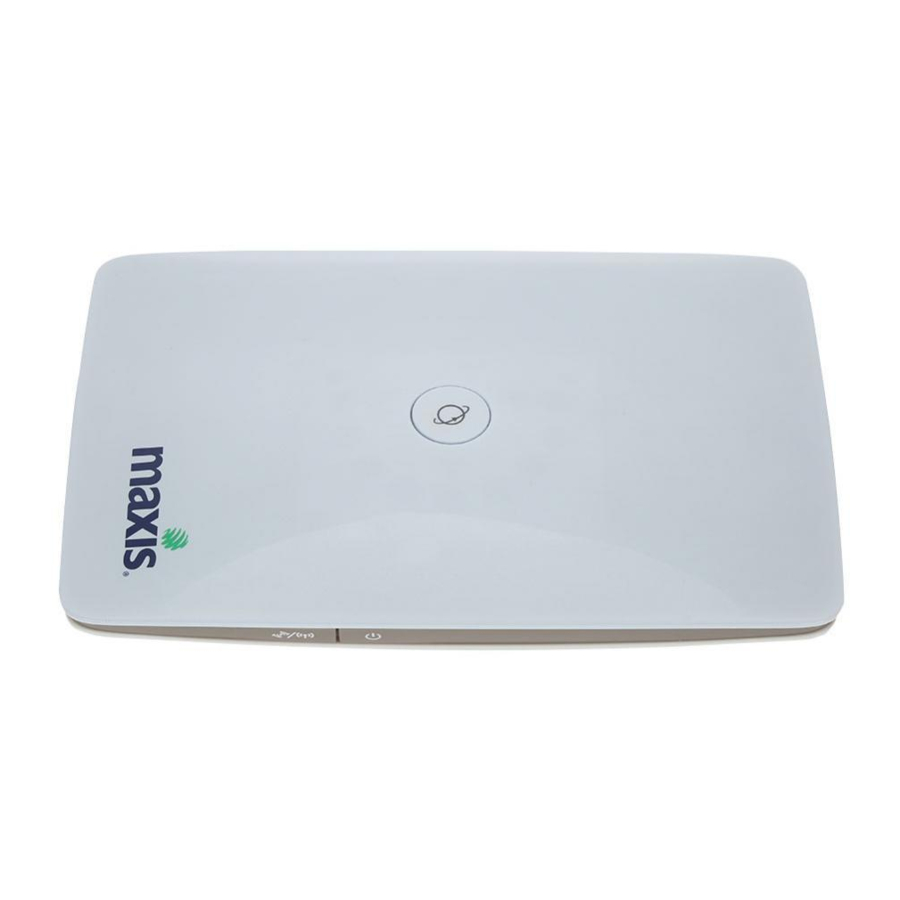
Uiterlijk

- Aan/uit-knop
- Wi-Fi/WPS-knop
- Inbeltoets
- Wi-Fi/WPS-indicator
- Netwerkstatusindicator
- Stroomindicator
- LAN-indicators
- Externe antenne poort
- Telefoon poort
- Stroompoort
- LAN-poorten
Let op:
- LAN-indicators komen overeen met LAN-poorten.
- Wi-Fi: Wireless Fidelity
- WPS: Wi-Fi Protected Setup
- LAN: Local Area Network
Indicatoren
| Indicator | Status |
 Wi-Fi/WPS-indicator |
|
 Netwerkstatusindicator |
|
 Stroomindicator |
|
 LAN-indicators |
|
PC Configuratie Vereisten
Aanbevolen PC-configuraties zijn als volgt:
- CPU: Pentium 500 MHz of hoger
- Geheugen: 128 MB RAM of hoger
- Harde schijf: 50 MB schijfruimte beschikbaar
- Besturingssysteem: Windows 2000, Windows XP, Windows Vista of Windows 7
- LCD-resolutie: minimaal 800 x 600 pixels. Een resolutie van 1024 x 768 pixels wordt aanbevolen
- Webbrowser: Microsoft Internet Explorer 6, Internet Explorer 7 of Internet Explorer 8, Firefox 3.5 of 3.6, Safari 3.0, Opera 10.5 of Chrome 5.1
Installatie
De SIM-kaart installeren
Let op: Schakel het apparaat uit en trek de stekker uit het stopcontact voordat u de SIM-kaart plaatst of verwijdert.
Verwijder de kaartafdekking. Schuif de SIM-kaart in de kaartsleuf met het gouden contact naar beneden gericht. Plaats de kaartafdekking terug.

Het apparaat plaatsen
Uw apparaat kan horizontaal worden geplaatst, rechtop worden geplaatst met behulp van een tafelstandaard of aan de muur worden gehangen. Plaats uw apparaat op een oppervlak ruim boven de vloer of in de buurt van een raam, zodat het een sterk signaal kan ontvangen.
Steek de vergrendelingen op de tafelstandaard in de sleuven aan de achterkant van het apparaat. Met de tafelstandaard kan het apparaat op een vlakke ondergrond staan, zoals een tafel of bureau. Zie de volgende figuren.

Let op: Om de interferentie veroorzaakt door radiosignalen te voorkomen, plaatst u het apparaat op minstens 1 meter (3,28 voet) afstand van andere elektrische apparaten.
(Optioneel) De externe antenne installeren
Sluit de externe antenne aan op de externe antenne poort van het apparaat. Installeer de antenne stevig door deze volledig in de antenne-aansluiting te schroeven.

Let op:
- Als u geen externe antenne hoeft aan te sluiten, kunt u deze stap overslaan.
- U moet eerst de antennemodus instellen op extern op de beheerpagina (http://192.168.1.1). Raadpleeg voor meer informatie de Help op de beheerpagina.
- De externe antenne mag alleen binnenshuis worden gebruikt.
- Tijdens een gesprek of gegevensoverdracht kunt u niet schakelen tussen de interne antenne en de externe antenne.
(Optioneel) Het apparaat aansluiten op een vaste telefoon
Radiosignalen interfereren met de vaste telefoon en beïnvloeden de kwaliteit van de verbinding. Plaats de vaste telefoon op 1 meter (3,28 voet) afstand van het apparaat.
Let op: Als u niet van plan bent om de spraakservice van het apparaat te gebruiken, slaat u deze stap over.

Het apparaat aansluiten op een PC met behulp van een Ethernet-kabel
Als de indicator voor de LAN-poort waarop de Ethernet-kabel is aangesloten, brandt, is de verbinding actief. De netwerkkabel die op de PC is aangesloten, mag niet langer zijn dan 100 meter (328 voet).

De stroomvoorziening aansluiten
Let op: Gebruik een stroomadapter die compatibel is met het apparaat, anders kan het apparaat beschadigd raken.

Het apparaat in-/uitschakelen
- Nadat de stroomvoorziening is aangesloten, wordt het apparaat automatisch ingeschakeld.
- Houd
![Aan/uit-knop]() ingedrukt totdat alle indicatoren uitgaan om het apparaat uit te schakelen.
ingedrukt totdat alle indicatoren uitgaan om het apparaat uit te schakelen. - Houd
![Aan/uit-knop]() ingedrukt totdat alle indicatoren aangaan om het apparaat in te schakelen
ingedrukt totdat alle indicatoren aangaan om het apparaat in te schakelen
 ingedrukt totdat alle indicatoren uitgaan om het apparaat uit te schakelen.
Draadloze verbinding instellen
Stap 1. Wi-Fi activeren
- Nadat het apparaat is ingeschakeld, is Wi-Fi standaard geactiveerd.
- Houd
![]() 2 seconden ingedrukt en stop vervolgens met indrukken. Dan is
2 seconden ingedrukt en stop vervolgens met indrukken. Dan is ![]() uit, wat aangeeft dat Wi-Fi is gedeactiveerd.
uit, wat aangeeft dat Wi-Fi is gedeactiveerd. - Houd
![]() ingedrukt totdat
ingedrukt totdat ![]() continu brandt om Wi-Fi te activeren.
continu brandt om Wi-Fi te activeren.
 2 seconden ingedrukt en stop vervolgens met indrukken. Dan is
  uit, wat aangeeft dat Wi-Fi is gedeactiveerd.
Stap 2. Een Wi-Fi-verbinding tot stand brengen
Een Wi-Fi-verbinding tot stand brengen (met een PC als voorbeeld)
Let op: Voordat u een Wi-Fi-verbinding tot stand brengt, moet u ervoor zorgen dat uw computer is uitgerust met een draadloze netwerkadapter. Als duidelijk is dat de computer een draadloze netwerkverbinding heeft, kan de draadloze netwerkadapter worden gebruikt. Anders moet u ervoor zorgen dat de draadloze netwerkadapter correct functioneert
- Zorg ervoor dat
![]() continu brandt.
continu brandt. - Bekijk de beschikbare draadloze netwerkverbindingen op uw PC.
- Maak verbinding met de draadloze netwerkverbinding die overeenkomt met de SSID van uw apparaat
Let op:
- Als het draadloze netwerk een beveiligingsmechanisme heeft, moet u de juiste netwerksleutel invoeren.
- De SSID en het wachtwoord staan op het apparaatlabel.
(Optioneel) Een WPS-verbinding tot stand brengen
Als het Wi-Fi-apparaat waarmee uw apparaat verbinding maakt, WPS ondersteunt, wordt er automatisch een wachtwoord gegenereerd; het is niet nodig om dit in te voeren. Om de WPS-verbinding in te stellen, doet u het volgende:
- Zorg ervoor dat
![]() continu brandt.
continu brandt. - Activeer WPS op uw apparaat.
Let op: Houd![]() ingedrukt totdat
ingedrukt totdat ![]() knippert om WPS te activeren.
knippert om WPS te activeren. - Activeer WPS op de client.
Let op: Raadpleeg de gebruikershandleiding van de client voor meer informatie over de bewerkingen op de client.
Toegang tot het internet
Nadat een verbinding tussen uw apparaat en de client actief is, gebruikt u de volgende modi om toegang te krijgen tot het internet.
Let op: Selecteer een geschikte internetverbindingsmodus op basis van uw netwerkkosten. Als u bijvoorbeeld een tijdbasisservice gebruikt, wordt de modus Manual (Handmatig) aanbevolen. Raadpleeg uw netwerkoperator voor de netwerkkosten.
| Mode | Operatie (Bewerking) |
| Auto | Nadat het apparaat is ingeschakeld, wordt er verbinding gemaakt met het internet, ongeacht of er gegevensoverdracht plaatsvindt of niet, en wordt de verbinding niet automatisch verbroken. |
| Manual (Handmatig) |
|
| On Demand (Op aanvraag) | Nadat het apparaat is ingeschakeld en er gegevensoverdracht plaatsvindt, maakt het automatisch verbinding met het internet. Als er binnen de ingestelde tijd (standaard 10 minuten) geen gegevensoverdracht plaatsvindt, wordt de verbinding met het internet automatisch verbroken. |
 ingedrukt totdat
  continu brandt. De internetverbinding is actief.
De beheerpagina gebruiken
U kunt de apparaatparameters instellen en beheren via de beheerpagina.
- Start een webbrowser en voer http://192.168.1.1 in de adresbalk in.
- Voer het wachtwoord in en klik op Login (Aanmelden).
Let op:
- Het standaardwachtwoord is admin.
- Om uw apparaat te beschermen, staat u slechts één gebruiker tegelijk toe om zich aan te melden bij de beheerpagina.
Fabrieksinstellingen terugzetten
Als u niet zeker bent van welke parameters u hebt ingesteld of gewijzigd, kunt u de fabrieksinstellingen terugzetten waarmee het apparaat werd geleverd en de parameters opnieuw instellen.
RESET: Gebruik een scherp voorwerp om de RESET-knop ingedrukt te houden totdat alle vijf indicatoren ( en
en  ) knipperen. Het apparaat wordt automatisch opnieuw opgestart nadat de fabrieksinstellingen zijn hersteld.
Let op: Het herstellen van de fabrieksinstellingen verwijdert alle persoonlijke configuraties en zet alle configuraties op de beheerpagina terug naar de standaardwaarden.

Vriendelijke tips
Als u uw apparaat niet normaal kunt gebruiken, doet u het volgende:
- Raadpleeg de Help op de beheerpagina.
- Start het apparaat opnieuw op.
- Zet het apparaat terug naar de fabrieksinstellingen.
- Neem contact op met uw serviceprovider.
Copyright © Huawei Technologies Co., Ltd. 2011. Alle rechten voorbehouden.
DIT DOCUMENT IS UITSLUITEND TER INFORMATIE EN VORMT GEEN ENKELE GARANTIE.
Download handleiding
Hier kunt u de volledige pdf-versie van de handleiding downloaden. Deze kan aanvullende veiligheidsinstructies, garantie-informatie, FCC-regels, enz. bevatten.
Download Huawei B660 Draadloze Router Snelstartgids


