Cherry KW 9100 SLIM For Mac Handleiding
- 1 Overzicht
- 2 Voordat u begint
- 3 Voor uw veiligheid
- 4 Schade vermijden
- 5 De hoek van het toetsenbord verhogen
- 6 Het toetsenbord aansluiten op de computer
- 7 Het toetsenbord in-/uitschakelen
- 8 De batterij opladen
- 9 Extra functies activeren op de functietoetsen
- 10 Zoomfunctie instellen
- 11 Voor toetsenbord met Amerikaanse indeling: Voer het €-teken in
- 12 Het toetsenbord reinigen
- 13 Als het toetsenbord niet werkt
- 14 Apparaatafval
- 15 Technische data
- 16 Referenties
- 17 Download handleiding
- 18 In andere talen
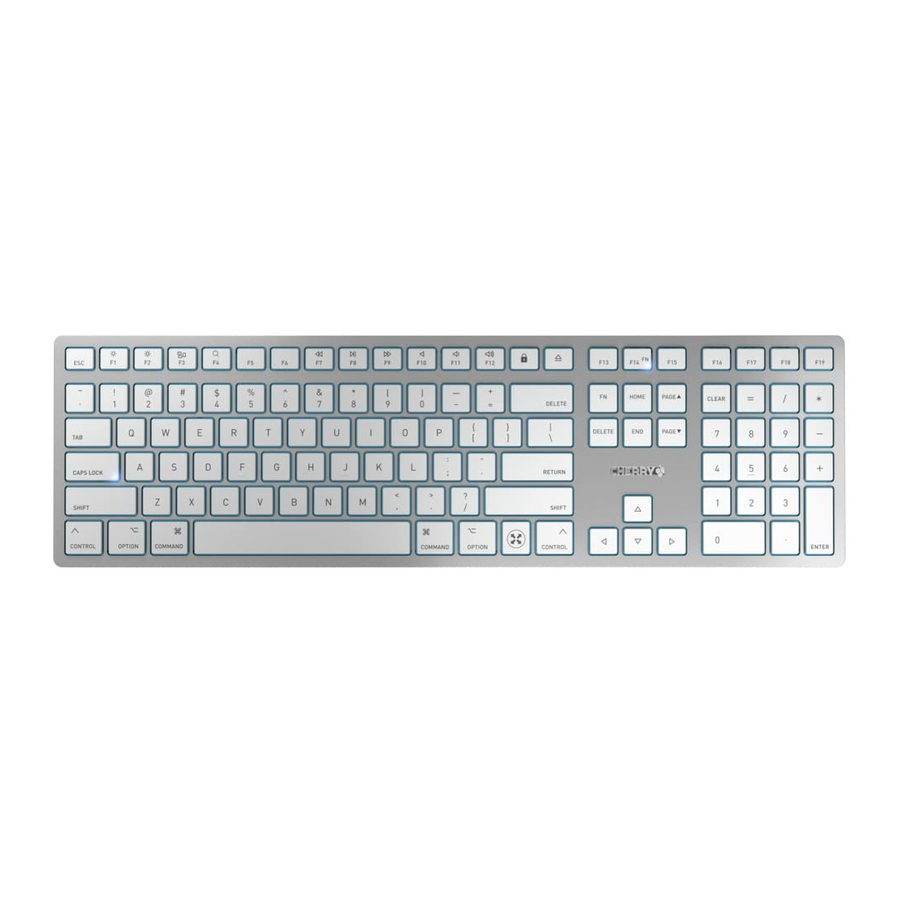
Overzicht

- Scherm donkerder/helderder
- Mission Control
- Spotlight
- Vorige titel
- "Play/pause" (Afspelen/pauze)
- Volgende titel
- Geluid aan/uit
- Geluid zachter
- Geluid harder
- Computer vergrendelen*
- Media uitwerpen
- FN-toets vergrendelingsfunctie LED
- Zoom*
- Shift-toets vergrendelingsfunctie LED
- Status-LED voor batterij laadstatus, Bluetooth of draadloze verbinding
- Schakelaar voor draadloos (RF)/uit (middenpositie)/ Bluetooth (BT)
- Knop voor Bluetooth-verbinding
- Aansluiting voor oplaadkabel
* ≥ macOS 10.13
Voordat u begint
 Elk apparaat is anders!
De bedieningsinstructies bevatten informatie over effectief en betrouwbaar gebruik.
- Lees de bedieningsinstructies zorgvuldig door.
- Bewaar de bedieningsinstructies en geef ze door aan andere gebruikers.
De CHERRY KW 9100 SLIM FOR MAC is een toetsenbord voor het bedienen van computers.
Voor informatie over andere producten, downloads en nog veel meer, bezoek ons op www.cherry.de.
Voor uw veiligheid
Risico op verstikking door het inslikken van kleine onderdelen
- Houd het apparaat buiten bereik van kinderen jonger dan 3 jaar.
 Brandgevaar door permanent geïnstalleerde oplaadbare batterij
- Vernietig het toetsenbord niet door het bijvoorbeeld te demonteren, te pletten, te verhitten of te verbranden.
RSI staat voor "Repetitive Strain Injury" (Repetitieve Belastingsblessure).
RSI ontstaat door kleine bewegingen die gedurende een lange periode continu worden herhaald.
- Richt uw werkplek ergonomisch in.
- Verander de hellingshoek van het toetsenbord door de steunbalk te monteren.
- Neem meerdere korte pauzes, met eventueel rek- en strekoefeningen.
- Verander vaak van houding.
Schade vermijden
Schade aan het toetsenbord
- Verwijder de toetsdoppen niet.
De magneten kunnen opslagmedia wissen en mechanische horloges beschadigen
- Plaats geen opslagmedia zoals magneetkaarten of externe harde schijven, of mechanische horloges binnen 10 cm van de toetsenbordsteunbalk.
De hoek van het toetsenbord verhogen
U kunt de hoek van het toetsenbord verhogen door de meegeleverde steunbalk aan de onderkant van het toetsenbord te monteren.
- Schakel het toetsenbord uit.
- Gebruik de pinnen van de magnetische steunbalk om deze in de asymmetrisch geplaatste uitsparingen aan de onderkant van het toetsenbord te steken.
Het toetsenbord aansluiten op de computer
U kunt het toetsenbord via Bluetooth of via een 2,4 GHz draadloze verbinding met behulp van de ontvanger op de computer aansluiten.
Het toetsenbord aansluiten via Bluetooth
Bluetooth versie
U hebt een computer nodig met een Bluetooth-ontvanger die minimaal Bluetooth 4.0 ondersteunt.
- Open het menu door op het Apple-symbool (
![]() ) linksboven in het scherm te klikken.
) linksboven in het scherm te klikken. - Klik in het menu op "Systeeminstellingen".
- Schuif de schakelaar aan de achterkant van het toetsenbord naar "BT".
- Activeer de Bluetooth-verbinding van het toetsenbord door op de knop naast de BT-schakelaar te drukken.
De LED aan de achterkant van het toetsenbord knippert blauw.
Als de LED niet blauw knippert:
 ) linksboven in het scherm te klikken.
- Het toetsenbord is al verbonden met een andere computer. Schakel het uit of deactiveer die verbinding.
- Klik op "Bluetooth".
- Selecteer het toetsenbord en klik op "Verbind".
- Volg de software-instructies.
De LED gaat uit en het toetsenbord is verbonden met uw computer.
Als de LED snel rood knippert, is de verbinding mislukt.
- Probeer het opnieuw.
Het toetsenbord aansluiten via de ontvanger
- Sluit de ontvanger aan op een USB-poort van de computer.
- Schuif de schakelaar aan de achterkant van het toetsenbord naar "RF"
De LED aan de achterkant van het toetsenbord licht kort rood op ter bevestiging. Het toetsenbord is verbonden met uw computer.
Het toetsenbord in-/uitschakelen
Wanneer het niet in gebruik is, schakelt het toetsenbord over naar de slaapstand, die veel minder stroom verbruikt. Het schakelt automatisch weer in wanneer er voor het eerst op een knop wordt gedrukt.
Omdat het toetsenbord in de energiebesparende modus nog steeds stroom verbruikt, schakelt u het handmatig uit voor langere perioden van niet-gebruik of voor transport.
- Schuif de schakelaar aan de achterkant van het toetsenbord in de juiste positie:
Uit = schakelaar in de middelste positie
Aan (draadloos) = RF
Aan (Bluetooth) = BT
De batterij opladen
Wanneer de spanning van de toetsenbordbatterij afneemt, knipperen de LED's op het toetsenbord 10 keer, waarna het signaal stopt.
Dit gebeurt als u het toetsenbord gebruikt na het opstarten van de computer of als u het uit de slaapstand haalt. Het tijdig opladen van de batterijen verlengt hun levensduur.
- Sluit de oplaadkabel aan op de aansluiting op het toetsenbord en een USB-poort of USB-netadapter. Uw stroombron (computer) moet ingeschakeld zijn. U kunt blijven werken tijdens het opladen. De LED aan de achterkant van het toetsenbord licht rood op.
Wanneer de LED aan de achterkant van het toetsenbord uitgaat, is de toetsenbordbatterij volledig opgeladen. Het laadcircuit voorkomt overladen.
Extra functies activeren op de functietoetsen
Er staan symbolen op sommige functietoetsen waarmee u extra functies kunt uitvoeren.
- Voor de functie van een symbool drukt u op de functietoets samen met het bijbehorende symbool.
Of: - Voor de standaardfunctie (F1 - F12) houdt u de FN-toets ingedrukt en drukt u op de functietoets.
De FN-toets vergrendelen/ontgrendelen
Als u de standaardfuncties (F1 - F12) vaak gebruikt, kunt u de FN-toets vergrendelen.
- Druk tegelijkertijd op de Control-toets en de FN-toets.
Wanneer de FN-vergrendelings-LED in de F14-toets oplicht, worden de standaardfuncties (F1 - F12) van de functietoetsen uitgevoerd. Wanneer de FN-vergrendelings-LED uit is, worden de functies van de functietoetssymbolen uitgevoerd.
De instelling van de FN-toets wordt opgeslagen in het toetsenbord en blijft behouden nadat de computer is uit- en weer ingeschakeld.
Zoomfunctie instellen
Deze functie is beschikbaar voor u met besturingssysteem macOS 10.13 en hoger. Om de schermresolutie te kunnen wijzigen met behulp van de zoomtoets (  ), moet u de zoomfunctie activeren.
- Open het menu door op het Apple-symbool (
![]() ) linksboven in het scherm te klikken.
) linksboven in het scherm te klikken. - Klik in het menu op "Systeeminstellingen".
- Klik op het symbool "Toegankelijkheidsfuncties".
- Klik op "Zoom" in het menu aan de linkerkant.
- Activeer "Gebruik toetscombinaties om te zoomen".
 ) linksboven in het scherm te klikken.
Wanneer u op de zoomtoets ( ) drukt, wordt de schermweergave vergroot. Wanneer u nogmaals op de zoomtoets ( ) drukt, keert het scherm terug naar de standaardresolutie.
Voor toetsenbord met Amerikaanse indeling: Voer het €-teken in
Toetsenbordvariant JK-9110US-1 heeft niet het €-teken. U kunt het €-teken invoeren met de volgende toetscombinatie:
- Druk tegelijkertijd op de draaiknop (
![]() ), de shift-toets (
), de shift-toets ( ![]() ) en de 2-toets.
) en de 2-toets.
 ), de shift-toets (
  ) en de 2-toets.
Het €-teken wordt uitgevoerd.
Het toetsenbord reinigen
- Schakel het toetsenbord uit.
LET OP! Agressieve reinigingsmiddelen en vloeistoffen kunnen het toetsenbord beschadigen
- Gebruik geen oplosmiddelen zoals benzine of alcohol en schuurmiddelen of schuursponzen voor de reiniging.
- Voorkom dat er vloeistoffen in het toetsenbord komen.
- Reinig het toetsenbord met een licht vochtige doek en een mild reinigingsmiddel (bijv. afwasmiddel).
- Droog het toetsenbord af met een zachte, pluisvrije doek.
Als het toetsenbord niet werkt
- Schakel het toetsenbord uit en weer in.
- Laad het toetsenbord op via de oplaadkabel (zie "De batterij opladen").
- Verwijder alle objecten die storing veroorzaken tussen het toetsenbord en de computer. Storing wordt met name veroorzaakt door metalen of elektrische objecten zoals kabels, luidsprekers of USB-hubs.
- Verklein de afstand tussen het toetsenbord en de computer.
- Als de functietoetsen of de symbolen op de functietoetsen niet werken: Controleer of de FN-toets is vergrendeld (zie "De FN-toets vergrendelen/ontgrendelen").
Een Bluetooth-verbindingsfout verhelpen
- Controleer of de interne ontvanger van uw computer minimaal Bluetooth-standaard 4.0 ondersteunt. Lagere versies worden niet ondersteund.
- Als uw computer in de stand-bymodus staat, kan deze niet worden gewekt met Bluetooth-apparaten. Schakel de computer handmatig in.
- Als het toetsenbord al met een andere computer is verbonden, kunt u geen parallelle verbinding maken.
Schakel de eerste computer uit of deactiveer de verbinding.
Meerdere Bluetooth-apparaten op één computer gebruiken
Het aansluiten van te veel Bluetooth-apparaten kan de Bluetooth-ontvangers in de computer overbelasten.
- Schakel alle onnodige Bluetooth-apparaten uit.
- Verwijder de verbinding met het toetsenbord in de Bluetooth-software en voeg het opnieuw toe als een nieuw apparaat.
- Gebruik een externe Bluetooth-ontvanger.
- Sluit het toetsenbord aan met de ontvanger.
Een verbindingsfout verhelpen met behulp van de ontvanger
- Sluit de ontvanger aan op een andere USB-poort van de computer.
- Verklein de afstand tussen de ontvanger en het toetsenbord door de ontvanger aan te sluiten op een USB-poort die zich dicht bij het toetsenbord bevindt.
- Gebruik een USB-verlengkabel om de ontvanger zo dicht mogelijk bij het toetsenbord te plaatsen.
Apparaatafval

- Gooi apparaten met dit symbool niet bij het huishoudelijk afval.
- Gooi de apparaten weg in overeenstemming met de wettelijke voorschriften – bij uw lokale dealer of bij gemeentelijke recyclingcentra.
Technische data
| Aanduiding | Waarde |
| Voedingsspanning | Ontvanger: 5,0 V/DC ±5% |
| Laadspanning | Typ. 5,0 V/DC |
| Laadstroom | Max. 300 mA |
| Stroomverbruik | Toetsenbord: max. 5 mA Ontvanger:: max. 25 mA |
| Batterij | Oplaadbare lithium-ion batterij, 650 mAh |
| Werkfrequentie | 2400.0... 2483.5 MHz |
| Effectief uitgestraald vermogen | Max. 10 mW (EIRP) |
| Bluetooth | 4.2 |
| Opslagtemperatuur | -15°C... +60°C |
| Bedrijfstemperatuur | 0°C... +40°C |
Referenties

Download handleiding
Hier kunt u de volledige pdf-versie van de handleiding downloaden. Deze kan aanvullende veiligheidsinstructies, garantie-informatie, FCC-regels, enz. bevatten.
Download Cherry KW 9100 SLIM For Mac Handleiding


