Cherry MX 10.0N - Handleiding bedrade MX Low Profile Keyboard
- 1 Overzicht
- 2 Voordat u begint
- 3 Voor uw veiligheid
- 4 Toetsenbord aansluiten
- 5 De hoek van het toetsenbord aanpassen
- 6 Aanvullende functies oproepen
- 7 De lichteffecten wijzigen
- 8 Het toetsenbord terugzetten naar de oorspronkelijke leveringstoestand
- 9 Het toetsenbord schoonmaken
- 10 Als het toetsenbord niet werkt
- 11 Apparaatafval
- 12 Technische gegevens
- 13 CONTACT
- 14 Referenties
- 15 Download handleiding
- 16 In andere talen
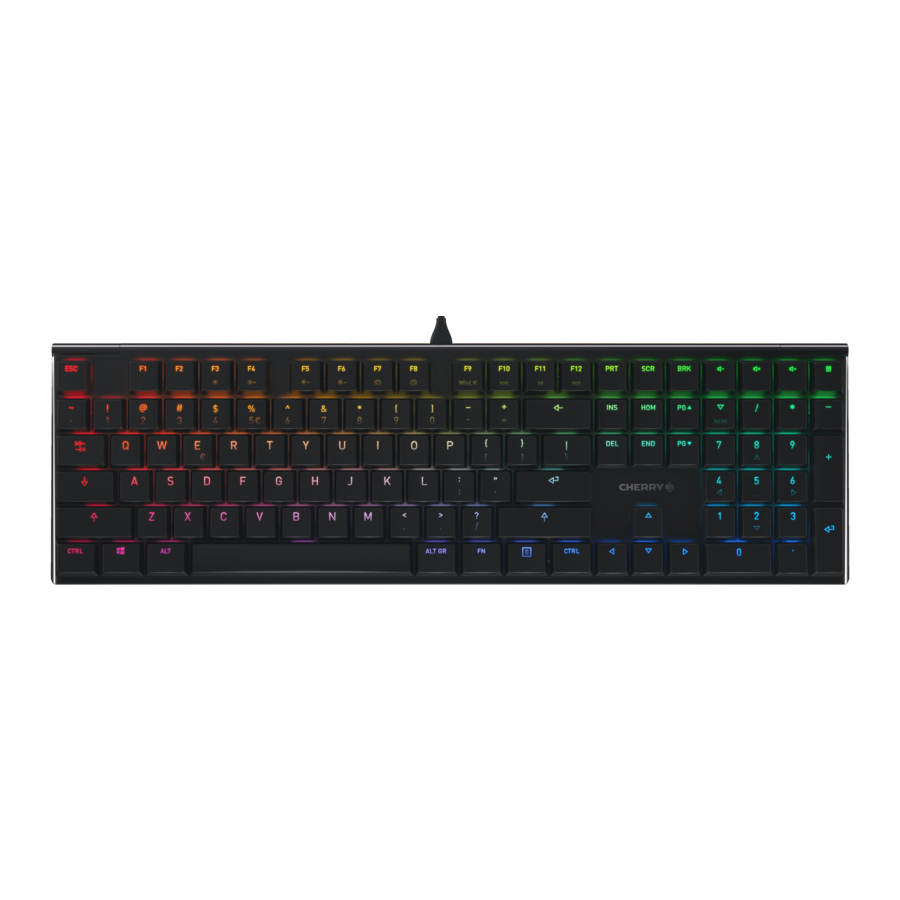
Overzicht
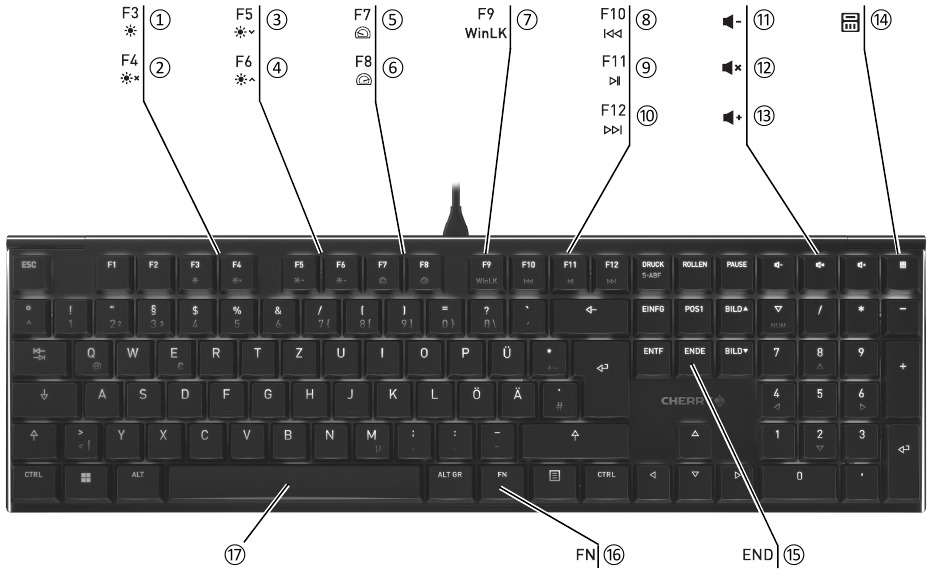
- Lichteffect wijzigen
- Achtergrondverlichting aan/uit (Wanneer u de achtergrondverlichting weer inschakelt, lichten de toetsen op met de laatst ingestelde helderheid.)
- Achtergrondverlichting donkerder
- Achtergrondverlichting helderder
- Lichteffect langzamer
- Lichteffect sneller
- Win Lock = de volgende toetsen en toetscombinaties vergrendelen/ontgrendelen: Windows-toets, menutoets, ALT + F4, ALT + Tab, ALT GR + Tab, CTRL + ALT + DEL
- Vorige titel
- Play (Afspelen)/pause (pauze)
- Volgende titel
- Volume lager
- Geluid aan/uit
- Volume hoger
- Rekenmachine
- FN-toets + END = start/einde instelmodus voor enkele toetsverlichting
- FN-toets voor subfunctie van de F-toetsen
- FN-toets + spatiebalk = instelmodus voor lichteffect met één kleur
Voordat u begint
 Elk apparaat is anders!
De bedieningsinstructies bevatten informatie over effectief en betrouwbaar gebruik.
- Lees de bedieningsinstructies zorgvuldig door.
- Bewaar de bedieningsinstructies en geef ze door aan andere gebruikers.
De CHERRY MX 10.0N is een toetsenbord voor het bedienen van computers.
Voor informatie over andere producten, downloads en nog veel meer, bezoek ons op www.cherry.de.
Voor uw veiligheid
Risico op verstikking door het inslikken van kleine onderdelen
- Houd het apparaat buiten het bereik van kinderen jonger dan 3 jaar.
RSI staat voor "Repetitive Strain Injury" (Repetitieve Belastingsblessure)
RSI ontstaat door kleine bewegingen die gedurende een lange periode continu worden herhaald.
- Richt uw werkplek ergonomisch in.
- Selecteer een comfortabele hellingshoek van het toetsenbord door het aluminium profiel achter de F-toetsen te draaien.
- Neem verschillende korte pauzes, eventueel met stretchoefeningen.
- Verander vaak van houding.
Toetsenbord aansluiten
- Sluit het toetsenbord aan op de USB-poort van de PC/laptop.
Het toetsenbord is klaar voor gebruik zonder dat er software hoeft te worden geïnstalleerd.
De hoek van het toetsenbord aanpassen
- Draai het ronde aluminium profiel achter de F-toetsen totdat de voetjes in de gewenste positie vastklikken.
Aanvullende functies oproepen
De symbolen voor de extra functies staan op de F3- tot F12-toetsen.
- Om de functie op te roepen, drukt u op de FN-toets en de betreffende toets.
Voorbeeld:
Om de achtergrondverlichting in of uit te schakelen, drukt u op de FN-toets en F4 (![]() ).
). - Om de FN-toets constant te activeren, drukt u tegelijkertijd op de CTRL- en FN-toetsen.
 ).
).De lichteffecten wijzigen
De kleur van de lichteffecten wijzigen
- Druk herhaaldelijk op de FN-toets en de F3-toets (
![]() ) totdat er een lichteffect met één kleur verschijnt.
) totdat er een lichteffect met één kleur verschijnt. - Druk op de FN-toets en de spatiebalk.
De toetsen lichten op in verschillende kleuren. - Druk op de toets met de gewenste kleur.
Alle effecten met één kleur lichten nu op in die kleur.
Kleuren instellen voor enkele toetsverlichting
- Schakel over naar de modus voor enkele toetsverlichting door herhaaldelijk op de FN-toets en de F3-toets (
![]() ) te drukken totdat de achtergrondverlichting wit gloeit en de WASD- en cursortoetsen rood gloeien (fabrieksinstelling).
) te drukken totdat de achtergrondverlichting wit gloeit en de WASD- en cursortoetsen rood gloeien (fabrieksinstelling). - Druk tegelijkertijd op de FN-toets en de END-toets.
- Druk op de toets waarvan u de verlichting wilt wijzigen totdat deze in de gewenste kleur oplicht.
- Wijzig indien nodig de kleur van andere toetsen.
- Sla de instellingen op door op de FN-toets en de END-toets te drukken.
Het toetsenbord terugzetten naar de oorspronkelijke leveringstoestand
- Houd de FN-toets en de PAUZE-toets 5 seconden ingedrukt.
De oorspronkelijke leveringstoestand is hersteld.
Het toetsenbord schoonmaken
- Schakel de PC/laptop uit of trek de stekker van het toetsenbord eruit.
LET OP! Agressieve schoonmaakmiddelen en vloeistoffen kunnen het toetsenbord beschadigen
- Gebruik geen oplosmiddelen zoals benzine of alcohol en schuurmiddelen of schuursponzen voor het schoonmaken.
- Voorkom dat er vloeistoffen in het toetsenbord terechtkomen.
- Verwijder de toetsdoppen van het toetsenbord niet.
- Maak het toetsenbord schoon met een licht vochtige doek en een mild schoonmaakmiddel (bijv. afwasmiddel).
- Droog het toetsenbord af met een zachte, pluisvrije doek.
Als het toetsenbord niet werkt
- Gebruik een andere USB-poort op de PC/laptop.
- Om er zeker van te zijn dat het toetsenbord niet defect is, test u het indien mogelijk met een andere PC/laptop.
- Zet de optie "USB Keyboard Support" (USB-toetsenbord ondersteuning) of "USB Legacy Mode" (USB Legacy Modus) op "enabled" (ingeschakeld) in het BIOS van de PC.
Apparaatafval
- Gooi apparaten met dit symbool niet bij het huishoudelijk afval.
- Voer de apparaten af in overeenstemming met de wettelijke voorschriften – bij uw plaatselijke dealer of bij gemeentelijke recyclingcentra.
![]()

Technische gegevens
| Aanduiding | Waarde |
| Voedingsspanning | 5,0 V/DC ±5% SELV |
| Stroomverbruik | Max. 500 mA |
| Opslagtemperatuur | -20°C... +60°C |
| Bedrijfstemperatuur | 0°C... +50°C |
CONTACT
Voor Europa
Cherry Europe GmbH
Cherrystraße 2
91275 Auerbach/OPf.
Duitsland
Internet: www.cherry.de
Voor USA
Cherry Americas, LLC
5732 95th Avenue
Suite 850
Kenosha, WI 53144
USA
Tel.: +1 262 942 6508
Email: sales@cherryamericas.com
Internet: www.cherryamericas.com

Referenties
![www.cherry.de]() CHERRY Deutschland - Mäuse, Tastaturen und Eingabegeräte für Profis
CHERRY Deutschland - Mäuse, Tastaturen und Eingabegeräte für Profis![www.cherryamericas.com]() CHERRY - mice and keyboards for professionals
CHERRY - mice and keyboards for professionals

Download handleiding
Hier kunt u de volledige pdf-versie van de handleiding downloaden. Deze kan aanvullende veiligheidsinstructies, garantie-informatie, FCC-regels, enz. bevatten.
Download Cherry MX 10.0N - Handleiding bedrade MX Low Profile Keyboard


