Cherry MX 8.2 TKL Wireless - Handleiding draadloos gamingtoetsenbord
- 1 Overzicht
- 2 Voordat je begint
- 3 Voor jouw veiligheid
- 4 Schade vermijden
- 5 Het toetsenbord in-/uitschakelen
- 6 De palmsteun bevestigen
- 7 Het toetsenbord aansluiten op een apparaat
- 8 Het verbindingstype wijzigen
- 9 De software installeren
- 10 Aanvullende functies oproepen
- 11 Lichteffecten aanpassen
- 12 Het toetsenbord opladen
- 13 Het toetsenbord terugzetten naar de oorspronkelijke leveringstoestand
- 14 Het toetsenbord schoonmaken
- 15 Als het toetsenbord niet werkt
- 16 Apparaatafval
- 17 Technische gegevens
- 18 Contact
- 19 Certificeringen
- 20 Referenties
- 21 Download handleiding
- 22 In andere talen
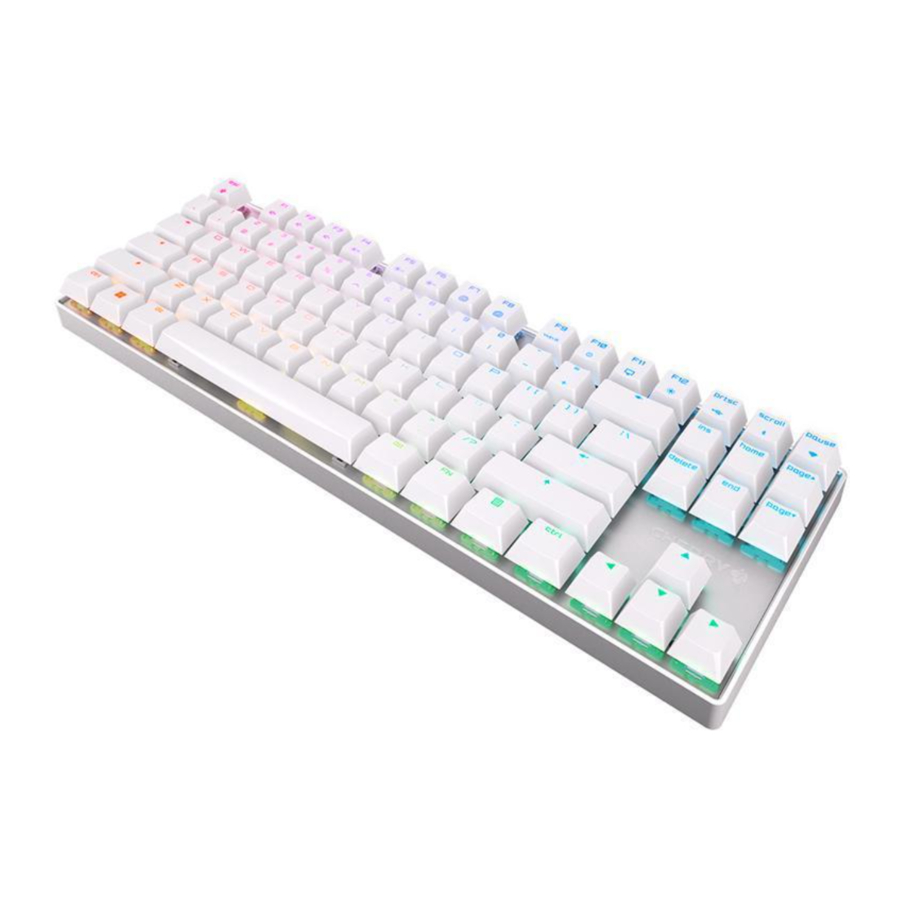
Overzicht
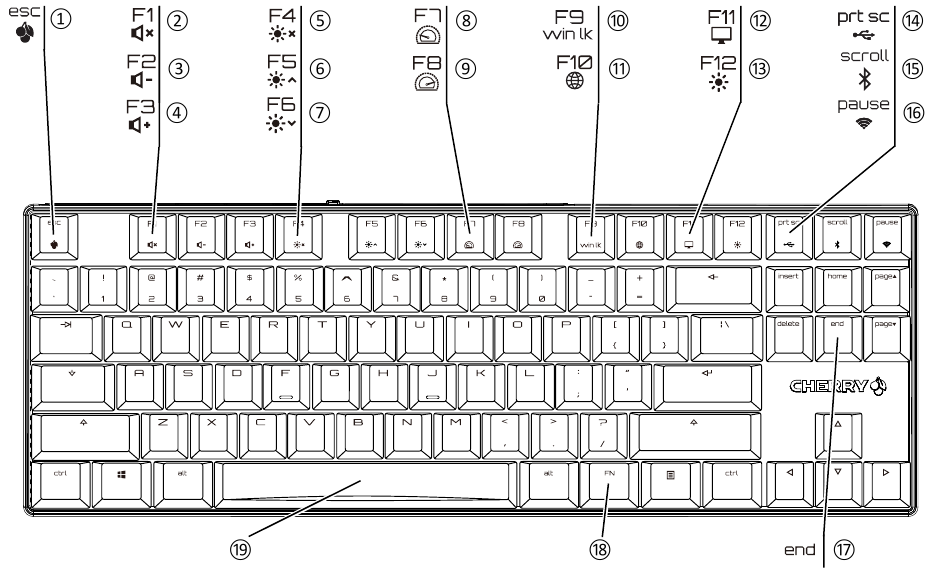
- Start de CHERRY gamingsoftware. Om het toetsenbord met de gamingsoftware te programmeren, moet je het eerst via de USB-kabel aansluiten.
- Geluid aan/uit
- Geluid zachter
- Geluid harder
- Achtergrondverlichting aan/uit (Wanneer je de achtergrondverlichting weer inschakelt, lichten de toetsen op met de laatst ingestelde helderheid.)
- Achtergrondverlichting helderder
- Achtergrondverlichting donkerder
- Lichteffect langzamer
- Lichteffect sneller
- Gamingmodus = vergrendel/ontgrendel de volgende toetsen en toetscombinaties: Windows-toets, Menu-toets, ALT + F4, ALT + Tab, CTRL + ALT + DEL, CTRL + ESC
- Open webbrowser
- Open Windows browser
- Wijzig lichteffect
- Print
Wanneer je de FN-toets ingedrukt houdt: Schakel verbinding via USB-kabel in - Scroll
Wanneer je de FN-toets ingedrukt houdt: Schakel verbinding via Bluetooth in - Pauze
Wanneer je de FN-toets ingedrukt houdt: Schakel draadloze verbinding in - Start/sluit instelmodus voor individuele toetsverlichting af (Activeer, deactiveer of wijzig in de instelmodus de toetsverlichting door op de specifieke toets te drukken. Om de programmering te annuleren en de instellingen te negeren, druk je op de spatiebalk.)
- FN-toets voor secundaire functie van F-toetsen
- Kleurverandering naar regenboogkleuren Voordat je begint...
Voordat je begint
 Elk apparaat is anders! De bedieningsinstructies bevatten informatie over effectief en betrouwbaar gebruik.
- Lees de bedieningsinstructies zorgvuldig door.
- Bewaar de bedieningsinstructies en geef ze door aan andere gebruikers.
De CHERRY MX 8.2 TKL Wireless is een draadloos toetsenbord voor het bedienen van pc's/laptops en is speciaal ontwikkeld voor gaming. Voor informatie over andere producten, downloads en nog veel meer, bezoek ons op www.cherry-world.com of www.cherry.de.
Voor jouw veiligheid
Risico op verstikking door het inslikken van kleine onderdelen
- Houd het apparaat buiten het bereik van kinderen jonger dan 3 jaar.
RSI staat voor "Repetitive Strain Injury".
RSI ontstaat door kleine bewegingen die gedurende een lange periode continu worden herhaald.
- Richt je werkplek ergonomisch in.
- Plaats het toetsenbord en de muis zo dat je bovenarmen en polsen gestrekt zijn en zich aan de zijkanten van je lichaam bevinden.
- Je kunt de meest comfortabele hoek voor het toetsenbord kiezen door de voetjes aan de achterkant aan te passen.
- Neem meerdere korte pauzes, eventueel met stretchoefeningen.
- Verander vaak van houding.
Schade vermijden
De magneten kunnen opslagmedia wissen en mechanische horloges beschadigen
- Plaats geen opslagmedia zoals magneetkaarten of externe harde schijven, of mechanische horloges binnen 10 cm van het toetsenbord.
Het toetsenbord in-/uitschakelen
Wanneer het toetsenbord langer dan 30 seconden niet wordt gebruikt, schakelt het over naar de slaapstand, die heel weinig stroom vereist. In deze modus worden de LED's en de toetsenbordverlichting uitgeschakeld. Het schakelt automatisch weer in de eerste keer dat er op een knop wordt gedrukt. Omdat het toetsenbord in de energiebesparende modus nog steeds stroom verbruikt, schakel je het handmatig uit voor langere periodes van niet-gebruik of voor transport.
- Schuif de schakelaar aan de achterkant van het toetsenbord in de juiste positie:
Uit = 0
Aan = I
De palmsteun bevestigen
- Duw de palmsteun omhoog naar de voorkant van het toetsenbord.
De palmsteun wordt op zijn plaats gehouden door magneten in de toetsenbordbehuizing.
Het toetsenbord aansluiten op een apparaat
Je kunt het toetsenbord via de kabel, Bluetooth of met de ontvanger via een draadloze 2,4 GHz-verbinding aansluiten op je pc/laptop of andere apparaten (zoals een gameconsole of tv).
De Bluetooth-verbinding is handig als je het toetsenbord met meerdere apparaten wilt gebruiken: Je hoeft maar één keer verbinding te maken en hebt de ontvanger niet nodig. Je kunt Bluetooth ook gebruiken om permanent tot 3 apparaten op het toetsenbord aan te sluiten en tussen deze te schakelen.
Het toetsenbord via een kabel aansluiten
- Schakel het toetsenbord in (zet de schakelaar aan de achterkant van het toetsenbord op "I").
- Sluit de kabel aan op de USB-poort aan de achterkant van het toetsenbord en op een USB-poort op de pc/laptop.
- Terwijl je de FN-toets ingedrukt houdt, druk je op de "USB"-toets (
![]() ).
).
 ).
).De "USB/Battery"-LED (  ) licht rood op aan de achterkant van het toetsenbord.
Het toetsenbord via Bluetooth aansluiten
Omdat het toetsenbord 3 Bluetooth-kanalen heeft, kun je het op 3 verschillende apparaten aansluiten.
- Schakel het toetsenbord in (zet de schakelaar aan de achterkant van het toetsenbord op "I").
- Open de zoekfunctie voor Bluetooth-apparaten op het apparaat dat je op het toetsenbord wilt aansluiten (selecteer bijvoorbeeld op een Windows-pc Start > Instellingen > Apparaten > Bluetooth).
- Volg de instructies van het besturingssysteem.
- Activeer de Bluetooth-verbinding van het toetsenbord door de "Bluetooth"-toets (
![]() ) ingedrukt te houden terwijl je de FN-toets ingedrukt houdt. Als er geen verbinding is op het actieve kanaal (1, 2 of 3), knippert de "Bluetooth"-LED (
) ingedrukt te houden terwijl je de FN-toets ingedrukt houdt. Als er geen verbinding is op het actieve kanaal (1, 2 of 3), knippert de "Bluetooth"-LED ( ![]() ) rood aan de achterkant van het toetsenbord. Kanaal 1 is geselecteerd de eerste keer dat het apparaat wordt ingeschakeld. Als de LED constant rood brandt: Het kanaal wordt al door een ander apparaat gebruikt.
) rood aan de achterkant van het toetsenbord. Kanaal 1 is geselecteerd de eerste keer dat het apparaat wordt ingeschakeld. Als de LED constant rood brandt: Het kanaal wordt al door een ander apparaat gebruikt. - Selecteer indien nodig een ander kanaal door op de FN-toets en een van de toetsen 1 – 3 te drukken.
Of:
 ) ingedrukt te houden terwijl je de FN-toets ingedrukt houdt. Als er geen verbinding is op het actieve kanaal (1, 2 of 3), knippert de "Bluetooth"-LED (
  ) rood aan de achterkant van het toetsenbord. Kanaal 1 is geselecteerd de eerste keer dat het apparaat wordt ingeschakeld. Als de LED constant rood brandt: Het kanaal wordt al door een ander apparaat gebruikt.
- Houd de FN-knop en een van de toetsen 1 – 3 ingedrukt. De LED begint weer te knipperen en de verbinding op het kanaal wordt verwijderd en kan worden overschreven.
- Volg binnen 30 seconden de instructies van het besturingssysteem van het apparaat dat je op het toetsenbord wilt aansluiten.
De "Bluetooth"-LED (![]() ) licht rood op en het toetsenbord is met het apparaat verbonden.
) licht rood op en het toetsenbord is met het apparaat verbonden.
 ) licht rood op en het toetsenbord is met het apparaat verbonden.
Als de LED niet oplicht, is de verbinding mislukt.
- Probeer het opnieuw.
Het toetsenbord aansluiten via de ontvanger
- Schakel het toetsenbord in (zet de schakelaar aan de achterkant van het toetsenbord op "I").
- Sluit de ontvanger indien mogelijk aan op een USB 2.0-poort op je apparaat (deze heeft meestal een witte of zwarte geleider).
- Terwijl je de FN-toets ingedrukt houdt, druk je op de "Wireless"-toets (
![]() ).
).
 ).
).De "RF"-LED aan de achterkant van het toetsenbord (  ) brandt rood. Het toetsenbord is met je pc/laptop verbonden.
Het verbindingstype wijzigen
Als je een verbinding via kabel, Bluetooth en via de ontvanger hebt gemaakt, kun je tussen de verbindingstypen schakelen met behulp van de FN-toets en de bijbehorende toets.
| FN-toets + toets | Functie |
 | Verbinding via USB-kabel |
 | Verbinding via Bluetooth |
 | Verbinding via draadloze ontvanger |
- Houd de FN-toets ingedrukt en druk op de juiste toets zoals weergegeven in de tabel.
Het type verbinding wordt gewijzigd en wordt aangegeven door de bijbehorende LED aan de achterkant van het toetsenbord.
Bluetooth-apparaat schakelen
Als je het toetsenbord via de 3 Bluetooth-kanalen op meerdere apparaten (bijv. pc, gameconsole en tv) hebt aangesloten, kun je tussen deze apparaten schakelen.
- Schakel over naar de Bluetooth-verbinding.
- Druk op de FN-toets en de bijbehorende toets voor het gewenste kanaal.
Het toetsenbord is via Bluetooth met het bijbehorende apparaat verbonden.
De software installeren
Software-installatie alleen via kabel
Om softwarefouten als gevolg van een lege batterij te voorkomen, kan de software niet worden geïnstalleerd of uitgevoerd in Bluetooth- of draadloze modus.
- Sluit het toetsenbord aan via de kabel (zie: 5.1 "Het toetsenbord aansluiten via de kabel").
Om optimaal te profiteren van de prestaties van de CHERRY MX 8.2 TKL Wireless, moet u de CHERRY gaming software op de pc/laptop installeren.
Met de CHERRY gaming software kunt u de lichteffecten aanpassen en macro's toewijzen aan de toetsen.
De CHERRY gaming software is intuïtief te bedienen en bevat een helpfunctie. U kunt ook contact opnemen met onze ondersteuning als u dat nodig heeft.
- Gebruik altijd de nieuwste software.
- Sluit het toetsenbord aan via de kabel (zie: 5.1 "Het toetsenbord aansluiten via de kabel").
- Download de gratis software van: www.cherry-world.com of www.cherry.de.
Of:
- Houd de FN-toets en de CHERRY-toets (
![]() ) 5 seconden ingedrukt om de weblink te openen voor het installeren van de CHERRY gaming software.
) 5 seconden ingedrukt om de weblink te openen voor het installeren van de CHERRY gaming software.
 ) 5 seconden ingedrukt om de weblink te openen voor het installeren van de CHERRY gaming software.
- Volg de instructies op het scherm.
Aanvullende functies oproepen
De symbolen voor de aanvullende functies bevinden zich op de bovenste rij toetsen.
- Om de functie op te roepen, drukt u op de FN-toets en de juiste toets.
Voorbeeld:
Om het geluid in of uit te schakelen, drukt u op de FN-toets en F1 (![]() ).
).
 ).
).- Om de FN-toets constant te activeren, drukt u tegelijkertijd op de CTRL- en FN-toets.
Lichteffecten aanpassen
U kunt de lichteffecten instellen met behulp van de extra functietoetsen. U kunt de lichteffecten verder aanpassen met de CHERRY gaming software. Hiervoor moet u de software installeren.
Het toetsenbord opladen
Laad het toetsenbord op wanneer de "USB/Battery" (USB/Batterij) LED (  ) op de achterkant van het toetsenbord blauw knippert.
- Sluit de kabel aan op de USB-poort aan de achterkant van het toetsenbord en op een USB-poort op de pc/laptop.
De "USB/Battery" (USB/Batterij) LED ( ) op de achterkant van het toetsenbord licht blauw op terwijl het toetsenbord wordt opgeladen.
De LED stopt met gloeien wanneer het toetsenbord volledig is opgeladen. Het laadcircuit voorkomt overladen.
De batterij van het toetsenbord wordt opgeladen zolang de pc/laptop is ingeschakeld. U kunt tijdens het opladen blijven werken. De geselecteerde kabel-, Bluetooth- of draadloze verbinding blijft behouden.
Het toetsenbord terugzetten naar de oorspronkelijke leveringstoestand
- Houd de FN-knop en de pauzeknop 5 seconden ingedrukt. De oorspronkelijke leveringstoestand is hersteld.
Als dit niet werkt, zit er een klein gaatje in het midden van de onderkant van het toetsenbord.
- Gebruik een dunne draad (paperclip) om de schakelaar in dit gaatje in te drukken.
Het toetsenbord schoonmaken
- Schakel het toetsenbord uit (zet de schakelaar op de achterkant van het toetsenbord op "0").
LET OP! Agressieve reinigingsmiddelen en vloeistoffen kunnen het toetsenbord beschadigen
- Gebruik geen oplosmiddelen zoals benzine of alcohol en schuurmiddelen of schuursponzen voor het schoonmaken.
- Voorkom dat er vloeistoffen in het toetsenbord komen.
- Verwijder de keycaps van het toetsenbord niet.
- Maak het toetsenbord schoon met een licht vochtige doek en een mild schoonmaakmiddel (bijv. afwasmiddel).
- Droog het toetsenbord af met een zachte, pluisvrije doek.
Als het toetsenbord niet werkt
- Schakel het toetsenbord uit en weer in.
- Gebruik een andere USB-poort op de pc/laptop.
- Om er zeker van te zijn dat het toetsenbord niet defect is, test u het indien mogelijk met een andere pc/laptop.
- Laad het toetsenbord op via de USB-kabel (zie 10 "Het toetsenbord opladen").
- Verwijder alle objecten die storing veroorzaken tussen de apparaten en de pc/laptop. Storing wordt met name veroorzaakt door metalen of elektrische objecten zoals kabels, luidsprekers of USB-hubs.
- Verklein de afstand tussen de apparaten en de pc/laptop.
- Mocht er storing optreden bij het gebruik van USB 3.0-apparaten vlakbij de ontvanger: Gebruik een poort die verder weg ligt, een extra kabel of een USB-hub voor de ontvanger of het USB 3.0-apparaat.
- Stel de optie "USB Keyboard Support" (USB-toetsenbord ondersteuning) of "USB Legacy Mode" (USB Legacy-modus) in op "enabled" (ingeschakeld) in het BIOS van de pc.
Een Bluetooth-verbindingsfout verhelpen
- Als uw pc/laptop in de stand-bymodus staat, kan deze niet worden gewekt met Bluetooth-apparaten. Schakel de pc/laptop handmatig in.
- Als het toetsenbord al is verbonden met een ander apparaat op het geselecteerde kanaal, kunt u geen parallelle verbinding tot stand brengen. Schakel het eerste apparaat uit of deactiveer de verbinding.
Gebruik van meerdere Bluetooth-apparaten op een pc/laptop
Wanneer er te veel Bluetooth-apparaten zijn aangesloten, kan dit te veel zijn voor de Bluetooth-ontvangers in de pc/laptop.
- Schakel onnodige Bluetooth-apparaten uit.
- Verwijder de verbinding met het toetsenbord in de Bluetooth-software en voeg het opnieuw toe als een nieuw apparaat.
- Gebruik een externe Bluetooth-ontvanger.
- Als u verschillende Bluetooth-kanalen hebt toegewezen: Schakel indien nodig het Bluetooth-kanaal (zie 6.1 "Bluetooth-apparaat schakelen").
- Sluit het toetsenbord aan met de ontvanger.
Een verbindingsfout verhelpen met behulp van de ontvanger
- Sluit de ontvanger aan op een USB 2.0-poort op uw pc/laptop (deze heeft meestal een witte of zwarte geleider). Er treden af en toe storingen op op USB 3.0-poorten (blauwe geleider).
- Sluit de ontvanger aan op een andere USB 2.0-poort op de pc/laptop.
- Verklein de afstand tussen de ontvanger en het toetsenbord door de ontvanger aan te sluiten op een USB-poort die zich dicht bij de apparaten bevindt.
- Gebruik een USB-verlengkabel om de ontvanger zo dicht mogelijk bij het toetsenbord te plaatsen.
Apparaatafval
- Gooi apparaten met dit symbool niet bij het huisvuil.
- Gooi de apparaten weg in overeenstemming met de wettelijke voorschriften – bij uw plaatselijke dealer of bij gemeentelijke recyclingcentra.
![]()

Technische gegevens
| Aanduiding | Waarde |
| Voedingsspanning | Ontvanger: 5.0 V/DC ±5% |
| Laadspanning | Typ. 5.0 V/DC |
| Laadstroom | Max. 1000 mA |
| Stroomverbruik | Max. 500 mA |
| Batterij | Oplaadbare lithium-ionbatterij, 2800 mAh |
| Werkfrequentie | 2400.0... 2483.5 MHz |
| Effectief uitgestraald vermogen | Max. 10 mW (EIRP) |
| Bluetooth | 5.1 |
| Opslagtemperatuur | -20°C... +60°C |
| Bedrijfstemperatuur | 0°C... +50°C |
Contact
Voor Europa:
Cherry Europe GmbH
Cherrystraße 2
91275 Auerbach/OPf.
Duitsland
Internet www.cherry-world.com of www.cherry.cn
Voor de VS:
Cherry Americas, LLC
5732 95th Avenue
Suite 850
Kenosha, WI 53144
VS
Tel.: +1 262 942 6508
Email: sales@cherryamericas.com
Internet: www.cherry-world.com of www.cherry.cn
Certificeringen
EU-conformiteitsverklaring

Het bedrijf Cherry Europe GmbH, Auerbach/OPf., Duitsland verklaart hierbij dat dit radiosysteemmodel conform is met de Europese richtlijn 2014/53/EU. De volledige tekst van de EU-conformiteitsverklaring is te vinden op het volgende internetadres: www.cherry.de/compliance.
UKCA
UK Gemachtigde Vertegenwoordiger:
Authorised Representative Service
The Old Methodist Chapel
Great Hucklow
SK17 8RG
UK

Referenties
![www.cherry-world.com]() CHERRY - mice and keyboards for professionals (muizen en toetsenborden voor professionals)
CHERRY - mice and keyboards for professionals (muizen en toetsenborden voor professionals)![www.cherry.de]() CHERRY Deutschland - Mäuse, Tastaturen und Eingabegeräte für Profis (muizen, toetsenborden en invoerapparaten voor professionals)
CHERRY Deutschland - Mäuse, Tastaturen und Eingabegeräte für Profis (muizen, toetsenborden en invoerapparaten voor professionals)![www.cherry.cn]() cherry_web
cherry_web![www.cherry.de]() Produktzertifizierungen | Über CHERRY - Cherry (Productcertificeringen | Over CHERRY - Cherry)
Produktzertifizierungen | Über CHERRY - Cherry (Productcertificeringen | Over CHERRY - Cherry)


Download handleiding
Hier kunt u de volledige pdf-versie van de handleiding downloaden. Deze kan aanvullende veiligheidsinstructies, garantie-informatie, FCC-regels, enz. bevatten.
Download Cherry MX 8.2 TKL Wireless - Handleiding draadloos gamingtoetsenbord


