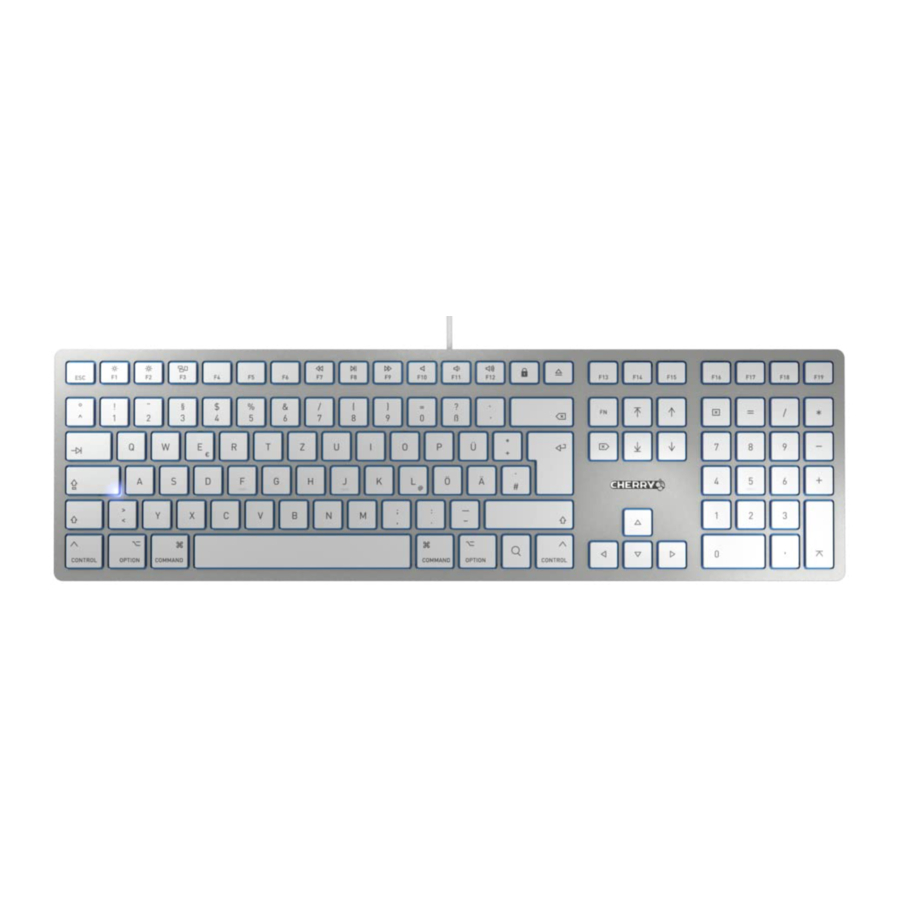
Cherry KC 6000C FOR MAC - Handleiding voor bedraad toetsenbord
- 1 Overzicht
- 2 Voordat u begint...
- 3 Voor uw veiligheid
- 4 Toetsenbord aansluiten
- 5 De hoek van het toetsenbord verhogen
- 6 Extra functies op de functietoetsen activeren
- 7 Zoomfunctie instellen
- 8 Voor toetsenbord met US-indeling: Voer het €-teken in
- 9 Het toetsenbord schoonmaken
- 10 Als het toetsenbord niet werkt
- 11 Apparaatafval
- 12 Technische gegevens
- 13 Referenties
- 14 Download handleiding
- 15 In andere talen
Overzicht
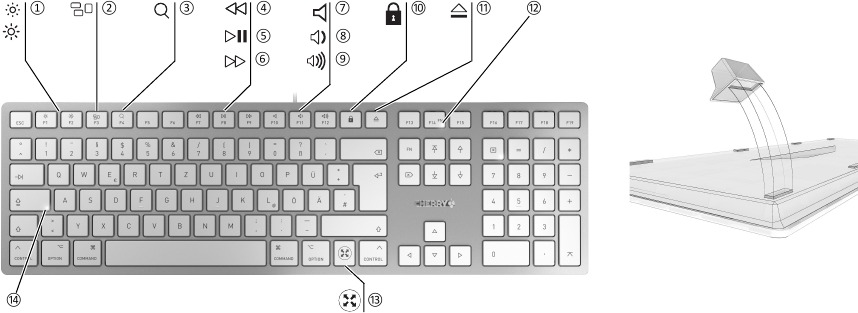
- Scherm donkerder/helderder
- Mission Control
- Spotlight
- Vorige titel
- Play/pause (Afspelen/pauzeren)
- Volgende titel
- Geluid aan/uit
- Geluid zachter
- Geluid harder
- Computer vergrendelen*
- Media uitwerpen
- FN-toetsvergrendelingsfunctie LED
- Zoom*
- Shift-toetsvergrendelingsfunctie LED
* ≥ macOS 10.13
Voordat u begint...
|
De bedieningsinstructies bevatten informatie over effectief en betrouwbaar gebruik.
|

De CHERRY KC 6000C FOR MAC is een toetsenbord voor het bedienen van computers.
Voor informatie over andere producten, downloads en nog veel meer, bezoek ons op www.cherry.de.
Voor uw veiligheid
Risico op verstikking door het inslikken van kleine onderdelen
- Houd het apparaat buiten bereik van kinderen jonger dan 3 jaar.
RSI staat voor "Repetitive Strain Injury" (Repetitieve Belastingsblessure)
RSI ontstaat door kleine bewegingen die gedurende een lange periode continu worden herhaald.
- Richt uw werkplek ergonomisch in.
- Plaats het toetsenbord en de muis zodanig dat uw bovenarmen en polsen gestrekt zijn en zich aan de zijkanten van uw lichaam bevinden.
- Neem meerdere korte pauzes, eventueel met stretchoefeningen.
- Verander vaak van houding.
Toetsenbord aansluiten
- Sluit het toetsenbord aan op de USB-poort van uw computer.
Het toetsenbord is klaar voor gebruik zonder dat er software geïnstalleerd hoeft te worden.
De hoek van het toetsenbord verhogen
U kunt de hoek van het toetsenbord verhogen door de vier meegeleverde rubberen voetjes over de antislipkussentjes aan de onderkant van het toetsenbord te plakken.
- Schakel de computer uit of deactiveer de verbinding.
- Maak het gebied rond de achterste antislipkussentjes schoon.
- Verwijder de beschermfolie van de rubberen voetjes en plak ze over de antislipkussentjes, zodat ze volledig in de uitsparing op de rubberen voetjes passen.
Extra functies op de functietoetsen activeren
Er staan symbolen op sommige functietoetsen waarmee u extra functies kunt uitvoeren.
- Voor de functie van een symbool drukt u op de functietoets samen met het bijbehorende symbool. Of:
- Voor de standaardfunctie (F1 - F12), houdt u de FN-toets ingedrukt en drukt u op de functietoets.
De FN-toets vergrendelen/ontgrendelen
Als u de standaardfuncties (F1 - F12) vaak gebruikt, kunt u de FN-toets vergrendelen.
- Druk tegelijkertijd op de Control-toets en de FN-toets.
Wanneer de FN-vergrendelings-LED oplicht in de F14-toets, worden de standaardfuncties (F1 - F12) van de functietoetsen uitgevoerd. Wanneer de FN-vergrendelings-LED is uitgeschakeld, worden de functies van de functietoetssymbolen uitgevoerd.
Zoomfunctie instellen
Deze functie is beschikbaar voor u met besturingssysteem macOS 10.13 en hoger. Om de schermresolutie te kunnen wijzigen met behulp van de zoomtoets ( ), moet u de zoomfunctie activeren.
- Open het menu door op het Apple-symbool (
![]() ) linksboven in het scherm te klikken.
) linksboven in het scherm te klikken. - Klik in het menu op "Systeeminstellingen".
- Klik op het symbool "Toegankelijkheidsfuncties".
- Klik op "Zoom" in het menu aan de linkerkant.
- Activeer "Gebruik toetscombinaties om te zoomen". Wanneer u op de zoomtoets drukt (
![]() ), wordt de schermweergave vergroot. Wanneer u nogmaals op de zoomtoets drukt (
), wordt de schermweergave vergroot. Wanneer u nogmaals op de zoomtoets drukt (![]() ), keert het scherm terug naar de standaardresolutie.
), keert het scherm terug naar de standaardresolutie.
 ) linksboven in het scherm te klikken.
Voor toetsenbord met US-indeling: Voer het €-teken in
Toetsenbordvariant JK-1620US-1 heeft niet het €-teken. U kunt het €-teken invoeren met de volgende toetscombinatie:
- Druk tegelijkertijd op de draaiknoptoets (
![]() ), de shift-toets (
), de shift-toets (![]() ) en de 2-toets.
) en de 2-toets.
 ), de shift-toets (
 ) en de 2-toets.
Het €-teken wordt uitgevoerd.
Het toetsenbord schoonmaken
- Schakel de computer uit.
LET OP! Agressieve reinigingsmiddelen en vloeistoffen kunnen het toetsenbord beschadigen- Gebruik geen oplosmiddelen zoals benzine of alcohol en schuurmiddelen of schuursponzen voor het reinigen.
- Voorkom dat er vloeistoffen in het toetsenbord terechtkomen.
- Verwijder de toetsdoppen van het toetsenbord niet.
- Maak het toetsenbord schoon met een licht vochtige doek en een mild reinigingsmiddel (bijv. afwasmiddel).
- Droog het toetsenbord af met een zachte, pluisvrije doek.
Als het toetsenbord niet werkt
- Gebruik een andere USB-poort op de computer.
- Om er zeker van te zijn dat het toetsenbord niet defect is, test u het indien mogelijk op een andere computer.
- Als de functietoetsen of de symbolen op de functietoetsen niet werken: Controleer of de FN-toets is vergrendeld (zie "De FN-toets vergrendelen/ontgrendelen").
Apparaatafval
- Gooi apparaten met dit symbool niet bij het huishoudelijk afval.
![]()
- Gooi de apparaten weg in overeenstemming met de wettelijke voorschriften – bij uw lokale dealer of bij gemeentelijke recyclingcentra.

Technische gegevens
| Aanduiding | Waarde |
| Voedingsspanning | 5,0 V/DC ±5% |
| Stroomverbruik | Max. 15 mA |
| Opslagtemperatuur | -20°C... +60°C |
| Bedrijfstemperatuur | 0°C... +40°C |
Referenties

Download handleiding
Hier kunt u de volledige pdf-versie van de handleiding downloaden. Deze kan aanvullende veiligheidsinstructies, garantie-informatie, FCC-regels, enz. bevatten.
Download Cherry KC 6000C FOR MAC - Handleiding voor bedraad toetsenbord


