Epson WorkForce Pro WF-C878R, WF-C879R - Multifunctionele kleurenprinter - Startgids
- 1 Belangrijke veiligheidsinstructies
- 2 Uitpakken
- 3 Inschakelen en configureren
- 4 Inkttoevoereenheden (inktpatronen) installeren
- 5 Papier plaatsen
- 6 De faxlijn aansluiten
- 7 Software installeren
- 8 Mobiel afdrukken
- 9 Eventuele problemen
- 10 Eventuele vragen
- 11 Papier en inkt nodig
- 12 Referenties
- 13 Download handleiding
- 14 In andere talen
Belangrijke veiligheidsinstructies

Lees voordat u dit product gebruikt deze instructies en de veiligheidsinstructies in de online Gebruikershandleiding.
Opmerking: Deze printer is ontworpen voor gebruik met Epson® inkttoevoereenheden (inktpatronen) en niet met inkt van derden. Ga voor belangrijke informatie over inkt naar www.epson.com/epsonink (VS) of www.epson.ca/epsonink (Canada) of raadpleeg de verpakking van uw printer.


Wanneer u telefoonapparatuur gebruikt, dient u altijd elementaire veiligheidsmaatregelen te volgen om het risico op brand, elektrische schokken en persoonlijk letsel te verminderen, waaronder de volgende:
- Gebruik het Epson-product niet in de buurt van water.
- Houd deze handleiding altijd bij de hand.
![elektrisch gevaar]() Vermijd het gebruik van een telefoon tijdens onweer. Er kan een klein risico op elektrische schokken door bliksem zijn.
Vermijd het gebruik van een telefoon tijdens onweer. Er kan een klein risico op elektrische schokken door bliksem zijn.- Gebruik geen telefoon om een gaslek te melden in de buurt van het lek.

Om het risico op brand te verminderen, gebruikt u uitsluitend een telecommunicatielijn met een dikte van No. 26 AWG of meer.
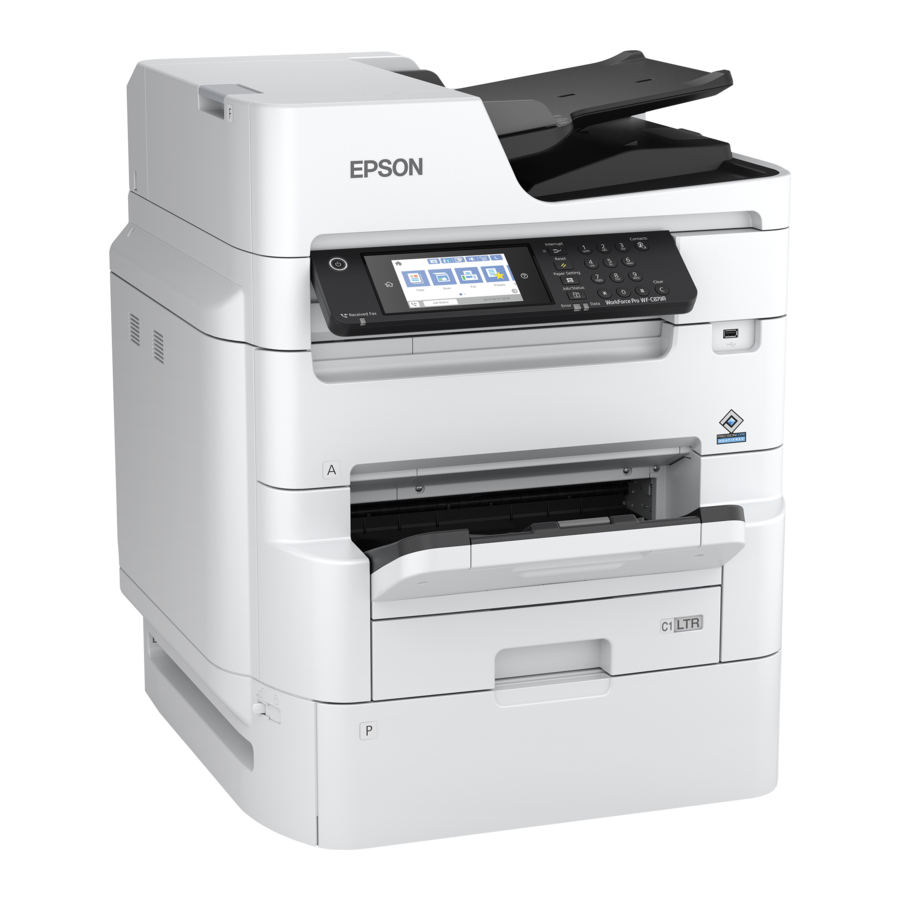
De afbeeldingen tonen de WF-C879R, maar de instructies zijn van toepassing op alle modellen, tenzij anders aangegeven.
Uitpakken


Het product is zwaar en moet door vier personen worden opgetild en verplaatst.
- Verwijder alle beschermende materialen van het product.

- Plaats de uitvoerlade en laat deze voorzichtig zakken.

- Verwijder de tape van de zijkant van het product en bevestig de documenthouder.

- Verwijder de zelfklevende tape van de houder voor de reinigingsdoek en plaats de houder aan de zijkant van het product.

- Verwijder de tape van het product en plaats de kabelklemmen.


Inschakelen en configureren
- Sluit het netsnoer aan op de achterkant van het product en op een stopcontact.

![]()
Maak nog geen verbinding met uw computer. - Schakel het product in.

- Selecteer uw taal, land, datum en tijd op het LCD-scherm.
Opmerking:


- U kunt deze instellingen later wijzigen via het bedieningspaneel van het product. Zie de online Gebruikershandleiding voor meer informatie.
- Als er een foutcode verschijnt, schakelt u het product uit en controleert u of er geen beschermend materiaal in het product is achtergebleven.
Inkttoevoereenheden (inktpatronen) installeren
Opmerking: De meegeleverde initiële inktpatronen zijn ontworpen voor een betrouwbare printerinstallatie en kunnen niet worden gebruikt als vervangingspatronen of worden doorverkocht. Na de installatie is de resterende inkt beschikbaar om mee af te drukken.
Houd de inktpatronen buiten het bereik van kinderen en drink de inkt niet.
- Ontgrendel en open de klep van de inktpatroonlade.

- Druk op een inktpatroonlade om deze los te maken en trek de lade eruit.

- Verwijder en gooi het beschermende stuk van de inktpatroonlade weg.

- Schud een inktpatroon 10 keer en verwijder deze uit de verpakking.

Opmerking: Raak de groene chip op de inktpatroon niet aan. - Plaats de inktpatroon in de inktpatroonlade. Zorg ervoor dat de handgreep van de inktpatroon op de pennen past en is uitgelijnd met de bovenkant van de lade.

- Plaats de inktpatroonlade in het product. Herhaal de stappen 2 tot en met 6 om de andere inktpatronen te installeren.

Opmerking: De inktpatronen zijn voorzien van een sleutel om in de juiste kleursleuf te passen. Als u de inktpatroonlade niet helemaal kunt plaatsen, forceer deze dan niet. Zorg ervoor dat de kleur van de inktpatroon overeenkomt met de kleursleuf op het product. - Sluit de klep van de inktpatroonlade en vergrendel deze.

- Selecteer OK op het LCD-scherm om het opladen van de inkt te starten. Het opladen van de inkt duurt ongeveer 10 tot 13 minuten, afhankelijk van uw model. Er verschijnt een bericht wanneer het opladen van de inkt is voltooid.
![]()
Schakel het product niet uit, til de scannereenheid niet op en open geen kleppen terwijl het product aan het opladen is, anders verspilt u inkt.


Papier plaatsen
Raadpleeg de online Gebruikershandleiding voor instructies over het plaatsen van enveloppen of het gebruik van de papierinvoersleuf aan de achterkant.
- Zorg ervoor dat het product klaar is met het opladen van de inkt en trek vervolgens de papiercassette eruit.

- Schuif de zijgeleiders helemaal naar buiten en stel de voorste geleider in op het papierformaat dat u gebruikt.

Opmerking: Zorg ervoor dat het papier zich onder de pijlmarkering op de randgeleider bevindt. - Plaats papier met de glanzende of bedrukbare zijde naar beneden. Schuif vervolgens de randgeleiders tegen het papier, maar niet te strak.

- Houd de cassette plat terwijl u deze helemaal naar binnen schuift.

- Selecteer de papierinstellingen op het bedieningspaneel van het product.


De faxlijn aansluiten
- Sluit een telefoonkabel aan op een telefoonaansluiting en op de LINE-poort op uw product. Zie de online Gebruikershandleiding voor meer informatie.
- Als u hierom wordt gevraagd, selecteert u Proceed (Doorgaan) op het LCD-scherm om de fax in te stellen, of selecteert u Close (Sluiten) om deze later in te stellen.
Software installeren
Let op: Er is een internetverbinding vereist om de productsoftware te verkrijgen.
Firmware-update kennisgeving: De printer is ontworpen om alleen te werken met originele Epson-inktpatronen. Andere merken inktpatronen en inkten zijn niet compatibel en, zelfs indien omschreven als compatibel, werken mogelijk niet goed of helemaal niet. Epson biedt periodiek firmware-updates aan om problemen met de beveiliging, prestaties en kleine bugs op te lossen en om ervoor te zorgen dat de printer werkt zoals ontworpen. Deze updates kunnen de functionaliteit van inkt van derden beïnvloeden. Niet-Epson-inktpatronen of aangepaste Epson-inktpatronen die vóór een firmware-update werkten, werken mogelijk niet meer.
Standaard softwarepakket
- Zorg ervoor dat het product NIET IS AANGESLOTEN op uw computer.
Windows®: Als u een scherm Nieuwe hardware gevonden ziet, klikt u op Annuleren en koppelt u de USB-kabel los. - Download en voer het softwarepakket van uw product uit:
WF-C878R
www.epson.com/support/wfc878r (U.S.)www.epson.ca/support/wfc878r (Canada)
WF-C879R
www.epson.com/support/wfc879r (U.S.)www.epson.ca/support/wfc879r (Canada) - Volg de instructies op het computerscherm om het installatieprogramma uit te voeren.
- Wanneer u het scherm Selecteer uw verbinding ziet, selecteert u een van de volgende opties en volgt u de instructies op het scherm:
- Draadloze verbinding
In de meeste gevallen probeert het software-installatieprogramma automatisch uw draadloze verbinding in te stellen. Als de installatie niet lukt, moet u mogelijk uw netwerknaam (SSID) en wachtwoord invoeren. - Directe USB-verbinding
Zorg ervoor dat u een USB-kabel hebt (niet inbegrepen). - Bekabelde netwerkverbinding
Zorg ervoor dat u een Ethernet-kabel hebt (niet inbegrepen).
PCL- of PostScript-stuurprogramma
Download de software en raadpleeg uw online Gebruikershandleiding voor instructies.
WF-C878R
www.epson.com/support/wfc878r (U.S.)www.epson.ca/support/wfc878r (Canada)
WF-C879R
www.epson.com/support/wfc879r (U.S.) www.epson.ca/support/wfc879r (Canada)
Mobiel afdrukken
- Print rechtstreeks vanaf uw Android™-apparaat (v4.4 of later)*. Verbind eenvoudigweg uw printer en apparaat met hetzelfde netwerk en tik op het menu-icoon om de printoptie te selecteren.
- Print vanaf waar u ook bent, naast uw printer of op afstand, met Epson Connect™. Lees meer op www.epson.com/connect (U.S.) ofwww.epson.ca/connect (Canada).
- Gebruik spraakgestuurde assistenten om een verscheidenheid aan creatieve en alledaagse items af te drukken vanaf uw Epson-product. Voeg uw product eenvoudig toe aan een Epson Connect-account en koppel het account vervolgens aan een spraakgestuurde assistent. Zie www.epson.com/voice (U.S.) of www.epson.ca/voice (Canada) voor meer informatie.
* Vereist mogelijk de Epson Print Enabler- of Mopria Print Service-app van Google Play™.
Eventuele problemen
Netwerkconfiguratie is mislukt
- Print een netwerkverbindingsrapport om netwerkproblemen en oplossingen te identificeren. Raadpleeg uw online Gebruikershandleiding voor instructies.
- Zorg ervoor dat u de juiste netwerknaam (SSID) selecteert.
- Start uw router opnieuw op (zet hem uit en weer aan) en probeer vervolgens opnieuw verbinding te maken.
- Als u een firewallwaarschuwing ziet, klikt u op Deblokkeren of Toestaan om de installatie te laten doorgaan.
- Als uw netwerk beveiliging heeft ingeschakeld, zorg er dan voor dat u uw netwerkwachtwoord (WEP-sleutel of WPA-wachtwoordzin) correct invoert. Zorg ervoor dat u uw wachtwoord in de juiste hoofdletters invoert.
Er zitten lijnen of onjuiste kleuren in mijn afdrukken
Voer een spuitkanaalcontrole uit om te zien of er openingen in de afdruk zitten. Reinig vervolgens de printkop, indien nodig. Zie de online Gebruikershandleiding voor meer informatie.
Het scherm van het product is donker
Zorg ervoor dat uw product is ingeschakeld en raak het scherm aan of druk op de  aan/uit-knop om uw product uit de slaapstand te halen.
Setup is unable to find my printer after connecting it with a USB cable. (Setup kan mijn printer niet vinden na aansluiting met een USB-kabel.)
Make sure your product is turned on and securely connected. (Zorg ervoor dat uw product is ingeschakeld en stevig is aangesloten.)
Eventuele vragen
Gebruikershandleiding
Windows: Klik op het pictogram op uw bureaublad of Apps-scherm om de online Gebruikershandleiding te openen.
Mac: Klik op het pictogram in Applications/Epson Software/Guide om de online Gebruikershandleiding te openen.
Als u geen pictogram van de Gebruikershandleiding hebt, gaat u naar de Epson-website, zoals hieronder beschreven.
Ondersteuning
Ga naar www.epson.com/support (U.S.) of www.epson.ca/support (Canada) en zoek naar uw product om stuurprogramma's te downloaden, handleidingen te bekijken, veelgestelde vragen te bekijken of contact op te nemen met Epson.
Bel (866) 212-8743, 6.00 uur tot 18.00 uur, Pacific Time, maandag tot en met vrijdag. Dagen en uren van ondersteuning kunnen zonder voorafgaande kennisgeving worden gewijzigd. Er kunnen kosten voor tol of lange afstand van toepassing zijn.
Recycling
Epson biedt een recyclingprogramma voor hardware en inktpatronen aan het einde van hun levensduur. Ga naar www.epson.com/recycle (U.S.) of www.epson.ca/recycle (Canada) voor informatie over het retourneren van uw producten voor correcte verwijdering.
Papier en inkt nodig
Zorg voor briljante resultaten met speciaal en gewoon papier van Epson, speciaal ontworpen voor Epson-printers. U vindt speciaal papier en originele Epson-inkt op www.epson.com (Verkoop in de VS) of www.epson.ca (Verkoop in Canada) en bij erkende Epson-resellers. Bel 800-GO-EPSON (800-463-7766).

WF-C878R/WF-C879R vervangende inktpatronen
| Kleur | Hoge capaciteit | Extra hoge capaciteit |
| Zwart | T05A | T05B |
| Cyaan | T05A | T05B |
| Magenta | T05A | T05B |
| Geel | T05A | T05B |


Referenties
Geen inktcartridges van derden | Epson US
Geen inktcartridges van derden | Epson Canada
SPT_C11CH60201 | Epson WorkForce Pro WF-C878R | WorkForce Series | All-In-Ones | Printers | Support | Epson US
SPT_C11CH60201 | Epson WorkForce Pro WF-C878R | WorkForce Series | All-In-Ones | Printers | Support | Epson Canada
SPT_C11CH35201 | Epson WorkForce Pro WF-C879R | WorkForce Series | All-In-Ones | Printers | Support | Epson US
SPT_C11CH35201 | Epson WorkForce Pro WF-C879R | WorkForce Series | All-In-Ones | Printers | Support | Epson Canada
Mobiele print- en scanoplossingen | Epson US
Mobiele print- en scanoplossingen | Epson Canada
Alexa, Google Assistant, Siri | Spraakgestuurd afdrukken | Epson US
Alexa, Google Assistant, Siri | Spraakgestuurd afdrukken | Epson Canada
Epson® Officiële ondersteuning
Epson® Officiële ondersteuning
Recyclingprogramma - Voor printers, hardware, inktcartridges | Epson US
Recyclingprogramma - Voor printers, hardware, inktcartridges | Epson Canada
Epson – Overstijg uw visie
Epson Canada | Homepage

Download handleiding
Hier kunt u de volledige pdf-versie van de handleiding downloaden. Deze kan aanvullende veiligheidsinstructies, garantie-informatie, FCC-regels, enz. bevatten.
Download Epson WorkForce Pro WF-C878R, WF-C879R - Multifunctionele kleurenprinter - Startgids


