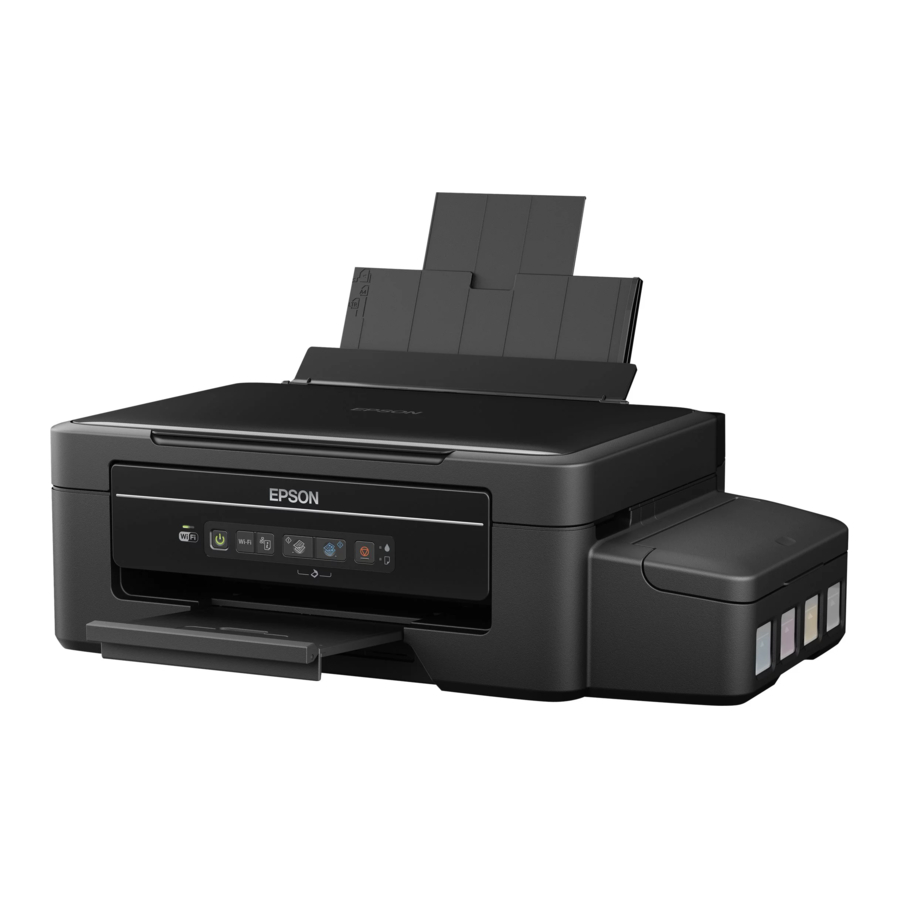
Epson ET-2500 - All-In-Ones Printer Snelstartgids
Uitpakken

Opmerking: Open de inktflessen niet voordat u klaar bent om de inkttanks te vullen. De inktflessen zijn vacuüm verpakt om de betrouwbaarheid te waarborgen.
- Verwijder alle beschermende materialen van het product.
![]()
- Til de scannereenheid op en verwijder alle beschermende materialen van de binnenkant van het product.
![]()
![]()
Raak de platte witte kabel of de inktslangen en hun doorzichtige afdekking niet aan. - Laat de scannereenheid zakken.
![]()


Inkttanks vullen
Opmerking: Dit product vereist een zorgvuldige behandeling van inkt. Draag wegwerphandschoenen en plaats een vel papier onder de inkttankeenheid wanneer u de inkttanks vult of bijvult, aangezien er inkt kan spatten. Als er inkt morst, veeg deze dan onmiddellijk af met een vochtige doek om permanente vlekken te voorkomen. Als er inkt op uw kleding of bezittingen komt, is het mogelijk dat deze er niet meer uitgaat.

Bewaar de inktflessen buiten het bereik van kinderen en drink de inkt niet.
- Open de afdekking van de inkttankeenheid, verwijder vervolgens de dop van de cyaan inkttank en bevestig deze aan de houder.

- Pak de cyaan inktfles uit.

- Breek de flestip af en verwijder vervolgens de flesdop.
Verwijder voorzichtig de beschermende verzegeling (vermijd aanraking met de inkt onder de verzegeling) en sluit vervolgens de flesdop stevig.

![]()
Zorg ervoor dat u de flesdop goed sluit, anders kan er inkt lekken. - Vul de tank met alle inkt in de fles.

Opmerking: Raadpleeg de kleurgecodeerde sticker boven de inkttankeenheid om de kleur van elke tank te identificeren.
![]()
Zorg ervoor dat u elke tank met de juiste inktkleur vult. - Sluit de fles voorzichtig af met de achterkant van de flestip voor een correcte verwijdering.
![]()
- Plaats de dop van de inkttank goed terug.

- Herhaal de vorige stappen voor de resterende flessen.
![]()
- Sluit de afdekking van de inkttankeenheid.
![]()
- Sluit het netsnoer aan op de achterkant van het product en op een stopcontact.

![]()
Sluit nog geen verbinding met uw computer. - Til het bedieningspaneel omhoog en zet het product aan. Wacht tot het
![]() aan/uit-lampje stopt met knipperen.
aan/uit-lampje stopt met knipperen.

Opmerking: Als alle productlampjes knipperen, schakel dan het product uit en controleer of er geen beschermend materiaal in het product is achtergebleven.
![]()
Laat het bedieningspaneel niet zakken zonder eerst de ontgrendelingsbalk eronder in te drukken, anders kunt u het product beschadigen. - Druk op de
![]() knop gedurende 3 seconden totdat het
knop gedurende 3 seconden totdat het ![]() aan/uit-lampje begint te knipperen om het opladen van de inkt te starten. Het opladen van de inkt duurt ongeveer 20 minuten. Het opladen van de inkt is voltooid wanneer het
aan/uit-lampje begint te knipperen om het opladen van de inkt te starten. Het opladen van de inkt duurt ongeveer 20 minuten. Het opladen van de inkt is voltooid wanneer het ![]() aan/uit-lampje stopt met knipperen.
aan/uit-lampje stopt met knipperen.

Opmerking: De inktflessen die bij de printer zijn geleverd, zijn ontworpen voor het instellen van de printer en niet voor wederverkoop. Nadat er wat inkt is gebruikt voor het opladen, is de rest beschikbaar om mee af te drukken.
![]()
Schakel het product niet uit en laad geen papier terwijl het product wordt opgeladen, anders verspilt u inkt.


 aan/uit-lampje stopt met knipperen.
 knop gedurende 3 seconden totdat het
Papier plaatsen
- Zorg ervoor dat het product niet wordt opgeladen. Klap vervolgens de invoerbescherming naar voren, til de papiersteun omhoog en kantel deze iets naar achteren.

- Schuif de randgeleider naar links.

- Plaats papier met de glanzende of bedrukbare zijde naar boven en de korte kant eerst tegen de rechterkant van de papierinvoersleuf aan de achterkant.

- Schuif de randgeleider tegen het papier, maar niet te strak, en klap de invoerbescherming terug.

- Trek de uitvoerlade uit en til de papierstopper op.


Software installeren
Opmerking: Als uw computer geen CD/DVD-station heeft of als u een Mac gebruikt, is een internetverbinding vereist om de productsoftware te verkrijgen.
- Zorg ervoor dat het product NIET IS AANGESLOTEN op uw computer.

Windows®: Als u een scherm ziet met de melding 'Nieuwe hardware gevonden', klik dan op Annuleren (Cancel) en koppel de USB-kabel los. - Plaats de product-CD of download en voer het softwarepakket van uw product uit:
epson.com/support/et2500 (VS) of
epson.ca/support/et2500 (Canada) - Volg de instructies op het scherm om het installatieprogramma uit te voeren.
OS X: Zorg ervoor dat u Software Updater installeert om firmware- en software-updates voor uw product te ontvangen. - Wanneer u het scherm 'Selecteer uw verbinding' (Select Your Connection) ziet, selecteert u een van de volgende opties:
- Draadloze verbinding (Wireless connection)
In de meeste gevallen probeert het software-installatieprogramma automatisch uw draadloze verbinding in te stellen. Als de installatie mislukt, moet u mogelijk uw netwerknaam (SSID) en wachtwoord invoeren. - Directe USB-verbinding (Direct USB connection)
Zorg ervoor dat u een USB-kabel hebt (niet inbegrepen).
- Draadloze verbinding (Wireless connection)
- Wanneer de software-installatie is voltooid, start u uw computer opnieuw op.

Mobiele afdrukopties
Om af te drukken vanaf een mobiel apparaat, moet uw product zijn ingesteld voor draadloos afdrukken of Wi-Fi Direct®.
iOS/Android™
epson.com/iprint


Epson Connect™
Maak draadloos verbinding vanaf uw tablet, smartphone of computer. Print documenten en foto's vanuit de kamer of over de hele wereld.
epson.com/connect
Problemen?
Netwerkinstelling is mislukt.
- Zorg ervoor dat u de juiste netwerknaam (SSID) selecteert. Het product kan alleen verbinding maken met een netwerk dat 2,4 GHz ondersteunt.
- Als u een firewall-waarschuwingsbericht ziet, klik dan op Deblokkeren (Unblock) of Toestaan (Allow) om de installatie te laten doorgaan.
- Als uw netwerk beveiliging heeft ingeschakeld, zorg er dan voor dat u uw netwerkwachtwoord (WEP-sleutel of WPA-wachtwoordzin) correct invoert. Wachtwoorden moeten in de juiste hoofdletters worden ingevoerd.
Er zijn lijnen of onjuiste kleuren in mijn afdrukken.
Voer een spuitkopcontrole uit om te zien of een van de printkopspuitopeningen verstopt is. Reinig vervolgens de printkop, indien nodig.
De installatie kan mijn product niet vinden nadat ik het met een USB-kabel heb aangesloten.
Zorg ervoor dat het product is ingeschakeld en veilig is aangesloten zoals weergegeven:

Foutindicatoren
Als u een van de onderstaande foutindicatoren ziet, volgt u de stappen hier om verder te gaan:
 Knipperend (Flashing)
 Aan (On)
 | Er zit papier vast. Verwijder vastgelopen papier uit de binnenkant van het product of uit de papierinvoersleuf aan de achterkant. Zorg ervoor dat uw papier correct is geplaatst en druk vervolgens op  of of  . . |
 | Het papier is op of er zijn meerdere pagina's in de papierinvoersleuf aan de achterkant ingevoerd. Plaats papier correct in de papierinvoersleuf aan de achterkant en druk vervolgens op of . |
 | Het eerste opladen van de inkt is mogelijk niet voltooid. Zorg ervoor dat u de stappen in het gedeelte 'Inkttanks vullen' voltooit. |
 | Wi-Fi-verbindingsfout. Druk op de Wi-Fi (Wi-Fi)-knop op het product om de fout te wissen en probeer het opnieuw. |
 | Printerfout. Schakel het product uit en controleer of er geen beschermend materiaal of ander vreemd voorwerp in het product is achtergebleven. |
Technische ondersteuning van Epson
epson.com/support (VS) of epson.ca/support (Canada)
(562) 276-4382 (VS) of (905) 709-3839 (Canada), 6.00 uur tot 20.00 uur,
Pacific Time, maandag t/m vrijdag, en 7.00 uur tot 16.00 uur, Pacific Time, zaterdag. Dagen en uren van ondersteuning kunnen zonder voorafgaande kennisgeving worden gewijzigd. Er kunnen kosten voor een lokaal of interlokaaal gesprek van toepassing zijn.
Papier en inkt nodig?
Probeer Epson® speciale inkten en papiersoorten om goede resultaten te krijgen. Voor de juiste benodigdheden op het juiste moment kunt u deze kopen op epson.com/ink3 (Amerikaanse verkoop) of epson.ca (Canadese verkoop). U kunt de benodigdheden ook kopen bij een door Epson geautoriseerde reseller. Bel 800-GO-EPSON (800-463-7766).
ET-2500 navulinkten
| Kleur (Color) | Onderdeelnummer (Part number) |
 Zwart (Black) Zwart (Black) | 664 |
 Cyaan (Cyan) Cyaan (Cyan) | 664 |
 Magenta (Magenta) Magenta (Magenta) | 664 |
 Geel (Yellow) Geel (Yellow) | 664 |

Referenties
Epson ET-2500 | Support | Epson US
SPT_C11CE92201 | Epson ET-2500 | ET Series | All-In-Ones | Printers | Support | Epson Canada
Printing and Scanning Solutions | Mobile Printing and Scanning Solutions | Epson US
![www.apple.com]() App Store - Apple
App Store - Apple![play.google.com]() Google Play
Google PlayMobile Printing and Scanning Solutions | Epson US
Epson® Official Support
Epson® Official Support
Ink Finder | Epson US
Epson Canada | Homepage


Download handleiding
Hier kunt u de volledige pdf-versie van de handleiding downloaden. Deze kan aanvullende veiligheidsinstructies, garantie-informatie, FCC-regels, enz. bevatten.
Download Epson ET-2500 - All-In-Ones Printer Snelstartgids


