Handleiding Epson L8050 Series
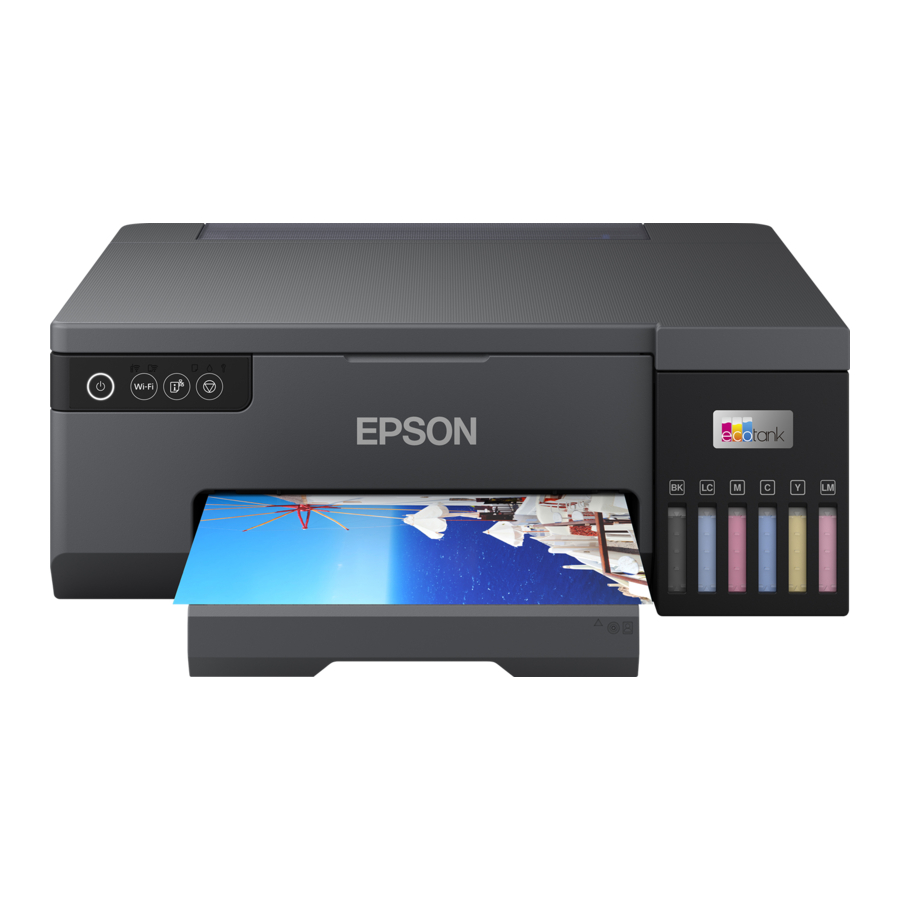
Installatie
Lees dit eerst
De inkt voor deze printer moet zorgvuldig worden behandeld. Er kan inkt spatten wanneer de inkttanks worden gevuld of bijgevuld met inkt. Als er inkt op uw kleding of bezittingen komt, kan het zijn dat het er niet meer afgaat.

Extra items kunnen worden meegeleverd, afhankelijk van de locatie.
Sectie 1

- Selecteer de installatiemethode voor de printer.
Heeft u een smart device?
Nee.
![]()
Ga naar sectie 2.
Ja.
![]()
Houd de![]() knop ingedrukt totdat deze knippert. Gebruik vervolgens uw smart device om de rest van het installatieproces te voltooien.
knop ingedrukt totdat deze knippert. Gebruik vervolgens uw smart device om de rest van het installatieproces te voltooien.

Epson Smart Panel
Installeer Epson Smart Panel. Dit helpt u bij het instellen van de printer, zelfs als u de printer met een computer gebruikt.
![]()

 knop ingedrukt totdat deze knippert. Gebruik vervolgens uw smart device om de rest van het installatieproces te voltooien.

Epson Smart Panel
U kunt de printer instellen terwijl u instructies bekijkt op uw smart device. Door de app te gebruiken, kunt u de printer op uw smart device op afstand bedienen of via de app diverser afdrukken.
Sectie 2
Volg deze instructies als u "Nee" (No) hebt geselecteerd in sectie 1 — Stap 3.

- Zorg ervoor dat de kleur van de inkttank overeenkomt met de inktkleur waarmee u wilt vullen.


- Verwijder de dop terwijl u de inktfles rechtop houdt, anders kan er inkt lekken.
- Gebruik de inktflessen die bij uw printer zijn geleverd.
- Epson kan de kwaliteit of betrouwbaarheid van niet-originele inkt niet garanderen. Het gebruik van niet-originele inkt kan schade veroorzaken die niet wordt gedekt door de garanties van Epson.
- Controleer de bovenste lijn in de inkttank.

- Steek de inktfles recht in de poort om de inkt tot de bovenste lijn te vullen.


- Wanneer u de inktfles in de vulpoort voor de juiste kleur steekt, begint de inkt te stromen en stopt de stroom automatisch wanneer de inkt de bovenste lijn bereikt.
- Als de inkt niet in de tank begint te stromen, verwijdert u de inktfles en plaatst u deze opnieuw. Verwijder en plaats de inktfles echter niet opnieuw wanneer de inkt de bovenste lijn heeft bereikt, omdat dit kan leiden tot inktlekkage of schade aan de printer wanneer de inkt boven de bovenste lijn uitstijgt.
- Er kan inkt in de fles achterblijven. De resterende inkt kan later worden gebruikt.
- Laat de inktfles niet geplaatst, anders kan de fles beschadigd raken of kan er inkt lekken.
- Wanneer de inkt de bovenste lijn van de tank bereikt, trekt u de fles eruit.
Als er nog inkt in de inktfles zit, draai dan de dop vast en bewaar de fles rechtop voor later gebruik.


- Controleer of de tanks gevuld zijn met inkt en houd vervolgens de
![]() knop 5 seconden ingedrukt om het opladen van de inkt te starten. Het opladen van de inkt duurt ongeveer 7 minuten.
knop 5 seconden ingedrukt om het opladen van de inkt te starten. Het opladen van de inkt duurt ongeveer 7 minuten.

- Plaats papier van A4-formaat in het midden van de papiersteun met de afdrukbare zijde naar boven.

- Druk op de
![]() knop om de printer uit te schakelen.
knop om de printer uit te schakelen. - Druk een spuitkopcontrolepatroon af om te controleren of de spuitkoppen van de printkop verstopt zijn.
Terwijl u![]() ingedrukt houdt, drukt u op
ingedrukt houdt, drukt u op ![]() om de printer in te schakelen.
om de printer in te schakelen.


- Het spuitkopcontrolepatroon wordt afgedrukt. Controleer het afgedrukte patroon om te zien of de spuitkoppen van de printkop verstopt zijn.

- Voer de printkopreiniging uit. Printkopreiniging gebruikt wat inkt uit alle inkttanks.

- Bezoek de website om software te installeren en het netwerk te configureren. Wanneer dit is voltooid, is de printer klaar voor gebruik.
https://epson.sn/8050
 knop 5 seconden ingedrukt om het opladen van de inkt te starten. Het opladen van de inkt duurt ongeveer 7 minuten.

 knop om de printer uit te schakelen.
 ingedrukt houdt, drukt u op
  om de printer in te schakelen.


Gids voor het bedieningspaneel
Knoppen en functies
 | Schakelt de printer in of uit. |
| Wi-Fi | Wist een netwerkfout. Houd 5 seconden of langer ingedrukt om netwerkinstellingen te maken met de WPS-drukknop. |
 | Print een rapport van de netwerkverbinding om de oorzaken van netwerkproblemen vast te stellen. Voor meer informatie houdt u deze knop langer dan 5 seconden ingedrukt om een netwerkstatusblad af te drukken. |
 | Stopt de huidige bewerking. Houd deze knop 5 seconden ingedrukt totdat de knop  knippert om de printkopreiniging uit te voeren. knippert om de printkopreiniging uit te voeren. |
Wi-Fi +  | PIN-code-instelling (WPS): houd de en  knoppen tegelijkertijd ingedrukt om de PIN-code-instelling (WPS) te starten. knoppen tegelijkertijd ingedrukt om de PIN-code-instelling (WPS) te starten. |
Wi-Fi +  | Wi-Fi Direct (Simple AP) Setup: Houd de en  knoppen tegelijkertijd ingedrukt om Wi-Fi Direct (Simple AP) Setup te starten. knoppen tegelijkertijd ingedrukt om Wi-Fi Direct (Simple AP) Setup te starten. |
Wi-Fi +  | Netwerkservice uitschakelen: schakel de printer in terwijl u de knop ingedrukt houdt om de Epson Connect-instellingen uit te schakelen. |
 | Standaard netwerkinstellingen herstellen: schakel de printer in terwijl u de knop ingedrukt houdt om de standaard netwerkinstellingen te herstellen. Wanneer de netwerkinstellingen zijn hersteld, knipperen de lampjes  en en  afwisselend en gaan vervolgens uit. afwisselend en gaan vervolgens uit. |
 | Sproeiercontrolepatroon afdrukken: schakel de printer in terwijl u de  knop ingedrukt houdt om het sproeiercontrolepatroon af te drukken. knop ingedrukt houdt om het sproeiercontrolepatroon af te drukken. |
De indicatielampjes lezen
 : Uit
: Uit
 : Aan
: Aan
 : Knipperend
| Normale status | |
 | De printer is verbonden met een draadloos (Wi-Fi) netwerk. |
 | De printer is verbonden met een netwerk in Wi-Fi Direct (Simple AP) modus. |
| Foutstatus | |
 | Er is een Wi-Fi-verbindingsfout opgetreden. Druk op de knop om de fout te wissen en probeer het opnieuw. |
 | Er is geen papier geplaatst of er zijn meer dan één vel tegelijk ingevoerd. Als dit indicatielampje brandt bij het afdrukken van een schijf of pvc-id-kaart, plaatst u de schijf-/id-kaartlade correct. Nadat u papier hebt geplaatst of de schijf-/id-kaartlade correct hebt geplaatst, drukt u op de  knop. knop. |
 | Er is een papierstoring opgetreden of de schijf of pvc-id-kaart is niet correct op de schijf-/id-kaartlade geplaatst. Nadat u het papier hebt verwijderd of de schijf of pvc-id-kaart hebt vervangen, drukt u op de knop . Als het indicatielampje blijft knipperen, raadpleegt u het gedeelte over vastgelopen papier in "Problemen oplossen" in de gebruikershandleiding. |
 | Het eerste opladen van de inkt is mogelijk niet voltooid. Zie sectie 2 om het eerste opladen van de inkt te voltooien. |
 | Een onderhoudsbox nadert het einde van zijn levensduur. Het lampje blijft knipperen totdat de onderhoudsbox is vervangen. U kunt doorgaan met afdrukken totdat de lampjes  en en  afwisselend knipperen. afwisselend knipperen. |
 | De printer is niet correct uitgeschakeld. Druk op de knop  om de fout te wissen. We raden aan om een sproeiercontrole uit te voeren, omdat de sproeiers mogelijk zijn uitgedroogd of verstopt. Om de printer uit te schakelen, moet u op de knop om de fout te wissen. We raden aan om een sproeiercontrole uit te voeren, omdat de sproeiers mogelijk zijn uitgedroogd of verstopt. Om de printer uit te schakelen, moet u op de knop  drukken. drukken. |
 | Tegelijkertijd knipperend: een inktkussen nadert het einde van zijn levensduur of is aan het einde van zijn levensduur. Het inktkussen moet worden vervangen. Neem contact op met Epson of een geautoriseerde Epson-serviceprovider om het inktkussen te vervangen. Inktkussens zijn geen onderdelen die door de gebruiker kunnen worden vervangen. Controleer het bericht dat op de computer wordt weergegeven en druk vervolgens op de knop om de fout te wissen of door te gaan met reinigen. Als het inktkussen het einde van zijn levensduur heeft bereikt, kunt u niet langer reinigen. Afdrukken is mogelijk, maar de kwaliteit van de afdrukken kan niet worden gegarandeerd. Afwisselend knipperend: een inktkussen voor randloos afdrukken nadert het einde van zijn levensduur of is aan het einde van zijn levensduur. Randloos afdrukken is niet beschikbaar, maar afdrukken met een rand is wel beschikbaar. Neem contact op met Epson of een geautoriseerde Epson-serviceprovider om het inktkussen voor randloos afdrukken te vervangen. |
 | Transportvergrendeling is vergrendeld. Nadat u de transportvergrendeling hebt ontgrendeld, drukt u op de knop . |
 | Afwisselend knipperend: een onderhoudsbox is aan het einde van zijn levensduur. Vervang de onderhoudsbox en druk vervolgens op de knop om door te gaan met afdrukken. Zie de gebruikershandleiding voor het vervangen van een onderhoudsbox. |
 | De uitvoerlade is niet uitgeschoven. Schuif de lade uit. |
| Alle lampjes branden behalve het lampje . | De printer is in herstelmodus gestart omdat de firmware-update is mislukt. Zie de foutindicatietabel in "Problemen oplossen" in de gebruikershandleiding voor meer informatie. |
| Alle lampjes knipperen, inclusief het lampje . | Er is een printerfout opgetreden. Verwijder al het papier in de printer. Schakel de stroom uit en weer in. Neem contact op met Epson-ondersteuning als de fout blijft optreden nadat u de stroom hebt uit- en weer ingeschakeld. |
Inktniveaus controleren en inkt bijvullen
Controleer de inktniveaus. Als een van de inktniveaus onder de onderste lijn ligt, raadpleegt u stap  tot
tot  in sectie 2 om het reservoir bij te vullen.

Om de werkelijke resterende inkt te bevestigen, controleert u visueel de inktniveaus in alle reservoirs van de printer. Langdurig gebruik van de printer wanneer het inktniveau onder de onderste lijn ligt, kan de printer beschadigen.
Inktflescodes
Voor Europa
| BK | LC | M | C | Y | LM |
| 108 | |||||
Voor Azië
| BK | LC | M | C | Y | LM |
| 057 | |||||
Het gebruik van andere dan de gespecificeerde originele Epson-inkt kan schade veroorzaken die niet onder de garanties van Epson valt.
Papierstoring verhelpen

Probleemoplossing
Raadpleeg de online gebruikershandleiding voor gedetailleerde informatie. Dit biedt u bedienings-, veiligheids- en probleemoplossingsinstructies, zoals het verhelpen van papierstoringen of het aanpassen van de afdrukkwaliteit. U kunt de nieuwste versies van alle handleidingen verkrijgen via de volgende website.
Ondersteuning
Voor buiten Europa
http://support.epson.net/
Voor Europa
http://www.epson.eu/support
Opslag en transport


- Zorg ervoor dat u de inktfles rechtop houdt wanneer u de dop aandraait. Plaats de printer en de fles afzonderlijk in een plastic zak en houd de printer waterpas wanneer u deze opbergt en vervoert. Anders kan er inkt lekken.
- Wanneer u de printer na het transport opnieuw gebruikt, verwijdert u de tape waarmee de printkop is vastgezet.
- Als de afdrukkwaliteit is afgenomen de volgende keer dat u afdrukt, reinigt en lijnt u de printkop uit.
Referenties


Download handleiding
Hier kunt u de volledige pdf-versie van de handleiding downloaden. Deze kan aanvullende veiligheidsinstructies, garantie-informatie, FCC-regels, enz. bevatten.
Download Handleiding Epson L8050 Series


