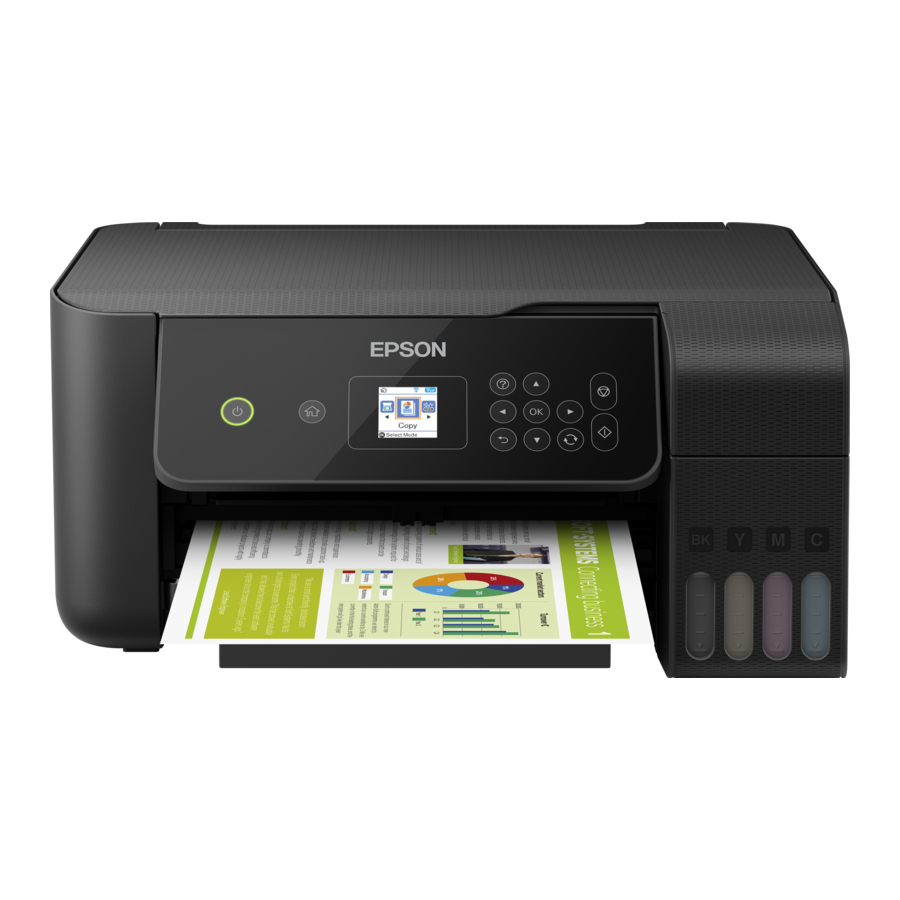
Epson ET-2720 - All-In-One Printer Snelle Installatiegids
Uitpakken

Opmerking: Open de inktflessen niet voordat u klaar bent om de inkttanks te vullen. De inktflessen zijn vacuüm verpakt om de betrouwbaarheid te waarborgen.
Verwijder alle beschermende materialen van het product.

Opmerking: Schakel het product nog niet in.
Inkttanks vullen

Houd de inktflessen buiten bereik van kinderen en drink de inkt niet.

Dit product vereist een zorgvuldige omgang met inkt. Als er inkt wordt gemorst, veeg deze dan onmiddellijk af met een vochtige doek om permanente vlekken te voorkomen. Als er inkt op uw kleding of bezittingen komt, is het mogelijk dat deze er niet meer uitgaat.
Opmerking:
- Epson kan de kwaliteit of betrouwbaarheid van niet-originele inkt niet garanderen.
- Gebruik de inktflessen die bij de printer zijn meegeleverd om het product in te stellen. Een deel van de inkt zal worden gebruikt om de printkop te laden. Deze flessen kunnen minder pagina's afdrukken dan vervangende inktflessen.
- Open de inkttankklep en de dop voor de zwarte inkttank.

Opmerking: Raadpleeg de kleurgecodeerde sticker op de inkttankeenheid om de kleur van elke tank te identificeren. - Pak de zwarte (BK) inktfles uit. Houd de inktfles rechtop en draai de flesdop langzaam los om deze te verwijderen.
![Zwarte inktfles]()

Schud of knijp niet in de inktfles. Raak de bovenkant van de inktfles niet aan nadat de dop is verwijderd. - Plaats de bovenkant van de inktfles op de vulpoort en zet de fles vervolgens langzaam rechtop om deze in te brengen, zoals afgebeeld.

Opmerking: Forceer de flessen niet in positie; ze zijn gecodeerd voor elke kleur. - Wacht tot de inkt de tank vult. Knijp niet in de fles.

Opmerking: De inkt stroomt in de tank en stopt automatisch wanneer de inkttank tot de bovenste lijn is gevuld. Als de inkt niet uit de fles stroomt, til de fles dan op en plaats hem opnieuw. - Wanneer de inkttank vol is, verwijder dan de inktfles en sluit deze goed af met de flesdop.

Opmerking: Laat de inktfles niet zitten; anders kan de fles beschadigd raken of kan er inkt lekken. Als er nog inkt in de fles zit, bewaar de fles dan rechtop en vul de inkttank bij na het voltooien van de eerste installatie. - Sluit de dop van de zwarte inkttank.

- Herhaal de vorige stappen voor de andere kleuren.


Na de installatie, inspecteer regelmatig de inktniveaus om ervoor te zorgen dat ze niet onder de![Onderste lijn]() onderste lijnen komen. Langdurig gebruik wanneer een niveau lager is dan de lijn kan het product beschadigen.
onderste lijnen komen. Langdurig gebruik wanneer een niveau lager is dan de lijn kan het product beschadigen. - Sluit de inkttankklep.

- Sluit het netsnoer aan op de achterkant van het product en op een stopcontact.


Maak nog geen verbinding met uw computer. - Til het bedieningspaneel op en druk vervolgens op de
![Aan/uit-knop]() aan/uit-knop om het product in te schakelen. Het
aan/uit-knop om het product in te schakelen. Het ![Aan/uit-knop]() aan/uit-lampje knippert.
aan/uit-lampje knippert.

- Selecteer uw taal.
Opmerking: U kunt deze instelling later wijzigen via het bedieningspaneel van het product. - Wanneer u de instructie krijgt om het Start Here (Begin hier) blad te bekijken, houd dan de
![Help-knop]() help-knop 5 seconden ingedrukt.
help-knop 5 seconden ingedrukt.
![Start Here blad]()
- Druk op de
![Start-knop]() start button (startknop) om het opladen van de inkt te starten.
start button (startknop) om het opladen van de inkt te starten.
Opmerking: Het opladen van de inkt duurt ongeveer 10 minuten. Wanneer het![Aan/uit-knop]() aan/uit-lampje stopt met knipperen, is het opladen van de inkt voltooid. Zodra de eerste installatie van de printer is voltooid, kunt u de inkttanks bijvullen met de resterende inkt.
aan/uit-lampje stopt met knipperen, is het opladen van de inkt voltooid. Zodra de eerste installatie van de printer is voltooid, kunt u de inkttanks bijvullen met de resterende inkt.


Koppel het product niet los, schakel het niet uit en open de binnenklep niet terwijl het product aan het opladen is, anders verspilt u inkt.
![Inkt opladen]()
- Druk op de OK button (OK-knop) om verder te gaan met de eerste installatie.
- Volg de instructies op het scherm om de afdrukkwaliteit van uw product aan te passen.
Opmerking:- U moet papier laden voordat u de afdrukkwaliteit kunt aanpassen. Zie "Papier laden" hieronder voor meer informatie.
- Selecteer Adjust Later (Later aanpassen) als u de afdrukkwaliteit later wilt aanpassen.


 help-knop 5 seconden ingedrukt.
 start button (startknop) om het opladen van de inkt te starten.

Papier laden
- Zorg ervoor dat het product geen inkt aan het opladen is. Open de invoerbeschermer en til vervolgens de papiersteun op en kantel deze iets naar achteren.

- Schuif de randgeleiders helemaal naar buiten.

- Plaats papier met de glanzende of bedrukbare zijde naar boven en de korte rand eerst in het midden van de papierinvoersleuf aan de achterkant.

Opmerking: Zorg ervoor dat het papier zich onder het![Onderste lijn]() teken in de randgeleiders bevindt.
teken in de randgeleiders bevindt. - Schuif de randgeleiders tegen het papier, maar niet te strak.

- Sluit de invoerbeschermer.

- Trek de uitvoerlade uit en til vervolgens de papierstopper op.
![Papierstopper optillen]()
- Selecteer de papierinstellingen op het bedieningspaneel van het product.


Software installeren
Opmerking: Als u een Mac gebruikt of uw computer geen CD/DVD-station heeft, is een internetverbinding vereist om de productsoftware te verkrijgen.
Om af te drukken vanaf een Chromebook™, gaat u naar www.epson.com/support/gcp (VS) of www.epson.ca/support/gcp (Canada) voor instructies.
- Zorg ervoor dat het product NIET IS AANGESLOTEN op uw computer.
![Afbeelding toont de USB-kabel die wordt losgekoppeld van de printer.]()
Windows®: Als u een scherm Nieuwe hardware gevonden ziet, klikt u op Cancel (Annuleren) en koppelt u de USB-kabel los. - Plaats de product-cd (alleen Windows) of download en voer het softwarepakket van uw product uit. Voor de nieuwste software gaat u naar: www.epson.com/support/et2720 (VS) of www.epson.ca/support/et2720 (Canada).
- Volg de instructies op het computerscherm om het installatieprogramma uit te voeren.
- Wanneer u het scherm Selecteer uw verbinding ziet, selecteert u een van de volgende opties:
- Draadloze verbinding
In de meeste gevallen probeert het software-installatieprogramma automatisch uw draadloze verbinding in te stellen. Als de installatie niet lukt, moet u mogelijk uw netwerknaam (SSID) en wachtwoord invoeren. - Directe USB-verbinding
Zorg ervoor dat u een USB-kabel (niet meegeleverd) bij de hand hebt.
- Draadloze verbinding

Mobiel en spraakgestuurd afdrukken
- Print rechtstreeks vanaf uw iOS-apparaat. Verbind eenvoudigweg uw printer en apparaat met hetzelfde netwerk en tik op het actiepictogram om de afdrukoptie te selecteren.
- Print rechtstreeks vanaf uw Android™-apparaat (v4.4 of hoger)*. Verbind eenvoudigweg uw printer en apparaat met hetzelfde netwerk en tik op het menupictogram om de afdrukoptie te selecteren.
- Print vanaf waar u ook bent, naast uw printer of op afstand, met Epson Connect™ en Google Cloud Print™. Meer informatie op www.epson.com/connect (VS) of www.epson.ca/connect (Canada).
- Gebruik spraakgestuurde assistenten om een verscheidenheid aan creatieve en alledaagse items van uw Epson-product af te drukken. Voeg eenvoudigweg uw product toe aan een Epson Connect-account en koppel het account vervolgens aan een spraakgestuurde assistent. Zie www.epson.com/voice (VS) of www.epson.ca/voice (Canada) voor meer informatie.
* Mogelijk is de Epson Print Enabler- of Mopria Print Service-app van Google Play™ vereist.
Problemen?
Netwerkconfiguratie mislukt
- Zorg ervoor dat u de juiste netwerknaam (SSID) selecteert.
- Start uw router opnieuw op (schakel hem uit en weer in) en probeer er vervolgens opnieuw verbinding mee te maken.
- De printer kan alleen verbinding maken met een netwerk dat 2,4 GHz-verbindingen ondersteunt. Als uw router zowel 2,4 GHz- als 5 GHz-verbindingen biedt, zorg er dan voor dat 2,4 GHz is ingeschakeld.
- Als u een firewallwaarschuwingsbericht ziet, klikt u op Unblock (Deblokkeren) of Allow (Toestaan) om de installatie te laten doorgaan.
- Als uw netwerk beveiliging heeft ingeschakeld, zorg er dan voor dat u uw netwerkwachtwoord (WEP-sleutel of WPA-wachtwoordzin) correct invoert. Zorg ervoor dat u uw wachtwoord met de juiste hoofdletters invoert.
Er zitten lijnen of onjuiste kleuren in mijn afdrukken.
Voer een spuitkopcontrole uit om te zien of er verstopte spuitkoppen zijn. Reinig vervolgens de printkop, indien nodig.
Het scherm van het product is donker.
Zorg ervoor dat uw product is ingeschakeld en druk op een willekeurige knop om het uit de slaapstand te halen.
De installatie kan mijn product niet vinden nadat ik het met een USB-kabel heb aangesloten.
Zorg ervoor dat uw product is ingeschakeld en stevig is aangesloten zoals weergegeven:

Nog vragen?
Video's
Ga naar www.epson.com/support/et2720videos (VS) of www.epson.ca/support/et2720videos (Canada) om supportvideo's te bekijken.
Technische ondersteuning
Ga naar www.epson.com/support/et2720 (VS) of www.epson.ca/support/et2720 (Canada) om stuurprogramma's te downloaden, handleidingen te bekijken, veelgestelde vragen te bekijken of contact op te nemen met Epson.
Bel (562) 276-4382 (VS) of (905) 709-3839 (Canada), 6.00 uur tot 20.00 uur Pacific Time, maandag tot en met vrijdag, en 7.00 uur tot 16.00 uur Pacific Time, zaterdag. Dagen en uren van ondersteuning kunnen zonder voorafgaande kennisgeving worden gewijzigd. Er kunnen kosten voor een betaalnummer of lange afstandstarieven van toepassing zijn.
Papier en inkt nodig?
Zorg voor briljante resultaten met Epson-speciaal papier, speciaal ontwikkeld voor Epson-printers. Vind speciaal papier en originele Epson-inkt op www.epson.com (Amerikaanse verkoop) of www.epson.ca (Canadese verkoop) en bij geautoriseerde Epson-wederverkopers. Bel 800-GO-EPSON (800-463-7766).

ET-2720 vervangende inkt
| Kleur | Onderdeelnummer |
 Black Black | 522 |
 Cyan Cyan | 522 |
 Magenta Magenta | 522 |
 Yellow Yellow | 522 |

Referenties
Google Cloud Print Support | Epson US
Google Cloud Print Support | Epson Canada
Epson ET-2720 | Support | Epson US
SPT_C11CH42201 | Epson ET-2720 | ET Series | All-In-Ones | Printers | Support | Epson Canada
Mobile Printing and Scanning Solutions | Epson US
Mobile Printing and Scanning Solutions | Epson Canada
Alexa and Siri | Voice-activated Printing | Epson US
Alexa and Siri | Voice-activated Printing | Epson Canada
Epson ET-2720 | Support | Epson US
SPT_C11CH42201 | Epson ET-2720 | ET Series | All-In-Ones | Printers | Support | Epson Canada
Epson Global Portal
Epson Canada | Homepage

Download handleiding
Hier kunt u de volledige pdf-versie van de handleiding downloaden. Deze kan aanvullende veiligheidsinstructies, garantie-informatie, FCC-regels, enz. bevatten.
Download Epson ET-2720 - All-In-One Printer Snelle Installatiegids


