SonicWALL TZ570, TZ570W - Snelstartgids voor firewalls
- 1 Voorkant apparaat
- 2 Inhoud van de verpakking controleren
- 3 Implementeren met behulp van Zero-Touch
- 4 Interfaces aansluiten en inschakelen
- 5 De installatiewizard uitvoeren
- 6 Product registreren
- 7 Draadloze LAN-instellingen configureren
- 8 De nieuwste firmware ophalen
- 9 Het TZ-apparaat monteren
- 10 Veiligheidsinformatie en wettelijke informatie
- 11 Waarschuwing lithiumbatterij
- 12 Kabelaansluitingen
- 13 Informatie over de voeding
- 14 Referenties
- 15 Download handleiding
- 16 In andere talen
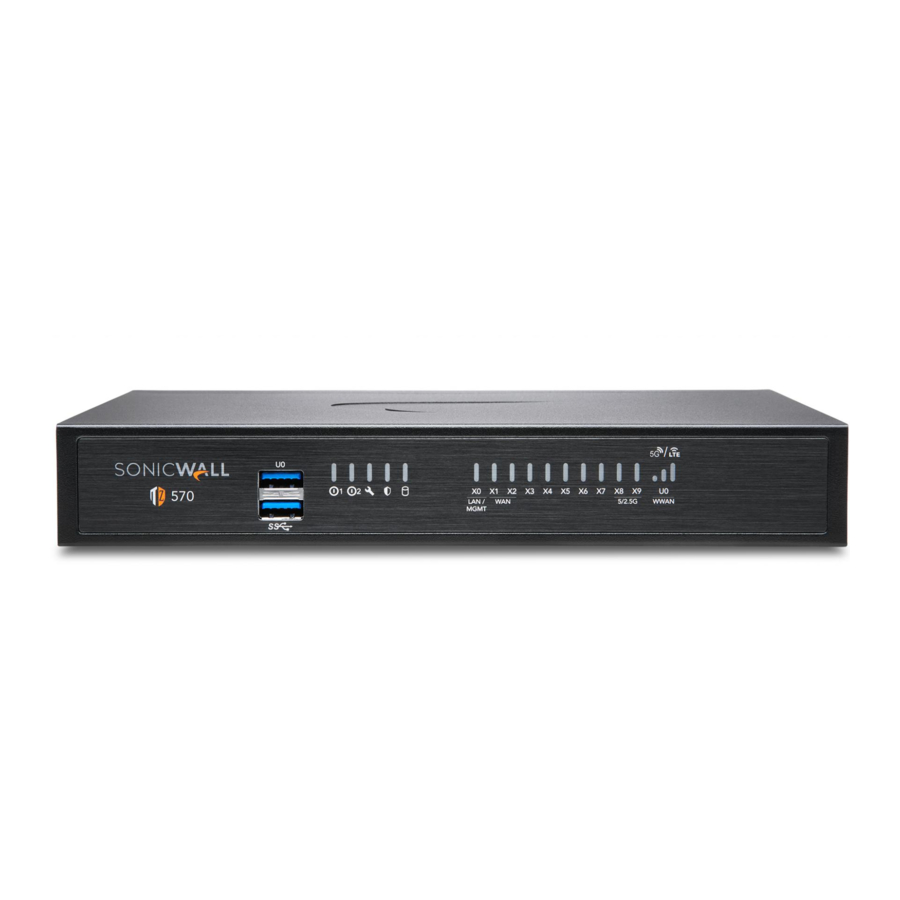
Voorkant apparaat
De Service LED knippert geel wanneer een van de volgende gebeurtenissen plaatsvindt: ActiveX geblokkeerd, toegang tot ActiveX- of Java-archief geweigerd, Cookie verwijderd, Gefragmenteerd pakket geblokkeerd, IP-vervalsing gedetecteerd, Java geblokkeerd, Land Attack gedropt, Nieuwsgroep geopend, Nieuwsgroep geblokkeerd, Ping of Death geblokkeerd, Proxytoegang geblokkeerd, Smurf Amplification gedropt, TCP SYN/FIN-pakket gedropt, TCP Xmas Tree-pakket gedropt, Niet-geautoriseerd TCP-pakket geweigerd, Niet-geautoriseerd UDP-pakket geweigerd, Niet-geautoriseerd ICMP-pakket geweigerd, Website geopend, Website geblokkeerd.
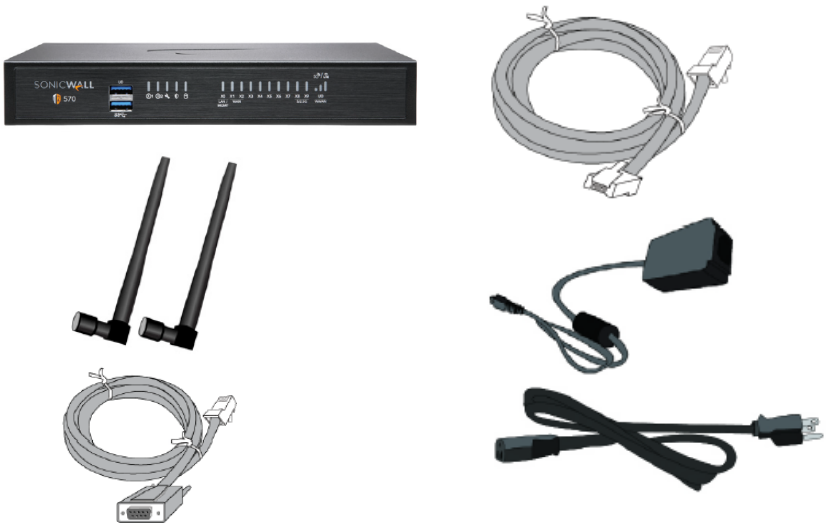
Inhoud van de verpakking controleren
Controleer of uw pakket de volgende inhoud bevat:
- SonicWall TZ570- of TZ570 Wireless-apparaat
- Antennes (2) (alleen TZ570 Wireless-apparaat)
- Ethernetkabel
- Stroomadapter
- Stroomkabel
- Snelstartgids
- Veiligheidsinformatie en wettelijke informatie (SERI)
 OPMERKING: Het meegeleverde netsnoer is alleen goedgekeurd voor gebruik in specifieke landen of regio's. Controleer, voordat u een netsnoer gebruikt, of het is geclassificeerd en goedgekeurd voor gebruik op uw locatie.
Implementeren met behulp van Zero-Touch
Uw SonicWall-apparaat is Zero-Touch-compatibel.
Zero-Touch maakt het eenvoudig om uw apparaat te registreren en toe te voegen aan Capture Security Center voor beheer en rapportage in 3 eenvoudige stappen.
Zie de Zero-Touch implementatiehandleiding op de Support-portal voor informatie over het gebruik van Zero-Touch.
Nadat u het Zero-Touch-implementatieproces hebt voltooid, kunt u doorgaan naar TZ-apparaat monteren in deze handleiding. Ga verder met de volgende sectie voor niet-Zero-Touch-implementaties.
Interfaces aansluiten en inschakelen
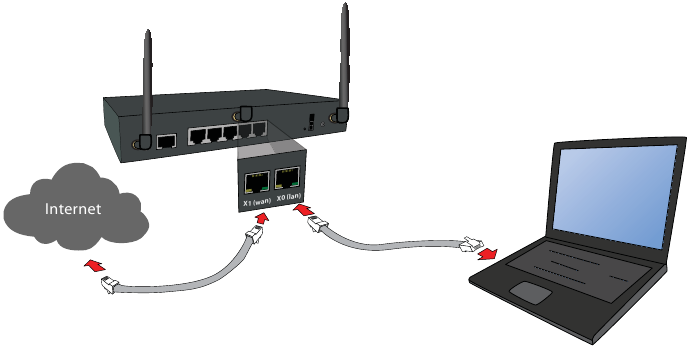
- Sluit de WAN-interface (X1) aan op uw internetverbinding met behulp van een standaard Ethernet-kabel.
- Sluit de LAN-interface (X0) aan op uw computer met behulp van een standaard Ethernet-kabel.
 aan op uw computer")
- Sluit de antennes aan op het apparaat (alleen TZ570 Wireless-apparaat).
- Sluit de stroomadapter aan op het apparaat en op de stroomkabel. Steek de stroomkabel in een geschikt stopcontact (100-240 volt AC).

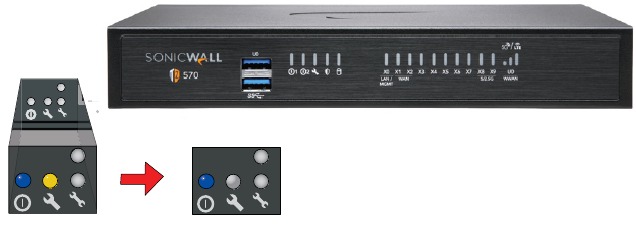
- Het TZ-apparaat wordt ingeschakeld en de Test LED licht op tijdens de opstartsequentie en gaat vervolgens uit wanneer de opstartsequentie is voltooid.

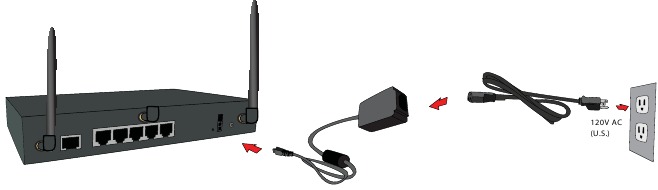

Gebruik alleen de meegeleverde stroomadapter met dit apparaat. Gebruik geen stroomadapter die beschadigd is of van een ander apparaat komt.
De installatiewizard uitvoeren
- Navigeer naar https://192.168.168.168 in uw webbrowser.
TIP: Uw computer moet DHCP IP-adressering gebruiken.
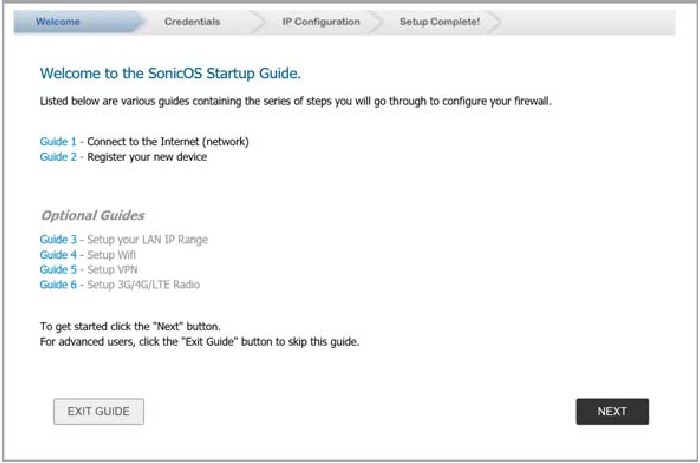
- Klik op de link in "Om de SonicWall Setup Guide te starten, klik hier."

- De SonicOS Startup Guide wordt geopend.

- Klik op NEXT en volg de aanwijzingen in de Startup Guide.
- Voer in het scherm Credentials een nieuw beheerderswachtwoord in. Klik op NEXT.
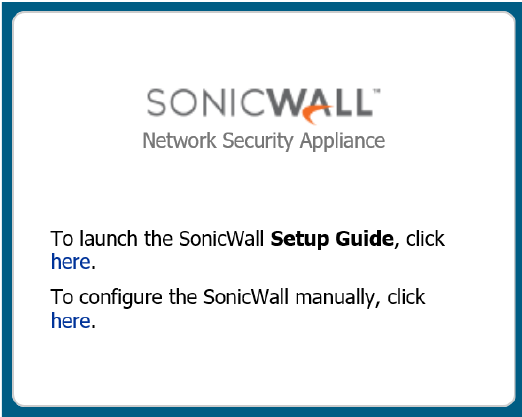
OPMERKING: De standaard inloggegevens van de beheerder zijn Username: admin
Password: password
- De automatisch toegewezen DHCP IP-instellingen worden weergegeven in het scherm IP Configuration. Klik op NEXT.

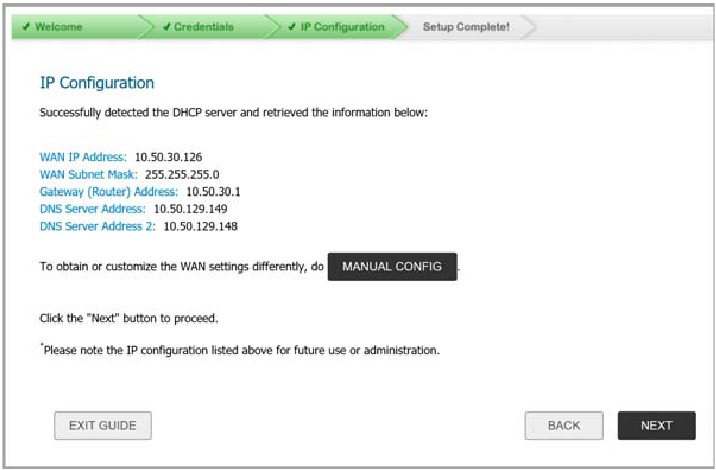
OPMERKING: Raadpleeg de nieuwste SonicOS Quick Configuration-beheerdocumentatie voor handmatige configuratie.
- Bekijk in het scherm Setup Complete de instellingen en klik vervolgens op DONE. Het SonicOS-inlogscherm wordt weergegeven.
Product registreren
Registratie is een belangrijk onderdeel van het installatieproces en is noodzakelijk om de voordelen van SonicWall-beveiligingsservices, firmware-updates en technische ondersteuning te ontvangen.
Het apparaat registreren vanuit SonicOS:
- Ga verder vanuit de Setup Guide of richt uw browser op het LAN IP-adres van het apparaat (standaard https://192.168.168.168) en log in met de beheerdersreferenties.
- Klik op Register in de bovenste banner of op de pagina MONITOR | Current Status | System Status onder Security Services.

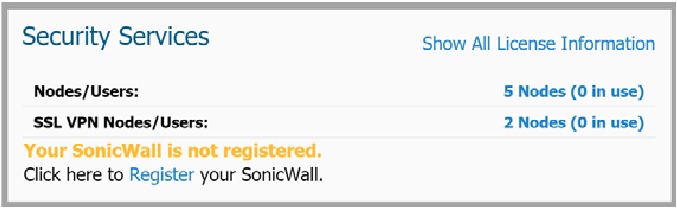
TIP: Voor het registreren van het apparaat vanuit SonicOS moeten DNS Server-instellingen zijn geconfigureerd op de WAN-interface (X1).
- Log in met uw MySonicWall-accountnaam en -wachtwoord. Als u geen MySonicWall-account hebt, gaat u naar http://www.mysonicwall.com om een account aan te maken.
- MySonicWall haalt direct de benodigde informatie van het apparaat op. Als u klaar bent, ziet u een bericht dat de registratie is voltooid. Klik op Continue.
![]()

Draadloze LAN-instellingen configureren
- Log in op uw TZ-apparaat en klik bovenaan het scherm op QUICK CONFIGURATION.
- Selecteer de keuzerondje voor de wizard Wireless Guide.

- Klik op Next en volg de aanwijzingen in de wizard Wireless Guide. Raadpleeg de nieuwste SonicOS Quick Configuration Guide voor meer informatie en volledige procedures.
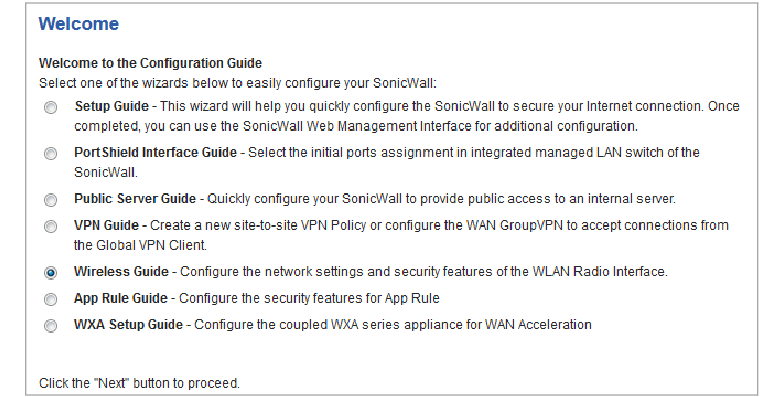
U wordt gevraagd een landcode te selecteren wanneer u de Wireless Guide gebruikt of wanneer u in eerste instantie naar de pagina Wireless > Settings navigeert. Zorg ervoor dat u de landcode selecteert voor het land waarin het apparaat wordt geïmplementeerd, zelfs als u zich momenteel niet in dat land bevindt.

Wanneer verkocht in de VS, is de lijst beperkt tot de VS. Wanneer verkocht in Canada, is de geldige selectie beperkt tot Canada.
De nieuwste firmware ophalen
- Navigeer in een webbrowser naar http://www.mysonicwall.com.
- Navigeer naar Resources & Support > My Downloads en selecteer TZ570 of TZ350W Firmware in het vervolgkeuzemenu Product Type.
- Klik op de link voor de gewenste firmware en sla het bestand op een locatie op uw computer op.
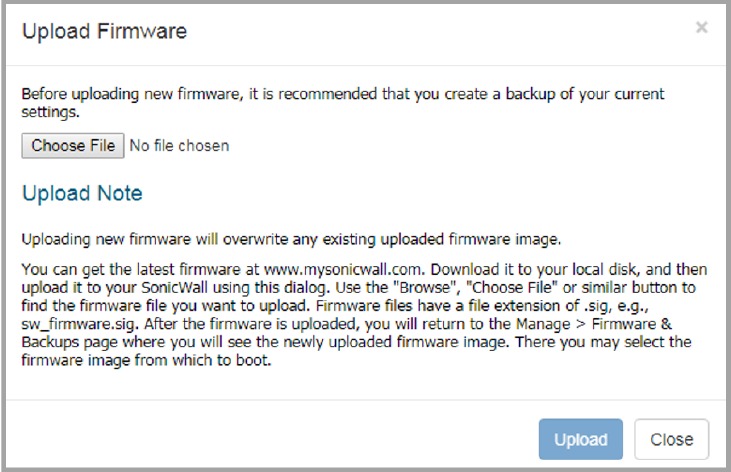
- Navigeer op het TZ-apparaat naar de pagina MANAGE | Updates > Firmware & Backups > Upload Firmware. Klik op de knop Upload New Firmware.
- Klik op de knop Choose File om de firmware te selecteren die u zojuist hebt gedownload en klik vervolgens op Upload.

- Klik op het Boot-pictogram voor uw nieuwe firmware.
Het TZ-apparaat monteren

Monteer het apparaat niet aan het plafond, het is niet ontworpen voor veilige plafondmontage.
Voor optionele wandmontage hebt u nodig:
- Schroevendraaier
- Boor met de juiste maat boor
- Voor montage op gipsplaat:
- Twee #6 pan-kopschroeven, 1 inch lang (kop met een diameter van 7 mm, 25 mm lang)
- Twee muurankers
- Voor montage op massief hout of metaal:
- Twee #6 pan-kopschroeven voor hout of machineschroeven, 1 inch lang (kop met een diameter van 7 mm, 25 mm lang)
Het apparaat aan de muur monteren:
- Boor twee gaten met een tussenruimte van 11,5 cm in de muur waar u het apparaat wilt monteren.
- Als u muurankers gebruikt, steekt u in elk gat een muuranker.
- Steek in elk muuranker een schroef (in elk gat als u geen muurankers gebruikt) en laat 0,45 cm van de schroeven bloot (inclusief schroefkop).
- Plaats de montagesleuven van het apparaat over de schroeven en druk naar binnen en naar beneden totdat het apparaat veilig is gemonteerd.
Veiligheidsinformatie en wettelijke informatie
Volg voor uw veiligheid alle instructies in dit gedeelte.
Het apparaat installeren
Installeer op een locatie uit de buurt van direct zonlicht en warmtebronnen. Een maximale omgevingstemperatuur van 40 °C wordt aanbevolen.
Leid kabels weg van stroomleidingen, fluorescentielampen en storingsbronnen zoals radio's, zenders en breedbandversterkers.
De meegeleverde stroomkabels zijn alleen goedgekeurd voor gebruik in specifieke landen of regio's. Controleer, voordat u een stroomkabel gebruikt, of deze is geclassificeerd en goedgekeurd voor gebruik op uw locatie.
Zorg ervoor dat er geen water of overmatig vocht in het apparaat kan komen.
Zorg voor onbeperkte luchtstroom rond het apparaat en door de ventilatieopeningen aan de zijkant van het apparaat. Een minimale vrije ruimte van 25,44 mm wordt aanbevolen.
Er moet rekening worden gehouden met de aansluiting van de apparatuur op het voedingscircuit. Er moet voldoende rekening worden gehouden met de classificaties op het typeplaatje van de apparatuur bij het aanpakken van dit probleem. Overbelast het circuit niet.
Deze apparatuur is niet bedoeld voor gebruik op werkplekken met beeldschermen, in overeenstemming met §2 van de Duitse verordening voor werkplekken met beeldschermen. Om hinderlijke reflecties op beeldschermwerkplekken te voorkomen, mag dit apparaat niet in het directe gezichtsveld worden geplaatst.
Waarschuwing lithiumbatterij
De lithiumbatterij die in het SonicWall-beveiligingsapparaat wordt gebruikt, mag niet door de gebruiker worden vervangen. Retourneer het SonicWall-beveiligingsapparaat naar een door SonicWall geautoriseerd servicecentrum voor vervanging door hetzelfde of een gelijkwaardig type dat door de fabrikant wordt aanbevolen. Als de batterij of het SonicWall-beveiligingsapparaat om welke reden dan ook moet worden weggegooid, doe dit dan volgens de instructies van de batterijfabrikant.
Kabelaansluitingen
Alle Ethernet- en RS232-kabels (Console) zijn ontworpen voor aansluiting op andere apparatuur in gebouwen. Sluit deze poorten niet rechtstreeks aan op communicatiebekabeling of andere bekabeling die het gebouw verlaat waar het SonicWall-apparaat zich bevindt.
Informatie over de voeding
Als de voeding ontbreekt in uw SonicWall-productpakket, neem dan contact op met de technische ondersteuning van SonicWall via https://support.sonicwall.com/contact-support voor een vervanging. Dit product mag alleen worden gebruikt met een UL-gecertificeerde voeding die is gemarkeerd met "I.T.E. LPS" met een uitgang van 12 V DC, minimaal 5,0 A, Tma: minimaal 40 graden C.

Referenties


Download handleiding
Hier kunt u de volledige pdf-versie van de handleiding downloaden. Deze kan aanvullende veiligheidsinstructies, garantie-informatie, FCC-regels, enz. bevatten.
Download SonicWALL TZ570, TZ570W - Snelstartgids voor firewalls


