SonicWALL TZ80, TZ Series Handleiding
Inhoud van de verpakking
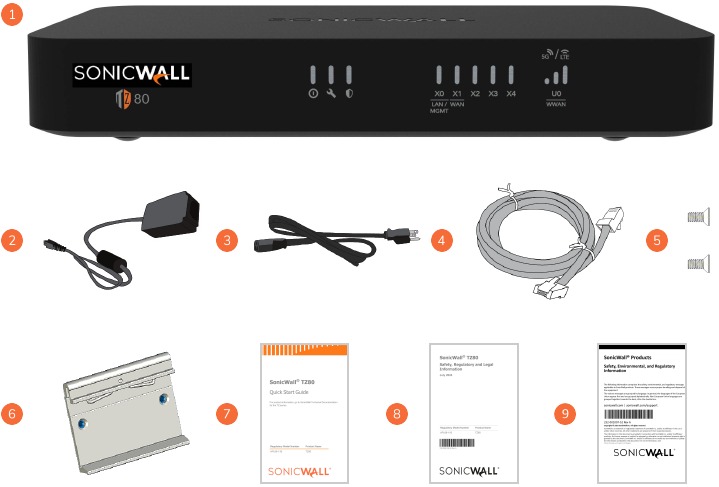
- TZ80 Series-apparaat
- 12VDC/36W-voedingsadapter
- Netsnoer
- Ethernetkabel
- Schroeven (2) M3 x 4mm
- DIN-beugel
- SonicWall TZ80 Snelstartgids
- Document met veiligheids-, wettelijke en juridische informatie
- Document met veiligheids-, milieu- en wettelijke informatie
OPMERKING: Het meegeleverde netsnoer is alleen goedgekeurd voor gebruik in specifieke landen of regio's. Controleer, voordat u een netsnoer gebruikt, of deze is goedgekeurd en geschikt is voor gebruik op uw locatie. Het netsnoer is alleen voor AC-netinstallatie. Raadpleeg het document Series Veiligheids-, wettelijke en juridische informatie voor de minimale waarde van het netsnoer en aanvullende veiligheidsinformatie.
Ontbreekt er inhoud? Neem contact op met de technische ondersteuning van SonicWall via:
https://www.sonicwall.com/support/contact-support
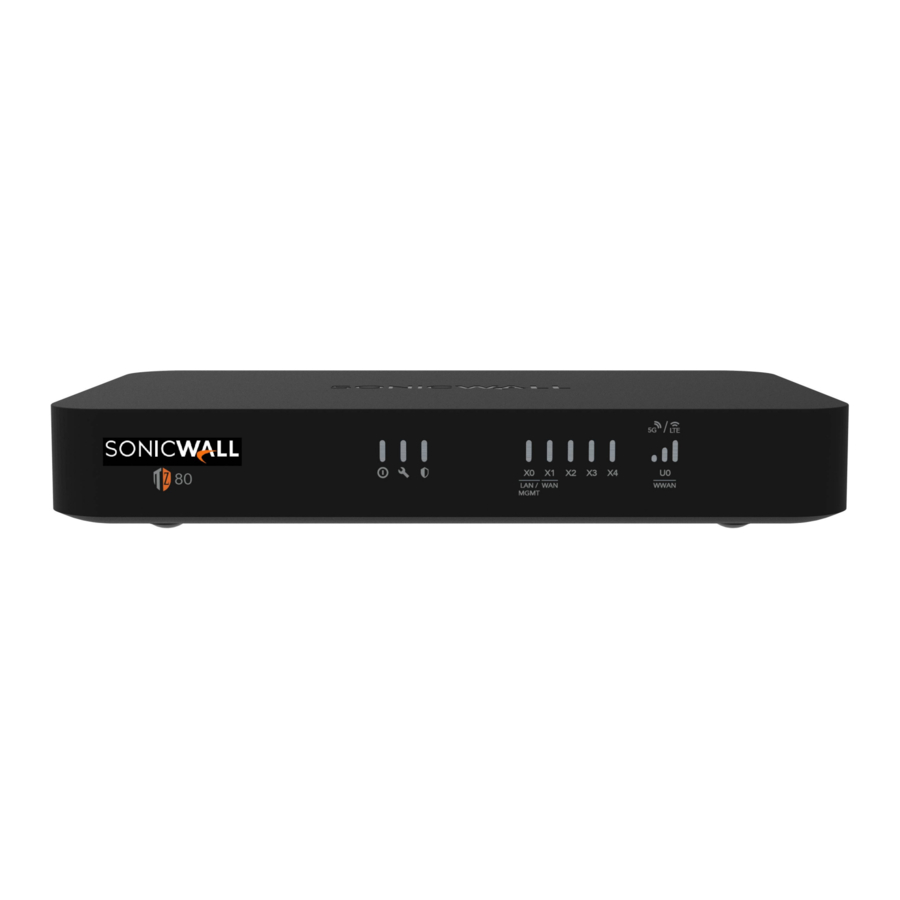
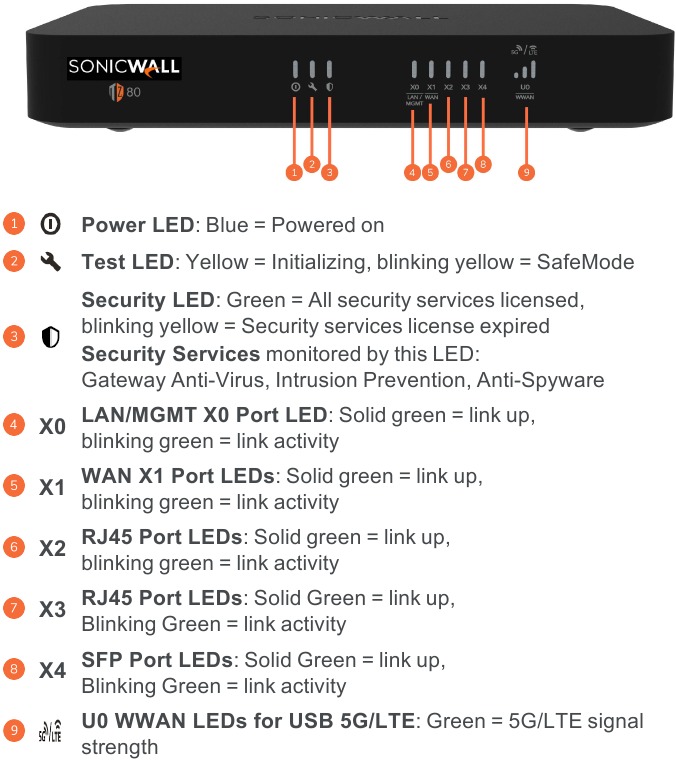
Voorpaneel
Achterpaneel
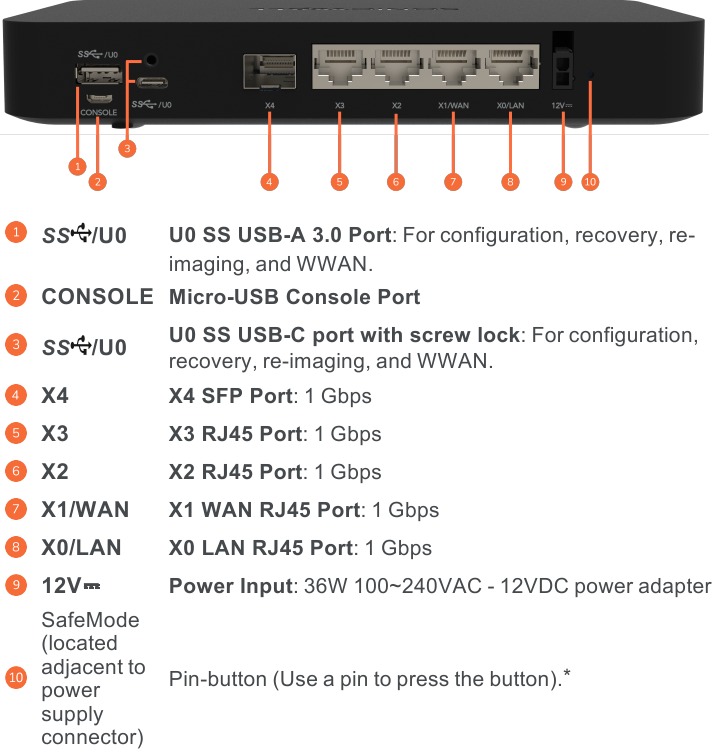
* SafeMode of HERSTEL invoeren.
Druk, terwijl het systeem operationeel is, op de SafeMode-knop. Het systeem start op een correcte manier opnieuw op en gaat naar SafeMode of HERSTEL.
Houd, terwijl het systeem is uitgeschakeld, de SafeMode-knop ingedrukt terwijl u de voeding aansluit. Laat de SafeMode-knop los wanneer u de TEST/WRENCH-LED drie keer GEEL ziet knipperen om de actie te bevestigen.
OPMERKING: Er kan maar één USB-poort tegelijkertijd worden gebruikt.
Montage-opties
Optie voor een plat oppervlak
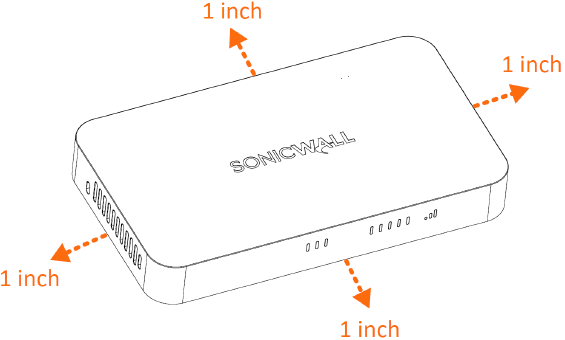
Plaats de TZ80 op een plat oppervlak. Zorg voor onbeperkte luchtstroom rondom het apparaat en laat aan alle kanten minstens 25,44 mm (één inch) ruimte over.
Alternatieve montage-optie
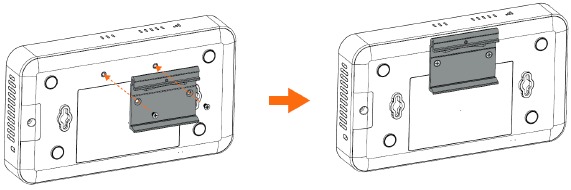
In plaats van een rackmontageplaat te gebruiken om uw TZ80 en voedingsadapter in een standaard 19-inch rack te monteren, kunt u een DIN-beugel aan de onderkant van uw TZ80 monteren met behulp van de twee meegeleverde M3*4mm-schroeven en deze aan een van de rails in uw rack hangen.
Stroom aansluiten
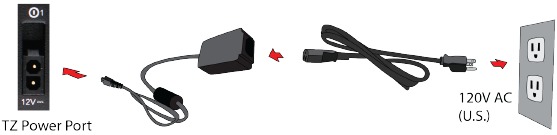

Gebruik alleen de meegeleverde voedingsadapter bij dit apparaat. Gebruik geen beschadigde voedingsadapter of een voedingsadapter van een ander apparaat.
Interfaces aansluiten

Sluit de WAN-interface (X1) aan de achterkant van de TZ80 aan op internet.
Installatie en registratie

De TZ80 moet worden gelicentieerd voordat deze kan worden geconfigureerd of gebruikt.
De TZ80 moet altijd met internet verbonden zijn. Deze kan niet worden gebruikt in een gesloten netwerkomgeving.
Lokaal beheer
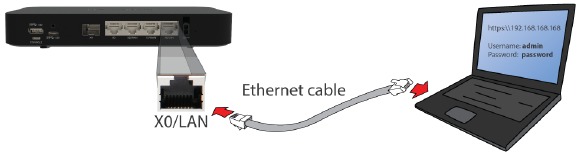
Stel uw TZ80 in en beheer deze door deze met een Ethernet-kabel op een beheercomputer aan te sluiten.
Om het scrollen te minimaliseren, stelt u uw schermresolutie in op minimaal 1920 x 1080 pixels.
- Sluit de TZ80 LAN-interface (X0) aan op uw computer. Uw computer moet zijn geconfigureerd om DHCP-adressering te accepteren.

- Navigeer naar https://192.168.168.168 in uw webbrowser en meld u aan met de standaardreferenties:
- Gebruikersnaam: admin
- Wachtwoord: password
- Na succesvolle aanmelding met het standaardwachtwoord wordt u gevraagd het wachtwoord te wijzigen.
OPMERKING: Het standaardwachtwoord moet worden gewijzigd op het moment van uw eerste aanmelding en het nieuwe wachtwoord moet worden gebruikt voor toekomstige aanmeldingspogingen. - Start de wizard Setup Guide (Installatiehandleiding) of configureer deze handmatig om de eerste configuratie te voltooien.
- Klik in SonicOS op Register (Registreren) en meld u aan met uw MySonicWall-gegevens om uw TZ80 te registreren.
Uw TZ80 is nu geïnitialiseerd en klaar voor gebruik!
Cloudbeheer
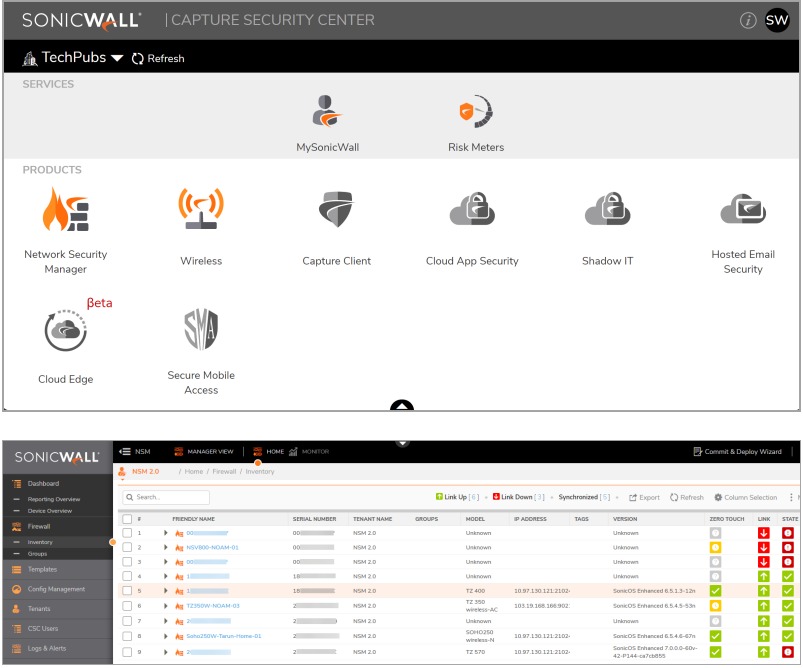
Gebruik SonicWall Capture Security Center (CSC) met Zero Touch om uw TZ80 te beheren en te configureren.
OPMERKING: Voor deze optie is een Cloud Management-licentie vereist.
- Meld u aan bij CSC op cloud.sonicwall.com met uw MySonicWall-gegevens.
- Selecteer de tegel MySonicWall om uw TZ80 te registreren.
- Schakel Zero Touch en NSM-licenties in op uw TZ80 in MySonicWall.
- Selecteer de tegel Network Security Manager in CSC om uw TZ80 vanuit de cloud te beheren.

SonicExpress-app
Gebruik SonicWall SonicExpress op uw smartphone om uw TZ80 te registreren en te configureren.
OPMERKING: Zorg er na de eerste installatie voor dat u de nieuwste firmware van MySonicWall downloadt en uw TZ80 upgradet.
- Download en start de SonicExpress-app op uw iOS- of Android-apparaat.
- Tik op Login (Aanmelden) en meld u aan met uw MySonicWall-gegevens en selecteer vervolgens de tenant. Tenants kunnen meerdere SonicWall-apparaten bevatten.
- Verbind uw iOS- of Android-apparaat met de TZ80 met uw USB-kabel voor smartphones (niet meegeleverd met de TZ80).
OPMERKING: Gebruik de USB-kabel van uw mobiele apparaat.

- Gebruik de SonicExpress Setup Guide (Installatiehandleiding) om de TZ80 te registreren, servicelicenties te synchroniseren, het wachtwoord te wijzigen en essentiële interface-instellingen te configureren.

Legenda

Een WAARSCHUWING-pictogram duidt op mogelijkheid van schade aan eigendommen, persoonlijk letsel of overlijden.
Een VOORZICHTIG-pictogram duidt op mogelijke schade aan hardware of verlies van gegevens als de instructies niet worden opgevolgd.

BELANGRIJK, OPMERKING, TIP, MOBIEL OF VIDEO: pictogram geeft ondersteunende informatie aan.
Om toegang te krijgen tot de Support Portal, gaat u naar https://www.sonicwall.com/support.
Referenties


Download handleiding
Hier kunt u de volledige pdf-versie van de handleiding downloaden. Deze kan aanvullende veiligheidsinstructies, garantie-informatie, FCC-regels, enz. bevatten.
Download SonicWALL TZ80, TZ Series Handleiding


