Logitech MeetUp Installatiehandleiding
- 1 WAT ZIT ER IN DE DOOS
- 2 WAT IS WAT
- 3 PLAATSING
- 4 AANSLUITING
- 5 MEETUP ALS STANDAARDAPPARAAT INSTELLEN
- 6 OPMERKING OVER 4K-VIDEO
- 7 EEN VIDEO-OPROEP STARTEN
- 8 MEETUP KOPPELEN AAN EEN BLUETOOTH-APPARAAT
- 9 DE AFSTANDSBEDIENING AAN DE CAMERA KOPPELEN
- 10 VOOR MEER INFORMATIE
- 11 Referenties
- 12 Download handleiding
- 13 In andere talen
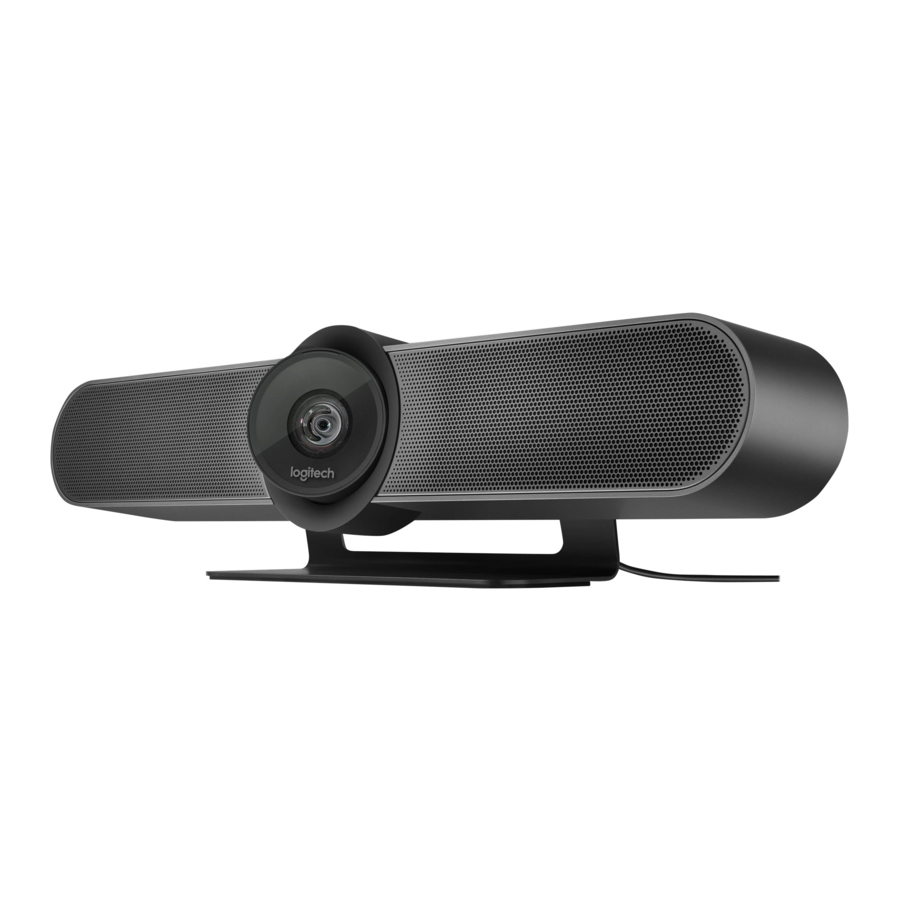
WAT ZIT ER IN DE DOOS

- MeetUp-camera en speakerphone-unit
- Afstandsbediening
- USB-kabel van 5 meter
- Stroomadapter
- Wandmontagebeugel
- Wandmontagehardware
- Documentatie
WAT IS WAT
CAMERA-SPEAKERPHONE

- Beveiligingsslot
- Afstandsbediening koppelen
- USB
- Stroom
- Optionele uitbreidingsmicrofoon
AFSTANDSBEDIENING

- Microfoon dempen
- Oproep beantwoorden
- Oproep beëindigen
- Bluetooth
- Volume hoger/lager
- In-/uitzoomen
- Camera pannen/kantelen
- Camera home
- Camera-preset
* Houd er rekening mee dat niet alle toepassingen de knoppen voor het beantwoorden en beëindigen van gesprekken ondersteunen
PLAATSING
We raden aan de camera zo dicht mogelijk bij ooghoogte te plaatsen
De beste resultaten worden meestal verkregen door de camera onder de monitor te plaatsen
- Plaats op een tafel of plank in de buurt van de monitor
- Sluit de kabels aan
- Aan de muur bevestigen:
- Bevestig de beugel aan de muur.
Gebruik het juiste type schroeven voor uw muurtype

- Bevestig de camera aan de beugel

- Bevestig de beugel aan de muur.
- Montage aan de tv: Een optionele tv-montagebeugel is beschikbaar op Logitech.com


AANSLUITING
Het aansluiten van MeetUp is hetzelfde, of u nu van plan bent een speciale computer in de kamer te gebruiken, of dat uw teamleden een laptop naar de kamer meenemen om de vergadering uit te voeren
- Sluit MeetUp aan op de stroom

- Sluit de USB-kabel van MeetUp aan op de computer

- Sluit de tv aan op de computer.

Diagram van alle aansluitingen:


MEETUP ALS STANDAARDAPPARAAT INSTELLEN
Zorg ervoor dat MeetUp is gekozen als camera, luidspreker en microfoon in uw videoconferentietoepassingen. Raadpleeg de documentatie van de toepassing voor meer informatie over hoe u dit kunt doen
OPMERKING OVER 4K-VIDEO
De USB 2.0-kabel die bij MeetUp wordt geleverd, ondersteunt FullHD-video (tot 1080p). Als u van plan bent 4k-video te gebruiken, gebruik dan een USB 3.0-kabel (niet meegeleverd)
EEN VIDEO-OPROEP STARTEN
Na het installeren van MeetUp en ervoor te zorgen dat dit het standaardapparaat is in uw videoconferentietoepassing, start u de toepassing op de normale manier en geniet u van de voordelen van verbeterde audio en video
MEETUP KOPPELEN AAN EEN BLUETOOTH-APPARAAT
U kunt MeetUp gebruiken voor audiogesprekken wanneer deze is gekoppeld aan een Bluetooth-apparaat.
Om uw Bluetooth-apparaat aan MeetUp te koppelen, volgt u deze eenvoudige stap:
- Houd de Bluetooth-knop op de afstandsbediening ingedrukt totdat u een blauw knipperend lampje ziet in de buurt van de cameralens
- Plaats uw mobiele apparaat in de Bluetooth-koppelingsmodus en selecteer "Logitech MeetUp"
U bent nu klaar om MeetUp te gebruiken voor audiogesprekken.
Als u na het koppelen op de Bluetooth-knop op de afstandsbediening drukt, wordt de verbinding met het Bluetooth-apparaat verbroken (het is nog steeds "gekoppeld", maar niet "verbonden").
Als u er nogmaals op drukt, wordt het laatst gekoppelde apparaat binnen bereik opnieuw verbonden.
DE AFSTANDSBEDIENING AAN DE CAMERA KOPPELEN
Uw camera en afstandsbediening zijn in de fabriek gekoppeld. Als u echter een afstandsbediening aan de camera moet koppelen (bijvoorbeeld bij het vervangen van een verloren afstandsbediening), doet u het volgende:
- Houd de knop aan de achterkant van de camera ingedrukt totdat de LED blauw knippert
- Houd de Bluetooth-knop op de afstandsbediening 10 seconden ingedrukt om deze in de koppelingsmodus te zetten
- Zodra de afstandsbediening en de camera zijn gekoppeld, stopt de LED met knipperen
- Als het koppelen mislukt, blijven de LED's knipperen. Begin bij stap 2 en herhaal
VOOR MEER INFORMATIE
U kunt aanvullende informatie vinden over MeetUp, waaronder:
- Veelgestelde vragen
- Software om functies in verschillende toepassingen in te schakelen
- Vervangende onderdelen bestellen
- En meer op
www.Logitech.com/MeetUp

Referenties
Logitech | Defy Logic - Tools om een betere toekomst te creëren
Logitech MeetUp-videoconferentiecamera voor kleine vergaderruimten

Download handleiding
Hier kunt u de volledige pdf-versie van de handleiding downloaden. Deze kan aanvullende veiligheidsinstructies, garantie-informatie, FCC-regels, enz. bevatten.
Download Logitech MeetUp Installatiehandleiding


