Logitech BCC950 - Handleiding voor conferentiecamera
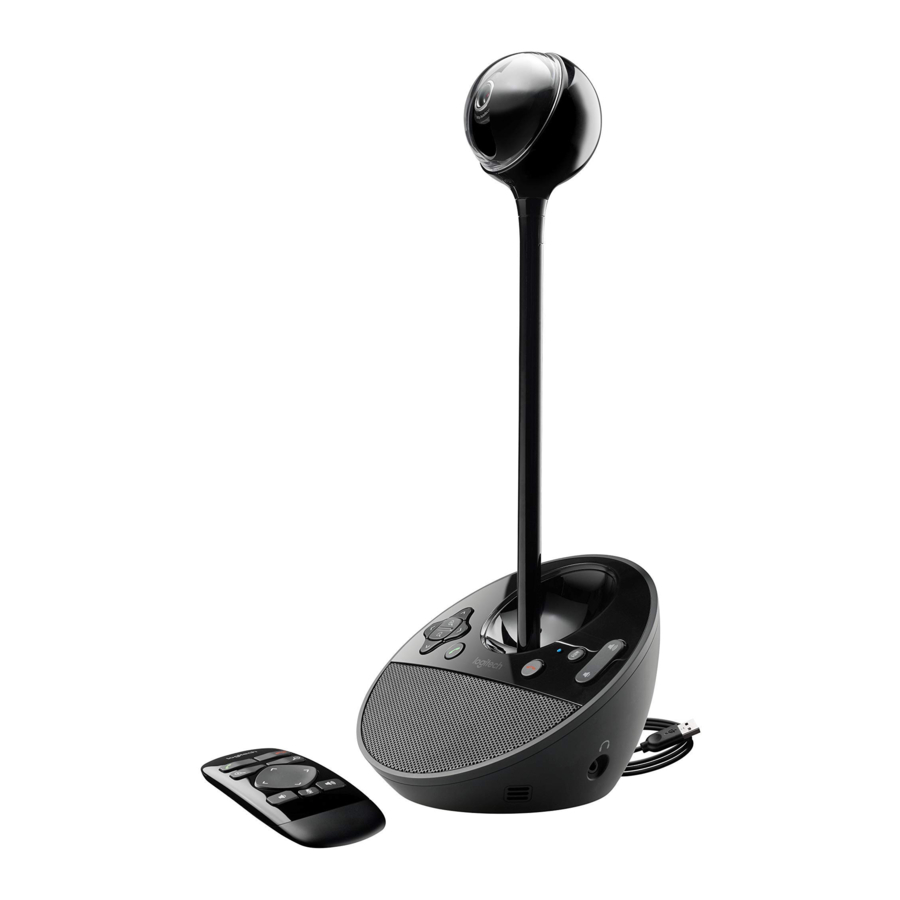
Het apparaat instellen

- Schakel de computer in en laat deze volledig opstarten.
- Bevestig de webcamera aan de standaard en bevestig vervolgens de standaard aan de speakerphone-basis.
- Sluit het juiste uiteinde van de voedingsadapter aan op de stroompoort aan de achterkant van de speakerphone-basis. Sluit vervolgens het andere uiteinde aan op een beschikbaar stopcontact.
- Sluit de USB-kabel van de speakerphone-basis aan op een beschikbare USB-poort op de computer.
- Met de meegeleverde afstandsbediening kunt u de camera pannen, kantelen en zoomen, en het volume van de speakerphone aanpassen. Deze instellingen kunnen ook worden bediend met de knoppen op de speakerphone-basis zelf.
![]()

Skype instellen
PC-instructies
Nadat u zich bij Skype hebt aangemeld, volgt u deze stappen om ervoor te zorgen dat de Logitech BCC950 ConferenceCam is geselecteerd:
- Klik op "Tools" (Hulpmiddelen) in de werkbalk en vervolgens op "Options" (Opties).
- Klik op "Audio settings" (Audio-instellingen) en zorg ervoor dat de vervolgkeuzelijsten "Microphone" (Microfoon) en "Speakers" (Speakers) beide zijn ingesteld op BCC950 ConferenceCam. Het apparaat kan ook worden weergegeven als Echo Cancelling Speakerphone (BCC950 ConferenceCam).
- Klik op "Video settings" (Video-instellingen) en zorg ervoor dat de vervolgkeuzelijst "Select webcam:" (Webcam selecteren:) is ingesteld op BCC950 ConferenceCam. Het apparaat kan ook worden weergegeven als USB Video Device.
- Klik op "Save" (Opslaan).
Mac-instructies
Nadat u zich bij Skype hebt aangemeld, volgt u deze stappen om ervoor te zorgen dat de Logitech BCC950 ConferenceCam is geselecteerd:
- Klik op "Skype" in de werkbalk en vervolgens op "Preferences" (Voorkeuren).
- Klik op "Audio/Video". Zorg ervoor dat de vervolgkeuzelijsten "Microphone:" (Microfoon:) en "Speakers:" (Speakers:) zijn ingesteld op BCC950 Conference Cam en dat de vervolgkeuzelijst "Camera:" (Camera:) is ingesteld op Logitech Camera.
- Klik op de sluitknop in het venster om de instellingen op te slaan.
GoToMeeting instellen
PC-instructies
Nadat u zich bij GoToMeeting hebt aangemeld, volgt u deze stappen om ervoor te zorgen dat de Logitech BCC950 ConferenceCam is geselecteerd:
- Klik op "File" (Bestand) in de werkbalk en vervolgens op "Preferences" (Voorkeuren).
- Klik op "Audio" en zorg ervoor dat de vervolgkeuzelijsten "Microphone Setup" (Microfoon instellen) en "Speakers Setup" (Speakers instellen) beide zijn ingesteld op BCC950 ConferenceCam. Het apparaat kan ook worden weergegeven als Echo Cancelling Speakerphone (BCC950 ConferenceCam).
- Klik op "Webcam" en zorg ervoor dat de vervolgkeuzelijst "Select a camera:" (Selecteer een camera:) is ingesteld op BCC950 ConferenceCam. Het apparaat kan ook worden weergegeven als USB Video Device.
- Klik op "OK".
Mac-instructies
Nadat u zich bij GoToMeeting hebt aangemeld, volgt u deze stappen om ervoor te zorgen dat de Logitech BCC950 ConferenceCam is geselecteerd:
- Klik op "Audio" in de werkbalk. Zorg ervoor dat "Audio Input" (Audio-ingang) en "Audio Output" (Audio-uitgang) beide zijn ingesteld op BCC950 Conference Cam.
- Klik op "Webcams" in de werkbalk en vervolgens op "Preferences" (Voorkeuren). Zorg ervoor dat de vervolgkeuzelijst "Select a camera:" (Selecteer een camera:) is ingesteld op BCC950 ConferenceCam. Het apparaat kan ook worden weergegeven als Logitech Camera.
- Klik op de sluitknop in het venster om de instelling op te slaan.
Download handleiding
Hier kunt u de volledige pdf-versie van de handleiding downloaden. Deze kan aanvullende veiligheidsinstructies, garantie-informatie, FCC-regels, enz. bevatten.
Download Logitech BCC950 - Handleiding voor conferentiecamera


