Logitech GROUP Handleiding
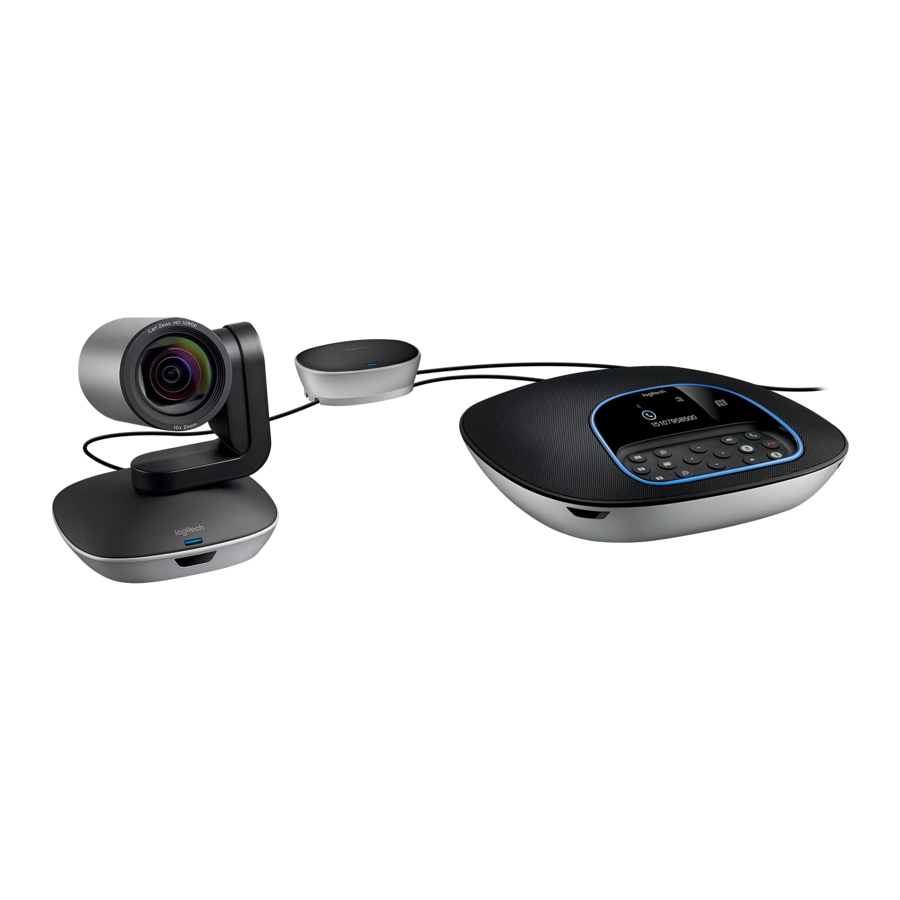
OVERZICHT

CAMERA
- 10x verliesvrije zoom
- Camera-led
- Kensington-veiligheidsslot
HUB
- Hub-led
- Stroom
- USB
- Camera
- Speakerphone
SPEAKERPHONE
- Kensington-veiligheidsslot
ACCESSOIRES
- Camerabevestiging
- Klittenbandbevestiging voor hub
- Kabelklemmen
- Kabels
- Stroomadapter
- Uitbreidingsmicrofoons
AANSLUITEN EN INSTELLEN
Installatie en aansluiting op een computer
- Zet de camera op de tafel of gebruik de meegeleverde camerabevestiging op de tafel of aan de muur.

- De hub kan op een tafel worden geplaatst of eronder worden gemonteerd met behulp van de meegeleverde klittenbandpads.

- Sluit de kabel aan tussen de speakerphone en de hub. Stem de gekleurde uiteinden van de kabels gewoon af op de overeenkomstige kleurmarkeringen op de speakerphone en de hub.
![]()
Sluit de kabel aan tussen de camera en de hub. Stem de gekleurde uiteinden van de kabels gewoon af op de overeenkomstige kleurmarkeringen op de camera en de hub.
![]()
Als u de optionele uitbreidingsmicrofoons gebruikt, sluit u deze aan op de juiste aansluitingen aan de onderkant van de speakerphone. Gebruik uitsluitend deze microfoons met GROUP; het gebruik van andere microfoons kan GROUP en de microfoons beschadigen, waardoor de garantie mogelijk vervalt.
![]()
Druk de kabels in de sleuven aan de onderkant van de speakerphone.
![]()
Sluit de stroomkabel aan op de hub en steek de stroomadapter in het stopcontact. Het scherm op de speakerphone wordt ingeschakeld en toont het Logitech-logo wanneer de stroom is ingeschakeld.
![]()
- Sluit de hub aan op een USB-poort op uw computer. De speakerphone geeft ook de vraag weer om deze verbinding tot stand te brengen. Het camera- en activiteitslampje knipperen om aan te geven dat de verbinding tot stand wordt gebracht. Wanneer dit voltooid is, draait de camerakop en speelt de speakerphone een geluid af. Als deze activiteiten niet plaatsvinden, probeert u het opnieuw en raadpleegt u Probleemoplossing of neemt u contact op met de technische ondersteuning.

- Kabelvergrendeling bevestigen.
- Bevestig de kabelvergrendeling aan het kabeluiteinde dat op de camera wordt aangesloten
![]()
- Steek de kabelvergrendeling in de sleuf van de behuizing van de camera
![]()
- Draai de kabelvergrendeling met de klok mee om de kabel te vergrendelen
![]()
- Bevestig de kabelvergrendeling aan het kabeluiteinde dat op de camera wordt aangesloten
- Optioneel: sluit de computer aan op een extern scherm, zoals een televisie, monitor of projector.
Opmerking met betrekking tot langere kabels: GROUP bevat kabels van 5 m/16' om de speakerphone en camera op de hub aan te sluiten. Het verlengen van deze lengte met behoud van de beeldkwaliteit vereist versterkte kabels. Raadpleeg de pagina met aanvullende oplossingen op www.logitech.com/LCP-compsolutions voor opties.


VERBINDING MAKEN MET EEN BLUETOOTH®-APPARAAT
GROUP verbinden met uw mobiele apparaat:

- Als uw apparaat NFC-compatibel is, raakt u het mobiele apparaat aan op het NFC-pictogram op de speakerphone. Dit zou de Bluetooth-acceptatie op het mobiele apparaat moeten inschakelen.
OF - Houd de Bluetooth-knop ingedrukt totdat het activiteitslampje op de speakerphone snel blauw begint te knipperen. Volg de instructies op uw mobiele apparaat om te koppelen met Bluetooth.
Opmerking: wanneer GROUP is gekoppeld en verbonden, wordt het Bluetooth-pictogram op de speakerphone helder weergegeven. Wanneer het apparaat is gekoppeld maar niet verbonden, wordt het grijs weergegeven.
GROUP kan niet aan Bluetooth koppelen tijdens het streamen naar USB. Als er een poging wordt gedaan om aan een mobiel apparaat te koppelen tijdens een USB-gesprek, klinkt er een foutpieptoon. Wacht totdat het USB-gesprek is voltooid voordat u uw mobiele apparaat koppelt.
LOGITECH GROUP GEBRUIKEN
Video en audio
- Zorg ervoor dat GROUP is geselecteerd als microfoon, luidspreker en camera in uw videotoepassing.
- Start eenvoudig een gesprek in uw videotoepassing om GROUP te gebruiken voor HD-video en audio van hoge kwaliteit. Het activiteitslampje is blauw wanneer video wordt gestreamd.
Alleen audio met Bluetooth
- Zorg ervoor dat GROUP is gekoppeld en verbonden met uw mobiele apparaat zoals beschreven in Aansluiten en instellen. Start een gesprek op uw mobiele apparaat en geniet van de verbeterde audio-ervaring via de GROUP-speakerphone.
AFSTANDSBEDIENING en UITBREIDINGS MICROFOONS

- Oproep beantwoorden
- Microfoon dempen
- Volume lager
- Camera pannen/kantelen
- Camera uitzoomen
- Camerapresets
- Oproep beëindigen
- Volume hoger
- Camera inzoomen
- Camera bedienen van dichtbij/veraf
- Batterijklep van de afstandsbediening.
De GROUP-afstandsbediening werkt op een Li-ion CR2032-batterij. De batterijlevensduur is afhankelijk van het gebruik.
SPEAKERPHONE

- Beantwoordt inkomende gesprekken in ondersteunde toepassingen.
- Opmerking: de knoppen Oproep beantwoorden en Beëindigen werken mogelijk niet in sommige toepassingen, dus gebruik gewoon uw videotoepassing om gesprekken te beantwoorden en te beëindigen. Om de knoppen voor beantwoorden en beëindigen voor Skype of Cisco Jabber in te schakelen, downloadt u de respectieve plug-ins van www.logitech.com/support/group.
- Dempt de microfoons.
- Verlaagt het speakervolume.
- Pant en kantelt de camera. Druk eenmaal op voor stapsgewijze beweging of houd ingedrukt voor continu pannen of kantelen.
![]()
Draai de camera niet handmatig, aangezien dit schade kan veroorzaken. - Zoomt uit met de camera.
- Camerapresets: GROUP heeft 5 camerapresets (1 tot en met 3 bevinden zich zowel op de afstandsbediening als op de speakerphone en 4 & 5 bevinden zich op de afstandsbediening) waarmee u de camera met één druk op de knop op een vooraf ingestelde locatie kunt positioneren. Om de camerapreset in te stellen, verplaatst u de camera naar de gewenste locatie en houdt u de camerapresetknop ingedrukt totdat het bijbehorende pictogram op het scherm verschijnt en er een pieptoon klinkt om de instelling te bevestigen.
- Beëindigt het huidige gesprek in ondersteunde toepassingen.
- Verhoogt het speakervolume.
- Zoomt tot 10x in met de camera.
- Camera bedienen van dichtbij/veraf: in ondersteunde toepassingen kunt u met deze knop het pannen, kantelen en zoomen van een externe GROUP, ConferenceCam CC3000e of een ConferenceCam BCC950 bedienen. Sommige toepassingen ondersteunen deze functie native, andere kunnen worden ingeschakeld met behulp van een toepassing die kan worden gedownload van www.logitech.com/support/group. Ga naar de vermelde downloadpagina voor meer informatie.
- Bluetooth-koppelingsknop. Zie de sectie Aansluiten en instellen voor meer informatie.
- Locatie van de NFC-antenne. Plaats uw NFC-compatibele mobiele apparaat hier om de Bluetooth-koppeling te starten.
- Indicaties van het activiteitslampje van de speakerphone:
- Blauw - GROUP is in een actief gesprek.
- Knipperend blauw - inkomende oproep.
- Knipperend blauw lampje tijdens gesprek - Gesprek is in de wacht gezet
(via wachtstand in toepassing) - Snel knipperend blauw - in Bluetooth-koppelingsmodus.
- Het blauwe activiteitslampje van de speakerphone werkt mogelijk niet in sommige toepassingen.
- Rood - Audio is gedempt.
- Het scherm toont oproepactiviteit, evenals volume- en verbindingsstatus.
- Kensington-veiligheidsslot voor het beveiligen van de speakerphone en camera.

BEZOEK PRODUCT CENTRAL
Ontdek het volledige potentieel van uw product.
Krijg waardevolle informatie en gebruikstips door door eenvoudig te gebruiken FAQ's te bladeren. Vind antwoorden op productvragen en krijg hulp bij het instellen van uw product. Kijk of er software beschikbaar is om te downloaden die uw productervaring kan verbeteren. Om van alle voordelen van uw Logitech-product te genieten, gaat u naar www.logitech.com/support/group en profiteert u van het brede scala aan nuttige ondersteuningsservices van Logitech:
- Productinformatie
- Tutorials
- Probleemoplossing
- Diagnostiek
- Firmware-upgrades
- Ondersteuningscommunity
- Software-downloads
- Documentatie in de verpakking
- Garantie-informatie
- Reserveonderdelen
Tips voor probleemoplossing
Ga naar www.logitech.com/support/group voor tips voor probleemoplossing, informatie over softwaretools en voor een diagnostisch hulpprogramma om problemen met GROUP op te lossen.
Download handleiding
Hier kunt u de volledige pdf-versie van de handleiding downloaden. Deze kan aanvullende veiligheidsinstructies, garantie-informatie, FCC-regels, enz. bevatten.
Download Logitech GROUP Handleiding


