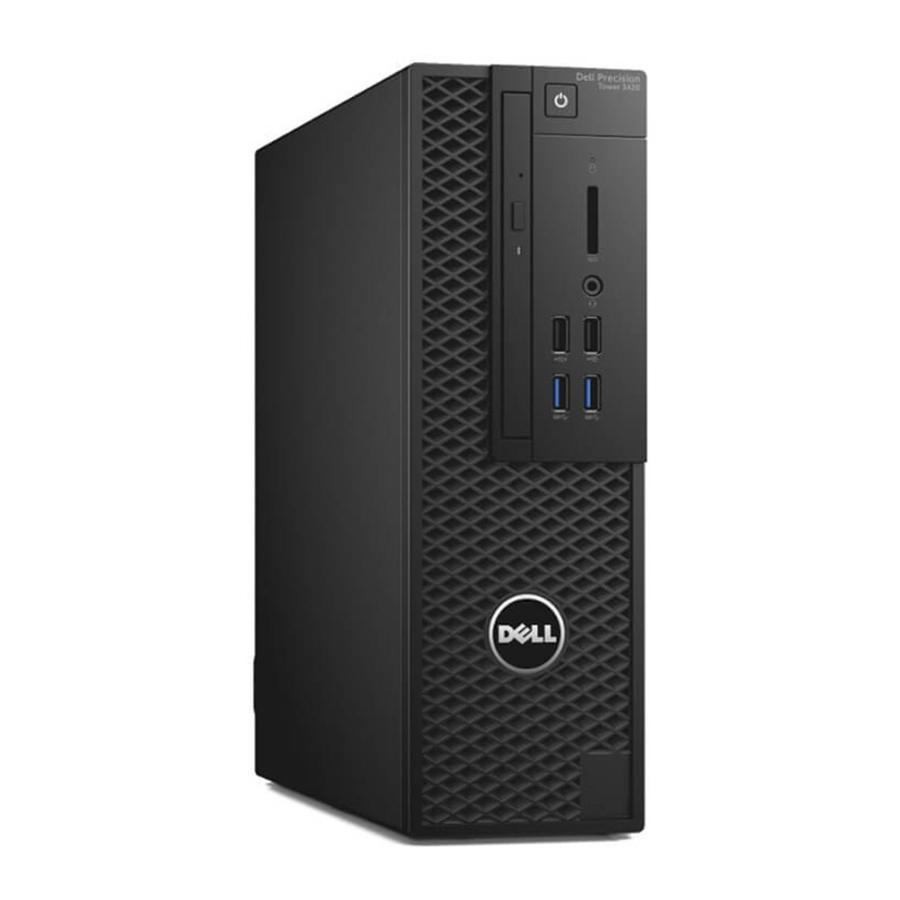
Dell Precision Tower 3420 D11S - Snelstartgids werkstation
Inhoud
- 1 Sluit het toetsenbord en de muis aan
- 2 Sluit de netwerkkabel aan — optioneel
- 3 Sluit het beeldscherm aan
- 4 Sluit de stroomkabel aan en druk op de aan/uit-knop
- 5 Voltooi de installatie van het besturingssysteem
- 6 Ubuntu
- 7 Zoek Dell apps in Windows 8.1
- 8 Functies
- 9 Aanvullende informatie
- 10 Referenties
- 11 Download handleiding
- 12 In andere talen
Sluit het toetsenbord en de muis aan

Sluit de netwerkkabel aan — optioneel

Sluit het beeldscherm aan

 OPMERKING: Als u uw computer hebt besteld met een afzonderlijke grafische kaart, sluit u het beeldscherm aan op de afzonderlijke grafische kaart.
Sluit de stroomkabel aan en druk op de aan/uit-knop

Voltooi de installatie van het besturingssysteem
Windows 8.1
- Beveiliging en updates inschakelen

- Verbinding maken met uw netwerk

![waarschuwing]() OPMERKING: Als u verbinding maakt met een beveiligd draadloos netwerk, voert u het wachtwoord voor de draadloze netwerktoegang in wanneer u hierom wordt gevraagd.
OPMERKING: Als u verbinding maakt met een beveiligd draadloos netwerk, voert u het wachtwoord voor de draadloze netwerktoegang in wanneer u hierom wordt gevraagd.
- Aanmelden bij uw Microsoft-account of een lokaal account maken


Windows 7
- Wachtwoord instellen voor Windows

- Verbinding maken met uw netwerk


OPMERKING: Als u verbinding maakt met een beveiligd draadloos netwerk, voert u het wachtwoord voor de draadloze netwerktoegang in wanneer u hierom wordt gevraagd.
- Uw computer beveiligen


Ubuntu
Volg de instructies op het scherm om de installatie te voltooien.
Zoek Dell apps in Windows 8.1
 | Register My Device | Registreer uw computer |
 | Dell Backup and Recovery | Back-up maken, herstellen, repareren of uw computer terugzetten |
 | Dell Data Protection | Protected Workspace | Bescherm uw computer en gegevens tegen geavanceerde malware-aanvallen |
 | SupportAssist | Controleer en update uw computer |

Functies

- Optisch station
- USB 2.0-connector met PowerShare
- Aan/uit-knop
- Line-out-connector
- Activiteitslampje harde schijf
- HDMI-connector
- SD-kaartlezer (optioneel)
- DispayPort-connector
- Headsetconnector
- Seriële poortconnector
- USB 2.0-connector
- USB 3.0-connectoren
- PS/2-toetsenbordconnector
- USB 3.0-connectoren
- USB 2.0-connectoren (ondersteunt ACPI S5 wakeup)
- Uitbreidingskaartsleuven
- Stroomkabelconnector
- Diagnoseknop voeding
- Diagnoselampje voeding
- Kabel-icover-vergrendelingssleuf
- Ontgrendelingspal
- DisplayPort-connector
- VGA-poortconnector (optioneel)
- PS/2-muisconnector
- Netwerkconnector
- Beveiligingskabelsleuf
- Hangslotring
Aanvullende informatie
| Productsupport en handleidingen | Dell.com/support Dell.com/support/windows Dell.com/support/linux |
| Contact opnemen met Dell | Dell.com/contactdell |
| Regelgeving en veiligheid | Dell.com/regulatory_compliance |
| Regelgevingsmodel | D11S |
| Regelgevingstype | D11S001 |
| Computermodel | Dell Precision Tower 3420 |

Referenties
Support | Dell US
Windows Operating Systems | Dell US
Dell - Dell Linux - Community Web
Support | Dell US
Regulatory Compliance | Dell

Download handleiding
Hier kunt u de volledige pdf-versie van de handleiding downloaden. Deze kan aanvullende veiligheidsinstructies, garantie-informatie, FCC-regels, enz. bevatten.
Download Dell Precision Tower 3420 D11S - Snelstartgids werkstation


