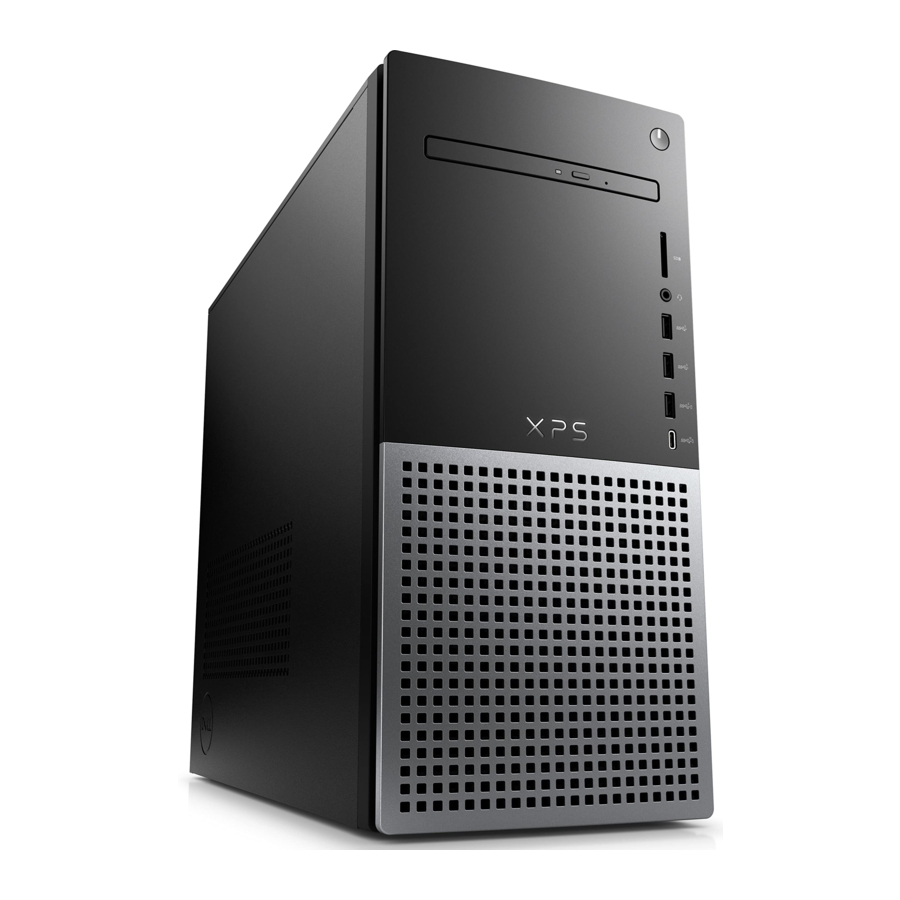
Dell XPS 8950 Handleiding
Opmerkingen, waarschuwingen en waarschuwingen
OPMERKING: Een OPMERKING geeft belangrijke informatie aan die u helpt uw product beter te gebruiken.

EEN WAARSCHUWING geeft mogelijk schade aan hardware of verlies van gegevens aan en vertelt u hoe u het probleem kunt voorkomen.

EEN WAARSCHUWING duidt op mogelijkheid van materiële schade, persoonlijk letsel of overlijden.
Uw computer instellen
OPMERKING: De afbeeldingen in dit document kunnen verschillen van uw computer, afhankelijk van de configuratie die u hebt besteld.
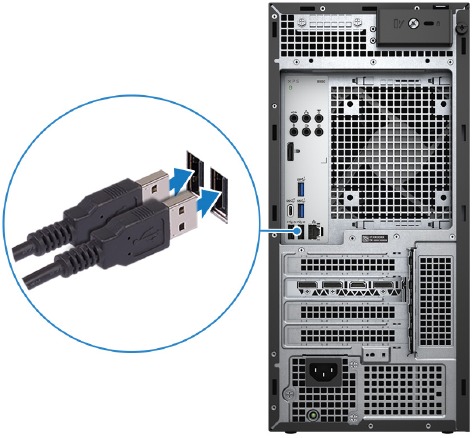
- Sluit het toetsenbord en de muis aan op de USB-poorten op de computer. Als u een draadloos toetsenbord en een draadloze muis hebt, raadpleegt u de documentatie die bij het draadloze toetsenbord en de draadloze muis is geleverd voor instructies.

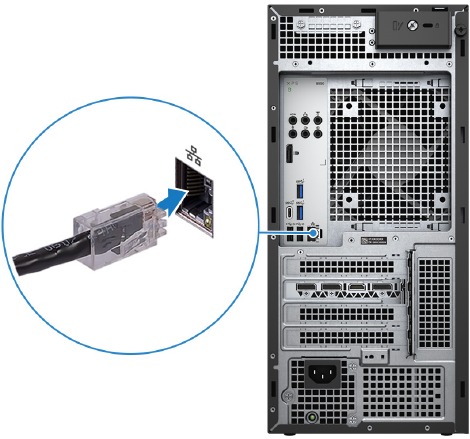
- Maak verbinding met uw netwerk met behulp van een Ethernet-kabel. U kunt ook verbinding maken met een beschikbaar draadloos netwerk bij het instellen van het besturingssysteem.

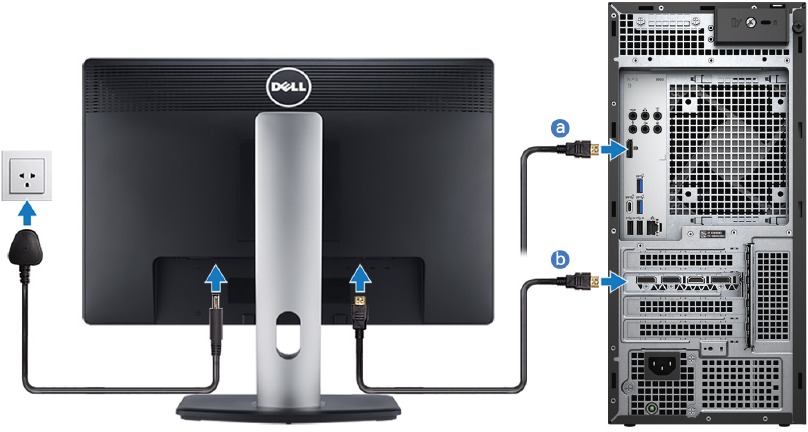
- Sluit het beeldscherm aan. Raadpleeg de documentatie die bij uw beeldscherm is geleverd voor meer informatie over het instellen van het beeldscherm.

OPMERKING: Er zijn verschillende aansluitpunten voor uw beeldscherm, afhankelijk van of uw computer een afzonderlijke grafische kaart heeft geïnstalleerd.- Sluit de beeldschermkabel aan op deze DisplayPort-connector als uw computer geen afzonderlijke grafische kaart heeft geïnstalleerd.
- Sluit de beeldschermkabel aan op een van deze connectoren als uw computer een afzonderlijke grafische kaart heeft geïnstalleerd.
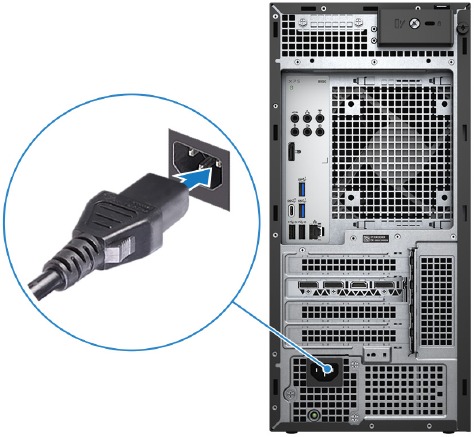
- Sluit de voedingskabel aan op de computer en sluit deze vervolgens aan op het stopcontact.

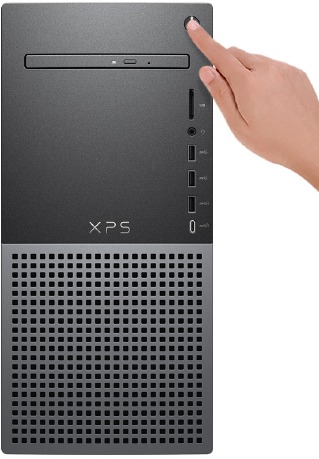
- Druk op de aan/uit-knop aan de voorkant van de computer om deze in te schakelen. Druk indien nodig op de aan/uit-knop op het beeldscherm om het in te schakelen.

OPMERKING: Zie Ik en mijn Dell op www.dell.com/manuals voor instructies over het aansluiten van luidsprekers, een printer en andere accessoires. - Voltooi de Windows-installatie.
Volg de instructies op het scherm om de installatie te voltooien. Bij het instellen raadt Dell aan dat u:- Verbinding maken met een netwerk voor Windows-updates.
OPMERKING: Als u verbinding maakt met een beveiligd draadloos netwerk, voert u het wachtwoord in voor de draadloze netwerktoegang wanneer u hierom wordt gevraagd. - Als u verbinding hebt met internet, meldt u zich aan met een Microsoft-account of maakt u er een aan. Als u geen verbinding hebt met internet, maakt u een offline account.
- Voer op het scherm Support en bescherming uw contactgegevens in.
- Verbinding maken met een netwerk voor Windows-updates.
- Zoek en gebruik Dell-apps via het Windows-startmenu — Aanbevolen.
Tabel 1. Dell-apps zoeken
| Bronnen | Beschrijving |
 | My Dell Gecentraliseerde locatie voor belangrijke Dell-applicaties, help-artikelen en andere belangrijke informatie over uw computer. Het informeert u ook over de garantiestatus, aanbevolen accessoires en software-updates indien beschikbaar. |
 | SupportAssist SupportAssist identificeert proactief en voorspellend hardware- en softwareproblemen op uw computer en automatiseert het engagementproces met de technische support van Dell. Het lost problemen met prestaties en stabilisatie op, voorkomt beveiligingsrisico's, bewaakt en detecteert hardwarefouten. Zie SupportAssist voor Home-pc's Gebruikershandleiding op www.dell.com/serviceabilitytools voor meer informatie. Klik op SupportAssist en klik vervolgens op SupportAssist for Home PCs. OPMERKING: Klik in SupportAssist op de vervaldatum van de garantie om uw garantie te verlengen of te upgraden. |
 | Dell Update Update uw computer met kritieke fixes en de nieuwste apparaatstuurprogramma's zodra deze beschikbaar komen. Zie voor meer informatie over het gebruik van Dell Update het knowledge base-artikel 000149088 op www.dell.com/support. |
 | Dell Digital Delivery Download software-applicaties die zijn aangeschaft maar niet vooraf op uw computer zijn geïnstalleerd. Zie voor meer informatie over het gebruik van Dell Digital Delivery het knowledge base-artikel 000129837 op www.dell.com/support. |
Aanzichten van XPS 8950
Voorkant
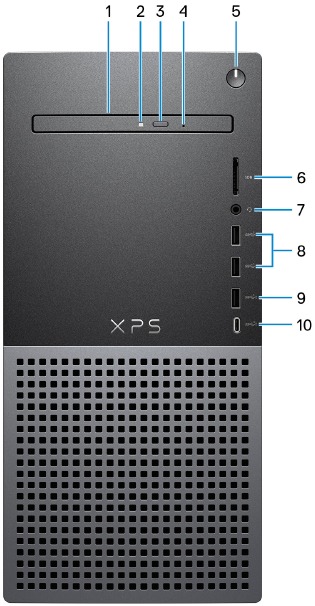
- Slanke optische drive (optioneel)
De optische drive leest van en schrijft naar cd's en dvd's. - Activiteitslampje van de optische drive
Het activiteitslampje van de optische drive gaat branden wanneer de computer leest van of schrijft naar een optische drive. - Uitwerpknop van de optische drive
Druk hierop om de lade van de optische drive te openen. - Nooduitwerpopening van de optische drive
Wordt gebruikt om de lade van de optische drive handmatig uit te werpen als de uitwerpknop van de optische drive niet werkt.
OPMERKING: Zie voor meer informatie over het handmatig uitwerpen van de lade van de optische drive het knowledge base-artikel 000139665 op www.dell.com/support. - Aan/uit-knop
Druk hierop om de computer in te schakelen als deze is uitgeschakeld, in de slaapstand staat of in de hibernation-stand staat.
Druk hierop om de computer in de slaapstand te zetten als deze is ingeschakeld.
Houd ingedrukt om de computer geforceerd uit te schakelen.
OPMERKING: U kunt het gedrag van de aan/uit-knop aanpassen in Windows. Zie Ik en mijn Dell op www.dell.com/support/manuals voor meer informatie. - SD-kaartsleuf
Leest van en schrijft naar de SD-kaart. De computer ondersteunt de volgende kaarttypen:- Secure Digital (SD)
- Secure Digital High Capacity (SDHC)
- Secure Digital Extended Capacity (SDXC)
- Universele audio-aansluiting
Sluit een hoofdtelefoon of headset aan (combinatie van hoofdtelefoon en microfoon). - USB 3.2 Gen 1-poorten (2)
Sluit apparaten aan zoals externe opslagapparaten en printers. Biedt gegevensoverdrachtsnelheden tot 5 Gbps. - USB 3.2 Gen 1-poort met PowerShare
Sluit apparaten aan zoals externe opslagapparaten en printers.
Biedt gegevensoverdrachtsnelheden tot 5 Gbps. Met PowerShare kunt u aangesloten USB-apparaten opladen.
OPMERKING: Diepe slaap is standaard ingeschakeld. Schakel Diepe slaap uit in het BIOS om de PowerShare-functie op uw computer in te schakelen.
OPMERKING: Met PowerShare kunt u uw USB-apparaten opladen, zelfs wanneer uw computer is uitgeschakeld. - USB 3.2 Gen 2 Type-C-poort met PowerShare
Sluit apparaten aan zoals externe opslagapparaten en printers.
Biedt gegevensoverdrachtsnelheden tot 10 Gbps. Biedt tot 15 W vermogen, waardoor sneller opladen mogelijk is.
OPMERKING: Diepe slaap is standaard ingeschakeld. Schakel Diepe slaap uit in het BIOS om de PowerShare-functie op uw computer in te schakelen.
OPMERKING: Met PowerShare kunt u uw USB-apparaten opladen, zelfs wanneer uw computer is uitgeschakeld.
Achterkant
- Achterpaneel
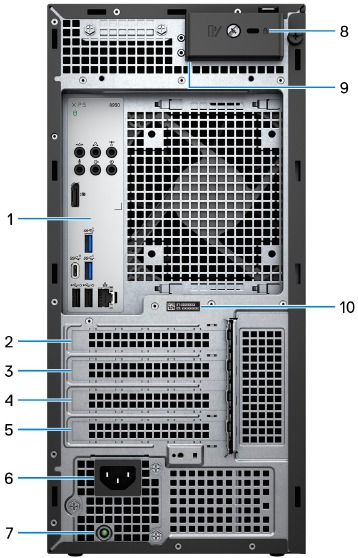
Sluit USB-, audio-, video- en andere apparaten aan. - PCI-express x4-sleuf
Sluit een PCI-express-kaart aan, zoals een audio- of netwerkkaart, om de mogelijkheden van uw computer te verbeteren. - PCI-express X16-sleuf
Sluit een PCI-express-grafische kaart aan om de mogelijkheden van uw computer te verbeteren. - Uitbreidingsslot voor grafische kaart met dubbele breedte
Dit uitbreidingsslot biedt plaats aan de onderste helft van een grafische kaart met dubbele breedte als deze is geïnstalleerd in de PCI-Express x16-sleuf. - PCI-express x4-sleuf
Sluit een PCI-express-kaart aan, zoals een audio- of netwerkkaart, om de mogelijkheden van uw computer te verbeteren. - Voedingspoort
Sluit een voedingskabel aan om uw computer van stroom te voorzien. - Diagnostisch lampje van de voeding
Geeft de status van de voeding aan. - Sleuf voor beveiligingskabel (wigvormig)
Sluit een beveiligingskabel aan om ongeautoriseerde verplaatsing van uw computer te voorkomen. - Hangslotsringen
Bevestig een standaard hangslot om ongeautoriseerde toegang tot de binnenkant van uw computer te voorkomen. - Servicetaglabel
De servicetag is een unieke alfanumerieke identificatie waarmee Dell-servicetechnici de hardwarecomponenten in uw computer kunnen identificeren en toegang krijgen tot garantie-informatie.
Achterpaneel
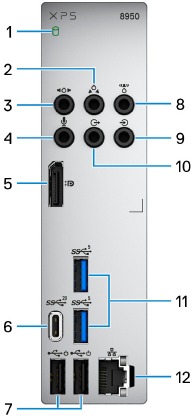
- Activiteitslampje van de harde schijf
Het activiteitslampje gaat branden wanneer de computer leest van of schrijft naar de harde schijf. - Achterste L/R surroundpoort
Sluit audio-uitvoerapparaten aan, zoals luidsprekers en versterkers. In een 5.1- of 7.1-luidsprekerkanaalconfiguratie sluit u de linker- en rechterluidsprekers achter aan. - Zijdelingse L/R surroundpoort
Sluit audio-uitvoerapparaten aan, zoals luidsprekers en versterkers. In een 7.1-luidsprekerkanaalconfiguratie sluit u de linker- en rechterluidsprekers aan de zijkant aan. - Microfoonpoort
Sluit een externe microfoon aan om geluidsinvoer te bieden. - Dual-Mode DisplayPort 1.4
Sluit een extern beeldscherm of een projector aan.
OPMERKING: Naast een DisplayPort-connector kan deze poort ook beeldschermuitvoer leveren aan een DVI- of HDMI-connector met een DisplayPort 1.4-adapter (apart verkrijgbaar).
OPMERKING: Deze poort is alleen beschikbaar op computers die worden geleverd met een Intel UHD Graphics geïntegreerde grafische processor. - USB 3.2 Gen 2x2 Type C-poort
Sluit apparaten aan zoals externe opslagapparaten en printers. Biedt een dataoverdrachtsnelheid tot 20 Gbps.
OPMERKING: Deze poort ondersteunt geen video-/audiostreaming. - USB 2.0-poorten met Smart Power On (2)
Sluit apparaten aan zoals externe opslagapparaten en printers. Biedt gegevensoverdrachtsnelheden tot 480 Mbps.
OPMERKING: Diepe slaap is standaard ingeschakeld. Schakel Diepe slaap uit in het BIOS om de Smart Power On-functie op uw computer in te schakelen.
OPMERKING: Smart Power On is de mogelijkheid om een systeem uit de S3-, S4- en S5-slaapstand te halen met een beweging van een muis of een druk op een toets op het toetsenbord. - Midden- of subwoofer surroundpoort
Sluit de middelste luidspreker en/of subwoofer aan.
OPMERKING: Raadpleeg de documentatie die bij de luidsprekers is geleverd voor meer informatie over de luidsprekerinstallatie. - Line-in-poort
Sluit opname- of weergaveapparaten aan, zoals een microfoon of cd-speler. - Voorste L/R surround line-out-poort
Sluit audio-uitvoerapparaten aan, zoals luidsprekers en versterkers. In een 2.1-luidsprekerkanaalconfiguratie sluit u de linker- en rechterluidsprekers aan. In een 5.1- of een 7.1-luidsprekerkanaalconfiguratie sluit u de linker- en rechterluidsprekers vooraan aan. - USB 3.2 Gen 1-poorten (2)
Sluit apparaten aan zoals externe opslagapparaten en printers. Biedt gegevensoverdrachtsnelheden tot 5 Gbps. - Netwerkpoort (met lampjes)
Sluit een Ethernet-kabel (RJ45) aan van een router of een breedbandmodem voor netwerk- of internettoegang.
De twee lampjes naast de connector geven de verbindingsstatus en netwerkactiviteit aan.
Specificaties van XPS 8950
Afmetingen en gewicht
De volgende tabel geeft de hoogte, breedte, diepte en het gewicht van uw XPS 8950 weer.
Tabel 2. Afmetingen en gewicht
| Beschrijving | Waarden |
| Hoogte |
|
| Breedte | 173 mm (6,81 inch) |
| Diepte | 426,70 mm (16,80 inch) |
| Gewicht OPMERKING: Het gewicht van uw computer is afhankelijk van de bestelde configuratie en de productievariabiliteit. |
|
Processor
De volgende tabel geeft de details weer van de processors die worden ondersteund door uw XPS 8950.
Tabel 3. Processors
| Processortype | Processorvermogen | Aantal processorkernen | Aantal processorthreads | Processorsnelheid | Processorgeheugen | Geïntegreerde grafische kaart |
| 12th Generation Intel Core i3-12100 | 65 W | 4 | 8 | Tot 4,30 GHz | 12 MB | Intel UHD Graphics |
| 12th Generation Intel Core i5-12400 | 65 W | 6 | 12 | Tot 4,40 GHz | 18 MB | Intel UHD Graphics |
| 12th Generation Intel Core i5-12600K | 125 W | 10 | 16 | Tot 4,90 GHz | 20 MB | Intel UHD Graphics |
| 12th Generation Intel Core i7-12700 | 65 W | 12 | 20 | Tot 4,90 GHz | 25 MB | Intel UHD Graphics |
| 12th Generation Intel Core i7-12700F | 65 W | 12 | 20 | Tot 4,90 GHz | 25 MB | Geen |
| 12th Generation Intel Core i7-12700K | 125 W | 12 | 20 | Tot 5 GHz | 25 MB | Intel UHD Graphics |
| 12th Generation Intel Core i7-12700KF | 125 W | 12 | 20 | Tot 5 GHz | 25 MB | Geen |
| 12th Generation Intel Core i9-12900 | 65 W | 16 | 24 | Tot 5,10 GHz | 30 MB | Intel UHD Graphics |
| 12th Generation Intel Core i9-12900K | 125 W | 16 | 24 | Tot 5,20 GHz | 30 MB | Intel UHD Graphics |
| 12th Generation Intel Core i9-12900KF | 125 W | 16 | 24 | Tot 5,20 GHz | 30 MB | Geen |
Chipset
De volgende tabel geeft de details weer van de chipset die wordt ondersteund door uw XPS 8950.
Tabel 4. Chipset
| Beschrijving | Waarden |
| Chipset | Z690 |
| Processor |
|
| DRAM-busbreedte | 128-bits |
| Flash-EPROM | 32 MB |
| PCIe-bus | Tot Gen4.0 |
Besturingssysteem
Uw XPS 8950 ondersteunt de volgende besturingssystemen:
- Windows 11 Home, 64-bits
- Windows 11 Pro, 64-bits
- Windows 11 Home Advanced, 64-bits
- Windows 11 Pro Advanced, 64-bits
Geheugen
De volgende tabel geeft de geheugenspecificaties van uw XPS 8950 weer.
Tabel 5. Geheugenspecificaties
| Beschrijving | Waarden |
| Geheugenslots | Vier UDIMM-slots |
| Geheugentype | Dual-Channel DDR5 |
| Geheugensnelheid | 3600 MHz, 4000 MHz, 4400 MHz |
| Maximale geheugenconfiguratie | 128 GB |
| Minimale geheugenconfiguratie | 8 GB |
| Geheugengrootte per slot | 8 GB, 16 GB, 32 GB |
| Ondersteunde geheugenconfiguraties |
|
Poorten en aansluitingen
De volgende tabel geeft de externe en interne poorten weer die beschikbaar zijn op uw XPS 8950.
Tabel 6. Poorten en aansluitingen
| Beschrijving | Waarden |
| Extern: | |
| Netwerk | Eén RJ-45-poort |
| USB |
|
| Audio |
|
| Video | Eén Dual-Mode DisplayPort 1.4 |
| Mediakaartlezer | Eén SD-kaartslot |
| Stroompoort | Eén AC-voedingspoort |
| Beveiliging |
|
| Intern: | |
| PCIe-uitbreidingskaartsleuven |
|
| mSATA | Niet ondersteund |
| SATA |
|
| M.2 |
|
Ethernet
De volgende tabel geeft de specificaties weer van het bekabelde Ethernet Local Area Network (LAN) van uw XPS 8950.
Tabel 7. Ethernet-specificaties
| Beschrijving | Waarden |
| Modelnummer | Killer E3100G Ethernet-controller |
| Overdrachtssnelheid | 10/100/1000/2500 Mbps |
Draadloze module
De volgende tabel geeft een overzicht van de specificaties van de Wireless Local Area Network-module (WLAN) van uw XPS 8950.
Tabel 8. Specificaties draadloze module
| Beschrijving | Waarden |
| Modelnummer | Killer 1675x |
| Overdrachtssnelheid | Tot 2400 Mbps |
| Ondersteunde frequentiebanden | 2,4 GHz/5 GHz |
| Draadloze standaarden |
|
| Encryptie |
|
| Bluetooth | Bluetooth 5.2 |
Opslag
Dit gedeelte bevat een overzicht van de opslagopties op uw XPS 8950.
Uw XPS 8950 ondersteunt een van de volgende opslagconfiguraties:
- Maximaal twee 3,5-inch harde schijven, of
- Maximaal twee 3,5-inch harde schijven + maximaal twee M.2 2230/2280 solid-state drives.
De primaire schijf van uw XPS 8950 varieert afhankelijk van de opslagconfiguratie. Voor computers:
- met een M.2-schijf is de M.2-schijf waarop uw besturingssysteem is geïnstalleerd, de primaire schijf.
- zonder M.2-schijf is de 3,5-inch harde schijf waarop uw besturingssysteem is geïnstalleerd, de primaire schijf.
OPMERKING: De opslagcapaciteit van elke 3,5-inch, M.2 2230 of 2280 solid-state drive is afhankelijk van de bestelde configuratie. Het volgende gedeelte bevat een overzicht van de mogelijke opslagopties voor uw computer van Dell.com. Afhankelijk van uw regio zijn sommige opties mogelijk niet beschikbaar.
Tabel 9. Opslagspecificaties
| Type opslag | Interfacetype | Capaciteit |
| 3,5-inch harde schijf | SATA AHCI, tot 6 Gbps | Tot 2 TB |
| M.2 2230 solid-state drive | PCIe Gen3.0x4 NVMe, tot 32 Gbps | Tot 256 GB |
| M.2 2230 solid-state drive | PCIe Gen4.0x4 NVMe, tot 64 Gbps | Tot 256 GB |
| M.2 2280 solid-state drive | PCIe Gen4.0x4 NVMe, tot 64 Gbps | Tot 2 TB |
| 9,5 mm 16x Slimline DVD-RW-station | SATA AHCI, tot 1,5 Gbps | Eén DVD-RW |
GPU - Geïntegreerd
De volgende tabel geeft een overzicht van de specificaties van de geïntegreerde Graphics Processing Unit (GPU) die door uw XPS 8950 wordt ondersteund.
Tabel 10. GPU — Geïntegreerd
| Controller | Ondersteuning voor extern beeldscherm | Geheugengrootte | Processor |
| Intel UHD Graphics | Eén Dual-Mode DisplayPort 1.4 | Gedeeld systeemgeheugen |
|
GPU - Discreet
De volgende tabel geeft een overzicht van de specificaties van de discrete Graphics Processing Unit (GPU) die door uw XPS 8950 wordt ondersteund.
Tabel 11. GPU — Discreet
| Controller | Ondersteuning voor extern beeldscherm | Geheugengrootte | Geheugentype |
| NVIDIA GeForce GTX 1650 SUPER |
| 4 GB | GDDR6 |
| NVIDIA GeForce GTX 1660 SUPER |
| 6 GB | GDDR6 |
| NVIDIA GeForce GTX 1660 Ti |
| 6 GB | GDDR6 |
| NVIDIA GeForce RTX 3060 |
| 12 GB | GDDR6 |
| NVIDIA GeForce RTX 3060 Ti |
| 8 GB | GDDR6 |
| NVIDIA GeForce RTX 3070 |
| 8 GB | GDDR6 |
| NVIDIA GeForce RTX 3070 Ti |
| 8 GB | GDDR6X |
| NVIDIA GeForce RTX 3080 |
| 10 GB | GDDR6X |
| NVIDIA GeForce RTX 3080 Ti |
| 12 GB | GDDR6X |
| NVIDIA GeForce RTX 3090 |
| 24 GB | GDDR6X |
| AMD Radeon RX 5300 |
| 3 GB | GDDR6 |
| AMD Radeon RX 6600 XT |
| 8 GB | GDDR6 |
| AMD Radeon RX 6700 XT |
| 12 GB | GDDR6 |
| AMD Radeon RX 6800 XT |
| 16 GB | GDDR6 |
| AMD Radeon RX 6900 XT |
| 16 GB | GDDR6 |
Audio
De volgende tabel geeft een overzicht van de audiospecificaties van uw XPS 8950.
Tabel 12. Audiospecificaties
| Beschrijving | Waarden |
| Audiocontroller | Realtek ALC3861 met Waves MaxxAudio Pro |
| Interne audio-interface | High-definition audio-interface |
| Externe audio-interface |
|
Vermogenswaarden
De volgende tabel geeft een overzicht van de vermogenswaarden van XPS 8950.
Tabel 13. Vermogenswaarden
| Beschrijving | Optie één | Optie twee |
| Type | 460 W Bronze | 750 W Platinum |
| Ingangsspanning | 90 VAC-264 VAC | 90 VAC-264 VAC |
| Ingangsfrequentie | 47 Hz-63 Hz | 47 Hz-63 Hz |
| Ingangsstroom (maximum) | 7 A | 10 A |
| Uitgangsstroom (continu) | In bedrijf:
Stand-by:
| In bedrijf:
Stand-by:
|
| Nominale uitgangsspanning |
|
|
| Temperatuurbereik: | ||
| In bedrijf | 5°C tot 45°C (41°F tot 113°F) | 5°C tot 45°C (41°F tot 113°F) |
| Opslag | -40°C tot 70°C (-40°F tot 158°F) | -40°C tot 70°C (-40°F tot 158°F) |
Bedrijfs- en opslagomgeving
Deze tabel geeft een overzicht van de bedrijfs- en opslagspecificaties van uw XPS 8950.
Niveau van verontreiniging in de lucht: G1 zoals gedefinieerd door ISA-S71.04-1985
Tabel 14. Computeromgeving
| Beschrijving | Bedrijf | Opslag |
| Temperatuurbereik | 0°C tot 35°C (32°F tot 95°F) | -40°C tot 65°C (-40°F tot 149°F) |
| Relatieve vochtigheid (maximum) | 10% tot 90% (niet-condenserend) | 0% tot 95% (niet-condenserend) |
| Trilling (maximum)* | 0,66 GRMS | 1,30 GRMS |
| Schok (maximum) | 110 G† | 160 G† |
| Hoogtebereik | -15,2 m tot 3048 m (-49,87 ft tot 10000 ft) | -15,2 m tot 10668 m (-49,87 ft tot 35000 ft) |
| Bedrijfs- en opslagtemperatuurbereiken kunnen verschillen tussen onderdelen, dus het gebruik of de opslag van het apparaat buiten deze bereiken kan de prestaties van specifieke onderdelen beïnvloeden. | ||
* Gemeten met behulp van een willekeurig trillingsspectrum dat de gebruikersomgeving simuleert.
† Gemeten met behulp van een halve sinuspuls van 2 ms.
Hulp en contact opnemen met Dell
Self-helpbronnen
U kunt informatie en hulp krijgen over Dell-producten en -services met behulp van deze self-helpbronnen:
Tabel 15. Self-helpbronnen
| Self-helpbronnen | Locatie van bron |
| Informatie over Dell-producten en -services | www.dell.com |
| My Dell-app |  |
| Tips |  |
| Contact opnemen met Support | Typ in Windows zoeken Contact opnemen met Support en druk op Enter. |
| Online hulp voor besturingssysteem | www.dell.com/support/windows |
| Toegang tot de beste oplossingen, diagnoses, drivers en downloads, en leer meer over uw computer via video's, handleidingen en documenten. | Uw Dell computer wordt uniek geïdentificeerd door een servicetag of express-servicecode. Om relevante ondersteuningsbronnen voor uw Dell computer te bekijken, voert u de servicetag of express-servicecode in op www.dell.com/support. Voor meer informatie over het vinden van de servicetag voor uw computer, zie De servicetag op uw computer zoeken. |
| Dell Knowledge Base-artikelen voor diverse computerproblemen |
|
Contact opnemen met Dell
Om contact op te nemen met Dell voor verkoop, technische ondersteuning of klantenserviceproblemen, zie www.dell.com/contactdell.
OPMERKING: Beschikbaarheid varieert per land/regio en product, en sommige services zijn mogelijk niet beschikbaar in uw land/regio.
OPMERKING: Als u geen actieve internetverbinding hebt, kunt u contactgegevens vinden op uw aankoopfactuur, pakbon, rekening of in de Dell productcatalogus.
Download handleiding
Hier kunt u de volledige pdf-versie van de handleiding downloaden. Deze kan aanvullende veiligheidsinstructies, garantie-informatie, FCC-regels, enz. bevatten.
Download Dell XPS 8950 Handleiding


