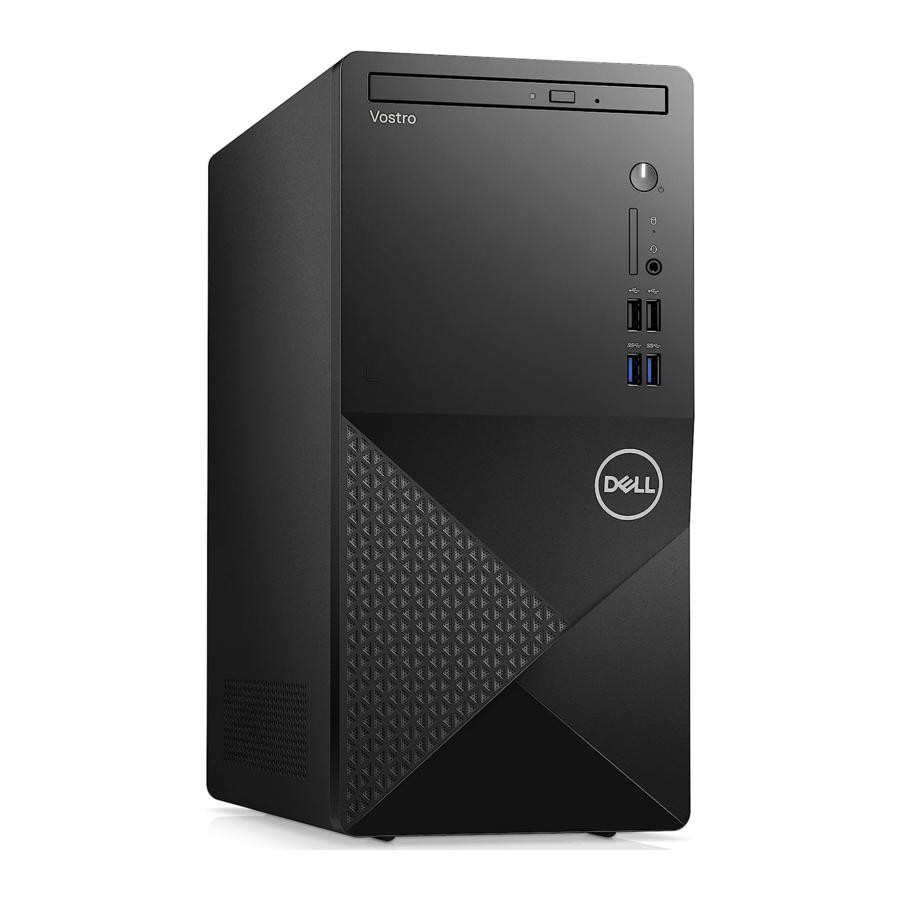
Dell Vostro 3910 (D32M) handleiding
Uw computer instellen
 LET OP: De afbeeldingen in dit document kunnen afwijken van uw computer, afhankelijk van de configuratie die u hebt besteld.
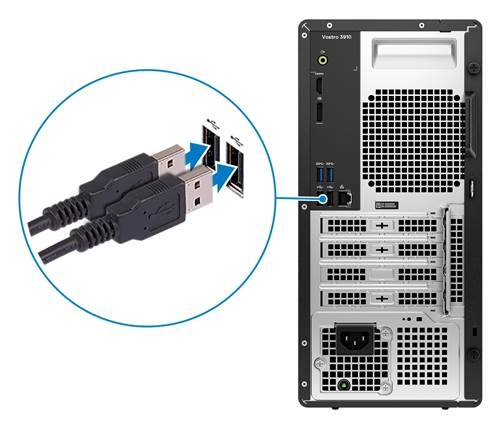
- Sluit het toetsenbord en de muis aan op de USB-poorten op de computer. Raadpleeg de documentatie die bij het draadloze toetsenbord en de draadloze muis zijn geleverd voor instructies als u een draadloos toetsenbord en een draadloze muis hebt.

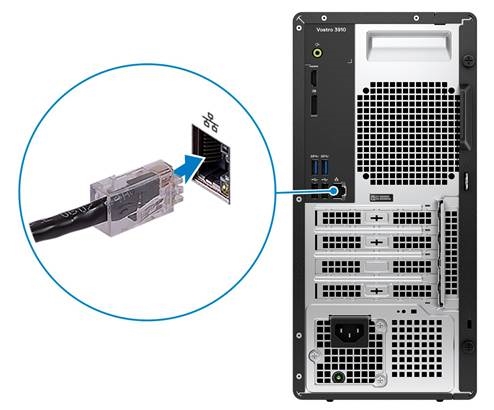
- Maak verbinding met uw netwerk met behulp van een ethernetkabel. U kunt ook verbinding maken met een beschikbaar draadloos netwerk bij het instellen van het besturingssysteem.

- Sluit het beeldscherm aan. Raadpleeg de documentatie die bij uw beeldscherm is geleverd voor meer informatie over het instellen van het beeldscherm.

![waarschuwing]() LET OP: De locatie om de beeldschermkabel aan te sluiten, kan variëren als er een afzonderlijke grafische kaart in uw computer is geïnstalleerd. Sluit de beeldschermkabel aan op de grafische kaart als er een is geïnstalleerd voor optimale grafische prestaties.
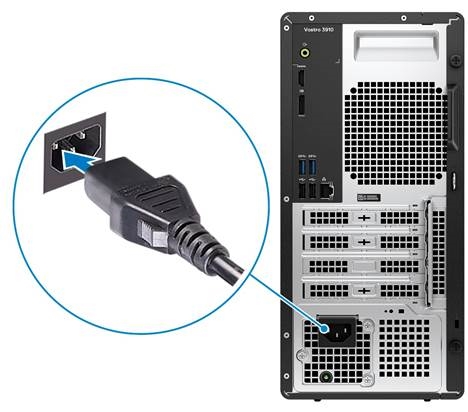
LET OP: De locatie om de beeldschermkabel aan te sluiten, kan variëren als er een afzonderlijke grafische kaart in uw computer is geïnstalleerd. Sluit de beeldschermkabel aan op de grafische kaart als er een is geïnstalleerd voor optimale grafische prestaties. - Sluit de stroomkabel aan op de computer en sluit deze vervolgens aan op het stopcontact.

- Druk op de aan/uit-knop aan de voorkant van de computer om deze in te schakelen. Druk indien nodig op de aan/uit-knop op het beeldscherm om het in te schakelen.

![waarschuwing]() LET OP: Voor instructies over het aansluiten van luidsprekers, een printer en andere accessoires, raadpleegt u Ik en mijn Dell op
LET OP: Voor instructies over het aansluiten van luidsprekers, een printer en andere accessoires, raadpleegt u Ik en mijn Dell op - Voltooi de installatie van Windows.
Volg de instructies op het scherm om de installatie te voltooien. Tijdens de installatie raadt Dell u aan om:- Maak verbinding met een netwerk voor Windows-updates.
![waarschuwing]() LET OP: Als u verbinding maakt met een beveiligd draadloos netwerk, voert u het wachtwoord in voor de draadloze netwerktoegang wanneer hierom wordt gevraagd.
LET OP: Als u verbinding maakt met een beveiligd draadloos netwerk, voert u het wachtwoord in voor de draadloze netwerktoegang wanneer hierom wordt gevraagd. - Als u verbinding hebt met internet, meldt u zich aan met een Microsoft-account of maakt u er een. Als u geen verbinding hebt met internet, maakt u een offline account.
- Voer op het scherm Ondersteuning en bescherming uw contactgegevens in.
- Maak verbinding met een netwerk voor Windows-updates.
- Zoek en gebruik Dell apps via het menu Start van Windows—Aanbevolen.


Tabel 1. Dell apps zoeken
| Bronnen | Beschrijving |
 | My Dell Gecentraliseerde locatie voor belangrijke Dell applicaties, helpartikelen en andere belangrijke informatie over uw computer. Het informeert u ook over de garantiestatus, aanbevolen accessoires en software-updates, indien beschikbaar. |
 | SupportAssist
|
 | Dell Update Update uw computer met essentiële oplossingen en de nieuwste apparaatdrivers zodra deze beschikbaar komen. Zoek in de Knowledge Base Resource op www.dell.com/support voor meer informatie over het gebruik van Dell Update. |
 | Dell Digital Delivery Download softwareapplicaties die zijn aangeschaft maar niet vooraf op uw computer zijn geïnstalleerd. Zoek in de Knowledge Base Resource op www.dell.com/support voor meer informatie over het gebruik van Dell Digital Delivery. |
Aanzichten van de Vostro 3910
Voorkant
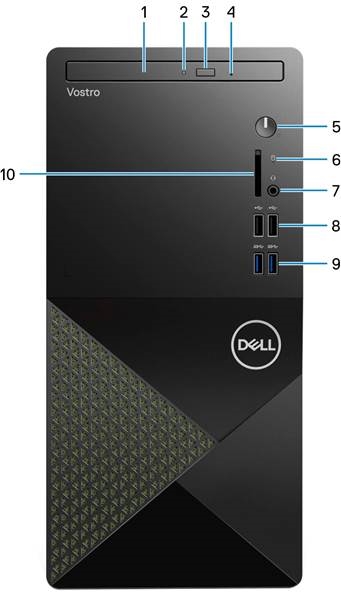
- Slanke optische drive (optioneel)
De optische drive leest van en schrijft naar cd's en dvd's. - Activiteitslampje optische drive
Het activiteitslampje van de optische drive gaat branden wanneer de computer van een optische drive leest of ernaar schrijft. - Uitwerpknop optische drive
Druk hierop om de lade van de optische drive te openen. - Nooduitwerpgat optische drive
Wordt gebruikt om de lade van de optische drive handmatig uit te werpen als de uitwerpknop van de optische drive niet werkt.
![waarschuwing]() LET OP: Raadpleeg het knowledgebase-artikel 000139665 op www.dell.com/support voor meer informatie over het handmatig uitwerpen van lades van optische drives.
LET OP: Raadpleeg het knowledgebase-artikel 000139665 op www.dell.com/support voor meer informatie over het handmatig uitwerpen van lades van optische drives. - Aan/uit-knop
Druk hierop om de computer in te schakelen als deze is uitgeschakeld, in de slaapstand staat of in de hibernation-stand staat.
Druk hierop om de computer in de slaapstand te zetten als deze is ingeschakeld.
Houd ingedrukt om de computer geforceerd af te sluiten.
![waarschuwing]() LET OP: U kunt het gedrag van de aan/uit-knop in Windows aanpassen. Zie Ik en mijn Dell op www.dell.com/support/manuals voor meer informatie.
LET OP: U kunt het gedrag van de aan/uit-knop in Windows aanpassen. Zie Ik en mijn Dell op www.dell.com/support/manuals voor meer informatie. - Activiteitslampje harde schijf
Het activiteitslampje gaat branden wanneer de computer van de harde schijf leest of ernaar schrijft. - Globale headsetaansluiting
Sluit een hoofdtelefoon of een headset aan (combinatie van hoofdtelefoon en microfoon). - USB 2.0-poorten (2)
Sluit apparaten aan, zoals externe opslagapparaten en printers. Biedt gegevensoverdrachtsnelheden tot 480 Mbps. - USB 3.2 Gen 1-poorten (2)
Sluit apparaten aan, zoals externe opslagapparaten en printers. Biedt gegevensoverdrachtsnelheden tot 5 Gbps. - SD-kaartslot (optioneel)
Leest van de SD-kaart en schrijft ernaar. De computer ondersteunt de volgende kaarttypen:- Secure Digital (SD)
- Secure Digital High Capacity (SDHC)
- Secure Digital Extended Capacity (SDXC)
Achterkant
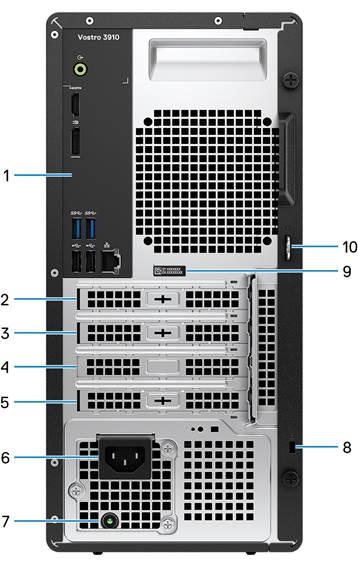
- Achterpaneel
Sluit USB-, audio-, video- en andere apparaten aan. - PCI-express x1-slot (optioneel)
Sluit een PCI-express-kaart aan, zoals een audio- of netwerkkaart, om de mogelijkheden van uw computer te verbeteren. - PCI-express x1-slot
Sluit een PCI-express-kaart aan, zoals een audio- of netwerkkaart, om de mogelijkheden van uw computer te verbeteren. - PCI-express X16-slot
Sluit een PCI-express-videokaart aan om de mogelijkheden van uw computer te verbeteren. - PCI-32-slot (optioneel)
Sluit een legacy PCI-32-kaart aan om de mogelijkheden van uw computer te verbeteren. - Stroompoort
Sluit een stroomkabel aan om uw computer van stroom te voorzien. - Diagnoselampje voeding
Geeft de status van de voeding aan. - Sleuf voor beveiligingskabel (wigvormig)
Sluit een beveiligingskabel aan om ongeautoriseerde verplaatsing van uw computer te voorkomen. - Servicetaglabel
De servicetag is een unieke alfanumerieke identificatie waarmee Dell servicemonteurs de hardwarecomponenten in uw computer kunnen identificeren en toegang krijgen tot garantie-informatie. - Hangslotsringen
Bevestig een standaard hangslot om ongeautoriseerde toegang tot de binnenkant van uw computer te voorkomen.
Achterpaneel
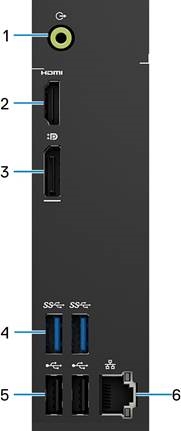
- Line-out-poort
Sluit luidsprekers aan. - HDMI 1.4b-poort
Maak verbinding met een tv, extern beeldscherm of een ander apparaat met HDMI-ingang. Biedt video- en audio-uitvoer. - Dual-Mode DisplayPort 1.4
Sluit een extern beeldscherm of een projector aan.
![waarschuwing]() LET OP: Naast een DisplayPort-connector kan deze poort ook beeldschermuitvoer bieden aan een DVI- of HDMI-connector met een DisplayPort 1.4-adapter (apart verkrijgbaar).
LET OP: Naast een DisplayPort-connector kan deze poort ook beeldschermuitvoer bieden aan een DVI- of HDMI-connector met een DisplayPort 1.4-adapter (apart verkrijgbaar).
![waarschuwing]() LET OP: Deze poort is alleen beschikbaar op computers die zijn geleverd met een Intel UHD Graphics geïntegreerde grafische processor.
LET OP: Deze poort is alleen beschikbaar op computers die zijn geleverd met een Intel UHD Graphics geïntegreerde grafische processor. - USB 3.2 Gen 1-poorten (2)
Sluit apparaten aan, zoals externe opslagapparaten en printers. Biedt gegevensoverdrachtsnelheden tot 5 Gbps. - USB 2.0-poorten (2)
Sluit apparaten aan, zoals externe opslagapparaten en printers. Biedt gegevensoverdrachtsnelheden tot 480 Mbps. - Netwerkpoort (met lampjes)
Sluit een ethernetkabel (RJ45) aan vanaf een router of een breedbandmodem voor netwerk- of internettoegang.
De twee lampjes naast de connector geven de verbindingsstatus en de netwerkactiviteit aan.
Specificaties van de Vostro 3910
Afmetingen en gewicht
In de volgende tabel staan de hoogte, breedte, diepte en het gewicht van uw Vostro 3910.
Tabel 2. Afmetingen en gewicht
| Beschrijving | Waarden |
| Hoogte | 324,30 mm (12,77 inch) |
| Breedte | 154 mm (6,06 inch) |
| Diepte | 292 mm (11,50 inch) |
| Gewicht
| 6,75 kg (14,88 lb) |
Processor
De volgende tabel bevat de details van de processors die door uw Vostro 3910 worden ondersteund.
Tabel 3. Processor
| Beschrijving | Optie één | Optie twee | Optie drie | Optie vier | Optie vijf | Optie zes | Optie zeven | Optie acht |
| Type processor | 12th Generation Intel Core i3-12100 | 12th Generation Intel Core i5-12400 | 12th Generation Intel Core i5-12400F | 12th Generation Intel Core i5-12500 | 12th Generation Intel Core i7-12700 | 12th Generation Intel Core i7-12700F | Intel Pentium Gold G7400 | Intel Celeron G6900 |
| Processorvermogen | 65 W | 65 W | 65 W | 65 W | 65 W | 65 W | 65 W | 65 W |
| Aantal processorkernen | 4 | 6 | 6 | 6 | 12 | 12 | 2 | 2 |
| Aantal processorthreads | 8 | 12 | 12 | 12 | 20 | 20 | 4 | 2 |
| Processorsnelheid | Tot 4,30 GHz | Tot 4,40 GHz | Tot 4,40 GHz | Tot 4,60 GHz | Tot 4,90 GHz | Tot 4,90 GHz | Tot 3,70 GHz | Tot 3,40 GHz |
| Processorcache | 12 MB | 18 MB | 18 MB | 18 MB | 25 MB | 25 MB | 6 MB | 2 MB |
| Geïntegreerde graphics | Intel UHD Graphics | Intel UHD Graphics | Geen | Intel UHD Graphics | Intel UHD Graphics | Geen | Intel UHD Graphics | Intel UHD Graphics |
Chipset
De volgende tabel bevat de details van de chipset die door uw Vostro 3910 wordt ondersteund.
Tabel 4. Chipset
| Beschrijving | Waarden |
| Chipset | B660 |
| Processor |
|
| DRAM-busbreedte | 64-bits |
| Flash-EPROM | 32 MB |
| PCIe-bus | Tot Gen3.0 |
Besturingssysteem
Uw Vostro 3910 ondersteunt de volgende besturingssystemen:
- Windows 11 Home, 64-bits
- Windows 11 Pro, 64-bits
- Windows 11 National Academic, 64-bits
- Ubuntu 20.04 LTS, 64-bits
Geheugen
De volgende tabel bevat de geheugenspecificaties van uw Vostro 3910.
Tabel 5. Geheugenspecificaties
| Beschrijving | Waarden |
| Geheugenslots | Twee U-DIMM-slots |
| Geheugentype | Dual-channel DDR4 |
| Geheugensnelheid | 3200 MHz |
| Maximale geheugenconfiguratie | 64 GB |
| Minimale geheugenconfiguratie | 4 GB |
| Geheugengrootte per slot | 4 GB, 8 GB, 16 GB en 32 GB |
| Ondersteunde geheugenconfiguraties |
|
Poorten en aansluitingen
De volgende tabel bevat de externe en interne poorten die beschikbaar zijn op uw Vostro 3910.
Tabel 6. Poorten en aansluitingen
| Beschrijving | Waarden |
| Extern: | |
| Netwerk | Eén RJ-45 Ethernet-poort |
| USB |
|
| Audio |
|
| Video |
OPMERKING: De resolutie van de HDMI-poort is maximaal 1920 x 1200. |
| Media-kaartlezer | Eén SD-kaartsleuf (optioneel) |
| Stroompoort | Eén AC-voedingspoort |
| Beveiliging |
|
| Intern: | |
| PCIe-uitbreidingskaartsleuven |
|
| mSATA | Geen |
| SATA | Drie SATA 3.0-sleuven |
| M.2 |
OPMERKING: Raadpleeg het Knowledge Base-artikel 000144170 voor meer informatie over de functies van verschillende typen M.2-kaarten. |
Ethernet
De volgende tabel bevat de specificaties van het bekabelde Ethernet Local Area Network (LAN) van uw Vostro 3910.
Tabel 7. Ethernet-specificaties
| Beschrijving | Waarden |
| Modelnummer | Realtek RTL8111HSD |
| Overdrachtssnelheid | 10/100/1000 Mbps |
Draadloze module
De volgende tabel geeft een overzicht van de specificaties van de Wireless Local Area Network-module (WLAN) van uw Vostro 3910.
Tabel 8. Specificaties van de draadloze module
| Beschrijving | Optie één | Optie twee | Optie drie |
| Modelnummer | Realtek RTL8821CE | Intel AX201 | Intel 9462 |
| Overdrachtssnelheid | Tot 433 Mbps | Tot 2400 Mbps | Tot 433 Mbps |
| Ondersteunde frequentiebanden | 2,4 GHz/5 GHz | 2,4 GHz/5 GHz | 2,4 GHz/5 GHz |
| Draadloze standaarden |
|
|
|
| Encryptie |
|
|
|
| Bluetooth | Bluetooth 5.0 | Bluetooth 5.2 | Bluetooth 5.1 |
Opslag
In dit gedeelte worden de opslagopties op uw Vostro 3910 weergegeven.
Uw Vostro 3910 ondersteunt een van de volgende opslagconfiguraties:
- Eén 2,5-inch of 3,5-inch harde schijf
- Eén M.2 2230/2280 solid-state drive
- Eén 2,5-inch of 3,5-inch harde schijf + één M.2 2230/2280 solid-state drive
De primaire schijf van uw Vostro 3910 varieert afhankelijk van de opslagconfiguratie. Voor computers:
- Met een M.2-schijf is de M.2-schijf de primaire schijf
- Zonder een M.2-schijf is de 2,5-inch of 3,5-inch harde schijf de primaire schijf
Tabel 9. Specificaties van de opslag
| Opslagtype | Interfacetype | Capaciteit |
| 2,5-inch harde schijf | SATA AHCI, tot 6 Gbps | Tot 2 TB |
| 3,5-inch harde schijf | SATA AHCI, tot 6 Gbps | Tot 2 TB |
| M.2 2230 solid-state drive | PCIe Gen3 x2 NVMe, tot 16 Gbps | Tot 1 TB |
| M.2 2280 solid-state drive | PCIe Gen3 x2 NVMe, tot 16 Gbps | Tot 1 TB |
GPU—Geïntegreerd
De volgende tabel geeft een overzicht van de specificaties van de geïntegreerde Graphics Processing Unit (GPU) die door uw Vostro 3910 wordt ondersteund.
Tabel 10. GPU—Geïntegreerd
| Controller | Ondersteuning voor externe beeldschermen | Geheugengrootte | Processor |
| Intel UHD Graphics |
| Gedeeld systeemgeheugen |
|
GPU—Afzonderlijk
De volgende tabel geeft een overzicht van de specificaties van de afzonderlijke Graphics Processing Unit (GPU) die door uw Vostro 3910 wordt ondersteund.
Tabel 11. GPU—Afzonderlijk
| Controller | Geheugengrootte | Geheugentype |
| NVIDIA GeForce GT 730 | 2 GB | GDDR5 |
| NVIDIA GeForce GTX 1650 SUPER | 4 GB | GDDR6 |
| NVIDIA GeForce GTX 1660 SUPER | 6 GB | GDDR6 |
Audio
De volgende tabel geeft een overzicht van de audiospecificaties van uw Vostro 3910.
Tabel 12. Audiospecificaties
| Beschrijving | Waarden |
| Audiotype | Geïntegreerde 5.1-kanaals High Definition-audio |
| Audiocontroller | Cirrus Logic CS8409 + CS42L42 |
| Interne audio-interface | High Definition-audio-interface |
| Externe audio-interface |
|
Stroomwaarden
De volgende tabel geeft een overzicht van de stroomwaarden van Vostro 3910.
Tabel 13. Stroomwaarden
| Beschrijving | Optie één | Optie twee | Optie drie |
| Type | 180 W interne voedingseenheid (PSU), 85% efficiënt, 80 PLUS Bronze | 240 W interne PSU, 85% efficiënt, 80 PLUS Bronze | 300 W interne PSU, 85% efficiënt, 80 PLUS Bronze |
| Ingangsspanning | 90 VAC–264 VAC | 90 VAC–264 VAC | 90 VAC–264 VAC |
| Ingangsfrequentie | 47 Hz–63 Hz | 47 Hz–63 Hz | 47 Hz–63 Hz |
| Ingangsstroom (maximum) | 3 A | 4 A | 4,60 A |
| Uitgangsstroom (continu) | Bedrijf:
Stand-by:
| Bedrijf:
Stand-by:
| Bedrijf:
Stand-by:
|
| Nominale uitgangsspanning |
|
|
|
| Temperatuurbereik: | |||
| 5°C tot 45°C (41°F tot 113°F) | 5°C tot 45°C (41°F tot 113°F) | 5°C tot 45°C (41°F tot 113°F) |
| -40°C tot 70°C (-40°F tot 158°F) | -40°C tot 70°C (-40°F tot 158°F) | -40°C tot 70°C (-40°F tot 158°F) |
Bedrijfs- en opslagomgeving
Deze tabel geeft de bedrijfs- en opslagspecificaties van uw Vostro 3910 weer.
Niveau van verontreiniging in de lucht: G1 zoals gedefinieerd door ISA-S71.04-1985
Tabel 14. Computeromgeving
| Beschrijving | Bedrijf | Opslag |
| Temperatuurbereik | 0°C tot 35°C (32°F tot 95°F) | -40°C tot 65°C (-40°F tot 149°F) |
| Relatieve luchtvochtigheid (maximum) | 10% tot 90% (niet-condenserend) | 0% tot 95% (niet-condenserend) |
| Trilling (maximum)* | 0,66 GRMS | 1,30 GRMS |
| Schok (maximum) | 110 G† | 160 G† |
| Hoogtebereik | -15,2 m tot 3048 m (-49,87 ft tot 10000 ft) | -15,2 m tot 10668 m (-49,87 ft tot 35000 ft) |

De bedrijfs- en opslagtemperatuurbereiken kunnen per onderdeel verschillen, dus het gebruik of de opslag van het apparaat buiten deze bereiken kan de prestaties van specifieke onderdelen beïnvloeden.
* Gemeten met behulp van een willekeurig trillingsspectrum dat de gebruikersomgeving simuleert.
† Gemeten met behulp van een halve sinuspuls van 2 ms.
Hulp krijgen en contact opnemen met Dell
Zelfhulpmiddelen
U kunt informatie en hulp over producten en diensten van Dell krijgen via deze zelfhulpmiddelen:
Tabel 15. Zelfhulpmiddelen
| Zelfhulpmiddelen | Locatie bron |
| Informatie over Dell producten en diensten | www.dell.com |
| My Dell-app |  |
| Tips |  |
| Contact opnemen met support | Typ in Windows zoeken Contact opnemen met support en druk op Enter. |
| Online help voor besturingssysteem | www.dell.com/support/windows |
| Krijg toegang tot de beste oplossingen, diagnoses, drivers en downloads, en leer meer over uw computer via video's, handleidingen en documenten. | Uw Dell computer wordt uniek geïdentificeerd door een servicetag of express-servicecode. Om relevante supportbronnen voor uw Dell computer te bekijken, voert u de servicetag of express-servicecode in op www.dell.com/support. Voor meer informatie over hoe u de servicetag voor uw computer kunt vinden, zie De servicetag op uw computer vinden. |
| Dell Knowledge Base-artikelen voor verschillende computerproblemen |
|
Contact opnemen met Dell
Ga naar www.dell.com/contactdell om contact op te nemen met Dell voor verkoop, technische support of klantenservice.
OPMERKING: Beschikbaarheid varieert per land/regio en product, en sommige services zijn mogelijk niet beschikbaar in uw land/regio.
OPMERKING: Als u geen actieve internetverbinding hebt, kunt u contactgegevens vinden op uw aankoopfactuur, pakbon, rekening of Dell productcatalogus.
Opmerkingen, waarschuwingen en waarschuwingen
OPMERKING:
Een OPMERKING geeft belangrijke informatie aan waarmee u uw product beter kunt gebruiken.
VOORZICHTIG geeft mogelijke schade aan hardware of verlies van gegevens aan en vertelt u hoe u het probleem kunt voorkomen.

WAARSCHUWING geeft een potentieel risico op materiële schade, persoonlijk letsel of overlijden aan.
Download handleiding
Hier kunt u de volledige pdf-versie van de handleiding downloaden. Deze kan aanvullende veiligheidsinstructies, garantie-informatie, FCC-regels, enz. bevatten.
Download Dell Vostro 3910 (D32M) handleiding


