Verifone VX520 - Terminalhandleiding
- 1 VOOR GEBRUIK
- 2 INSTELLINGEN
- 3 DOWNLOADS
- 4 DAGELIJKS GEBRUIK
- 5 SPECIALE FUNCTIES
- 6 PROBLEEMOPLOSSING
- 7 Service
- 8 Referenties
- 9 Download handleiding
- 10 In andere talen
VOOR GEBRUIK
Belangrijk
LET OP! Als deze instructies niet worden opgevolgd en de terminal beschadigd raakt, vervalt de garantie!
- Bescherm het netsnoer en het modem. Als deze beschadigd zijn, mogen ze niet meer worden gebruikt.
- De terminal is niet waterdicht of stofdicht en is alleen bedoeld voor gebruik binnenshuis.
- De garantie van de terminal vervalt als deze wordt blootgesteld aan water of stof.
- Gebruik de terminal niet in de buurt van water of vochtige ruimtes.
- Niet gebruiken onder 0°C graden.
- Plaats nooit iets in de chipgleuf of aansluitpoorten dat daar niet voor bedoeld is. Dit kan de terminal ernstig beschadigen.
- Als de terminal beschadigd is, neem dan contact op met de onderhoudsdienst van Verifone. Probeer de terminal nooit zelf te repareren.
- Gebruik alleen geschikt papier met de printer van de terminal. Papier van slechte kwaliteit kan de printer blokkeren en overmatig papierstof veroorzaken.
- Gebruik nooit verdunner, trichloorethyleen of oplosmiddelen op basis van ketonen - ze kunnen plastic of rubberen onderdelen aantasten. Spuit geen reinigers of andere oplossingen rechtstreeks op het toetsenbord.
- Schakel de terminal altijd uit voordat u de batterij verwijdert.
- Het verbreken van de stroom tijdens een transactie kan ertoe leiden dat transactiegegevensbestanden die nog niet in het terminalgeheugen zijn opgeslagen, verloren gaan.
- De Li-ion-batterij van de terminals is geen gevaarlijk afval. Gooi de batterij niet weg bij brandbaar afval. De batterij moet worden gerecycled met ander gevaarlijk afval of worden ingeleverd bij de terminalleverancier voor verwijdering.
PA-DSS –Standaard
Het doel van de PA-DSS –standaard is om softwareleveranciers te helpen bij het ontwikkelen, volgens de PCIDSS-vereisten, van betalingsoplossingen die geen verboden kaartinformatie opslaan, zoals de CVV2 of de pincode.
Bedrijven moeten oplossingen gebruiken voor kaartbetalingsverwerking die zijn goedgekeurd volgens de PCI-DSS –standaard.
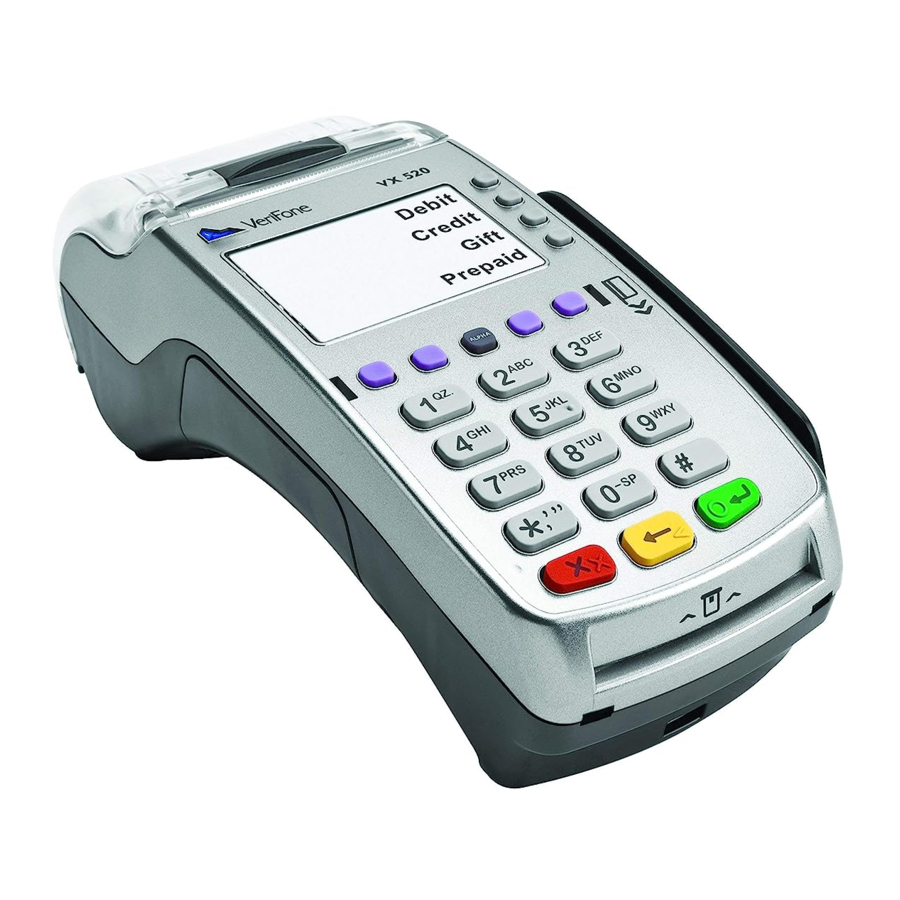
Apparaatstructuur

Technische gegevens
| Processor: | 400 MHz ARM11, 32-bit RISC-processor |
| Geheugen: | 160 MB (128 MB Flash, 32 MB SDRAM) standaard, kan oplopen tot 500 MB. |
| Display: | 128 x 64 pixel grafische (wit verlichte) LCD met achtergrondverlichting; ondersteunt maximaal 8 regels x 21 tekens |
| Magneetstriplezer: | Triple track (tracks 1, 2, 3), hoge coerciviteit, bi-directioneel |
| Chipkaartlezer: | ISO 7816, 1.8V, 3V, 5V; synchrone en asynchrone kaarten EMV Goedgekeurd |
| SAM-kaartlezers: | 3 Security Access Modules (SAM's) |
| Toetsenbord: | 3 x 4 numeriek verlicht toetsenbord, plus 8 soft-functie toetsen en 4 scherm adresseerbare toetsen |
| Randapparatuurpoorten: | Ethernet- (10/100BaseT), telco-, RS-232- en USB 2.0-poorten. |
| Verbinding: | GPRS, LAN of WLAN |
| Printer: | Geïntegreerde thermische printer met grafische mogelijkheden, 18 regels per seconde, 24 of 32 kolommen. Papierrolbreedte 57 mm, diameter 40 mm. |
| Beveiliging: | 3DES, Master/session en DUKPT sleutelbeheer; PED goedgekeurd, SSL, WPA |
| Batterij: | 1800 mA lithium-Ion Smart |
| Fysiek: | Lengte 20,3 cm, max. breedte 8,7 cm, hoogte 6,2 cm |
De kabels aansluiten

Om toegang te krijgen tot de aansluitpoorten, verwijdert u de klep.
Het netsnoer aansluiten

Sluit het netsnoer aan op de linkerpoort aan de onderkant van de terminal. Sluit het netsnoer aan op de voeding en de stekker op het stopcontact.
De ethernetkabel aansluiten


Sluit de ethernetkabel aan op de ETH-poort aan de onderkant van de terminal. Het andere uiteinde van de kabel wordt aangesloten op een breedbandmodem of stekker.
Batterij

De batterij wordt bevestigd door deze op zijn plaats te leggen en naar beneden te drukken.

Om de batterij te verwijderen, drukt u op het vergrendellipje en trekt u de batterij uit de sleuf.
Bij normaal gebruik moet de batterij worden opgeladen wanneer de indicator ("B") 20% of minder aangeeft. De terminal begint met het opladen van de batterij wanneer deze is aangesloten op het netsnoer. De batterij-indicator verdwijnt van het scherm wanneer het netsnoer is aangesloten. De terminal kan te allen tijde op het netsnoer worden aangesloten; dit heeft geen invloed op de batterij. Het wordt aanbevolen om de terminal 's nachts op het netsnoer aangesloten te laten. Hierdoor wordt de batterij opgeladen, zodat deze aan het begin van de volgende werkdag volledig is opgeladen, en wordt ook het succes van automatische batchverzendingen gedurende de nacht gegarandeerd.
Simkaart
Terminals die een GPRS-verbinding gebruiken, hebben een simkaart. Schakel voordat u de simkaart in de terminal plaatst de pincodequery uit.
De APN-informatie van de simkaartoperator wordt ingevoegd in het GPRS APN-menu in de terminal. De APN-informatie is standaard ingesteld op INTERNET, wijzig dit indien nodig.

De simkaart wordt onder de batterij geplaatst, zodat de chip naar beneden wijst en de gevouwen hoek naar beneden wijst.
Het papier vervangen
- Trek de uitwerpknop van de printerklep omhoog, zodat deze opengaat.

- Verwijder de vorige papierrol uit de printerlade.
- Plaats de nieuwe papierrol zo dat het papier van de onderkant van de rol naar de voorkant beweegt.

- Laat een kleine hoeveelheid papier buiten de printerklep uitsteken.
- Sluit de printerklep.
- De terminal informeert "PAPIER GEPLAATST DRUK OP EEN TOETS". Druk op een toets om verder te gaan.


De menu's gebruiken
Verplaatsen in de menu's gaat met de LILA1- en LILA2-knoppen. Om een functie te accepteren, drukt u op de Enter (Enter)-knop. U kunt terugkeren naar een vorig menu met de Cancel (Annuleren)-knop. Om terug te keren naar het hoofdmenu drukt u een paar keer op Annuleren. Het kiezen van opties in de menu's gebeurt met de F1-F4-knoppen.
Letters en speciale tekens
Om letters en speciale tekens in te voegen, drukt u eenmaal op het nummer met het gewenste teken en vervolgens op LILA3 totdat het juiste teken verschijnt. Om hoofdletters in kleine letters te veranderen, drukt u op LILA4.
1 = Q Z.
2 = A B C
3 = D E F
4 = G H I
5 = J K L
6 = M N O
7 = P R S
8 = T U V
9 = W X Y
0 = - spatie +
* =, ' "
# =! : ; @ = & / \ % $ _
Apparaat opstarten en afsluiten
De terminal wordt ingeschakeld door de Enter (Enter)-toets een tijdje ingedrukt te houden of door hem aan te sluiten op het netsnoer. Om de terminal af te sluiten, drukt u op de Cancel (Annuleren)-toets totdat de terminal wordt afgesloten.
LET OP! De terminal wordt niet afgesloten als het netsnoer is aangesloten.
De verbinding testen
De letter S in de linkerbenedenhoek van het scherm toont de sterkte van het GPRS-signaal. Het signaal kan worden vernieuwd door op F2 op het hoofdscherm te drukken.
LET OP! Als het signaal ontbreekt of het percentage lager is dan 20, werken verbindingen niet goed met de terminal. Start in deze gevallen uw terminal opnieuw op en test de verbinding opnieuw. Als het probleem zich herhaalt, neem dan contact op met uw mobiele operator over de GPRS-verbinding in het gebied.
Druk op LILA 1, Enter (Enter) en kies SEND BATCH F2. Het scherm informeert DIALING. Als de terminal succesvol verbinding maakt, verschijnt de tekst CONNECTED op het scherm. Een witte balk en de tekst RECEIVING worden op het scherm weergegeven. De balk wordt geleidelijk zwart naarmate het batch verzenden vordert. De terminal downloadt de zwarte lijst en andere vereiste kaartinformatiebestanden van de bank.
Hierna is de terminal klaar voor gebruik.
Als de zwarte lijst niet naar het geheugen van de terminals is gedownload, kunt u de verbinding testen door de terminal in te schakelen.
Het scherm informeert BLACKLIST MISSING UPDATE THE BLACKLIST? Druk op Enter (Enter) en de terminal maakt verbinding met de bank en downloadt de zwarte lijst en andere vereiste kaartinformatiebestanden.
Als de verbinding niet werkt, raadpleeg dan het gedeelte PROBLEEMOPLOSSING voor meer informatie.
INSTELLINGEN
Apparaatinstellingen
Om naar het instellingenmenu van de terminal te gaan, drukt u op LILA5 en Enter. Selecteer EDIT F4.
Sommige van de vermelde instellingen worden in latere paragrafen uitgelegd. De paragrafen zijn gemarkeerd tussen haakjes.
| BATCH TIME | Batchverzendtijd |
| CASHIER NUMBER | Kassiernummer van de terminal |
| TCP/IP PARAMETERS | DHCP / VAST IP |
| LANGUAGE | Taal van de terminal (FIN/SWE/ENG) |
| EXTRA AMOUNT | Instellingen voor extra bedrag |
| CASH RECEIPT | JA / NEE |
| POWER OPTIONS | Energie-instellingen van de terminal |
| AUTH. MANDATORY | JA/ NEE |
| TIME SETTINGS | Tijd- en datuminstellingen |
| VAT | JA / NEE |
| PREAUTHORIZATION | JA / NEE |
| SOUND | AAN / UIT |
| AUDIT LOG IP |
Parameter afdrukken
Druk op LILA5 en druk op Enter.
Kies PRINT F2 en PAREMETERS F2.
De terminal print de parameterlijst, die de technische instellingen van de terminal weergeeft. Het is goed om deze lijst op te slaan.
Batchtijd
De terminal verzendt de batch automatisch als er een verzendtijd is ingesteld in de instellingen. De verzendtijd kan op elk moment zijn. We raden aan dat de tijd na de sluitingstijd van uw bedrijf is. Even uren worden niet aanbevolen (bijv. 2100).
Als u de automatische verzendtijd niet wilt gebruiken, stel deze dan in op 9999. De batch moet dan handmatig worden verzonden.
Druk op LILA5, enter en kies EDIT F4.
Kies BATCH TIME F2.
Voer de gewenste verzendtijd in met vier cijfers (bijv. 0315) en druk op enter.
Kassiernummer
Als u meer dan één terminal in gebruik heeft, is het belangrijk om elke terminal te specificeren met zijn kassiernummer. Het kassiernummer wordt op elk ontvangstbewijs afgedrukt, zodat het gemakkelijk te achterhalen is welke transactie met welke terminal is gedaan in eventuele probleemgevallen.
Druk op LILA5 en Enter.
Kies EDIT F4.
Kies CASHIER NUMBER F3.
Typ op het scherm het kassiernummer dat u wilt voor de terminal met drie cijfers (bijv. 001).
Tijd- en datuminstellingen
Druk op LILA5 en Enter.
Kies EDIT F4.
Scroll naar beneden met de LILA2 en selecteer TIME SETTINGS F4.
Kies ADJUST CLOCK F2.
Selecteer de informatie die u wilt wijzigen, typ de nieuwe waarde in en druk op Enter.
Vast IP-adres
Als de terminal een LAN- of WLAN-verbinding met vaste IP-adressen gebruikt, moeten deze worden gedefinieerd in de instellingen van de terminal.
Druk op LILA5 en Enter.
Selecteer EDIT F4 en TCP/IP PARAMETERS
Kies FIXED IP
Actief IP-adres = het IP-adres voor de terminal
Standaardgateway = Standaardgateway
SUBNET MASK = Subnetmasker
Energie-opties
Druk op LILA5 en Enter.
Selecteer EDIT F4.
Scroll naar beneden met de LILA2 en selecteer POWER OPTIONS F2.
Shut down timer = Tijd die het duurt voordat de terminal automatisch wordt uitgeschakeld. De tijd wordt aangegeven in seconden (bijv. 180 = 3 min.) De terminal wordt niet uitgeschakeld als deze is aangesloten op het netsnoer. Als de slaaptimer is ingeschakeld, wordt de terminal ook niet uitgeschakeld. Als u de shut down timer wilt uitschakelen, typt u 0 als waarde.
Online bat percent = minimale batterijreserve die de terminal nodig heeft om te werken. Dit wordt aangegeven in percentage (bijv. 20).
Geluiden
Om de knopgeluiden uit te schakelen, selecteert u SOUND F2 in het menu EDIT en kiest u OFF F3.
GPRS APN
LET OP! Om de GPRS APN-informatie te wijzigen, hebt u het dagelijkse wachtwoord van de terminal nodig. Ga naar de rapportage van Verifone of neem contact op met de klantenservice van Verifone om het wachtwoord te krijgen.
Druk op LILA5 en voer het dagelijkse wachtwoord in.
Druk op enter en kies EDIT
Kies GPRS APN en voer de APN-informatie van uw operator in.
Auditlog IP
Met de auditlog IP-functie verzendt uw betaalterminal loginformatie naar een gewenst IP-adres. De terminal logt onder meer fout- en update-informatie van de betaalterminal.
Om uw gewenste IP-adres in te voeren, selecteert u LILA5 en drukt u op enter.
Kies Edit, en navigeer omlaag met LILA2 en selecteer Audit log IP.
Voer het IP-adres in; om een punt te krijgen, drukt u op 1 en LILA3 totdat het juiste teken op het scherm staat.
DOWNLOADS
Applicaties downloaden
LET OP! De terminal moet tijdens de hele download stil worden gehouden en op het netsnoer worden aangesloten. Het wordt niet aangeraden om de terminal bijvoorbeeld in een rijdend voertuig te downloaden. Dit kan de download verstoren.
Verzend de batch vanaf de terminal voordat u gaat downloaden.
Om de batch te verzenden, drukt u op LILA1, Enter en kiest u SEND BATCH F2.
Druk op LILA5 en Enter.
Scroll naar beneden met LILA2 en kies APP. DOWNLOAD F3
Selecteer APP + PARAMS F2 of ONLY APPLICATION F3
De terminal downloadt de applicatie. Er verschijnt een witte balk op het scherm, die geleidelijk zwart wordt naarmate de download vordert.
LET OP! Parameters moeten naar de terminal worden gedownload nadat het downloaden van de applicatie is beëindigd. Handleidingen voor het downloaden van parameters staan hieronder.
Parameters downloaden
Druk op LILA5 en Enter.
Kies DOWNLOAD F3
Kies FROM LOADPOINT F2
Kies PHONE F3
De terminal downloadt de parameters. Er verschijnt een witte balk op het scherm, die geleidelijk zwart wordt naarmate de download vordert. De terminal print op het papier "SUCCESSFUL PARAMETERS DOWNLOAD" (Succesvolle parameterdownload).
LET OP! Na het downloaden van de parameters moet de terminal verbinding maken met de bank. Druk op LILA1, Enter en kies SEND BATCH F2.
DAGELIJKS GEBRUIK
Transacties
Chipkaarttransacties
BEDRAG INVOEREN: Typ het exacte bedrag, inclusief de centen, en druk op Enter.
KAART PLAATSEN/SWIPEN OF PRESENTEREN: Plaats de kaart in de chipkaartlezer aan de voorkant van de terminal met de chipzijde naar boven.

CREDIT / DEBIT: Klant selecteert de betaalmethode.
PINCODE INVOEREN: Klant typt de pincode en drukt op Enter.
LET OP! U kunt de pincode overslaan door op Enter te drukken. In dit geval bent u verantwoordelijk voor de transactie.
De terminal print de kassabon voor de handelaar en vraagt of de kassabon voor de klant moet worden afgedrukt. Druk op Enter als u de kassabon voor de klant wilt afdrukken. Druk anders op Annuleren.
Als de pincode is ingevoerd, hoeft de klant de kassabon niet te ondertekenen. De terminal herinnert u eraan om de identiteit van de klant te controleren als de transactie hoger is dan € 50,00 (afhankelijk van de gebruikte kaart). Druk op Enter, controleer de identiteit en noteer de laatste 4 cijfers van het burgerservicenummer en welke identiteit is gecontroleerd op de kassabon.
KAART VERWIJDEREN: Haal de kaart uit de chipkaartlezer.
LET OP! De kaart moet tijdens de hele transactie in de lezer zitten. Anders wordt de transactie geannuleerd.
Swipekaarttransacties
BEDRAG INVOEREN: Typ het exacte bedrag en druk op Enter.
KAART PLAATSEN/SWIPEN OF PRESENTEREN: Swipe de kaart door de magneetstrip lezer.

CREDIT / DEBIT: Kies de betaalmethode
De terminal print de kassabon voor de handelaar en vraagt of de kassabon voor de klant moet worden afgedrukt. Druk op Enter als u de kassabon voor de klant wilt afdrukken. Druk anders op Annuleren.
De terminal herinnert u eraan om de identiteit van de klant te controleren als de transactie hoger is dan € 50,00 (afhankelijk van de gebruikte kaart). Druk op Enter, controleer de identiteit en noteer de laatste 4 cijfers van het burgerservicenummer en welke identiteit is gecontroleerd op de kassabon.
Contactloze kaarttransacties
BEDRAG INVOEREN: Typ het exacte bedrag en druk op Enter.
KAART PLAATSEN/SWIPEN OF PRESENTEREN: Plaats de kaart bovenop het display.
CREDIT / DEBIT: Kies de betaalmethode
De terminal print de kassabon voor de handelaar en vraagt of de kassabon voor de klant moet worden afgedrukt. Druk op Enter als u de kassabon voor de klant wilt afdrukken. Druk anders op Annuleren.
Contactloze kaarten hebben een limiet die is gedefinieerd door de kaartmaatschappij voor contactloze transacties. Wanneer de limiet is bereikt, vraagt de terminal automatisch om de chipkaartlezer te gebruiken voor een chipkaarttransactie.
LET OP! Het terugboeken van een contactloze kaarttransactie is niet mogelijk als deze niet is geautoriseerd. In deze gevallen zal de terminal NIET TOEGESTAAN (NIET TOEGESTAAN) melden. Als u een niet-geautoriseerde transactie wilt annuleren, moet u de terugbetalingsfunctie voor de transactie gebruiken.
Terugboeking
LET OP! Een annulering kan alleen worden uitgevoerd op een transactie die zich nog in het geheugen van de terminal bevindt.
Druk op MENU F1 en selecteer TERUGBOEKING F2.
BONNUMMER INVOEREN: De terminal stelt het nummer van de laatste transactie voor. Accepteer door op Enter te drukken. Typ anders het gewenste bonnummer en druk op Enter.
PLAATS OF SWIPE KAART: Plaats de kaart in de chipkaartlezer of swipe de kaart
De terminal meldt ANNULERING GOEDGEKEURD (CANCELLATION APPROVED), print de kassabon voor de handelaar en vraagt of de kassabon voor de klant moet worden afgedrukt. Druk op Enter als u de kassabon voor de klant wilt afdrukken. Druk anders op Annuleren.
TRANSACTIE BESTAAT NIET (TRANSACTION DOESN'T EXIST): Het bonnummer is onjuist getypt of de transactie is vanaf de terminal doorgestuurd.
Externe annulering
Met de externe annulering kunt u een transactie annuleren die met een andere terminal is uitgevoerd. Dit vereist dat de terminals zijn gekoppeld aan de Verifone-rapportageservice.
Selecteer MENU F1, scrol omlaag met LILA2 en kies EXTERNE ANNULERING F3 (EXTERNAL VOID F3)
BONNUMMER INVOEREN: Typ het bonnummer van de transactie. Dit is te vinden op de kassabon. SN INVOEREN: Voer het serienummer van de terminal in waarmee de transactie is uitgevoerd. Het serienummer bevindt zich aan de achterkant van de terminal, naast de streepjescode na de initialen S/N.
TRANSACTIE TIJD UU:MM?: Typ de tijd van de transactie (uren: minuten). Dit is te vinden op de kassabon.
PLAATS KAART: Plaats de kaart waarmee de transactie is uitgevoerd in de chipkaartlezer. De terminal maakt verbinding en annuleert de transactie. De terminal meldt ANNULERING GOEDGEKEURD (CANCELLATION APPROVED).
LET OP! Externe annuleringen kunnen niet worden uitgevoerd zonder de kaart waarmee de transactie is uitgevoerd.
De terminal print de kassabon voor de handelaar en vraagt of de kassabon voor de klant moet worden afgedrukt. Druk op Enter als u de kassabon voor de klant wilt afdrukken. Druk anders op Annuleren.
Handmatige invoer
Selecteer MENU F1 en kies HANDMATIGE INVOER F3 (MANUAL ENTRY F3)
KAARTNUMMER: Typ het kaartnummer en druk op Enter
VERLOOPDATUM: Typ de verloopdatum van de kaart en druk op Enter
CREDIT / DEBIT: Kies de betaalmethode.
BEDRAG INVOEREN: Typ het volledige bedrag en druk op Enter.
BELLEN JA / NEE: Kies JA (YES) als u wilt dat de terminal automatisch een authenticatie voor de transactie uitvoert
LET OP! Handmatig ingevoerde transacties moeten worden geauthenticeerd
Als u de authenticatie overslaat door NEE (NO) te kiezen, vraagt de terminal om een authenticatiecode. Bel naar het autorisatiecentrum en vraag om een authenticatiecode. Typ de code die u hebt gekregen en druk op Enter. U kunt dit overslaan door 9999 te typen. In dit geval ligt de verantwoordelijkheid voor de transactie bij het bedrijf.
De terminal print de kassabon voor de handelaar en vraagt of de kassabon voor de klant moet worden afgedrukt. Druk op Enter als u de kassabon voor de klant wilt afdrukken. Druk anders op Annuleren.
De terminal herinnert u eraan om de identiteit van de klant te controleren als de transactie hoger is dan € 50,00 (afhankelijk van de gebruikte kaart). Druk op Enter, controleer de identiteit en noteer de laatste 4 cijfers van het burgerservicenummer en welke identiteit is gecontroleerd op de kassabon.
NIET TOEGESTAAN (NOT ALLOWED): De transactie is niet toegestaan met het kaarttype
Kopie kassabon
Druk op MENU F1, scrol omlaag met LILA2 en kies KOPIE PRINTEN F4 (PRINT COPY F4).
BONNUMMER: De terminal stelt het nummer van de laatste transactie voor. Accepteer door op Enter te drukken. Typ anders het gewenste bonnummer en druk op Enter.
De terminal print een kopie.
Terugbetaling
U kunt op elk moment een terugbetaling uitvoeren. Als u een transactie op dezelfde dag ongedaan moet maken, gebruikt u in plaats daarvan de TERUGBOEKING (REVERSAL)
LET OP! Het is niet toegestaan om een terugbetaling voor een bankkaart te doen.
Druk op MENU F1 en kies TERUGBETALING F4 (REFUND F4)
BEDRAG INVOEREN: Typ het volledige bedrag en druk op Enter
PLAATS OF SWIPE KAART: Plaats de kaart in de chipkaartlezer of swipe de kaart
CREDIT / DEBIT: Kies de betaalmethode.
De terminal print de kassabon voor de handelaar en vraagt of de kassabon voor de klant moet worden afgedrukt. Druk op Enter als u de kassabon voor de klant wilt afdrukken. Druk anders op Annuleren.
Als de pincode is ingevoerd, hoeft de klant de kassabon niet te ondertekenen. De terminal herinnert u eraan om de identiteit van de klant te controleren als de transactie hoger is dan € 50,00 (afhankelijk van de gebruikte kaart). Druk op Enter, controleer de identiteit en noteer de laatste 4 cijfers van het burgerservicenummer en welke identiteit is gecontroleerd op de kassabon.
Terugbetaling zonder de kaart: Druk op F1 wanneer de terminal vraagt om de kaart te plaatsen. De terminal vraagt om het kaartnummer en de verloopdatum. De terminal zal NIET TOEGESTAAN (NOT ALLOWED) melden als de kaart geen handmatige invoer toestaat.
Cashback
Cashback is een functie die wordt gebruikt wanneer een klant contant geld wil opnemen tijdens een transactie.
Druk op MENU F1 en kies Cashback.
Betaalbedrag: Typ het transactiebedrag en druk op enter.
Cashback bedrag: Typ het cashback bedrag en druk op enter.
Kaart plaatsen: Klant plaatst de kaart in de chipkaartlezer.
Pincode invoeren: Klant typt de pincode en drukt op enter.
De terminal autoriseert de transactie en print de kassabonnen. Controleer de identiteit van de klant. Beide kassabonnen vereisen de handtekening van de klant en de handelaar.
Cashback transacties worden gespecificeerd op batchrapporten, zodat het cashback bedrag op een eigen rij staat, en de betaalbedragen worden toegevoegd aan het bedrag van het gebruikte creditcardtype.
LET OP! Cashback transacties zijn alleen toegestaan tijdens betalingstransacties en moeten altijd worden gedaan met een chipkaart en geverifieerd met een pincode. De transactie moet altijd worden geautoriseerd.
Online transacties
Algemene informatie over online transacties
Online batch is een functie die informatie over elke betalingstransactie naar de realtime database van de Verifone-rapportageservice verzendt. Dit is om het verlies van informatie van de betaalterminal te voorkomen.
Online batch
Tijdens mogelijke verbindingsproblemen kunnen betalingstransacties niet worden doorgestuurd nadat ze zijn uitgevoerd. De online batch verzamelt de succesvolle transacties in het geheugen van de terminal
Met de online batchinstellingen kunt u de maximale som en het aantal transacties in het terminalgeheugen kiezen. Nadat de maximumwaarde van een van beide limieten is bereikt, moeten de transacties worden doorgestuurd voordat er nieuwe transacties kunnen worden uitgevoerd.
- ONLINE QUEUE AMOUNT = De maximale som van de transacties in de wachtrij. Nadat dit bedrag is bereikt, zal de terminal alle transacties in de wachtrij verzenden (bijv. 2.000 euro).
- ONLINE QUEUE COUNT = Het maximale aantal transacties in de wachtrij. Nadat dit aantal is bereikt, zal de terminal alle transacties in de wachtrij verzenden (bijv. 20).
De grootst mogelijke som is € 999999,99. Het grootst mogelijke aantal is 40.
LET OP! Als u deze instellingen wilt bewerken, neem dan contact op met de klantenservice van Verifone
Verifone-rapportage
Verifone-rapportage is een transactie verzamelsysteem van Verifone, waarmee bedrijven hun gecentraliseerde geldstroom kunnen bewaken. De service biedt een klantspecifieke website die het gecentraliseerde beheer voor bedrijven mogelijk maakt. Verifone-rapportage verzamelt transacties van terminals in verschillende groepen die door de klant zijn bepaald. De transacties worden elke dag van de service naar de bank van de klant verzonden. De betalingen van de banken verschijnen op de rekening van het bedrijf met de Verifone-rapportage groepsnamen. Er kan een groepsspecifieke referentie worden bepaald voor de bankbetalingen. Dit maakt het voor financiële beheerprogramma's gemakkelijker om specifieke betalingen te targeten.
Een klant heeft slechts één contract nodig om al zijn terminals aan Verifone-rapportage te koppelen. Terminals die aan de service zijn gekoppeld, vereisen geen installatie van PATU-sleutels van de bank. De klantspecifieke websites voor het systeem zijn versleuteld met dezelfde methode als online bankdiensten. De verbinding tussen de webbrowser van een klant en Verifone-rapportage is versleuteld (https). Gebruikers loggen in op de service met drie verschillende identificatiegegevens: gebruikersnaam, vast wachtwoord en een variabel wachtwoord uit een wachtwoordlijst.
Neem voor meer informatie over Verifone-rapportage contact op met de verkoopafdeling van Verifone:
Tel: +358 (0)9 477 43340
E-mail: myynti@point.fi
Rapporten en bankverbinding
Batch afdrukken
Druk op LILA1 en Enter.
Kies PRINT BATCH (BATCH AFDRUKKEN) F3.
De terminal drukt een rapport af van de transacties van de huidige dag. Verschillende kaarttypes worden afzonderlijk gegroepeerd op het ontvangstbewijs. De terminal reset het rapport na het verzenden van de batch vanaf de terminal.
Maandelijks rapport
Het maandelijkse rapport kan ook als een ploegenrapport worden gebruikt. Het rapport verzamelt informatie over de transacties totdat het maandelijkse rapport wordt gereset.
LET OP! Het rapport moet altijd worden afgedrukt voordat het wordt gereset.
Het maandelijkse rapport afdrukken:
Druk op LILA1 en Enter.
Selecteer MONTHLY REPORT (MAANDELIJKS RAPPORT) F4.
Selecteer nogmaals MONTHLY REPORT (MAANDELIJKS RAPPORT) F2.
De terminal drukt het rapport af.
Het maandelijkse rapport resetten:
Druk op LILA1 en druk op Enter.
Selecteer MONTHLY REPORT (MAANDELIJKS RAPPORT) F4. Selecteer RESET REPORT (RAPPORT RESETTEN) F3
De terminal reset het rapport.
Batch verzenden
De terminal verzendt automatisch de batch, als u een verzendtijd in de instellingen hebt ingesteld. U kunt de batch ook handmatig verzenden, bijvoorbeeld als het automatisch verzenden van de batch niet is gelukt.
LET OP! Het automatisch verzenden van de batch werkt niet als de terminal is uitgeschakeld.
Druk op LILA1 en Enter.
Kies SEND BATCH (BATCH VERZENDEN) F2.
De terminal drukt het rapport af en maakt verbinding met Verifone-rapportage. De terminal verzendt de transacties en haalt de benodigde bestanden op: retourrapport, EMV-sleutels, AID- en BIN-tabellen en de zwarte lijst.
Als het verzenden van de batch is gelukt, drukt de terminal "BATCH SENDING OK" af. Deze tekst verschijnt niet als er geen transacties in het rapport staan.
LET OP! De handelaar heeft de plicht om te controleren of de boekhouding correct is met het rapport "LÄHETYSERÄRAPORTTI" en het retourrapport "MAKSUPÄÄTEPALAUTE".
Zwarte lijst
De terminal werkt de zwarte lijst automatisch bij tijdens het verzenden van de batch. U kunt de zwarte lijst ook handmatig downloaden als deze ontbreekt op de terminal.
Druk op LILA5 en Enter.
Kies DOWNLOAD (DOWNLOADEN) F3.
Kies BLACKLIST (ZWARTE LIJST) F3 en selecteer FULL (VOLLEDIG) F2 of UPDATE (BIJWERKEN) F3.
FULL = Terminal downloadt de volledige zwarte lijst
UPDATE = Terminal werkt de zwarte lijst bij
De terminal maakt verbinding met Verifone-rapportage en downloadt de zwarte lijst van de bank. De terminal drukt op het ontvangstbewijs het aantal kaarten op de zwarte lijst af.
Probleemrapport
De terminal stuurt alle transacties vanuit het geheugen door naar Verifone-rapportage. Vanuit deze service worden de batches dagelijks doorgestuurd naar de gekozen acquirer. Als er problemen optreden tijdens het doorsturen van de batches, drukt de terminal informatie af over de situaties op een probleemrapport. Om papier te besparen, drukt de terminal maximaal 20 problemen af.
Hier zijn alle soorten problemen vermeld die op het probleemrapport kunnen worden afgedrukt, en ook de juiste acties die het probleem zullen oplossen. Het probleemrapport wordt tijdens het verzenden van een batch vanaf de terminal afgedrukt totdat de problemen zijn erkend of opgelost. De term "batchontvanger" verwijst naar de acquirer waarnaar de batch wordt doorgestuurd vanaf Verifone-rapportage.
LET OP! Zodra een probleem is erkend, kan het in geen geval meer worden verzonden. Het erkennen van een probleem is altijd de verantwoordelijkheid van de handelaar.
PENDING = De batch wacht om te worden doorgestuurd naar de ontvanger
Acties = Geen acties vereist. De batch wordt automatisch doorgestuurd.
OLD TRANSACTIONS = Meer dan 20 dagen oude transacties zijn verzonden naar Verifone-rapportage.
Acties = De batch kan worden doorgestuurd door Verifone. Neem contact op met de klantenservice van Verifone. Als de transacties al op andere manieren zijn verwerkt, kunnen de problemen worden erkend vanuit Verifone-rapportage of vanaf de terminal.
SENT TO BANK FAILED = Het verzenden van de batch naar de ontvanger is mislukt.
Acties = Neem contact op met de batchontvanger (acquirer) en controleer waarom het verzenden is mislukt. Als de batch opnieuw moet worden verzonden, wordt dit gedaan door Verifone. Neem contact op met de klantenservice van Verifone. Als de batch is verwerkt door de acquirer, kan het probleem worden erkend vanuit Verifone-rapportage of vanaf de terminal.
NOT SENT, CONTAINS DUPLICATES = De batch is niet doorgestuurd omdat deze dubbel materiaal bevat.
Acties = Neem contact op met uw acquirer en controleer de duplicaten die de batch bevat. Als de batch opnieuw moet worden verzonden, wordt dit gedaan door Verifone. Neem contact op met de klantenservice van Verifone over het probleem. Als de batch op andere manieren is verwerkt, kan het probleem worden erkend vanuit Verifone-rapportage of vanaf de terminal.
SENT TO BANK, REPORT OVERDUE = De batch is doorgestuurd naar de ontvanger, maar het rapport is vertraagd.
Acties = Neem contact op met de batchontvanger en bevestig dat de batch succesvol is ontvangen. Erken de problemen vanuit Verifone-rapportage of vanaf de terminal.
ALL REJECTED = De batch is afgewezen door de ontvanger
Acties = Neem contact op met de batchontvanger en controleer waarom de batch is afgewezen. Als de batch opnieuw moet worden verzonden, wordt dit gedaan door Verifone. Neem contact op met de klantenservice van Verifone. Als de batch al op andere manieren is verwerkt, kan het probleem worden erkend vanuit Verifone-rapportage of vanaf de terminal.
PARTLY REJECTED = Een deel van de transacties die de batch bevat, zijn afgewezen door de ontvanger.
Acties = Neem contact op met de batchontvanger en controleer waarom de batch gedeeltelijk is afgewezen. Wanneer de batch is verwerkt, kan het probleem worden afgewezen vanuit Verifone-rapportage of vanaf de terminal.
MISMATCH IN PAYMENT = De batchsom komt niet overeen met het bankafschrift.
Acties = Neem contact op met uw acquirer en erken het probleem vanuit Verifone-rapportage of vanaf de terminal.
PAYMENT OVERDUE= Betaling aan de bankrekening is vertraagd.
Acties = Neem contact op met uw acquirer en erken de problemen vanuit Verifone-rapportage of vanaf de terminal.
Probleem erkenning
Druk op LILA1 en Enter.
Druk op LILA2 en kies ISSUE REPORT (PROBLEEMRAPPORT) F2.
Selecteer ACKNOWLEDGE ISSUE (PROBLEEM ERKENNEN) F3.
ISSUE ID (PROBLEEM-ID): Typ het viercijferige nummer dat naast het probleem staat en druk op Enter.
De terminal maakt verbinding met Verifone-rapportage, erkent het probleem en toont op het scherm ISSUE ACKNOWLEDGED (PROBLEEM ERKEND).
Als de erkenning mislukt, toont het scherm COULD NOT ACKNOWLEDGE ISSUE (KON PROBLEEM NIET ERKENNEN).
LET OP! Zodra een probleem is erkend, kan het in geen geval meer worden verzonden. Het erkennen van een probleem is altijd de verantwoordelijkheid van de handelaar.
Rapport uitleg
Het batchrapport geeft een overzicht van de transacties per kaarttype. Hierna toont het rapport het totale aantal transacties en het totale bedrag.
SENT TO TCS (VERZONDEN NAAR TCS): Het totale aantal en bedrag van transacties dat naar Verifone-rapportage wordt verzonden als online transacties
NOT SENT TO TCS (NIET VERZONDEN NAAR TCS): Het totale aantal en bedrag van transacties dat niet naar Verifone-rapportage is verzonden als online transacties.
YHTEENSÄ: Het totale aantal en bedrag van alle transacties in het geheugen van de terminal.
BATCH SENDING OK (BATCH VERZENDEN OK): het verzenden van de batch is gelukt.
MAKSUPAATEPALAUTE: Erkenning van de vorige batch door de acquirer. Dit wordt afgedrukt als de batch is ontvangen en doorgestuurd door de acquirer. Dit komt niet voor in het weekend en op feestdagen, of als de terminal niet in gebruik is geweest.
AID TABLE, BIN TABLE en KEYS: Deze worden bijgewerkt als ze zijn gewijzigd.
KIELTOLUETTELO: dit toont het aantal kaarten op de zwarte lijst.
Autorisatie meldingen
Wanneer een transactie wordt geweigerd in het autorisatiecentrum, wordt een weigeringscode op de bon afgedrukt. Deze code vertelt u de reden waarom deze is geweigerd. De transactie wordt geweigerd door een melding van de bank of de creditcardmaatschappij.
| 000-099 | Geaccepteerd |
| 000 | Geaccepteerd |
| 001 | Controleer ID |
| 002 | Geaccepteerd voor gedeeltelijk bedrag |
| 003 | Geaccepteerd (VIP) |
| 005 | Geaccepteerd, accounttype gedefinieerd door de kaartdonor |
| 006 | Geaccepteerd voor gedeeltelijk bedrag, accounttype gedefinieerd door de kaartdonor |
| 007 | Geaccepteerd, chipupdate |
| 100-199 | Geweigerd, kaart verwijderen niet nodig |
| 100 | Geweigerd |
| 101 | Kaart is niet meer geldig |
| 102 | Vermoedelijke kaartvervalsing |
| 103 | Kassier, bel ontvanger |
| 104 | Beperkte kaart |
| 105 | Kassier, bel de beveiligingsafdeling van de ontvanger |
| 106 | Overschrijdt pogingen PIN-code |
| 107 | Kassier, bel de kaartdonor |
| 108 | Kassier, controleer de speciale voorwaarden van de kaartdonors en maak een handmatige autorisatie |
| 109 | Valse identificatie van betalingsontvangers |
| 110 | Vals bedrag |
| 111 | Vals kaartnummer |
| 112 | PIN-code vereist |
| 113 | Commissie niet geaccepteerd |
| 114 | Foutief accounttype |
| 115 | Vereiste actie niet ondersteund |
| 116 | Niet genoeg speelruimte |
| 117 | Foutieve pincode |
| 118 | Onbekende kaart |
| 119 | Transactie is niet toegestaan voor kaarthouder |
| 120 | Transactie is niet toegestaan voor betaalterminal |
| 121 | Overschrijdt de opnamelimiet |
| 122 | Beveiligingsinbreuk |
| 123 | Overschrijdt de tijdslimiet voor opnames (te vaak) |
| 124 | Kroon overtreding |
| 125 | Kaart is nog niet geldig |
| 126 | Vals PIN-blok |
| 127 | Valse PIN-lengte |
| 128 | Valse PIN-sleutelsynchronisatie |
| 129 | Vermoedelijk misbruik |
| 200-299 | Geweigerd, kaart verwijderen nodig |
| 200 | Geweigerd |
| 201 | Kaart verlopen |
| 202 | Vermoedelijke kaartvervalsing |
| 203 | Kassier, neem contact op met de ontvanger |
| 204 | Beperkte kaart |
| 205 | Kassier, neem contact op met de beveiligingsafdeling van de ontvanger |
| 206 | Overschrijdt pogingen PIN-code |
| 207 | Speciale situatie |
| 208 | Uitgestorven kaart |
| 209 | Gestolen kaart |
| 210 | Vermoedelijk misbruik |
| 300 | Succesvol |
| 306 307 | Niet succesvol, vormfout |
| 400 | Geweigerd. Geaccepteerde intrekking van autorisatie, probeer het opnieuw |
| 900-999 | Systeemfout, autorisatie niet succesvol |
| 902 | Valse transactie |
| 903 | Voer de transactie opnieuw uit |
| 904 | Vormfout, probeer het opnieuw |
| 905 | Kan de transactie niet naar de ontvanger routeren |
| 906 | Tijdelijke gebruiksrem in het systeem van de kaartdonors |
| 907 | Geen verbinding met de kaartdonor |
| 908 | Kan het bericht niet routeren |
| 909 | Systeemfout |
| 910 | Kan geen verbinding maken met de kaartdonor |
| 911 | Kan geen verbinding maken met de kaartdonor |
| 912 | Kaartdonor niet beschikbaar |
| 913 | Dubbele transactie verzenden |
| 914 | De oorspronkelijke transactie kan niet worden getraceerd |
| 915 | Controlefout, het systeem van de kaartdonors is tijdelijk niet beschikbaar |
| 916 | MAC-fout |
| 917 | MAC-synchronisatiefout |
| 918 | Gegevens overdrachtssleutels niet beschikbaar |
| 919 | Synchronisatiefout versleutelingssleutels |
| 920 | Beveiligingsprogrammafout, probeer het opnieuw |
| 921 | Beveiligingsprogrammafout, geen transactie |
| 922 | Onbekend berichtnummer |
| 923 | Transactie wordt verwerkt |
| 930 | Fout met betaalterminal, datumfout |
| 1Z3 | Kan geen verbinding maken met het autorisatiecentrum, probeer het opnieuw |
| 0Y1 | Offline geaccepteerd, geen autorisatie |
| 0Y3 | Offline geaccepteerd, niet succesvolle autorisatie |
| 1Z1 | Offline geweigerd |
SPECIALE FUNCTIES
Kassabon
Een kassabon wordt gebruikt wanneer een klant contant betaalt en een bon van de terminal wil.
Kassabonnen zijn ook te zien op batchrapporten.
De kassabon wordt geactiveerd via het menu EDIT.
Een kassabonverkoop doen:
Druk op MENU F1
Scroll omlaag met LILA2 en kies CASH RECEIPT F3 (KASSABON)
Selecteer CASH RECEIPT SALE F2 (KASSABONVERKOOP)
ENTER AMOUNT: (BEDRAG INVOEREN:) Voer het volledige bedrag in en druk op Enter. VAT RATE %: (BTW-TARIEF %:) Selecteer het btw-percentage.
De terminal print de bon van de handelaar en vraagt of de bon van de klant moet worden afgedrukt. Druk op Enter als u de bon van de klant wilt afdrukken. Druk anders op Annuleren.
Een kassabonverkoop ongeldig maken:
Druk op MENU F1
Scroll omlaag met LILA2 en kies CASH RECEIPT F3 (KASSABON)
Kies CASH RECEIPT VOID F3 (KASSABON ONGEDAAN MAKEN)
ENTER AMOUNT: (BEDRAG INVOEREN:) Voer het volledige bedrag in en druk op Enter.
De terminal print de bon van de handelaar en vraagt of de bon van de klant moet worden afgedrukt. Druk op Enter als u de bon van de klant wilt afdrukken. Druk anders op Annuleren.
Extra bedrag
Een extra bedrag wordt bijvoorbeeld gebruikt in restaurants wanneer een klant fooi wil geven aan de ober.
De functie Extra bedrag wordt geactiveerd via het menu EDIT.
Extra bedrag opties:
No (Nee) = Extra is niet in gebruik
Only before (Alleen ervoor) = Extra bedrag wordt gegeven tijdens de transactie
Only after (Alleen erna) = Extra bedrag wordt afgedrukt op de bon en wordt daarna in de terminal ingevoerd
Unrestricted (Onbeperkt) = De terminal vraagt om extra tijdens de transactie en print ook een extra regel op de bon
LET OP! Als de gebruikte kaart een chipkaart is, kunt u het extra bedrag alleen tijdens de transactie geven.
Het extra bedrag achteraf invoeren:
Op de bon staat een bedrag gemarkeerd op het EXTRA-gedeelte. Dit bedrag moet handmatig in de terminal worden ingevoerd op dezelfde dag van de transactie.
Druk drie keer op F1 en LILA 2.
Selecteer EXTRA AMOUNT F2 (EXTRA BEDRAG)
RECEIPT NUMBER: (BONNUMMER:) De terminal stelt het nummer van de laatste transactie voor. Accepteer door op Enter te drukken. Typ anders het gewenste bonnummer en druk op Enter.
EXTRA: Voer het bedrag in en druk op Enter.
De terminal print de bon van de handelaar en vraagt of de bon van de klant moet worden afgedrukt. Druk op Enter als u de bon van de klant wilt afdrukken. Druk anders op Annuleren.
Btw
Btw wordt geactiveerd via het menu EDIT.
Bij het doen van een transactie vraagt de terminal om een btw-tarief voor de transactie te kiezen. Selecteer het tarief uit de pictogrammen op het scherm. De terminal print het btw-tarief op de bon.
Verplichte autorisatie
Verplichte autorisatie wordt geactiveerd via het menu EDIT. Wanneer de verplichte autorisatie is geactiveerd, authenticeert de terminal automatisch alle transacties, ongeacht het bedrag of het kaarttype.
Factuur
De factuur werkt op dezelfde manier als een kassabon, behalve dat de tekst INVOICE (FACTUUR) op de bon wordt afgedrukt in plaats van CASH RECEIPT (KASSABON).
Een factuur maken:
Druk twee keer op F1 en LILA2.
Kies INVOICE F2 (FACTUUR).
Kies nogmaals INVOICE F2 (FACTUUR).
ENTER AMOUNT: (BEDRAG INVOEREN:) Voer het volledige bedrag in en druk op Enter.
De terminal print de bon van de handelaar en vraagt of de bon van de klant moet worden afgedrukt. Druk op Enter als u de bon van de klant wilt afdrukken. Druk anders op Annuleren.
Een factuur ongeldig maken:
Druk twee keer op F1 en LILA2.
Kies INVOICE F2 (FACTUUR).
Kies VOID INVOICE F3 (FACTUUR ONGEDAAN MAKEN)
ENTER AMOUNT: (BEDRAG INVOEREN:) Voer het volledige bedrag in en druk op Enter.
De terminal print de bon van de handelaar en vraagt of de bon van de klant moet worden afgedrukt. Druk op Enter als u de bon van de klant wilt afdrukken. Druk anders op Annuleren.
Preautorisatie
Preautorisatie maakt het mogelijk om een reservering voor een creditcard uit te voeren, die later kan worden belast of teruggedraaid.
- Nieuwe preautorisatie
Menu -> Preauthorization (Preautorisatie) -> New pre-auth (Nieuwe preautorisatie)
Voer het referentienummer in indien in gebruik, anders druk op enter. Steek of swipe de kaart
Voer het bedrag in en druk op enter
ENTER PIN: (PINCODE INVOEREN:) De klant typt de pincode en drukt op Enter.
De terminal voert een reservering uit voor de creditcard, print de bon van de handelaar en vraagt of de bon van de klant moet worden afgedrukt. Druk op Enter als u de bon van de klant wilt afdrukken. Druk anders op Annuleren.
LET OP! Preautorisaties kunnen niet worden gedaan met contactloze betalingen - De preautorisatie beëindigen
Preautorisaties kunnen worden belast of teruggedraaid. De som van de preautorisatie kan ook worden gewijzigd.
Menu -> Preauthorization (Preautorisatie) -> Finalize pre-auth (Preautorisatie afronden)- Preautorisatie terugdraaien
Steek of swipe de kaart
Het kaartnummer kan worden getypt door op de *-toets te drukken, de preautorisatie-ID kan worden getypt door op de #-toets te drukken. Het preautorisatie-ID-nummer staat op de bon.
De terminal vraagt om het referentienummer indien gebruikt. Voer het referentienummer in en druk op enter. Als het referentienummer wordt gebruikt voor meerdere preautorisaties, selecteer dan de juiste preautorisatie-ID. Als de preautorisatie geen referentienummer gebruikte, druk dan op enter.
Als er meerdere preautorisaties zijn gedaan met dezelfde creditcard, selecteer dan de juiste preautorisatie-ID.
De terminal voert een terugboeking uit voor de preautorisatie, print de bon van de handelaar en vraagt of de bon van de klant moet worden afgedrukt. Druk op Enter als u de bon van de klant wilt afdrukken. Druk anders op Annuleren. - Preautorisatie belasten
Steek of swipe de kaart
Het kaartnummer kan worden getypt door op de *-toets te drukken, de preautorisatie-ID kan worden getypt door op de #-toets te drukken. Het preautorisatie-ID staat op de bon.
De terminal vraagt om het referentienummer indien gebruikt. Voer het referentienummer in en druk op enter. Als het referentienummer wordt gebruikt voor meerdere preautorisaties, selecteer dan de juiste preautorisatie-ID. Als de preautorisatie geen referentienummer gebruikte, druk dan op enter.
Als er meerdere preautorisaties zijn gedaan met dezelfde creditcard, selecteer dan de juiste preautorisatie-ID.
- Preautorisatie terugdraaien
Amount: (Bedrag:) De terminal toont het bedrag van de preautorisatie. Dit kan worden gewijzigd door op de gele toets te drukken. Accepteer het bedrag door op enter te drukken.
Amount not changed: (Bedrag niet gewijzigd:) De terminal print de bon van de handelaar en vraagt of de bon van de klant moet worden afgedrukt. Druk op Enter of Annuleren.
Amount is greater than preauth: (Bedrag is groter dan preautorisatie:) De terminal vraagt of de betaling met dezelfde kaart is gedaan. Om dit te doen, drukt u op enter. Als de betaling met meerdere kaarten is gedaan, drukt u op annuleren.
De terminal vraagt om de kaart in te steken of te swipen, waarna de klant de pincode typt en op Enter drukt.
De terminal print afzonderlijke handelaarsbonnen van het preautorisatiebedrag en het extra bedrag. De terminal vraagt of de bon van de klant moet worden afgedrukt. Druk op Enter of Annuleren.
Als de kosten zijn gestart door het referentienummer of de preautorisatie-ID te typen, wordt het hele bedrag van dezelfde creditcard afgeschreven.
Amount is smaller than preauth: (Bedrag is kleiner dan preautorisatie:) De terminal print afzonderlijke handelaarsbonnen van de teruggedraaide en belaste bedragen. De terminal vraagt of de bon van de klant moet worden afgedrukt. Druk op Enter of Annuleren.
LET OP! De terminal geeft "failed" (mislukt) aan als er geen preautorisaties met de kaart zijn.
- Vrije referentie
Menu -> Preauthorization (Preautorisatie) -> Free reference (Vrije referentie)
Als u referentienummers wilt gebruiken bij preautorisaties, drukt u op Enter.
Wanneer referenties in gebruik zijn, vraagt de terminal om het nummer te typen tijdens preautorisaties.
Het referentienummer staat op preautorisatiebonnen bij FREE REFERENCE (VRIJE REFERENTIE).
U kunt cijfers, letters en speciale tekens op referenties typen.
Om letters of speciale tekens te typen, drukt u op de geselecteerde toets en LILA3 totdat het juiste teken verschijnt.
Om te schakelen tussen hoofdletters en kleine letters, drukt u op LILA4.
Multi-user versie
Met de multi-user versie kunnen meerdere gebruikers transacties uitvoeren met één terminal, zodat de batches naar verschillende bankrekeningen kunnen worden verzonden. Om uw terminal naar deze versie te updaten, neemt u contact op met Verifone.
De gebruikerslijst afdrukken
Druk op LILA5, enter en kies Print (Afdrukken).
Selecteer Users (Gebruikers).
De terminal print een lijst van de terminalgebruikers. Deze lijst toont de gebruikersnummers, bonteksten en handelaarsnummers.
Multi-user transacties
Enter amount: (Bedrag invoeren:) Typ de transactieprijs en druk op enter.
User number: (Gebruikersnummer:) Typ uw gebruikersnummer en druk op enter.
Please insert or swipe card: (Steek of swipe de kaart:) Steek de chipkaart in de lezer of swipe de kaart.
CREDIT / DEBIT: (CREDIT / DEBIT:) Kies de betaalmethode.
ENTER PIN: (PINCODE INVOEREN:) De klant typt de pincode en drukt op Enter.
De terminal print de bon van de handelaar en vraagt of de bon van de klant moet worden afgedrukt. Druk op Enter als u de bon van de klant wilt afdrukken. Druk anders op Annuleren.
De terminal zal u eraan herinneren om de ID van de klant te controleren als de transactie hoger is dan € 50,00 (afhankelijk van de gebruikte kaart). Druk op Enter, controleer de ID en schrijf de laatste 4 cijfers van het burgerservicenummer en welke ID is gecontroleerd op de bon.
Multi-user rapporten
Dagelijkse en maandelijkse multi-user rapporten zijn vergelijkbaar met normale rapporten, behalve dat multi-user rapporten de transacties van elke gebruiker afzonderlijk specificeren.
Productversie
Met de productversie kunt u producten voor uw terminal definiëren. In deze versie printen bonnen details van de verkochte producten. Deze versie kan bonnen van kassa's vervangen. Om uw terminal naar deze versie te updaten, neemt u contact op met Verifone.
Btw-groepen vormen
Selecteer LILA5, druk op enter en kies Edit (Bewerken).
Navigeer omlaag met de LILA2-knop en selecteer Edit VAT group (Btw-groep bewerken)
Het display toont het volgende:
- Add VAT group (Btw-groep toevoegen)
- Edit VAT group (Btw-groep bewerken)
- Remove VAT group (Btw-groep verwijderen)
- Add VAT group (Btw-groep toevoegen)
VAT group: (Btw-groep:) Typ het groepsnummer (0-99) en druk op Enter.
VAT%: (Btw%:) Typ het btw-percentage en druk op Enter.
Het display toont het groepsnummer en het btw-percentage. Accepteer deze groep door op enter te drukken, annuleer met de annuleer-toets.
Add next VAT: (Volgende btw toevoegen:) Als u een nieuwe groep wilt toevoegen, drukt u op enter. Druk anders op annuleren. - Edit VAT group (Btw-groep bewerken)
VAT group: (Btw-groep:) Typ het groepsnummer en druk op Enter.
VAT: (Btw:) Typ een nieuw btw-percentage en druk op Enter.
Het display toont het groepsnummer en het btw-percentage. Accepteer deze groep door op enter te drukken, annuleer met de annuleer-toets.
Edit next VAT: (Volgende btw bewerken:) Als u een andere groep wilt bewerken, drukt u op enter. Druk anders op annuleren. - Remove VAT group (Btw-groep verwijderen)
LET OP! U kunt een btw-groep niet verwijderen als er producten aan de groep zijn gedefinieerd. De producten moeten eerst in deze gevallen worden verwijderd.
VAT Group: (Btw-groep:) Typ het groepsnummer en druk op enter.
De terminal vraagt om de verwijdering van de btw-groep te bevestigen. Om te accepteren, drukt u op enter. Druk anders op annuleren.
Delete next VAT: (Volgende btw verwijderen:) Als u een andere groep wilt verwijderen, drukt u op enter. Druk anders op annuleren.
Productgroepen vormen
Selecteer LILA5, druk op enter en kies Edit (Bewerken).
Navigeer omlaag met de LILA2-knop en selecteer Edit products (Producten bewerken) Het display toont het volgende:
- Add product (Product toevoegen)
- Edit product (Product bewerken)
- Remove product (Product verwijderen)
- Add product (Product toevoegen)
Product id: (Product-ID:) typ het productnummer (0-99) en druk op Enter.
Product name: (Productnaam:) Typ de productnaam en druk op enter. Om letters te krijgen, drukt u eerst op de cijfertoetsen, waarna u herhaaldelijk op LILA3 drukt totdat het juiste teken op het scherm staat. Om een kleine letter te krijgen, drukt u op LILA4.
VAT group: (Btw-groep:) Typ het btw-groepsnummer en druk op enter.
Price: (Prijs:) Typ de prijs voor het product en enter. Als het product geen vaste prijs heeft, typt u 0.
Het display toont de productnaam, btw-groep en de prijs. Accepteer dit door op enter te drukken, annuleer met de annuleer-toets.
Add next product: (Volgend product toevoegen:) Als u een ander product wilt toevoegen, drukt u op enter. Druk anders op annuleren. - Edit product (Product bewerken)
Product id: (Product-ID:) typ het productnummer en druk op Enter.
Product name: (Productnaam:) Wijzig de naam van het product indien nodig en druk op enter.
VAT group: (Btw-groep:) Wijzig de btw-groep indien nodig en druk op enter.
Price: (Prijs:) Wijzig de prijs indien nodig en druk op enter.
Het display toont de productnaam, btw-groep en de prijs. Accepteer dit door op enter te drukken, annuleer met de annuleer-toets.
Edit next product: (Volgend product bewerken:) Als u een ander product wilt bewerken, drukt u op enter. Druk anders op annuleren. - Remove product (Product verwijderen)
LET OP! U kunt een product dat is opgenomen in niet-verzonden transacties niet verwijderen, of als u de batch niet heeft verzonden.
Product id: (Product-ID:) Typ het productnummer en druk op enter.
Het display toont de productnaam, btw-groep en de prijs. Accepteer de verwijdering door op enter te drukken, annuleer met de annuleer-toets.
Delete next product: (Volgend product verwijderen:) Als u een ander product wilt verwijderen, drukt u op enter. Druk anders op annuleren.
Product- en btw-groeplijsten
Om product- of btw-groeplijsten af te drukken, drukt u op LILA5, enter en kiest u Print (Afdrukken).
VAT groups: (Btw-groepen:) selecteer Print VAT groups (Btw-groepen afdrukken)
Product groups: (Productgroepen:) selecteer Print products (Producten afdrukken)
Producttransactie
Druk op de *-toets (onder 7)
Product id: (Product-ID:) Typ het productnummer en druk op enter.
Units: (Eenheden:) Typ het aantal eenheden voor dit product en druk op enter.
Price per unit: (Prijs per eenheid:) Typ de prijs voor het product en druk op enter. Als het product een vaste prijs heeft, wordt dit op het scherm weergegeven. Dit kan indien nodig worden gewijzigd.
De terminal toont het totale aantal eenheden en de totale prijs voor de transactie. Druk op enter.
De volgende opties worden weergegeven:
- Cash receipt (Kassabon) – kies dit als de klant contant betaalt.
- Make a payment? (Een betaling doen?) – Kies dit als de klant een betaalkaart gebruikt.
- Add next product? (Volgend product toevoegen?) – Kies dit als u meerdere producten wilt verkopen.
De terminal print de bonnen.
Terugboeking van een producttransactie
Druk op MENU F1 en selecteer cash receipt (kassabon).
Kies cash receipt void (kassabon ongedaan maken)
Add products: (Producten toevoegen:) druk op enter en typ het productnummer.
Units: (Eenheden:) Typ het aantal eenheden voor dit product en druk op enter.
Price per unit: (Prijs per eenheid:) Typ de prijs voor het product en druk op enter. Als het product een vaste prijs heeft, wordt dit op het scherm weergegeven. Dit kan indien nodig worden gewijzigd.
De terminal toont het totale aantal eenheden en de totale prijs voor de transactie. Druk op enter.
De volgende opties worden weergegeven:
- Make a payment? (Een betaling doen?) – De terminal print de bon.
- Add next product? (Volgend product toevoegen?) – Kies dit als u meerdere producten wilt terugboeken.
De terminal print de bonnen.
LET OP! Als de transactie met een betaalkaart is gedaan, moet de terugboeking ook op de kaarttransactie worden gedaan.
Productrapporten
Rapport afdrukken:
Druk op LILA1, enter en kies product report (productrapport).
Kies daily report (dagelijks rapport).
De terminal print een rapport dat de verkochte producten, de hoeveelheid producten, het totale aantal verkochte producten en de verschillende btw-groepen van de verkopen vermeldt.
Het rapport resetten:
De terminal verzamelt transacties in het rapport totdat het is gereset. Het rapport kan op elk moment worden gereset.
Druk op LILA1, enter en kies Product report (Productrapport).
Kies daily report (dagelijks rapport) en selecteer reset report (rapport resetten).
Kies yes (ja).
De terminal print het productrapport en reset het.
PROBLEEMOPLOSSING
Meldingen op het scherm
NO SIM CARD = De terminal heeft geen simkaart, of de simkaart is niet goed geplaatst. Zie instructies
NO BATTERY = Controleer of de batterij stevig op zijn plaats zit. De terminal kan geen verbinding maken of bonnen afdrukken zonder de batterij.
BLACKLIST MISSING = De blacklist ontbreekt in de terminal. Zie de instructies voor het downloaden van de blacklist.
USE MAG CARD = De terminal kan de chip van de kaart niet lezen. Gebruik de magneetstrip lezer.
USE CHIP = De kaart heeft een EMV-chip. Gebruik de chiplezer.
PIN LOCKED = De pincode van de gebruikte kaart is vergrendeld. Deze kan worden ontgrendeld door contact op te nemen met de kaartuitgever of door de kaart te gebruiken bij een geldautomaat.
APPLICATION LOCKED = De applicatie op de kaart is vergrendeld. De kaarthouder moet contact opnemen met de kaartuitgever.
JÄSENLIIKENUMERO PUUTTUU = De kaart is niet opgenomen in de kaartselectie van de terminal. Deze kan niet worden gebruikt. De terminal heeft mogelijk ook niet de AID- en BIN-tabellen. Stuur de batch van de terminal.
SERVICE NOT ALLOWED FOR THIS CARD PRODUCT = De gebruikte kaart is niet opgenomen in de kaartselectie van de terminal. Deze kan niet worden gebruikt.
NOT ALLOWED = De gebruikte kaart staat niet toe om de gewenste transactie uit te voeren. Bijvoorbeeld handmatige invoer met een Visa Electron is niet toegestaan.
WRONG CARD = Controleer of de gebruikte kaart de juiste kaart is voor de vereiste transactie.
TRANS NOT FOUND = De transactie staat niet in het geheugen van de terminal, controleer het ontvangstnummer.
MAX LIMIT EXCEEDED = Het bedrag van de transactie overschrijdt de maximale limiet van de gebruikte kaart.
WRONG PIN = De klant heeft de verkeerde pincode voor de kaart ingevoerd.
DOWNLOAD NEEDED = Het programma moet naar de terminal worden gedownload. Neem contact op met de klantenservice van Verifone.
TAMPERING DETECTED = De terminal heeft een stoot of een stroomstoot gehad, waardoor deze in een beveiligingsvergrendelingsmodus is gegaan. De terminal moet worden afgeleverd bij de onderhoudsservice van Verifone, waar de beveiligingsvergrendeling kan worden geopend.
Meldingen op de bon
CONNECTION ERROR = Er is een probleem met de verbinding.
BATCH SENDING ERROR = Er is een probleem met de verbinding.
"PYYTÄMÄÄNNE AINEISTOA EI OLE" = De bank heeft geen informatie van de vorige batchverzending gereed.
"TAPAHTUMATIEDOSTO PUUTTUU" = De bank heeft geen informatie gereed van de vorige batchverzending.
ERROR FILE NOT EXISTENT = De bank heeft geen informatie gereed van de vorige batchverzending.
OTA YHTEYS NEUVONTAAN = Neem contact op met de bank.
Andere uitzonderingen
CONNECTION PROBLEM = Schakel de terminal uit en weer in en probeer opnieuw verbinding te maken. Controleer of de simkaart goed in de sleuf is geplaatst.
TERMINAL DOES NOT READ CARDS = Schakel de terminal uit en weer in en probeer het opnieuw. De chiplezer kan ook vuil zijn. Reinig de lezer met een reinigingskaart en probeer het opnieuw.
POWER IS OFF = Schakel de terminal in door de Enter-knop een tijdje ingedrukt te houden of door het netsnoer aan te sluiten. De batterij kan ook leeg zijn en moet worden opgeladen.
Service
LET OP! Probeer de terminal onder geen enkele omstandigheid zelf te repareren. De terminal moet altijd naar de onderhoudsservice worden gebracht.
Als u vermoedt dat de terminal beschadigd of kapot is, doet u het volgende:
- Verpak de terminal stevig, zodat deze niet beschadigd raakt tijdens de bezorging.
- Voeg een beschrijving van het probleem en uw contactgegevens toe aan de terminal. Voeg ook een melding toe als er transacties in de terminal staan.
- U hoeft de kabels niet mee te sturen met de terminal, tenzij u ze ook wilt laten testen.
- Stuur de terminal per post. De verzendkosten zijn altijd voor rekening van de afzender.
- Serviceadres is:
Verifone Finland Oy /
Onderhoud
Vantaankoskentie 14
01670 Vantaa
Verkoop:
09 477 433 40
myynti@point.fi
Orderverwerking:
09 477 433 43
tilaustenkausittely@point.fi
Klantenservice:
0600 01 02 03 (1,31 €/min)
werkdagen: 8 - 21
Zaterdagen: 9 - 18
Zondagen: 12 - 18
asiakaspalvelu@point.fi
Accessoires:
09 477 433 44
tarviketilaukset@point.fi
Onderhoud:
09 477 433 70
huolto@point.fi
Facturatie/Lindorff:
02 2700 390
werkdagen: 8 - 20
Zaterdagen: 10 - 15
laskutus@lindorff.fi
Verifone Finland Oy
Vantaankoskentie 14 FI-01670 VANTAA | tel: +358 (0)9 477 4330 | fax: +358 (0)9 436 2490
www.verifone.fi

Referenties

Download handleiding
Hier kunt u de volledige pdf-versie van de handleiding downloaden. Deze kan aanvullende veiligheidsinstructies, garantie-informatie, FCC-regels, enz. bevatten.
Download Verifone VX520 - Terminalhandleiding


