VeriFone V400m Handleiding
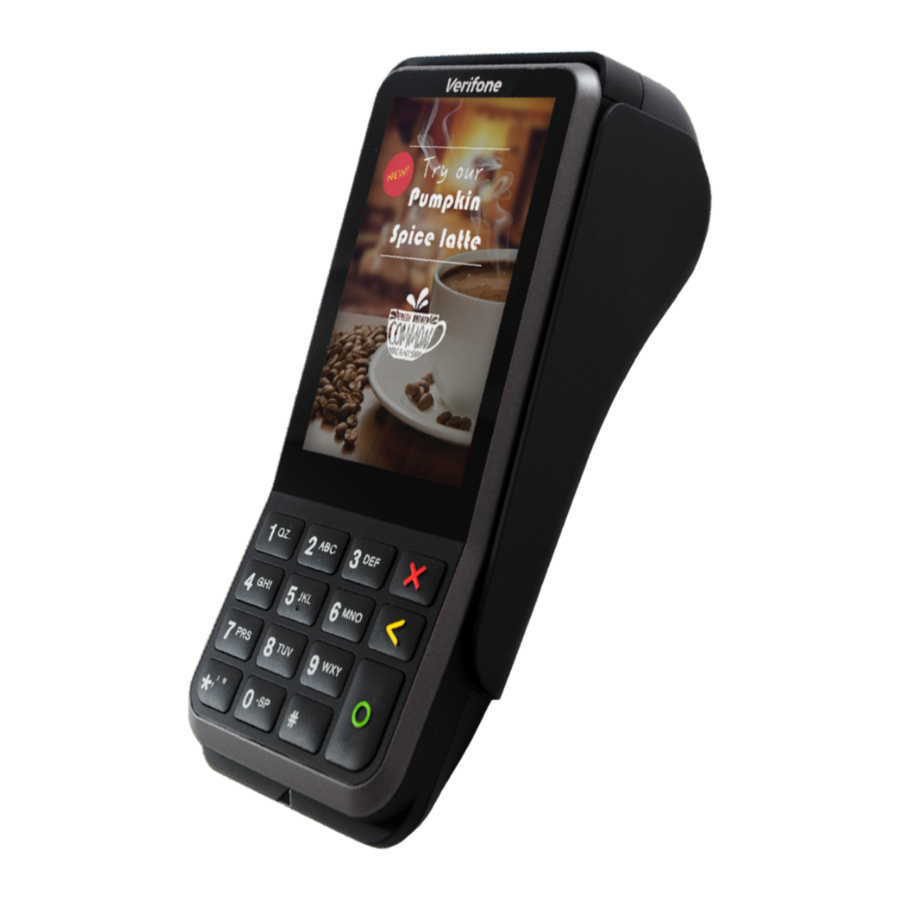
PINpad-functies
Belangrijkste functies


- Capacitief touchscreen LCD-scherm en contactloos (CTLS) tikgebied
- Smartcardlezer
- Magneetstrip-lezer
- Geïntegreerde thermische printer
- Veilig alfanumeriek toetsenbord
- Extra functietoetsen ('#', '*')
Alfanumeriek toetsenbord:
Om een alfabetisch teken te gebruiken, moet de knop herhaaldelijk snel achter elkaar worden ingedrukt, totdat het juiste teken op het display verschijnt. De opties doorlopen versies van de alfabettekens in hoofdletters en kleine letters.

- Micro SD-sleuf
- Dubbele MSAM-sleuven ter ondersteuning van opgeslagen-waardekaartprogramma's of andere vereisten voor verkoperskaarten
- Dubbele simkaartcompartimenten (simkaart wordt geleverd voor klanten die alleen standalone gebruiken)
- USB-C-poort voor het laden/ophalen van bestanden
Accessoires beschikbaar bij Wpay V400m
- Voeding (ook bekend als barrel jack-adapter)
- Batterij 5V DC, 2,2A (meestal al ingebouwd)
- Optioneel oplaadstation
Connectiviteit
De V400m is normaal gesproken via wifi verbonden met de POS, maar als de terminal in standalone-modus moet worden gebruikt, kan deze via wifi of via het 4G-netwerk met internet worden verbonden. De 4G-optie vereist een simkaart die indien nodig vooraf is geïnstalleerd en geconfigureerd.
Als u hulp nodig heeft bij het instellen van wifi of het oplossen van problemen met wifi- of 4G-connectiviteit, raadpleegt u de V400m Terminal - Installatiehandleiding - zie Ander referentiemateriaal in de bijlagen.
De V400m heeft geen kabel nodig, behalve tijdens het opladen. De kabel kan worden aangesloten op de terminal of op het basisstation.
Basisfuncties
| Basisfuncties | Actie |
| Inschakelen | Om de terminal in te schakelen, sluit u deze aan op een stroomvoorziening met behulp van de stroomkabel of door deze op een basisstation te plaatsen waarop een stroomkabel is aangesloten. |
| Uitschakelen | Om de terminal uit te schakelen, houdt u de rode X (Annuleren) knop ingedrukt en selecteert u Afsluiten. Let op: u moet op de groene O (Enter) drukken om opnieuw op te starten na het afsluiten. |
| Opnieuw opstarten | Houd de rode X (Annuleren) knop ingedrukt en selecteer Opnieuw opstarten. |
| Annuleren | Druk op de rode X knop om te annuleren of om terug te gaan naar een vorig scherm. |
| Inactieve status | Als er gedurende een bepaalde tijd geen activiteit op de terminal is, keert de terminal terug naar het inactieve scherm. |
Configuratie-instellingen die bepalen hoe de terminal transacties beheert, worden ingesteld in het terminalbeheersysteem, bijvoorbeeld toegestane transactietypen, beheer van offline situaties, toeslag- of fooienfunctionaliteit, wachtwoorden, enz. Wijzigingen in deze instellingen kunnen worden aangebracht door gebruikers met de juiste rechten of op verzoek aan Wpay.
Software-installatie
Er moet software worden geïnstalleerd voordat een V400m-terminal kan worden gebruikt. Dit gebeurt meestal voordat de terminals worden verzonden, maar als installatie vereist is, raadpleegt u de relevante paragrafen in de Wpay Software-installatiehandleiding voor informatie over installatie en installatieprocedure - zie Ander referentiemateriaal in de bijlagen.
Initialisatie
Na het inschakelen doorloopt een PINpad een reeks stappen. Dit kan een paar minuten duren, maar de stappen worden allemaal automatisch uitgevoerd.

De reeks kan eindigen met de melding dat het nodig is om een logon uit te voeren:
Een "W" in de rechteronderhoek geeft aan dat een logon op de Wpay Switch vereist is en een "R" in de rechteronderhoek geeft aan dat een Security (RSA) logon vereist is. Deze kunnen worden gestart vanaf de POS of door op #, te drukken, het wachtwoord 4648 in te voeren en op Enter (groene O knop) te drukken. Hiermee worden de vereiste logons gestart.
Wanneer een logonbon wordt afgedrukt of op het computerscherm wordt weergegeven, kunt u de bon controleren om er zeker van te zijn dat de winkelnaam en het nummer correct zijn voor de winkel. Deze gegevens worden bovenaan de logonstrook weergegeven.

Logons
Er zijn 3 soorten logons:
- Wpay Switch-logon
Een PINpad moet inloggen op de Wpay Switch om transacties te kunnen uitvoeren. Deze logons vinden van tijd tot tijd automatisch plaats. - RSA-logon
Een beveiligingslogon levert encryptiesleutels van de Wpay Switch aan de PINpad en laadt ze in de PINpad. Het kan worden geactiveerd op de POS of op de PINpad door op #, te drukken, het wachtwoord 4648 in te voeren en op Enter (groene O knop) te drukken. - TMS-logon
Met een terminalbeheersysteem-logon kan de PINpad controleren op nieuwe softwareversies en indien nodig een nieuwere versie downloaden. Het kan worden geactiveerd op de POS of op de PINpad door op de # knop te drukken en het wachtwoord 3696 in te voeren en op Enter (groene O knop) te drukken.
Transactiemethoden
- Contactloze lezer
De contactloze kaartlezer bevindt zich achter het PINpad-scherm. Betalingen kunnen worden verwerkt door de kaart dicht bij het scherm te houden.
![]()
- Chip-lezer
De chiplezer bevindt zich aan de onderkant van de PINpad. Nadat het betalingsbedrag is vastgesteld, moet de kaarthouder de kaart met de chip vooraan in de lezer steken en de kaart in de lezer laten zitten.
![]()
- Magneetstrip-lezer
De magneetstrip-lezer bevindt zich aan de rechterkant van de PINpad. Nadat het betalingsbedrag is vastgesteld, moet de kaarthouder de magneetstrip door de gleuf halen, gericht naar de terminal.


Transactietypen en functies
De volgende sectie beschrijft de transactietypen die kunnen worden uitgevoerd op een Wpay V400m-terminal. De werkelijke schermen van de terminal kunnen enigszins afwijken, maar zullen vergelijkbaar zijn met die in de onderstaande transactiesecties.
Houd er rekening mee dat transactietypen anders dan Purchase en Refund alleen mogelijk zijn in overleg met Wpay.
Op standalone terminals kunnen transacties worden gestart vanuit het Main Menu (Hoofdmenu) op de terminal zelf. Het Main Menu (Hoofdmenu) is toegankelijk door op Enter te drukken.
De opties die in het Main Menu (Hoofdmenu) verschijnen, zijn afhankelijk van welke zijn ingeschakeld. Het Main Menu (Hoofdmenu) heeft waarschijnlijk een paar pagina's, aangezien er maximaal 3 opties op één scherm kunnen verschijnen. Gebruik de knoppen Next (Volgende) (of #) en Prev (Vorige) (of *) om door de schermen te navigeren. De laatste optie op de laatste pagina is altijd Admin Menu (Adminmenu).

- Purchase (Aankoop)
Een aankooptransactie is de meest basale en meest gebruikte transactie. Het wordt gebruikt wanneer goederen of diensten in prijs zijn opgeteld en de klant wordt gevraagd zijn kaart te tonen om de transactie te autoriseren.
| Terminal screen (Terminalscherm) | Actions (Acties) |
 | Een aankooptransactie kan worden gestart vanaf de POS of, in het geval van een standalone terminal, vanuit het Main Menu (Hoofdmenu). Het Main Menu (Hoofdmenu) is toegankelijk door op Enter te drukken. Vervolgens kan een aankooptransactie worden gestart door op 1 te drukken of optie 1 PURCHASE (1 AANKOOP) te selecteren. De functie Purchase (Aankoop) is ook toegankelijk vanaf het Idle screen (stand-byscherm) door de snelkoppeling te gebruiken door op 1 te drukken, aangezien Purchase (Aankoop) item 1 in het Menu is. |
 | Toets het aankoopbedrag in en druk op Enter. Als Cashout (Geldopname) is ingeschakeld, volgt de mogelijkheid om een geldopnamebedrag in te voeren. Voer het bedrag in of druk op Enter om dit te omzeilen. Zie hieronder meer over Cashout (Geldopname) indien nodig. |
 | In dit scherm kunnen klanten kiezen of ze hun kaart willen aanbieden, swipen of invoegen. Handmatige invoer van een kaartnummer kan op dit scherm worden gestart als dit is geconfigureerd als een toegestaan transactietype. Zie meer in de sectie Manual Entry (Handmatige invoer). |
 | Waar van toepassing, worden accounttype-opties weergegeven in overeenstemming met wat beschikbaar is op de kaart van de klant. Dit scherm wordt niet weergegeven als de contactloze methode wordt gekozen. Om een optie te selecteren, drukt u op het bijbehorende nummer op de PINpad-toetsen of drukt u op de optie op het scherm. |
 | Indien gevraagd, moet de klant het toetsenbord gebruiken om zijn pincode in te voeren en op Enter te drukken. Dit scherm wordt niet weergegeven als de contactloze methode wordt gekozen, tenzij het totale transactiebedrag hoger is dan de limiet voor contactloos betalen. |
 | Er wordt een EFT-bericht naar de kaartuitgever verzonden om te verifiëren of de kaart van de klant geldig is en het bedrag beschikbaar is. Er wordt een antwoord van Approved (Goedgekeurd) of Declined (Afgewezen) teruggestuurd. Zie meer over het beheren van afwijzingen in de sectie Declines and Errors (Afwijzingen en fouten).  |
- Refund (Terugbetaling)
Terugbetalingen kunnen worden gedaan wanneer het/de gekochte artikel(en) of de geleverde service is goedgekeurd voor een terugbetaling volgens de voorwaarden die door de handelaar zijn vastgesteld. Terugbetalingen van aankopen die met een kaart zijn betaald, moeten op dezelfde kaart worden verwerkt en niet contant.
De mogelijkheid om terugbetalingen te verwerken kan worden beschermd door het gebruik van een wachtwoord. Dit wordt ingesteld in het terminal management systeem.
| Terminal screen (Terminalscherm) | Actions (Acties) |
 | Een terugbetaling kan worden gestart vanaf de POS of, in het geval van een standalone terminal, vanuit het Main Menu (Hoofdmenu). Het Main Menu (Hoofdmenu) is toegankelijk door op Enter te drukken. Selecteer vervolgens de optie REFUND (TERUGBETALING) of druk op het nummer dat overeenkomt met Terugbetalingen - 3 in dit voorbeeld. De functie Refund (Terugbetaling) is ook toegankelijk vanaf het Idle screen (stand-byscherm) door de snelkoppeling te gebruiken door op het optienummer voor Terugbetalingen te drukken - 3 in dit voorbeeld. |
 | Indien gevraagd, voert u het wachtwoord in en drukt u op Enter. Dit is afhankelijk van of er een Refund Password (Terugbetalingswachtwoord) is geconfigureerd in het terminal management systeem of niet. |
 | Voer het terug te betalen bedrag in. |
 | De klant kan kiezen of hij zijn kaart wil aanbieden, swipen of invoegen. |
 | Als een klant zijn kaart heeft geswipet of ingevoegd, moet hij mogelijk de rekening selecteren waarop de terugbetaling zal worden verwerkt. Om een optie te selecteren, drukt u op het bijbehorende nummer op de PINpad-toetsen of drukt u op de optie op het scherm. |
 | Na verwerking moet de klant mogelijk zijn pincode invoeren of een handtekening zetten voordat de transactierespons wordt ontvangen. |
De kaartuitgever zal het terugbetalingsbedrag als een tegoed op de rekening van de klant storten. Het geld wordt afgetrokken van de afrekening van die dag aan de handelaar.
- Surcharge (Toeslag)
In overleg met Wpay kunnen handelaren toeslagen op kaartbetalingstransacties inschakelen om de kosten te dekken die door de kaartsystemen worden toegepast. Het is de verantwoordelijkheid van de handelaar om de kosten van acceptatie te begrijpen en ervoor te zorgen dat eventuele toeslagen in overeenstemming zijn met dit bedrag.
Het bedrag dat als toeslag moet worden toegepast, wordt ingesteld op systeemniveau en wanneer ingeschakeld, wordt de toeslag berekend door de PINpad en automatisch toegevoegd. Het tarief voor elk systeem waarvoor een toeslag is ingeschakeld, moet worden ingesteld via het terminal management systeem.
Het is noodzakelijk om klanten te informeren dat het doen van een kaartbetaling een toeslag met zich meebrengt als de handelaar deze heeft ingeschakeld.
Een toeslag kan worden gedefinieerd voor de volgende systemen:
- VISA
- Mastercard AMEX
- eftpos
- UPI (China Union Pay)
- Diners
- JCB
Let op het volgende met betrekking tot toeslagen:
- Er wordt geen toeslag toegepast op een terugbetalingstransactie. Indien de handelaar ook het toeslagbedrag moet terugbetalen, moet hij een terugbetalingsbedrag aanmaken dat het toeslagbedrag omvat.
- Er kan een toeslag worden toegevoegd aan een uitbetaling bij een aankoop-met-uitbetalingtransactie. De mogelijkheid om dit te doen wordt beheerd door een instelling in het terminalbeheersysteem. Het kan niet worden toegepast op een zelfstandige uitbetalingtransactie.
- De toeslag kan worden berekend over de transactiewaarde inclusief of exclusief fooi, indien een fooi is toegepast. Dit wordt beheerd door een instelling in het terminalbeheersysteem.
- Het transactiebedrag, inclusief de toeslag, wordt op de terminal weergegeven nadat de kaartgegevens en rekening zijn bevestigd.
- Het transactiebedrag en het toeslagbedrag worden zowel afzonderlijk als gecombineerd weergegeven op de bonnen voor de klant en de handelaar.


- Fooien
Een fooi kan alleen worden toegepast op een aankoop- of een aankoop-met-uitbetalingtransactie. Fooien worden ingeschakeld via een instelling in het terminalbeheersysteem.
Er kan ook een maximum % van de transactiewaarde worden ingesteld, of 0% voor 'geen maximum' is van toepassing.
| Terminalscherm | Acties |
 | Wanneer fooien zijn ingeschakeld, worden er drie opties weergegeven voordat de kaart bij de terminal wordt aangeboden. Selecteer welke fooimethode moet worden gebruikt door op het relevante nummer op het toetsenblok en Enter (Enter) te drukken, of door op de optie te drukken. Als optie 1 - Percentage Tip (Fooi in percentage) is geselecteerd, toont de terminal nog 3 opties. |
 | Selecteer welk % fooi moet worden toegepast door op het relevante nummer op het toetsenblok en Enter (Enter) te drukken, of door op de optie te drukken. Als optie 1 of 2 is geselecteerd, berekent de terminal: Aankoopbedrag x 5 of 10%, afgerond naar beneden tot de dichtstbijzijnde cent. Het berekende fooibedrag wordt toegevoegd aan de oorspronkelijke kosten. |
 | Als optie 3 - Add other % tip (Ander % fooi toevoegen) is geselecteerd, wordt er een nieuw scherm weergegeven. Voer een waarde in van maximaal 99. Dit wordt gecontroleerd aan de hand van het maximale fooipercentage, indien ingesteld. Als het maximale fooibedrag is overschreden, keert de terminal terug naar het eerste fooienmenu om opnieuw te beginnen, anders wordt het berekende fooibedrag toegevoegd aan de oorspronkelijke kosten. |
 | Zodra de fooi is toegevoegd, wordt er automatisch een scherm weergegeven dat bevestigt dat de fooi is toegepast, gedurende 2 seconden. |
 | Het wordt gevolgd door het scherm Present Card (Kaart aanbieden) met het nieuwe totale bedrag en de normale stappen van het aankoopproces volgen. |
- MOTO en MOTO-terugbetaling
MOTO (Mail Order Telephone Order) verwijst naar transacties waarbij een bedrijf betalingen kan verwerken door door de klant verstrekte kaartgegevens in te voeren zonder dat de klant aanwezig is.
Er kan een wachtwoord worden ingesteld in het terminalbeheersysteem om het gebruik van MOTO indien nodig te beperken.
Terugbetalingen via MOTO vereisen dat zowel een terugbetalings- als een MOTO-wachtwoord zijn ingesteld in het terminalbeheersysteem. Wanneer een MOTO-terugbetaling wordt opgeroepen, is eerst het terugbetalingswachtwoord vereist, gevolgd door het MOTO-wachtwoord. De PINpad vraagt vervolgens om het kaartnummer, de vervaldatum en de CVV (optioneel).
| Terminalscherm | Acties |
 | Een MOTO-transactie kan worden gestart vanaf de POS of, in het geval van een zelfstandige terminal, vanuit het hoofdmenu. Het hoofdmenu wordt geopend door op Enter (Enter) te drukken en vervolgens op MOTO SALE (MOTO-VERKOOP) te drukken of het nummer van de MOTO-verkoopoptie, 1 (1) in dit voorbeeld. Houd er rekening mee dat u mogelijk de knop Next (Volgende) moet gebruiken (of op #) (#) moet drukken) als de MOTO-verkoopoptie niet op de eerste pagina van het hoofdmenu staat. |
 | Als er een MOTO-wachtwoord is ingesteld in het terminalbeheersysteem, vraagt de PINpad om het MOTO-wachtwoord. |
 | Selecteer het type MOTO door op het nummer van de optie te drukken of op de optie zelf te drukken. Toets het aankoopbedrag in en druk op Enter (Enter). |
 | Wanneer hierom wordt gevraagd, toetst u het kaartnummer in en drukt u op Enter (Enter). |
 | Toets de vervaldatum in en druk op Enter (Enter). |
 | Toets de CVV in en druk op Enter (Enter). Als het invoeren van de CVV niet als verplicht is geconfigureerd in het terminalbeheersysteem, kunt u mogelijk op Enter (Enter) drukken om het invoeren van de CVV te omzeilen. |
 | Een MOTO-terugbetaling kan worden gestart door de optie MOTO REFUND (MOTO-TERUGBETALING) in het hoofdmenu te vinden en te selecteren. Voor een MOTO-terugbetaling is het terugbetalingswachtwoord vereist vóór het MOTO-wachtwoord. |
- Shift-totalen
Shift-totalen bieden een handelaar een doorlopend telling en waarde van transacties op terminalniveau. Hierdoor kunnen de totalen op een terminal onafhankelijk van een andere terminal of afrekenvenster worden gereset. Het einde van een shift kan daarom worden beheerd door de handelaar en kan helpen bij de POS-afstemming en fooi-uitbetalingsprocessen.
Er is geen limiet aan de duur van een shift en er zijn geen limieten aan hoe vaak een shift op een dag kan worden gewist.
Shift-totalen is ingeschakeld voor alle handelaren, maar het gebruik van de rapportagefunctie is optioneel. Houd er echter rekening mee dat shift-totalen alleen kunnen worden gewist, d.w.z. op nul kunnen worden gezet, na het afdrukken, en dat, als shift-totalen niet worden gewist, de totalen blijven oplopen.
Shift-totalen worden altijd naar een afdrukwachtrij gestuurd en zijn niet zichtbaar op de terminal.
De schema's en transactietypen die worden gerapporteerd, geven alleen de schema's en transactietypen weer die door de handelaar worden ondersteund.
Het afdrukken en wissen van shift-totalen wordt als volgt gestart.
| Terminalscherm | Acties |
 | De functie Shift Totals (Shift-totalen) bevindt zich in het beheermenu dat toegankelijk is vanaf de laatste pagina van het hoofdmenu. Druk op Enter (Enter) om het hoofdmenu te openen en selecteer Next (Volgende) (of druk op #) (#) indien nodig) om de optie ADMIN MENU (BEHEERMENU) te vinden. Selecteer ADMIN MENU (BEHEERMENU) of druk op het relevante nummer op het toetsenblok. |
 | Selecteer Next (Volgende) (of druk op #) (#) om de tweede pagina van het beheermenu te openen als de optie SHIFT TOTALS (SHIFT-TOTALEN) niet op de eerste pagina verschijnt. Selecteer SHIFT TOTALS (SHIFT-TOTALEN) of druk op het relevante nummer op het toetsenblok. De terminal stuurt onmiddellijk een afdrukopdracht naar de lokale printer. |
 | Na het afdrukken wordt er een prompt weergegeven om Reset Shift Totals (Shift-totalen resetten). Als No (Nee) is geselecteerd, worden de shift-totalen niet gereset en blijven eventuele verdere tellingen en waarden van transacties voor onbepaalde tijd oplopen. Als Yes (Ja) is geselecteerd, worden de shift-totalen op nul gezet en zodra ze zijn gereset, is het niet meer mogelijk om eerdere shift-totalen op te halen. |
OPMERKING: Als Shift Totalen niet worden gewist, zal de terminal totalen accumuleren tot $ 999.999.999 en vervolgens terugkeren naar nul. Het rapport bevat de volgende elementen.

- Aantal transacties en waarden van niet-geboekte transacties, per transactietype
- De weergegeven transactietypen zijn afhankelijk van de typen die zijn geconfigureerd in het terminalbeheersysteem PA Open verwijst naar niet-voltooide Pre-Auths
- Het NET Aantal totaal omvat al het volgende dat van toepassing is: Aankopen + Uitbetalingen + Fooien + Terugbetalingen + Stortingen
- De NET Waarde omvat al het volgende dat van toepassing is: Aankopen + Uitbetalingen + Fooien - Terugbetalingen - Stortingen
- Aantal transacties en waarden van niet-geboekte transacties, per Schema - dit is de netto verrekeningspositie die door het Schema wordt verwacht
- Pre-autorisatie
Een pre-autorisatietransactie plaatst een tijdelijke reservering voor het bedrag op de rekening van de klant, totdat de transactie door de handelaar is voltooid. Het inschakelen van de pre-autorisatiefunctionaliteit gebeurt via het terminalbeheersysteem en is momenteel alleen beschikbaar voor de V400m-terminal in standalone modus.
| Terminals scherm | Acties |
 | Een pre-autorisatie kan worden gestart vanaf de POS of, in het geval van een standalone terminal, vanuit het hoofdmenu. Het hoofdmenu is toegankelijk door op Enter (Enter) te drukken. Selecteer PRE AUTH (PRE AUTH) of druk op het nummer dat overeenkomt met Pre Auth. Selecteer Next (Volgende) (of druk op #) om de tweede pagina van het hoofdmenu te openen als de optie Pre Auth niet op de eerste pagina wordt weergegeven. |
 | Toets het aankoopbedrag in en druk op Enter (Enter). |
 | In dit scherm kunnen klanten kiezen of ze hun kaart willen tappen, vegen of insteken. |
 | Indien gevraagd, moet de klant het toetsenbord gebruiken om zijn pincode in te voeren en op Enter (Enter) drukken. Dit scherm wordt mogelijk niet weergegeven als de contactloze methode is gekozen, tenzij het transactietotaal hoger is dan de limiet voor contactloos. Er wordt een EFT-bericht naar de kaartuitgever verzonden om te verifiëren of de kaart van de klant geldig is en het bedrag beschikbaar is, en de gelden worden gereserveerd. |
 | Om de transactie te voltooien Open het hoofdmenu door op Enter (Enter) te drukken. Selecteer Completion (Voltooiing) en volg de aanwijzingen op de terminal. |
- Handmatige invoer
Dit proces wordt gebruikt om handmatig een kaartnummer in te voeren wanneer de terminal de magneetstrip of chip op de kaart niet succesvol heeft gelezen. Deze functie is alleen beschikbaar voor creditcards en is alleen mogelijk als er een wachtwoord is ingesteld via het terminalbeheersysteem.
De kaarthouder moet een handtekening overleggen om de transactie te autoriseren.
| Terminals scherm | Acties |
 | Om een handmatige invoer te starten, drukt u op de #-toets wanneer Present Card (Kaart aanbieden) op de terminal wordt weergegeven. Toets het wachtwoord in en druk vervolgens op Enter (Enter). |
 | Toets het kaartnummer in en druk op Enter (Enter). |
 | Toets de vervaldatum van de kaart in en druk op Enter (Enter). |
 | Druk op Enter (Enter) om te bevestigen en door te gaan met de transactie. |
 | De klant moet een handtekening overleggen om de transactie te autoriseren. |
- Uitbetaling
Een klant kan om een uitbetaling vragen als dit is geconfigureerd in het terminalbeheersysteem. Een uitbetaling kan met of zonder aankooptransactie worden gedaan.
| Terminals scherm | Acties |
 | Om een uitbetaling toe te voegen aan een aankooptransactie, start u een aankooptransactie zoals gebruikelijk vanaf de POS of vanuit het hoofdmenu op de PINpad. Toets het aankoopbedrag in en druk op Enter (Enter). Als de functie Uitbetaling is ingeschakeld in het terminalbeheersysteem, volgt een prompt voor het uitbetalingsbedrag. Voer het bedrag in of druk op Enter (Enter). |
 | Voor een aankoop met uitbetaling wordt het uitbetalingsbedrag opgeteld bij het aankoopbedrag en wordt het transactietotaal verhoogd. |
 | Om een zelfstandige uitbetalingstransactie te starten, drukt u op Enter (Enter) om het hoofdmenu te openen en selecteert u vervolgens de optie Cashout (Uitbetaling) of drukt u op Next (Volgende) als deze niet op dat scherm staat. Toets het uitbetalingsbedrag in en druk op Enter (Enter). |
 | Toets het uitbetalingsbedrag in en druk op Enter (Enter). |
 | De klant moet zijn kaart aanbieden en de volgende stappen volgen indien nodig, inclusief het invoeren van zijn pincode. |
Bonnen afdrukken
Wanneer een terminal is ingesteld in de geïntegreerde modus, heeft deze normaal gesproken een externe printer die via de POS is aangesloten. Klantenbonnen worden afgedrukt door de POS en bevatten de financiële gegevens die door de terminal naar de POS worden verzonden.
In de standalone modus, nadat een transactie is verwerkt, verschijnt er een optie op de terminal om een klantenkopie van de bon af te drukken en de klant kan ervoor kiezen om de bon wel of niet te ontvangen. Kopieën van klantenbonnen worden in ieder geval opgeslagen in het RCP-bestand.
Wanneer een v400m-terminal op de basis staat, wordt ervan uitgegaan dat de klant dicht genoeg bij de POS is om de volledige bon op te halen. Wanneer een terminal zich buiten de basis bevindt, kunnen EFT-bonnen vanaf de terminal zelf worden afgedrukt. Deze lokale afdrukoptie wordt vaak gebruikt in scenario's zoals betalen aan een restauranttafel of een afhaalbestelling buiten.
Bij de prompt waarin wordt gevraagd of een klantenkopie nodig is of niet, kunnen de opties No (Nee) of Yes (Ja) worden geselecteerd met behulp van het touchscreen of met behulp van de Enter (Enter) of Cancel (Annuleren) toetsen op de PINad. Als er binnen 30 seconden geen selectie wordt gemaakt, wordt de terminal getimed en keert deze terug naar de inactieve stand zonder af te drukken.
Vanaf softwareversie 735 en hoger kan de prompt waarin wordt gevraagd of een extra klantenkopie vereist is, worden uitgeschakeld of opnieuw ingeschakeld door op #PRINT (#77468) op de PINpad te drukken. #PRINT heeft geen invloed op de klantenkopie die naar de POS wordt verzonden, alleen op de optie om een lokale kopie van de bon af te drukken, op de terminalprinter, op een geïntegreerde terminal in een off-base scenario.
Het opnieuw afdrukken van een bon is een handmatige optie die handig is in een situatie waarin de bon niet is afgedrukt, bijvoorbeeld wanneer de printer zonder papier komt te zitten of een andere kopie van de bon nodig is door de handelaar of klant. Gebruik de functie Get Last Receipt (Laatste bon ophalen) op de POS om een kopie van de klantenbon te krijgen.
Door #77 op de terminal in te voeren, wordt een lokale kopie van de EFT-bon opnieuw afgedrukt.
Als een terminal in de standalone modus staat, worden bonnen altijd op de terminal zelf afgedrukt. Er is een handelaarskopie en de optie om een klantenkopie af te drukken.
Houd er rekening mee dat de optie om een klantenkopie af te drukken niet kan worden uitgeschakeld met behulp van #PRINT in de standalone modus.

Een papierrol laden
Een papierrol kan als volgt in een V400-terminal worden geladen:
- Ontgrendel het papiercompartiment door de vergrendeling omhoog te trekken en de deur naar beneden te zwaaien.

- Laad de papierrol met de rand van het papier op de rol.
![]()
- Trek een stuk papier omhoog over de gekartelde snijder en sluit het compartiment.
![]()


Afwijzingen en fouten
Een transactie kan worden geweigerd als er een gebruikersfout is, onvoldoende saldo of een ander kaartgerelateerd probleem, of een verbindingsprobleem tijdens de verwerking. Sommige van de meest voorkomende fouten worden hieronder beschreven. De codes worden op de bonnen afgedrukt.
| Fout | Code | Volgende stappen |
| Geweigerd Neem contact op met de uitgever | 01 | Opnieuw proberen, andere betaalmethode proberen |
| Geweigerd Neem contact op met de bank | 04 | Andere betaalmethode proberen |
| Geweigerd Ongeldig bedrag | 13 | Toegestaan bedrag controleren bij de uitgever / Bedrag wijzigen |
| Geweigerd Ongeldig kaartnummer | 14 | Andere betaalmethode proberen |
| Geweigerd Neem contact op met de bank | 51 | Onvoldoende saldo voor geselecteerde rekening |
| Geweigerd Geen spaarrekening | 52 | Andere rekening / betaalmethode proberen |
| Geweigerd Geen spaarrekening | 53 | Andere rekening / betaalmethode proberen |
| Geweigerd Verlopen kaart | 54 | Andere betaalmethode proberen |
| Geweigerd Incorrecte pincode | 55 | Pincode opnieuw proberen of transactie opnieuw starten |
| Geweigerd Overschrijding van de kaartlimiet | 61 | Andere betaalmethode proberen |
| Geweigerd Pincode te vaak geprobeerd | 75 | Andere betaalmethode proberen |
| Geweigerd Bank niet beschikbaar | 91 | Andere betaalmethode proberen |
| Geweigerd Neem contact op met de uitgever | Z1 | Andere betaalmethode proberen |
| Geweigerd Neem contact op met de uitgever | Z3 | Andere betaalmethode proberen |
| Geweigerd Neem contact op met de uitgever | Z4 | Andere betaalmethode proberen |
| Geweigerd Systeemfout | nn | Systeemfout, opnieuw proberen / Helpdesk bellen |
Contactpersonen voor ondersteuning
Bel de Wpay Hub: 1300 10 9729 (1300 10 wpay)
E-mail: support@wpay.com.au
Log een ticket in de Merchant Portal (Handelaarsportaal): https://flow.wpay.com.au/
De volgende soorten informatie zijn nuttig bij het indienen van een ondersteuningsverzoek:
- Naam van de handelaar
- Winkelnummer
- Locatienaam
- Contactpunt
- Beschrijving van het probleem
- Referentie naar het Merchant Support Ticket Number (Ticketnummer voor handelaarsondersteuning) (indien beschikbaar)
- Hoe vaak komt het probleem voor
- Stappen om te reproduceren
- POS-logboeken
- Schermafbeeldingen van de fout
- Kopie van de bon
- Ondersteunend bewijs
PINpad-functiecodes
| Tijdens de inactieve modus | |
| #99 | Terminal opnieuw opstarten (met volledige contactloze initialisatie), of de Cancel (Annuleren) toets ingedrukt houden |
| #3696 | TMS-aanmelding - kan ook worden geforceerd via een herstart van de terminal |
| #4648 | RSA-aanmelding - Zoek naar een R of W in de rechteronderhoek van het terminalscherm om aan te geven welke aanmelding vereist is |
| #667 | EMV-diagnosebon afdrukken |
| #74438 | Shift totalen afdrukken |
| #11112227 | Terminalcommunicatie configureren naar POS: TCP/IP of Serial of USB |
| #3824 | Terminalinformatie - submenu-selectie hieronder 0 - Toon s/w-versies 1 - Toon TID 2 - Toon MID 3 - Toon PPID 4 - Toon de status van de Loyalty dB 6 - Toon opgeslagen SAF's (EFT en QC) 7 - Toon Loyalty dB log o/p 8 - Toon h/w-type (P400, V400m enz.) |
| #2667 | Huidige comms-instellingen weergeven |
| #9434 | Wifi Setup (Wifi instellen) |
| #28 | Bluetooth-status ophalen |
| #44583 | Mobiele gegevens ophalen van SIM (APN enz.) |
| #11112222 | Swap-modus - geïntegreerd naar standalone + omgekeerd |
| #77468 | Off base-optie in-/uitschakelen voor het afdrukken van klantenbonnen (alleen geïntegreerde modus) |
| #2288 | Batterijstatus ophalen |
| #2284 | preauth-records weergeven |
| Tijdens "Present Card State" (Kaartstatus presenteren) | |
| #9999 | Handmatige invoer van kaartnummer |
| #4438 | Invoer van elektronisch cadeaubonnummer (#GIFT) |
Verklarende woordenlijst
| CTLS | Contactloos |
| CVV | Card Verification Value, meestal een 3-cijferige code op de achterkant van een kaart |
| EFT | Electronic funds transfer (elektronische overboeking) |
| EMV | Een betaalmethode op basis van een technische standaard voor chipkaarten. EMV staat voor "Europay, Mastercard en Visa", de drie bedrijven die de standaard hebben gecreëerd. |
| LCD | Liquid Crystal Display (vloeibaar kristal display) |
| LFD | Local File Download (lokale bestandsdownload) |
| Micro SD | Micro Secure Digital - vaak gebruikt om het opslagsysteem van smartphones, drones, gamingapparaten en camera's uit te breiden |
| MOTO | Mail Order Telephone Order (telefonische bestelling) |
| MSAM | Multiple Secure Access Module (meerdere beveiligde toegangsmodule) |
| PAN | Primary Account Number (primair rekeningnummer) |
| POS | Point of Sale (verkooppunt) |
| RSA | RSA is een coderingssleutelsysteem dat wordt gebruikt voor veilige gegevensoverdracht. "RSA" komt van de achternamen van Rivest, Shamir en Adleman, die het algoritme hebben beschreven. |
| RTM | Remote Terminal Management (beheer van externe terminals) |
| TMS | Terminal Management System (terminalbeheersysteem) |
Download handleiding
Hier kunt u de volledige pdf-versie van de handleiding downloaden. Deze kan aanvullende veiligheidsinstructies, garantie-informatie, FCC-regels, enz. bevatten.
Download VeriFone V400m Handleiding


