VeriFone V200C Plus Handleiding
- 1 Overzicht
- 2 Installatie
- 3 Betalingen accepteren
- 4 Instellingen
-
5
Probleemoplossing en tips
- 5.1 Hoe een software-update uitvoeren
- 5.2 Hoe een leeg scherm te verhelpen
- 5.3 Problemen met afdrukken, papierstoring
- 5.4 Niet-reagerende printer
- 5.5 Onjuiste terminalweergave
- 5.6 Hoe een harde reset uit te voeren
- 5.7 Hoe een sabotagefout te verhelpen
- 5.8 Hoe uw terminal opnieuw op te starten
- 5.9 Een opmerking over fabrieksinstellingen
- 5.10 Hoe de klantenservice te bereiken
- 6 Referenties
- 7 Download handleiding
- 8 In andere talen
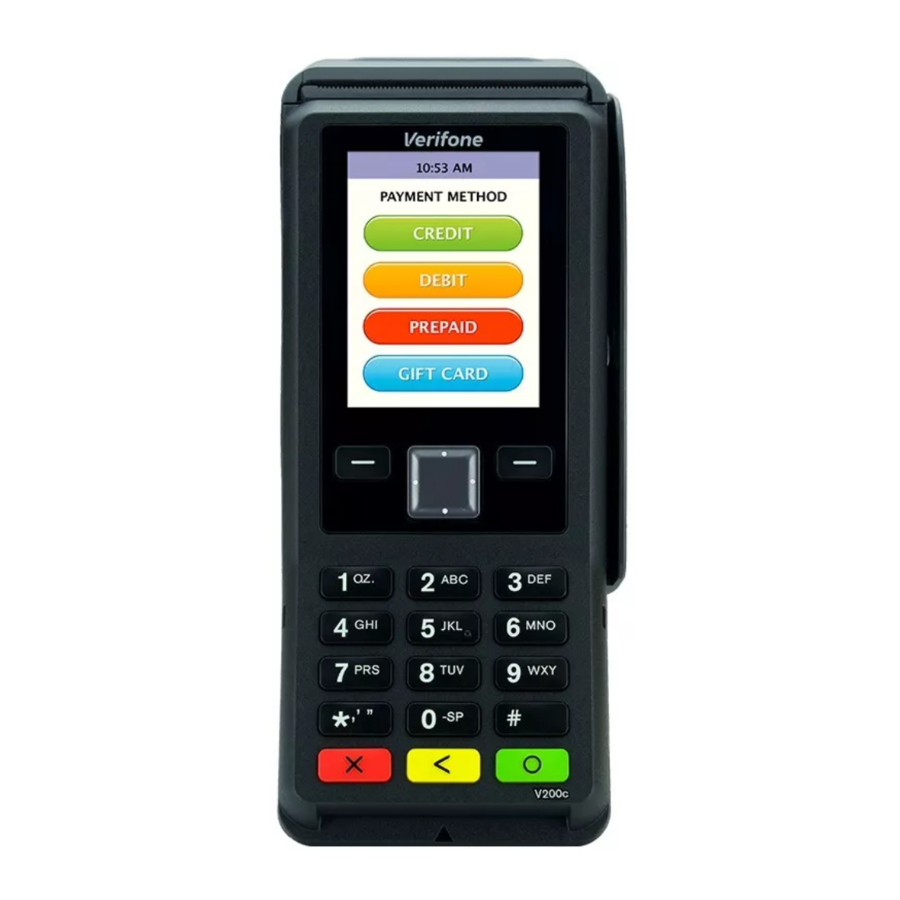
Overzicht
Ontdek de Verifone V200c terminal, nu geüpgraded naar de V200cPlus! Deze geavanceerde betaaloplossing is verbeterd met extra functies en betere prestaties. Deze terminal werkt op een Linux-gebaseerd besturingssysteem en ondersteunt diverse verbindingsopties, waaronder dial-up, Ethernet, wifi en Bluetooth, waardoor een naadloze integratie in elke bedrijfsomgeving wordt gegarandeerd. De V200cPlus levert een sterke verwerkingskracht met zijn 600 MHz processor en 1024 MB geheugen. Deze upgrade zorgt voor een snellere transactieverwerking en ondersteunt geavanceerde commerce functionaliteiten, waardoor het ideaal is voor diverse retailomgevingen. De Verifone Engage V200cPlus onderscheidt zich als een veelzijdige en krachtige keuze voor gestroomlijnde transacties! Klik hier om de Verifone V200c terminal te kopen in onze online shop.
Installatie
Papierrol plaatsen
- Gebruik de vergrendeling aan de bovenkant van uw Verifone V200c om het printerpapiercompartiment te openen.
- Plaats een rol thermisch ontvangstpapier van 2,25" in het printerpapiercompartiment, met een klein stukje papier naar buiten gericht.
- Sluit de vergrendeling.
In-/uitschakelen
Inschakelen:
- Open de stroomhub aan de achterkant van de terminal.
- Steek het netsnoer in de stroompoort.
- Zorg ervoor dat uw netsnoer is aangesloten op een betrouwbare stroombron.
- Sluit de Ethernet-kabel van de V200c aan op de Ethernet-poort (d.w.z. de middelste poort) in de stroomhub.
- Uw terminal zou kort daarna moeten inschakelen.
Uitschakelen:
- Koppel uw Verifone V200c los van uw stroombron.
Verifone V200c - Standaardwachtwoord
Het standaard beheerderswachtwoord voor de Verifone V200c is 1234 of 123456. Het supervisorwachtwoord dat vereist is voor verkopers om de SYSTEEMMODUS te openen, is 166831.
De systeemmodus openen
- Druk tegelijkertijd op de toetsen 1, 5 en 9.
- Wanneer u hierom wordt gevraagd, voert u het standaard supervisorwachtwoord (166831) in. U bevindt zich nu in de SYSTEEMMODUS.
Een Ethernet- of wifi-verbinding instellen
Verbinden met Ethernet (statisch IP)
- Sluit uw Ethernet-kabel aan op de Ethernet-poort van de V200c.
- Leid de Ethernet-kabel naar de netwerkaansluiting.
- Log in op uw Verifone V200c door de optie SUPERVISOR te selecteren. Voer vervolgens uw supervisorwachtwoord in.
- Selecteer COMMUNICATION (Communicatie).
- Selecteer CONFIGURATION (Configuratie).
- Selecteer NETWORK INTERFACE (Netwerkinterface).
- Selecteer LAN.
- Schakel AUTOSTART in en bevestig.
- Als u hierom wordt gevraagd, voert u het IP-adres van uw apparaat in en bevestigt u.
Opmerking: Onjuist gebruik van uw V200c Ethernet-kabel kan mogelijk uw Verifone-apparaat beschadigen of aantasten.
Verbinden met wifi
- Selecteer in het hoofdmenu COM CONTROL.
- Onder COMMUNICATION PANEL (Communicatiepaneel) ziet u een lijst met verbindingsopties: LAN, DIAL-UP, WIFI, enz. Selecteer WIFI.
- Selecteer CONFIGURATION (Configuratie).
- Voer langzaam het volgende wachtwoord in wanneer u hierom wordt gevraagd: 20331.
- Selecteer WIFI SCAN (Wifi scannen).
- Uw apparaat begint te scannen naar beschikbare wifi-netwerken.
- Wanneer u een menu met netwerkopties krijgt, selecteert u uw thuisnetwerk en bevestigt u.
- U voert vervolgens handmatig uw netwerkwachtwoord in of selecteert de vooraf opgeslagen sleuteloptie voor uw wachtwoordgegevens.
- Selecteer SAVE (Opslaan) om te voltooien.
Betalingen accepteren
De Verifone VC200c kan EMV-chip-, triple-track MSR- en NFC-/contactloze opties accepteren. Hij is uitgerust met een paar SAM-slots, USB-connectoren en een levendig LCD-kleurenscherm. Dit PCI-beschermde betaalapparaat kan transacties verwerken via alle toonaangevende kaartmerken: Visa, Mastercard, Discover en American Express. Verifone biedt ook Verifone Managed Services, een systeem dat is ontworpen om verkopers te helpen bij het beheren van de inventaris.
Hoe een verkoop te verwerken
Chip Credit Sale
- Selecteer SALE (VERKOOP) in het hoofdmenu.
- Gebruik het V200c-toetsenblok om het totale verkoopbedrag in te voeren en bevestig dit.
- Selecteer CREDIT (CREDIT) als daarom wordt gevraagd.
- U ziet een melding op uw scherm met de tekst SALE: INSERT, TAP, or SWIPE (VERKOOP: INVOEGEN, TIKKEN of VEGEN). Steek uw EMV-chipkaart in de EMV-chipkaartlezer van de V200c.
- Na voltooiing van de verkoop verschijnt er een groen vinkje op uw scherm, wat aangeeft dat de transactie is goedgekeurd. Er wordt vervolgens een ontvangstbewijs afgedrukt voor de administratie van de verkoper en de klant.
Handmatige invoerverkoop
- Selecteer SALE (VERKOOP) in het hoofdmenu.
- Gebruik het V200c-toetsenblok om het totale verkoopbedrag in te voeren en bevestig dit.
- Selecteer CREDIT (CREDIT) als daarom wordt gevraagd.
- Als daarom wordt gevraagd, drukt u op de rode X-toets om aan te geven dat dit een handmatige verkoop is waarbij de kaart niet aanwezig is.
- Als de optie MANUAL ENTRY (HANDMATIGE INVOER) wordt weergegeven, selecteert u YES (JA) om door te gaan.
- Voer, wanneer daarom wordt gevraagd, de relevante creditcardgegevens in, waaronder kaartnummer, AVS, factuurgegevens en vervaldatum.
- Na voltooiing van de verkoop verschijnt er een groen vinkje op uw scherm, wat aangeeft dat de transactie is goedgekeurd. Er wordt vervolgens een ontvangstbewijs afgedrukt voor de administratie van de verkoper en de klant.
Opmerking: Verkopers hebben ook de mogelijkheid om handmatige transacties te voltooien via een PHONE ORDERS-optie (TELEFONISCHE BESTELLINGEN).
Debetverkoop
- Selecteer SALE (VERKOOP) in het hoofdmenu.
- Gebruik het V200c-toetsenblok om het totale verkoopbedrag in te voeren en bevestig dit.
- Selecteer DEBIT (DEBET) als daarom wordt gevraagd.
- U ziet een melding op uw scherm met de tekst SALE: INSERT, TAP, or SWIPE (VERKOOP: INVOEGEN, TIKKEN of VEGEN). Veeg of plaats uw debetkaart om verder te gaan.
- Voer, wanneer daarom wordt gevraagd, uw PIN-gegevens in met behulp van het toetsenblok van de V200c.
- Na voltooiing van de verkoop verschijnt er een groen vinkje op uw scherm, wat aangeeft dat de transactie is goedgekeurd. Er wordt vervolgens een ontvangstbewijs afgedrukt voor de administratie van de verkoper en de klant.
Contactloze verkoop
- Selecteer SALE (VERKOOP) in het hoofdmenu.
- Gebruik het V200c-toetsenblok om het totale verkoopbedrag in te voeren en bevestig dit.
- Selecteer CREDIT (CREDIT) als daarom wordt gevraagd.
- U ziet een melding op uw scherm met de tekst SALE: INSERT, TAP, or SWIPE (VERKOOP: INVOEGEN, TIKKEN of VEGEN). Plaats uw contactloze betalingsoptie/-kaart in de buurt van de NFC-lezer van de V200c totdat u naar het goedkeuringsscherm wordt geleid.
- Na voltooiing van de verkoop verschijnt er een groen vinkje op uw scherm, wat aangeeft dat de transactie is goedgekeurd. Er wordt vervolgens een ontvangstbewijs afgedrukt voor de administratie van de verkoper en de klant.
Hoe een ontvangstbewijs opnieuw af te drukken
- Selecteer REPRINT (OPNIEUW AFDRUKKEN) in het hoofdmenu.
- Selecteer LAST (LAATSTE) of ANY (ELKE).
- Selecteer en bevestig de relevante optie. Er wordt vervolgens een ontvangstbewijs opnieuw afgedrukt voor de administratie van de verkoper.
Hoe een terugbetaling te verwerken
Creditcardretour
- Selecteer REFUND (TERUGBETALING) in het hoofdmenu.
- Selecteer CREDIT (CREDIT) als daarom wordt gevraagd.
- Gebruik het V200c-toetsenblok om het totale bedrag van de terugbetaling in te voeren en bevestig dit.
- Tik, veeg of plaats de creditcard die is gebruikt bij de oorspronkelijke transactie om verder te gaan.
- Na voltooiing verschijnt er een groen vinkje op uw scherm, wat aangeeft dat de terugbetaling is verwerkt. Er wordt vervolgens een ontvangstbewijs afgedrukt voor de administratie van de verkoper en de klant.
Debetkaartretour
- Selecteer REFUND (TERUGBETALING) in het hoofdmenu.
- Selecteer DEBIT (DEBET) als daarom wordt gevraagd.
- Gebruik het V200c-toetsenblok om het totale bedrag van de terugbetaling in te voeren en bevestig dit.
- Veeg of plaats de creditcard die is gebruikt bij de oorspronkelijke transactie om verder te gaan.
- Voer, wanneer daarom wordt gevraagd, uw PIN-gegevens in om de debetkaartretour te verifiëren.
- Na voltooiing verschijnt er een groen vinkje op uw scherm, wat aangeeft dat de terugbetaling is verwerkt. Er wordt vervolgens een ontvangstbewijs afgedrukt voor de administratie van de verkoper en de klant.
Hoe een transactie ongeldig te maken Ongeldige creditcardtransactie (kaart aanwezig)
- Selecteer VOID (ONGELDIG) in het hoofdmenu.
- Selecteer LAST (LAATSTE) of ANY (ELKE).
- Na deze stap kunt u transacties zoeken op TRANSACTION ID (TRANSACTIE-ID) of de laatste vier cijfers van de kaart die is gebruikt bij de oorspronkelijke transactie.
- Selecteer CARD LAST 4 (LAATSTE 4 CIJFERS KAART).
- Voer, wanneer daarom wordt gevraagd, de laatste vier cijfers in van de kaart die is gebruikt bij de oorspronkelijke transactie. Volg alle instructies op het scherm als u wordt gevraagd om aanvullende kaartgegevens te verstrekken.
- Na voltooiing verschijnt er een groen vinkje op uw scherm, wat aangeeft dat de transactie is geannuleerd. Er wordt vervolgens een ontvangstbewijs afgedrukt voor de administratie van de verkoper.
Ongeldige creditcardtransactie (kaart niet aanwezig)
- Selecteer VOID (ONGELDIG) in het hoofdmenu.
- Selecteer LAST (LAATSTE) of ANY (ELKE).
- Na deze stap kunt u transacties zoeken op TRANSACTION ID (TRANSACTIE-ID) of de laatste vier cijfers van de kaart die is gebruikt bij de oorspronkelijke transactie.
- Selecteer TRANSACTION ID (TRANSACTIE-ID).
- Voer TRANSACTION ID (TRANSACTIE-ID) in wanneer daarom wordt gevraagd.
- Na voltooiing verschijnt er een groen vinkje op uw scherm, wat aangeeft dat de transactie is geannuleerd. Er wordt vervolgens een ontvangstbewijs afgedrukt voor de administratie van de verkoper.
Instellingen
Hoe de datum en tijd te wijzigen
- Selecteer ADMINISTRATION (ADMINISTRATIE) in het hoofdmenu van de supervisor.
- Selecteer DATE/TIME (DATUM/TIJD).
- Configureer uw relevante regionale datum- en tijdgegevens.
Hoe handmatig afwikkelingsrapporten af te drukken
- Selecteer SETTLEMENT (AFWIKKELING) in het hoofdmenu van de supervisor.
- Bevestig, indien gereed, SETTLEMENT AMOUNT (AFWIKKELINGSBEDRAG).
- Er wordt vervolgens een rapport afgedrukt voor de administratie van de verkoper.
Hoe een Privacy Shield te installeren
- Zorg er eerst voor dat uw Verifone-terminal op een stabiele ondergrond staat.
- Verbind de pinnen met de sleuven van het Privacy Shield.
- Druk het Privacy Shield op zijn plaats totdat de zijpinnen in de shield-sleuven vergrendelen.
Probleemoplossing en tips
Hoe een software-update uitvoeren
- Selecteer in het hoofdmenu BEHEER en vervolgens INSTELLINGEN.
- Selecteer CALL TMS (TMS bellen).
- Voer het standaardwachtwoord van de Verifone V200c in en druk op de groene knop om te bevestigen.
- Het downloadproces start kort nadat deze laatste stap is voltooid. Verkopers moeten er rekening mee houden dat hun apparaat tijdens het downloaden opnieuw kan worden opgestart en/of kan worden omgeleid naar het hoofdmenu.
Hoe een leeg scherm te verhelpen
- Begin met het testen van de netwerk- en stroomverbinding van uw V200c.
- Koppel de V200c los van de stroombron en sluit deze vervolgens weer aan.
- Controleer of de Ethernet-kabels en kabelverbindingen functioneren.
- Als al het andere faalt, neem dan contact op met de ondersteuning van Verifone.
Problemen met afdrukken, papierstoring
- Open het papiercompartiment van de printer.
- Maak de defecte thermische ontvangstpapierrol los van het compartiment.
- Plaats een nieuwe thermische ontvangstpapierrol.
Niet-reagerende printer
- Begin met het controleren of uw Verifone V200c functioneert en is ingeschakeld.
- Voer een test uit om de duurzaamheid van het netwerk en/of de stroom verbinding te meten.
- Zorg ervoor dat de thermische papierrol is geïnstalleerd.
- Zorg ervoor dat de printerrol en de stofkap zijn geïnstalleerd.
- Als al het andere faalt, neem dan contact op met de ondersteuning van Verifone.
Onjuiste terminalweergave
Om een defecte terminalweergave op te lossen, moet u:
- Controleer of uw stroombron sterk is.
- Controleer de apparaatconfiguraties.
- Neem contact op met de ondersteuning van Verifone voor verdere hulp.
Hoe een harde reset uit te voeren
- Koppel uw stroomkabel los van de stroomhub.
- Koppel het netsnoer los van de stroombron. Uw Verifone-apparaat wordt op dit punt uitgeschakeld.
- Om te resetten, sluit u het netsnoer opnieuw aan op de hub en de stroombron.
Hoe een sabotagefout te verhelpen
- Log in op uw Verifone V200c door de optie SUPERVISOR (TOEZICHTHOUDER) te selecteren. Voer vervolgens uw wachtwoord voor de toezichthouder in.
- Als u daarom wordt gevraagd, voert u uw wachtwoord voor de toezichthouder opnieuw in.
- Selecteer in het hoofdmenu SECURITY (VEILIGHEID).
- Selecteer KEY LOADING (SLEUTELS LADEN).
- Selecteer BANK OR ADI (BANK OF ADI).
- Voer de wachtwoorden in voor KEYLOAD1 en KEYLOAD2.
- Het initialisatieproces begint. Druk na voltooiing op X om terug te keren naar het hoofdmenu.
- Wanneer u klaar bent, voert u toepassingen uit.
Als alternatief kunnen verkopers een sabotagefout oplossen door te proberen hun terminal opnieuw op te starten. Zie de onderstaande sectie voor instructies over dit proces:
Hoe uw terminal opnieuw op te starten
Houd de groene knop rechtsonder op uw toetsenbord ingedrukt. Houd deze 8 tot 12 seconden ingedrukt. Hierna start de terminal automatisch opnieuw op.
Een opmerking over fabrieksinstellingen
Als u problemen ondervindt met uw Verifone V200c, zoals trage reactietijden of problemen met het inschakelen van het apparaat, moet u mogelijk een fabrieksreset uitvoeren. Verkopers die overwegen een fabrieksreset uit te voeren op hun Verifone V200c, worden aangemoedigd om contact op te nemen met Verifone voor hulp.
Opmerking: Door een fabrieksreset uit te voeren, worden alle gegevens op het apparaat gewist, inclusief transactiegeschiedenis en aangepaste instellingen. Zorg ervoor dat u een back-up maakt van alle belangrijke gegevens voordat u doorgaat met een fabrieksreset.
Hoe de klantenservice te bereiken
Als u problemen heeft met de klantenservice van uw Verifone apparaat, neem dan rechtstreeks contact op met de ondersteuning van Verifone via hun website (support.verifone.com) of telefoon (1-800-837-4366).
Referenties

Download handleiding
Hier kunt u de volledige pdf-versie van de handleiding downloaden. Deze kan aanvullende veiligheidsinstructies, garantie-informatie, FCC-regels, enz. bevatten.
Download VeriFone V200C Plus Handleiding


