Foxwell NT1001 - TPMS Trigger Tool Handleiding
Deze handleiding gebruiken
In deze handleiding geven we instructies voor het gebruik van de tool. Hieronder staan de conventies die we in de handleiding hebben gebruikt.
Vette tekst
Vette tekst wordt gebruikt om selecteerbare items zoals knoppen en menu-opties te markeren.
Voorbeeld:
Druk op de ENTER (ENTER)-knop om te selecteren.
Symbolen en pictogrammen
Massieve stip
Bedieningstips en -lijsten die van toepassing zijn op een specifieke tool worden geïntroduceerd door een massieve stip ●.
Voorbeeld:
Wanneer Systeeminstelling is geselecteerd, wordt er een menu weergegeven met alle beschikbare opties. Menu-opties omvatten:
- Talen
- Eenheid
- Piep
- Toetsenbloktest
- LCD-test
Pijl-pictogram
 Een pijl-pictogram geeft een procedure aan.
Voorbeeld
 Om de menutaal te wijzigen:
- Scrol met de pijltjestoetsen om Taal (Taal) in het menu te markeren.
- Druk op de ENTER (ENTER)-knop om te selecteren.
Opmerking en belangrijk bericht
Opmerking
Een OPMERKING biedt nuttige informatie, zoals aanvullende uitleg, tips en opmerkingen.
Voorbeeld:
OPMERKING
Testresultaten duiden niet noodzakelijk op een defect onderdeel of systeem.

BELANGRIJK geeft een situatie aan die, indien niet vermeden, kan leiden tot schade aan de testapparatuur of het voertuig.
Voorbeeld:
Laat het toetsenblok niet weken, omdat er water in de TPMS-trigger tool kan komen.
Inleiding
Over TPMS
Bandenspanningscontrolesysteem
Een bandenspanningscontrolesysteem is een veiligheidsapparaat dat meet, identificeert en de bestuurder waarschuwt wanneer een of meer banden aanzienlijk te zacht of te hard zijn opgepompt. De meeste TPMS maken gebruik van directe bandsensoren. De TPMS-sensor bevindt zich meestal als een op een ventiel gemonteerde steel in de band. Het werkt door de temperatuur, de luchtdruk en de batterijstatus in een voertuigband te controleren en automatisch een waarschuwing naar de bestuurder te verzenden via een waarschuwingslampje of dashboarddisplay. Voertuigen met grafische weergaven van de TPMS-posities kunnen vervolgens laten zien op welk wiel er een probleem is.
Waarom de bandenspanning controleren?
Bandenspanningscontrole helpt bestuurders om de banden van hun voertuig goed te onderhouden en verbetert de voertuigveiligheid en het brandstofverbruik.
33.000 crashes zijn het gevolg van te zachte banden.
75% van de lekke banden langs de kant van de weg wordt veroorzaakt door een langzaam lek of een te lage spanning.
35% van de bestuurders geeft toe nooit de bandenspanning te controleren.
Een SUV-eigenaar kan tot wel $600 per jaar besparen door de banden goed opgepompt te houden.
2,8 miljard gallon benzine wordt jaarlijks verspild in de VS, tegen een kostprijs van $11,2 miljard.
NHTSA schat dat TPMS jaarlijks maar liefst 660 levens zou kunnen redden.
Bron: U.S. National Highway Traffic Safety Administration Data
Banden beïnvloeden het vermogen van het voertuig om te hanteren, sturen, remmen en stabiliteit te behouden. Als de banden te zacht zijn opgepompt, komt de veiligheid van het voertuig in gevaar. Plotseling bandfalen kan ernstige gevolgen hebben, vooral bij hoge snelheden. Met behulp van TPMS zijn er jaarlijks naar schatting 23.000 ongevallen en 535 dodelijke ongevallen waarbij klapbanden of lekke banden betrokken zijn. Sécurité Routière (de Franse instelling voor verkeersveiligheid) meldt dat 9% van alle verkeersongevallen wereldwijd wordt toegeschreven aan een te lage bandenspanning. Het Duitse DEKRA schatte dat 41% van de ongevallen met lichamelijk letsel verband houdt met bandenproblemen, volgens hun onderzoek.
Gezien deze achtergrond heeft de Amerikaanse federale overheid wetgeving opgesteld voor het verplichte gebruik van TPMS. Eind 2007 heeft het Amerikaanse ministerie van Transport (NHTSA) bepaald dat voor 2008 alle nieuw gefabriceerde of geïmporteerde Amerikaanse personenauto's en lichte vrachtwagens moeten worden uitgerust met TPMS-systemen. De TPMS die door de Amerikaanse wet wordt voorgeschreven, moet de bestuurder waarschuwen wanneer een band maar liefst 25% te zacht is opgepompt. Na het succes in de Verenigde Staten met de vermindering van voertuigongevallen die verband houden met banden en de sterke brandstofbesparingen voor voertuigen met TPMS, hebben Europa en Zuid-Korea ook TPMS-wetgeving aangenomen, die volledig zal worden geïmplementeerd tussen 2012 en 2014. In de komende jaren zullen landen in Azië en de Stille Oceaan, zoals China, Japan, India, Rusland, Israël en Turkije, naar verwachting het voorbeeld volgen en er wordt verwacht dat TPMS binnenkort een wereldwijde functie voor voertuigveiligheid zal zijn, vergelijkbaar met veiligheidsgordels en airbags.
Over NT1001
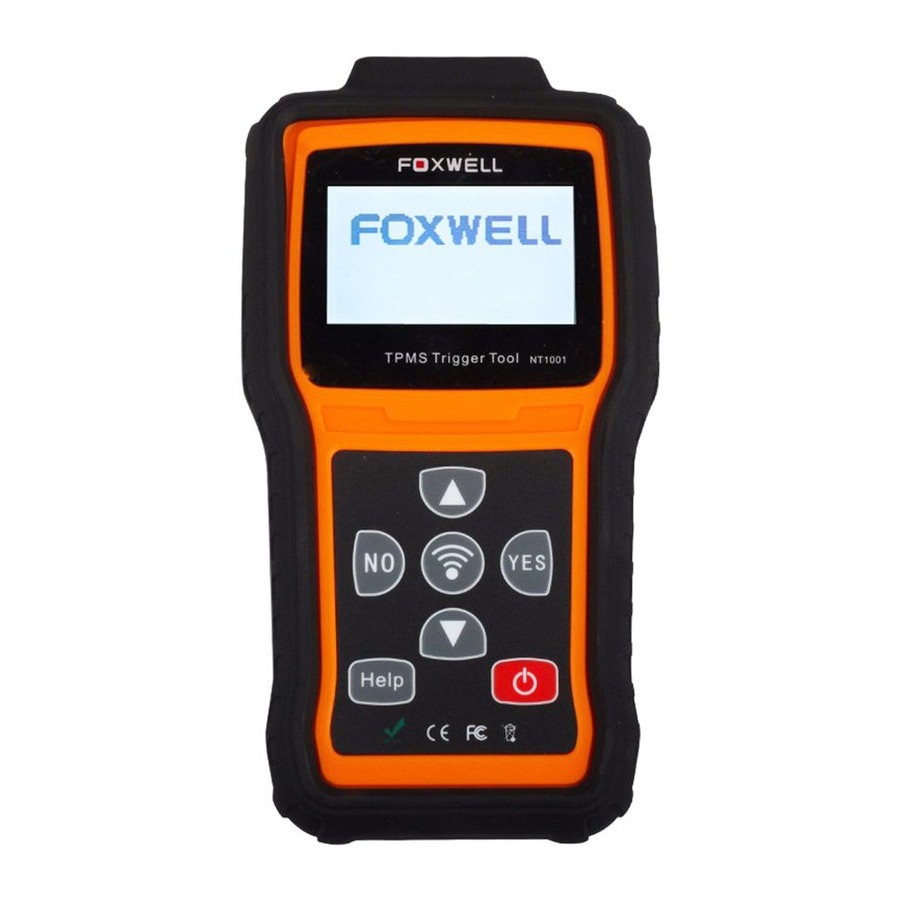
De NT1001 TPMS-trigger tool is een universele TPM-sensordecoder of -activator. Het activeert en decodeert nauwkeurig TPM-sensoren en geeft de gegevens of eventuele fouten weer.
Beschrijvingen
In dit gedeelte worden externe functies, poorten en connectoren van de tool geïllustreerd.

Afbeelding 2-1 Vooraanzicht
- LCD-scherm - Toont menu's, testresultaten en bedieningstips.
- OMHOOG SCROLLEN-toets - Beweegt omhoog door menu- en submenu-items. Wanneer er meer dan één set gegevens is opgehaald, gebruikt u deze om omhoog te gaan naar eerdere schermen voor aanvullende gegevens.
- OMLAAG SCROLLEN-toets - Beweegt omlaag door menu- en submenu-items. Wanneer er meer dan één set gegevens is opgehaald, gebruikt u deze knop om omlaag te gaan naar volgende schermen voor aanvullende gegevens.
- Nee-toets - Annuleert een selectie (of actie) vanuit een menu of keert in het algemeen terug naar het vorige scherm.
- Ja-toets - Bevestigt een selectie (of actie) vanuit een menu.
- TEST-toets - Voert een TPMS-test uit.
- HELP-toets - Geeft helpinformatie weer.
- Aan/uit-schakelaar - Schakelt de TPMS-trigger tool in/uit en houdt 5 seconden ingedrukt voor noodherstarts.
- USB-poort - Biedt een USB-verbinding tussen de TPMS-trigger tool en pc/laptop.
- Stroompoort - Verbindt de TPMS-tool met het lichtnet met de meegeleverde oplader om de batterij op te laden.
Gebruik geen oplosmiddelen zoals alcohol om het toetsenblok of het display schoon te maken. Gebruik een mild, niet-schurend reinigingsmiddel en een zachte katoenen doek.
Accessoires
In dit gedeelte worden de accessoires vermeld die bij de TPMS-trigger tool worden geleverd. Als u een van de volgende items in uw pakket mist, neem dan contact op met uw plaatselijke dealer voor hulp.
- Gebruikershandleiding - biedt bedieningsinstructies voor het gebruik van de TPMS-trigger tool.
- USB-kabel - biedt een verbinding tussen de TPMS-trigger tool en een computer om de tool te upgraden en de ingebouwde batterij op te laden.
- Software-cd - bevat de gebruikershandleiding, updateclient en updatebestanden.
- Magneet - activeert vroege TPMS-sensoren die een magneet nodig hebben om te activeren.
- Batterijlader - laadt de ingebouwde batterij op via een stopcontact.
- Blaasvormkoffer - bewaart de TPMS-trigger tool en de bijbehorende accessoires.
Technische specificaties
Display: Verlicht, 128*64 pixel display met contrastaanpassing
Werktemperatuur: 0 tot 60 ℃ (32 tot 140℉)
Opslagtemperatuur: -20 tot 70℃ (-4 tot 158℉)
Stroomvoorziening: 3.7V Li-polymeer batterij, 3.3V USB-voeding
Afmetingen (L*B*H): 200*130*40mm
Brutogewicht: 1.6kg
Radio-ontvangst: 315 MHz en 433.92 MHz
Aan de slag
Dit hoofdstuk beschrijft hoe u de TPMS-trigger tool van stroom voorziet. Het geeft een korte inleiding over de applicaties die op de TPMS-trigger tool zijn geladen, een introductie van symbolen en pictogrammen die op het scherm worden weergegeven en hoe u de tool aan/uit kunt zetten en opladen.
De TPMS-trigger tool aan/uitzetten
De NT1001 wordt aan/uitgezet door op de aan/uit-schakelaar te drukken.
 De tool aan/uitzetten
- Druk op de aan/uit-schakelaar om de tool aan te zetten, waarna de tool het hoofdmenu weergeeft.
- Houd de aan/uit-schakelaar 1 seconde ingedrukt en laat los om de NT1001 uit te schakelen, waarna het bericht "Bye Bye" (Tot ziens) verschijnt. De tool wordt automatisch uitgeschakeld na een periode van inactiviteit.
Raadpleeg Configure Auto Power-off Interval (Automatisch uitschakelinterval configureren) voor meer informatie.
De TPMS-trigger tool opladen
De NT1001 wordt geleverd met een volledig opgeladen batterij, maar vanwege zelfontlading kan het nodig zijn om hem op te laden. Het wordt aanbevolen om de tool voor het eerste gebruik meer dan 2 uur op te laden.
Het apparaat kan worden opgeladen via een van de volgende bronnen:
- 12-volt wandstekker
- USB-verbinding met een pc
Gebruik ALLEEN de batterijlader of USB-kabel die in de NT1001-toolkit zijn meegeleverd. Het gebruik van niet-goedgekeurde voedingen kan de tool beschadigen en maakt de garantie van de tool ongeldig.
Opladen via wandstekker
 Opladen via wandstekker
- Zoek de stroompoort aan de linkerkant van de tool.
- Sluit de tool met de meegeleverde batterijlader aan op de stroombron.
Opladen via pc met USB-kabel
De TPMS-trigger tool kan ook worden opgeladen via de USB-poort.
Opladen via USB-kabel
- Steek het kleine uiteinde van de USB-kabel in de USB-poort aan de rechterkant van de TPMS-trigger tool en het grote uiteinde in een computer.
Applicatieoverzicht
Wanneer de TPMS-trigger tool opstart, wordt het hoofdmenu weergegeven. Dit scherm toont alle applicaties die op het apparaat zijn geladen.
De volgende applicaties zijn voorgeladen in de TPMS-trigger tool:
- TPM Sensor Activation – leidt naar schermen voor het activeren van TPM-sensoren.
- RKE&RF Monitor – leidt naar schermen voor het controleren van RF Remote Keyless Entry (sleutel FOB).
- Settings – leidt naar schermen voor het aanpassen van standaardinstellingen aan uw eigen voorkeuren.
- Tool Information – leidt naar een scherm met informatie over uw trigger tool.
- Latest Test – leidt naar schermen voor toegang tot de laatst geteste sensorgegevens.

Figuur 3-1 Voorbeeld van startscherm
Toolsymbolen en -pictogrammen
Dit hoofdstuk geeft een korte inleiding over symbolen en pictogrammen op het scherm van de tool.
| Nr. | Indicator | Omschrijving |
| 1 |  | Geeft het huidige geselecteerde menu-item aan. |
| 2 |  | Geeft aan dat er gegevens zijn opgeslagen in de tool |
| 3 |  | Geeft het interne batterijvolume aan. |
| 4 |  | Geeft aan dat de TPMS-tool signalen naar de bandsensor stuurt voor activering en test. |
| 5 |  | Geeft het opladen van de batterij aan. |
| 6 |  | Geeft aan dat de testmodus One Wheel (Eén wiel) is geselecteerd. |
| 7 |  | Geeft aan dat de testmodus ALL Wheels (Alle wielen) is geselecteerd. |
| 8 |  | Geeft aan dat een magneet nodig is om de TPMS-sensor te activeren. |
| 9 |  | Geeft aan dat leeglopen vereist is om de TPMS-sensor te activeren. |
| 10 |  | Geeft aan dat USB-communicatie met de computer tot stand is gebracht. |
TPMS activeren
In deze sectie wordt geïllustreerd hoe u de TPMS-trigger tool kunt gebruiken om TPMS-sensorgegevens te activeren en decoderen.
De NT1001 is ontworpen om alle bekende TPM-sensoren te activeren en gegevens te decoderen, waaronder sensor-ID, bandenspanning, temperatuur, batterijconditie en OE-onderdeelnummer, en om te waarschuwen voor een verkeerde sensor die is geïnstalleerd, een ontbrekende of defecte sensor, een dubbele ID en een incorrecte sensormodus.
Er worden twee methoden geboden om de juiste TPM-sensor te selecteren
- Voertuigselectie
- Laatste test
Het test een voertuig doorgaans met de volgende twee methoden
- Alle wielmodus
- Eén wielmodus
U kunt toegang krijgen tot de voertuigmodusselectie via Instellingen>Wielen om te testen>Alle wielen/Eén wiel. Raadpleeg de onderstaande afbeeldingen voor meer informatie.

Afbeelding 4-1 Voorbeeld scherm modusselectie

Afbeelding 4-2 Voorbeeld scherm selectie alle wielen/één wiel
Voertuigselectie
Voertuigselectie leidt naar schermen voor het selecteren van de juiste TPM-sensor via voertuigmerk, model en jaarselectie. De sensoridentificatiesequentie is menugestuurd; u volgt gewoon de schermaanwijzingen en maakt een reeks keuzes. Elke selectie die u maakt, brengt u naar het volgende scherm. Exacte procedures kunnen enigszins per voertuig verschillen.
Om de TPM-sensoren te testen:
- Scrol met de pijltjestoetsen OMHOOG/OMLAAG om Voertuigselectie te markeren in het hoofdmenu en druk op de JA-toets om te starten.
![]()
Afbeelding 4-3 Voorbeeld toepassingsmenu - Selecteer op elk scherm dat verschijnt de juiste optie en druk vervolgens op de JA-toets. Doe dit totdat de volledige voertuiginformatie is ingevoerd.

Afbeelding 4-4 Voorbeeld scherm voertuigselectie


OPMERKING
Het geselecteerde voertuig wordt door de tool onthouden wanneer een test wordt gestart. Het is erg handig voor werkplaatsen om TPM-sensoren van hetzelfde voertuig te activeren.
Activering in alle wielmodus
De alle wielmodus biedt een voertuigpictogram op het scherm om de gebruiker aanwijzingen te geven voor elk wiel. In deze modus heeft elke TPM wiellocaties van LV (Linksvoor), RV (Rechtsvoor), RA (Rechtsachter), LA (Linksachter) en reserve (als de auto een reserveband heeft).
- In de alle wielmodus knippert de effen plek bij het wiel dat moet worden getest. Afhankelijk van het type sensor, plaatst u de tool in de juiste positie om de sensoractivering en -decodering te verzekeren. Hieronder staat een tabel die illustreert hoe u de tool correct kunt plaatsen.
Tabel 4-1
| Nr. | Sensortype | Illustratie | Beschrijving |
| 1 | LF-geactiveerde sensoren |  | De tool moet langs de ventielsteel worden geplaatst. |
| Ford branded LF-geactiveerde sensoren |  | De tool moet 180°van de ventielsteel worden gehouden. | |
| 2 | Magneet geactiveerde sensoren |  | Als de TPM een magneet vereist, plaatst u de magneet over de steel en plaatst u vervolgens de tool langs de steel |
| 3 | Delta P geactiveerde sensoren |  | Als de sensor bandenspanning vereist (van de orde van 10 PSI), verschijnt het pictogram op het scherm. Laat de band leeglopen en plaats de tool langs de steel op het scherm. Laat de band leeglopen en plaats de tool langs de steel |
- Druk op Test (Testen) om de TPM te testen. Als de test slaagt, worden de TPM-gegevens kortstondig 3 seconden weergegeven en vervolgens beweegt de effen plek op het voertuigpictogram om aan te geven dat het volgende wiel moet worden getest. Of verplaats u handmatig rond het voertuig met behulp van de pijltjestoetsen OMHOOG/OMLAAG.
![]()
Afbeelding 4-5 Voorbeeld scherm testgegevens alle wielen - TPM-gegevens worden opgeslagen en kunnen worden geopend door een wiellocatie te selecteren en op de JA-toets te drukken.
- Afhankelijk van de testresultaten kan een van de volgende mogelijke scenario's worden weergegeven.

Tabel 4-2
| Nr. | Sensortype | Illustratie | Beschrijving |
| 1 | Succesvol sensor lezen |  | TPMS-sensor is succesvol geactiveerd en gedecodeerd. De NT1001 zendt een reeks tonen uit en geeft de druk op de wiellocatie weer. |
| 2 | Mislukte sensorlezing |  | De zoekperiode verloopt zonder een TPM te lezen. De NT1001 zendt een enkele hoorbare pieptoon uit en geeft "Geen sensor gedetecteerd" weer. Herhaal het testproces om te verifiëren. |
| 3 | Dubbele ID |  | Er is een sensor met een dubbele ID gelezen. De NT1001 zendt drie hoorbare pieptonen uit en geeft "Sensor ID dubbel" weer. Wis de gegevens en lees de sensoren opnieuw. |
OPMERKING
De bediener kan op elk moment op de NEE-toets drukken om de sensoractivering af te breken en terug te keren naar het vorige menu.
Activering in de één wielmodus
In deze sectie wordt geïllustreerd hoe u de TPM-sensor in de één wielmodus test. In deze modus worden de TPM-gegevens onmiddellijk weergegeven en opgeslagen.
- In de één wielmodus wordt het scherm zoals hieronder weergegeven wanneer de TPM-sensor is geselecteerd.
![]()
Afbeelding 4-6 Voorbeeld scherm test één wiel - Raadpleeg Tabel 4-1 om de trigger tool correct te plaatsen en druk op de Test-toets.
- De tool gaat automatisch naar het volgende wiel dat moet worden getest of selecteer handmatig een wiel om te testen met behulp van de pijltjestoetsen OMHOOG/OMLAAG. Herhaal de stappen om de test van alle wielen te voltooien.
![]()
Afbeelding 4-7 Voorbeeld scherm wielselectie - Druk op de JA-toets om de testresultaten te bekijken.
![]()
Afbeelding 4-8 Voorbeeld scherm testgegevens één wiel


[Pos] – Geeft de positie van de wielsensor aan.
[ID-H/D] – Toont sensor-ID-gegevens.
[KPa/Psi/Bar] – Geeft de wieldruk aan.
[℃/℉] – Geeft de wieltemperatuur aan.
[BAT] – Geeft de batterijconditie aan.
[Fre.] – Geeft de frequentie van de sensor aan.
OPMERKING
Druk tijdens het uitvoeren van de TPMS-test op de HELP-toets om het sensormerk, het OEM-onderdeelnummer en de herleer-informatie voor het geteste voertuig te lezen.

Afbeelding 4-9 Voorbeeld scherm sensormerk
OPMERKING
Verschillende ID-indelingen, druk- en temperatuureenheden worden weergegeven in de titelbalk volgens de systeeminstelling van het apparaat, raadpleeg Instellingen voor gedetailleerde instructies.
Laatste test
Laatste test leidt naar schermen voor het activeren van de sensor met behulp van hetzelfde golfsignaal van de laatste triggergebeurtenis. De tool onthoudt het laatst geteste voertuig en maakt het veel gemakkelijker om sensoren van hetzelfde voertuig te triggeren.
 Om de TPM-sensoren te testen:
- Scrol met de pijltjestoetsen OMHOOG/OMLAAG om Laatste test te markeren in het hoofdmenu en druk op de JA-toets om te starten. Er verschijnt een bericht waarin wordt gevraagd of de oude opname moet worden gewist.
![]()
Afbeelding 4-10 Voorbeeld scherm laatste test


Afbeelding 4-11 Voorbeeld scherm gegevens verwijderen
OPMERKING
Zodra een voertuig is getest, wordt het menu-item Laatste test vervangen door de geteste voertuignaam en wordt het niet meer in het menu weergegeven. Raadpleeg de onderstaande afbeelding ter referentie.

Afbeelding 4-12 Voorbeeld scherm gegevens verwijderen
- Als de vorige opname moet worden gewist, drukt u op JA. Plaats de tool correct zoals weergegeven in Tabel 4-1 en druk op de Test-toets. Als u in de alle wielen testmodus bent, volgt u de stappen 1-3 van Activering in de alle wielen modus om de test te voltooien. Als u in de één wiel testmodus bent, volgt u de stappen 1-3 van Activering in de één wiel modus om de test te voltooien.
- Als de vorige opname niet moet worden gewist, drukt u op NEE om de opname op het scherm te bekijken.
RKE & RF Monitor
In deze sectie wordt geïllustreerd hoe u de RF Remote Keyless Entry (sleutel FOB) controleert met de trigger tool. De NT1001 test alleen 315MHz en 433MHz sleutel FOB's en controleert alleen op een aanwezig signaal.
 Om de RF Remote Keyless Entry te controleren:
- Scrol met de pijltjestoetsen OMHOOG/OMLAAG om RKE & RF Monitor te markeren in het hoofdmenu en druk op de JA-toets om te starten.
![]()
Afbeelding 5-1 Voorbeeld toepassingsmenu - Houd de Key FOB dicht bij de tool en druk op de functie toetsen op de FOB. Als de knop werkt en de FOB een signaal uitzendt, piept de tool en wordt het volgende scherm weergegeven.
![]()
Afbeelding 5-2 Voorbeeld scherm RKE& RF Monitor - Druk op de NEE-toets om terug te keren.


Systeeminstellingen
In dit gedeelte wordt geïllustreerd hoe u de TPMS-trigger tool kunt programmeren om aan uw specifieke behoeften te voldoen.
Wanneer Setup-applicatie is geselecteerd, wordt een menu met beschikbare serviceopties weergegeven. Menu-opties omvatten doorgaans:
- Taal
- Pieptoon instellen
- Automatisch uitschakelen
- Contrast
- Achtergrondverlichting instellen
- ID-indeling
- Drukeenheden
- Temperatuureenheid
- Te testen wielen
Taal selecteren
Als u Taal selecteert, wordt een scherm geopend waarin u de systeemtaal kunt kiezen. De TPMS-trigger tool is standaard ingesteld om Engelse menu's weer te geven.
Om de systeemtaal te configureren:
- Blader met de UP/DOWN-pijltoetsen om Language (Taal) in het Setup-menu te markeren en druk op de YES-toets.
![]()
Figuur 6-1 Voorbeeld van een taalinstelscherm - Druk op de UP/DOWN-pijltoets om een taal te selecteren en druk op de YES-toets om te bevestigen en terug te keren.
![]()
Figuur 6-2 Voorbeeld van een taalselectiescherm


Zoemer configureren
Als u Beep Set (Pieptoon instellen) selecteert, wordt een dialoogvenster geopend waarin u de zoemer kunt in- of uitschakelen.
Om de zoemer in of uit te schakelen:
- Blader met de UP/DOWN-pijltoetsen om Beep Set (Pieptoon instellen) in het Setup-menu te markeren en druk op de YES-toets.
![]()
Figuur 6-3 Voorbeeld van een scherm voor het instellen van de pieptoon - Druk op de UP/DOWN-pijltoets om een item te selecteren en druk op de YES-toets om op te slaan en terug te keren.
![]()
Figuur 6-4 Voorbeeld van een scherm voor het selecteren van zoemer aan/uit


Automatisch uitschakelinterval configureren
Als u Auto Power-off (Automatisch uitschakelen) selecteert, wordt een dialoogvenster geopend waarin u het automatische uitschakelinterval van de trigger tool kunt instellen om de batterij te sparen. Automatisch uitschakelen is niet operationeel tijdens het opladen. Het maximale interval is 20 minuten en het minimale is 1 minuut.
 Om het automatische uitschakelinterval te wijzigen:
- Gebruik de UP/DOWN-pijltoets om Auto Power-Off (Automatisch uitschakelen) te selecteren in het Setup-scherm en druk op de YES-toets om te bevestigen.
![]()
Figuur 6-5 Voorbeeld van een scherm voor het instellen van automatisch uitschakelen - Gebruik de UP/DOWN-toets om de tijd te verlengen of te verkorten en druk op de YES-toets om op te slaan en terug te keren.
![]()
Figuur 6-6 Voorbeeld van een scherm voor het instellen van het automatisch uitschakelinterval


Schermcontrast aanpassen
Als u Contrast selecteert, wordt een dialoogvenster geopend waarin u het schermcontrast kunt aanpassen.
Om het schermcontrast aan te passen:
- Gebruik de UP/DOWN-toets om Contrast te selecteren in het Setup-scherm en druk op de YES-toets.
![]()
Figuur 6-7 Voorbeeld van een scherm voor het instellen van het contrast - Gebruik de UP/DOWN-toets om aan te passen en druk op de ENTER-toets om op te slaan en terug te keren.
![]()
Figuur 6-8 Voorbeeld van een scherm voor het wijzigen van het contrast


Achtergrondverlichting in-/uitschakelen
Als u Backlight Set (Achtergrondverlichting instellen) selecteert, wordt een dialoogvenster geopend waarin u de achtergrondverlichting kunt in- of uitschakelen. Het uitschakelen van de achtergrondverlichting bespaart batterijvermogen.
 Om de achtergrondverlichting in of uit te schakelen:
- Blader met de UP/DOWN-pijltoetsen om Backlight Set (Achtergrondverlichting instellen) in het Setup-menu te markeren en druk op de YES-toets.
![]()
Figuur 6-9 Voorbeeld van een scherm voor het instellen van de achtergrondverlichting - Druk op de UP/DOWN-pijltoets om een item te selecteren en druk op de YES-toets om op te slaan en terug te keren.
![]()
Figuur 6-10 Voorbeeld van een scherm voor het selecteren van achtergrondverlichting aan/uit


ID-indeling configureren
Als u ID format (ID-indeling) selecteert, wordt een dialoogvenster geopend waarin u kunt instellen dat ID-gegevens worden weergegeven in hexadecimale of decimale notatie.
Om de ID-weergave-indeling te wijzigen:
- Blader met de pijltoets om ID Format (ID-indeling) in het Setup-menu te markeren en druk op de YES-toets.
![]()
Figuur 6-11 Voorbeeld van een scherm voor het instellen van de ID-indeling - Druk op de UP/DOWN-pijltoets om een indeling te selecteren en druk op de YES-toets om op te slaan en terug te keren.
![]()
Figuur 6-12 Voorbeeld van een scherm voor het selecteren van de ID-indeling


Drukeenheid configureren
Als u Pressure Unit (Drukeenheid) selecteert, wordt een scherm geopend waarin u de drukeenheid kunt instellen in kPa, PSI of bar.
Om de drukeenheid te configureren:
- Blader met de UP/DOWN-pijltoetsen om Pressure Unit (Drukeenheid) in het Setup-menu te markeren en druk op de YES-toets.
![]()
Figuur 6-13 Voorbeeld van een scherm voor het instellen van de drukeenheid - Druk op de UP/DOWN-pijltoets om een item te selecteren en druk op de YES-toets om op te slaan en terug te keren.
![]()
Figuur 6-14 Voorbeeld van een scherm voor het selecteren van de drukeenheid


Temperatuureenheid configureren
Als u Temperature Unit (Temperatuureenheid) selecteert, wordt een scherm geopend waarin u de temperatuureenheid Celsius of Fahrenheit kunt instellen.
Om de temperatuureenheid te configureren:
- Blader met de UP/DOWN-pijltoetsen om Temperature Unit (Temperatuureenheid) in het Setup-menu te markeren en druk op de YES-toets.
![]()
Figuur 6-15 Voorbeeld van een scherm voor het instellen van de temperatuureenheid - Druk op de UP/DOWN-pijltoets om een item te selecteren en druk op de YES-toets om op te slaan en terug te keren.
![]()
Figuur 6-16 Voorbeeld van een scherm voor het selecteren van de temperatuureenheid


Wielmodus configureren
Als u de optie Wheels to Test (Te testen wielen) selecteert, wordt een scherm geopend waarin u één wiel of alle wielen kunt selecteren om te testen.
 Om de te testen wielen te configureren:
- Blader met de UP/DOWN-pijltoetsen om Wheels to Test (Te testen wielen) in het Setup-menu te markeren en druk op de YES-toets.
![]()
Figuur 6-17 Voorbeeld van een scherm voor het instellen van de wieltestmodus - Druk op de UP/DOWN-pijltoets om een item te selecteren en druk op de YES-toets om op te slaan en terug te keren.
![]()
Figuur 6-18 Voorbeeld van een scherm voor het selecteren van de wieltestmodus


Toolinformatie
Als u de optie Tool Information (Toolinformatie) selecteert, wordt een scherm geopend met informatie over uw TPMS-trigger tool, zoals het serienummer, dat mogelijk vereist is wanneer u contact opneemt met de klantenservice.
 Om informatie over uw TPMS-trigger tool te bekijken:
- Blader met de UP/DOWN-pijltoetsen om Tool Information (Toolinformatie) in het hoofdmenu te markeren en druk op de YES-toets.
![]()
Figuur 7-1 Voorbeeld van het hoofdmenu - Er wordt een scherm met gedetailleerde informatie over de TPMS-trigger tool weergegeven.
![]()
Figuur 7-2 Voorbeeld van een toolinformatiescherm - Druk op een willekeurige toets om af te sluiten en terug te keren naar het Setup-menu.


Update
De scanner kan worden geüpdatet om u op de hoogte te houden van de nieuwste ontwikkelingen op het gebied van diagnose. Dit gedeelte illustreert hoe u NT1001 kunt updaten met de updatetool NT Wonder. NT Wonder is uiterst eenvoudig te gebruiken en wordt gebruikt om Foxwell-producten te updaten. Dit gedeelte illustreert hoe u NT Wonder kunt gebruiken om zijn functies uit te voeren * De TPMS Trigger Tool updaten * De handleidingen lezen * Toolinstellingen updatenDe TPMS Trigger Tool updaten
NT1001 kan worden geüpdatet om u op de hoogte te houden van de nieuwste ontwikkelingen op het gebied van diagnose. Om de TPMS Trigger Tool te updaten, hebt u de volgende tools nodig: * NT1001 TPMS Trigger Tool * Updatetool NT Wonder * Pc of laptop met USB-poorten en Internet Explorer * USB-kabel Om de updatetool te kunnen gebruiken, moet de pc of laptop aan de volgende minimale vereisten voldoen ● Besturingssysteem: Win98/NT, Win ME, Win2000, Win XP, VISTA en Windows 7. * CPU: Intel PⅢ of beter * RAM: 64MB of beter * Harde schijfruimte: 30MB of beter * Display: 800*600 pixel, 16 byte true color display of beter * Internet Explorer 4.0 of nieuwerKoppel de TPMS Trigger Tool niet los van de computer en schakel de computer niet uit tijdens het updateproces.
Om de TPMS Trigger Tool te updaten
- Download de updatetool NT Wonder en updatebestanden van onze website en sla de applicaties en bestanden op de computerschijf op.
- Pak het updatetoolbestand uit. Volg de instructies op het computerscherm om de tool en driver te installeren.
- Dubbelklik op het
![]() bureaubladpictogram om de applicatie te starten. Houd de HELP-toets ingedrukt en start NT1001 NIET op voordat u de USB-kabel aansluit.
bureaubladpictogram om de applicatie te starten. Houd de HELP-toets ingedrukt en start NT1001 NIET op voordat u de USB-kabel aansluit. - Verbind NT1001 met de computer met behulp van de USB-kabel.
- Wanneer NT1001 de Update Mode activeert, detecteert de applicatie deze automatisch.

Figuur 8-1 Voorbeeldscherm updatemodus
 bureaubladpictogram om de applicatie te starten. Houd de HELP-toets ingedrukt en start NT1001 NIET op voordat u de USB-kabel aansluit.
Nadat u de updatemodus met succes hebt geactiveerd, zijn er twee verschillende manieren om het apparaat te updaten. * Online updaten: Met een internetverbinding detecteert de tool NT Wonder automatisch de softwareversie van NT1001 en leest de nieuwste softwareversie van de server. Als er nieuwe diagnosesoftware wordt gevonden, wordt uw NT1001 automatisch geüpgraded. Anders wordt een prompt weergegeven dat er geen nieuwe versie is gedetecteerd. * Offline updaten: Updatebestanden worden automatisch opgeslagen op de harde schijf van uw computer bij elke succesvolle online update. Bij het kiezen van Update offline detecteert de updatetool NT Wonder deze lokale bestanden automatisch en geeft ze in een lijst weer. Het aanvinken van een van deze bestanden leidt tot een updateproces, waardoor het niet nodig is om een bestand te downloaden.
- Klik op
of om te beginnen met updaten op basis van de softwareversie.

Figuur 8-2 Voorbeeldscherm updateproces - Een bericht Update Finished (Update voltooid) verschijnt wanneer de update is voltooid.

Figuur 8-3 Voorbeeldscherm update voltooid


Gebruikershandleiding
De optie User Manual (Gebruikershandleiding) opent een scherm waarin u de handleiding in PDF-formaat kunt lezen. Om de handleiding te lezen:
- Download en start NT Wonder zoals aangegeven.
- Activeer de applicatie door op de knop User Manual (Gebruikershandleiding) in het menu te klikken.
- Dubbelklik om de handleiding te openen die u wilt bekijken.

Figuur 8-4 Voorbeeldscherm gebruikershandleiding

Instellingen updatetool
De optie Settings (Instellingen) opent een scherm waarin u de taal en stijl van de tool kunt instellen. Toch biedt het de optie om automatisch de updatebestanden van de server te controleren. Om de updatetool in te stellen
- Download en start NT Wonder zoals aangegeven.
- Activeer de applicatie door op Settings (Instellingen) in het menu te klikken.
- Selecteer de gewenste taal en stijl van de linker- naar de rechterkolom.
- Selecteer en vink "Auto check for updates" (Automatisch controleren op updates) aan onder aan het scherm en druk vervolgens op de Apply (Toepassen) knop om te bevestigen.

Figuur 8-5 Voorbeeldscherm gebruikershandleiding

Download handleiding
Hier kunt u de volledige pdf-versie van de handleiding downloaden. Deze kan aanvullende veiligheidsinstructies, garantie-informatie, FCC-regels, enz. bevatten.
Download Foxwell NT1001 - TPMS Trigger Tool Handleiding


