Foxwell NT201 Handleiding
Deze handleiding gebruiken
In deze handleiding geven we instructies voor het gebruik van de tool. Hieronder staan de conventies die we in de handleiding hebben gebruikt.
Vetgedrukte tekst
Vetgedrukte tekst wordt gebruikt om selecteerbare items te markeren, zoals knoppen en menuopties.
Voorbeeld:
Druk op de ENTER button (knop) om te selecteren.
Symbolen en pictogrammen
Solide stip
Bedieningstips en lijsten die van toepassing zijn op een specifieke tool, worden geïntroduceerd door een solide stip.
Voorbeeld:
Wanneer Systeeminstellingen is geselecteerd, verschijnt er een menu met alle beschikbare opties. Menuopties zijn onder meer:
- Talen.
- Monitoren configureren
- Maateenheid.
- Key Beep Set
- Diag Beep Set
- Tool zelftest
Pijl-pictogram
 Een pijl-pictogram geeft een procedure aan.
Voorbeeld:
De menutaal wijzigen:
- Gebruik de OMHOOG/OMLAAG key (knop) om Taal in het menu te markeren.
- Druk op de ENTER button (knop) om te selecteren.
Opmerking en belangrijke melding
Opmerking
OPMERKING biedt nuttige informatie, zoals aanvullende uitleg, tips en opmerkingen.
Voorbeeld:
OPMERKING
Testresultaten wijzen niet noodzakelijk op een defect onderdeel of systeem.

BELANGRIJK geeft een situatie aan die, indien niet vermeden, kan leiden tot schade aan de testapparatuur of het voertuig,
Voorbeeld:
Laat het toetsenbord niet weken, omdat er water in de codelezer kan komen.
Inleiding
NT201 is ontwikkeld door de meest vooraanstaande geesten van de industrie. Het is speciaal ontworpen ter ondersteuning van alle 10 OBDII-servicemodi, inclusief live data enzovoort, op OBDII/EOBD-compatibele auto's, SUV's, lichte vrachtwagens en mini-vans die sinds 1996 wereldwijd worden verkocht.
Beschrijvingen van codelezers
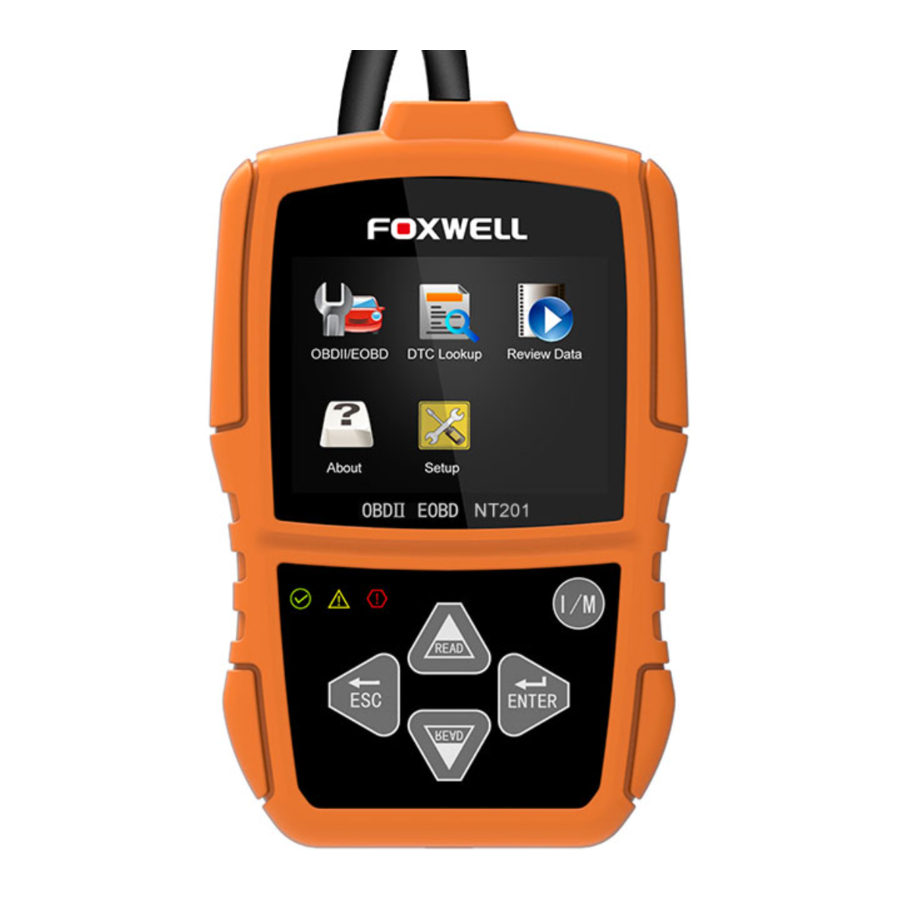
Dit gedeelte illustreert externe functies, poorten en connectoren van de codelezer.

- OBD II Cable - biedt communicatie voor voertuig-DLC.
- LCD Display - toont menu's, testresultaten en bedieningstips.
- Green LED Display - geeft aan dat het motorsysteem normaal werkt (alle monitoren op de voertuigen zijn actief en voeren hun diagnostische tests uit) en er geen DTC's zijn gevonden.
- Yellow LED Display - laat zien dat de tool een mogelijk probleem heeft gevonden. Er zijn in behandeling zijnde DTC's of/en sommige emissiemonitoren van het voertuig hebben hun diagnostische tests niet uitgevoerd.
- Red LED Display - geeft aan dat er problemen zijn in een of meer systemen van het voertuig. In dit geval brandt de MIL-lamp op het instrumentenpaneel.
- UP Key - snelle toegang tot de functie Read Codes voordat u naar het diagnostische menu gaat en de selectie omhoog verplaatst. Bij het opzoeken van DTC wordt deze gebruikt om de waarde van het geselecteerde teken te wijzigen.
- DOWN Key - snelle toegang tot de functie Clear Codes voordat u naar het diagnostische menu gaat en de selectie omlaag verplaatst. Bij het opzoeken van DTC wordt deze gebruikt om de waarde van het geselecteerde teken te wijzigen.
- One Click 11MReadiness Key - snelle controle van de status van emissiebereidheid en verificatie van de rijcyclus.
- ESC Key - annuleert een actie en keert terug naar het vorige scherm of niveau.
- ENTER Key - bevestigt een actie of beweging en gaat naar het volgende niveau.
- USB Port — biedt een USB-verbinding tussen de codelezer en pc of laptop.
Beschrijvingen van accessoires
In dit gedeelte worden de accessoires vermeld die bij de codelezer horen. Als u merkt dat een van de volgende items in uw pakket ontbreekt, neem dan contact op met uw lokale dealer voor assistentie.
- Gebruikershandleiding - biedt bedieningsinstructies voor het gebruik van de codelezer.
- USB Cable - biedt verbinding tussen de codelezer en een computer om de tool te upgraden.
Technische specificaties
Display: 320*240 pixel kleurendisplay
Werktemperatuur: 0 tot 60 C (32 tot 140F)
Opslagtemperatuur: -20 tot 70 C (-4 tot 158F)
Voeding: 8-18V voertuigvoeding
Ondersteunde protocollen: J185941.6, J1850-10.4, IS09141, KWP2000 (ISO 14230) en CAN (Control Area Network ISO 11898)
Afmetingen (L*B*H): 120*75*20mm
Gewicht: 0,3kg
Aan de slag
In dit gedeelte wordt beschreven hoe u de codelezer van stroom voorziet, worden korte introducties gegeven van applicaties die op de codelezer zijn geladen en de schermindeling, en wordt geïllustreerd hoe u tekst en cijfers invoert met de codelezer.
De codelezer van stroom voorzien
Voordat u de codelezer gebruikt, moet u ervoor zorgen dat u de codelezer van stroom voorziet.
Het apparaat werkt op een van de volgende bronnen:
- 12-volt voertuigvoeding
- USB-verbinding met een personal computer.
Aansluiten op de voertuigvoeding
De codelezer wordt normaal gesproken ingeschakeld wanneer deze is aangesloten op de data link connector (DLC).
Aansluiten op de voertuigvoeding:
- Zoek de data link connector (DLC). De DLC bevindt zich over het algemeen onder het dashboard aan de bestuurderszijde van het voertuig.
- Verbind de codelezer met de DLC.
- Zet de contactsleutel in de ON (aan) positie.
- De codelezer start automatisch op.
Probeer nooit de codelezer van stroom te voorzien via een USB-verbinding wanneer de codelezer met een voertuig communiceert,
Verbinden met een personal computer met een USB Cable
De codelezer ontvangt ook stroom via de USB port (poort) wanneer deze is aangesloten op een pc voor het updaten van software en het overzetten van opgeslagen bestanden.
Verbinden met een pc:
- Steek het kleine uiteinde van de USB cable (kabel) in de USB port (poort) aan de rechterkant van de codelezer en het grote uiteinde in een computer.
- Druk op de power switch (schakelaar) van de codelezer om deze in te schakelen.
Applicatie-overzicht
Wanneer de codelezer opstart, wordt het Home (start) scherm geopend. Dit scherm toont alle applicaties die op het apparaat zijn geladen.
De volgende applicaties zijn vooraf in de codelezer geladen:
- OBDIIEOBD — leidt naar OBDII-schermen voor alle 7 generieke OBD-systeemtests.
- About leidt naar een scherm met informatie over de codelezer.
- Setup — leidt naar schermen voor het aanpassen van standaardinstellingen aan uw eigen voorkeur bij het gebruik van de codelezer.


OBDII/EOBD-bewerkingen
Met het OBD-II/EOBD-menu krijgt u toegang tot alle OBD-servicemodi. Volgens de normen ISO 9141-2, ISO 142304 en SAE J1850 is de OBD-applicatie verdeeld in verschillende subprogramma's, genaamd 'Service $xx'. Hieronder volgt een lijst met OBD-diagnoseservices:
- Service $01 - actuele diagnosegegevens van de aandrijflijn opvragen
- Service $02 - bevroren momentopnamegegevens van de aandrijflijn opvragen
- Service $03 - emissiegerelateerde diagnostische foutcodes opvragen
- Service $04 - emissiegerelateerde diagnostische informatie wissen/resetten
- Service $05 - emissiegerelateerde diagnostische foutcodes opvragen die zijn gedetecteerd tijdens de huidige of laatst voltooide rijcyclus
- Service $06 - Voertuiginformatie opvragen
Wanneer de OBDIIEOBD-applicatie wordt geselecteerd in het startscherm, begint de codelezer automatisch het communicatieprotocol te detecteren. Zodra de verbinding tot stand is gebracht, wordt een menu weergegeven met alle tests die beschikbaar zijn op het geïdentificeerde voertuig. Menuopties omvatten doorgaans:
- Codes lezen
- Freeze Frame-gegevens
- Codes wissen
- Live gegevens
- 11M gereedheid
- Voertuiginformatie
- Maateenheid
OPMERKING
Niet alle hierboven genoemde functieopties zijn van toepassing op alle voertuigen. Beschikbare opties kunnen variëren afhankelijk van het jaar, het model en het merk van het te testen voertuig. Het bericht "The selected mode is not supported!" (De geselecteerde modus wordt niet ondersteund!) wordt weergegeven als de optie niet van toepassing is op het voertuig dat wordt getest. Wanneer de codelezer verbinding maakt met het voertuig, controleert hij automatisch de status van I/M-monitors en geeft hij een samenvattend rapport weer op het display, zoals hieronder wordt weergegeven.

OPMERKING
Als het voertuig is uitgerust met meer dan één computermodule (bijvoorbeeld een aandrijflijnregeleenheid [PCMI] en een transmissieregeleenheid [TCMI]), identificeert de codelezer ze aan de hand van hun identificatienamen (ID) die zijn toegewezen door de fabrikant (d.w.z. Engine of Module $A4).
Een scherm met de gevraagde informatie om de eerder opgeslagen gegevens te wissen om de gegevens van deze test op te slaan, wordt hieronder weergegeven.

Als eerdere gegevens moeten worden gewist, selecteert u Ja; als gegevens niet moeten worden gewist, gebruikt u de OMHOOG/OMLAAG-toets om Nee te kiezen. Wacht een paar seconden om terug te keren naar het Diagnostisch menu.
OPMERKING
Als er geen gegevens in de codelezer zijn opgeslagen, wordt het bovenstaande scherm niet weergegeven.
Codes lezen
Met het menu Codes lezen kunt u opgeslagen codes en hangende codes lezen die in de regeleenheid zijn gevonden. Typische menuopties zijn:
- Opgeslagen codes
- In behandeling zijnde codes
Diagnostische foutcodes die zijn opgeslagen in een contrOI-module worden gebruikt om de oorzaak van een probleem of problemen met een voertuig te helpen identificeren. Deze codes zijn een bepaald aantal keren voorgekomen en duiden op een probleem dat reparatie vereist.
Hangende codes worden maturing codes genoemd die intermitterende fouten aangeven. Als de fout niet binnen een bepaald aantal rijcycli optreedt (afhankelijk van het voertuig), wordt de code uit het geheugen gewist. Als een fout een bepaald aantal keren optreedt, rijpt de code uit tot een DTC en gaat de MIL branden of knipperen.
Er zijn twee manieren om codes te lezen met behulp van NT201.
- Druk op de sneltoets Lezen om codes te lezen vanaf het startscherm.
- Traditionele manier: selecteer Codes lezen in het diagnostische menu.
Om codes van een voertuig te lezen:
- Druk op de sneltoets Lezen om de codes rechtstreeks vanaf het startscherm te lezen. Of blader met de OMHOOG/OMLAAG-toets om Codes lezen in het Diagnostisch menu te markeren en druk op de ENTER-toets.


- Selecteer Opgeslagen codes/In behandeling zijnde codes en druk op de ENTER-toets om te bevestigen.


- Er wordt een codelijst weergegeven met het codenummer en de bijbehorende beschrijving.

OPMERKING
Als er geen DTC's aanwezig zijn, wordt het bericht "No (Pending) Codes Found!" (Geen (In behandeling zijnde) codes gevonden!) weergegeven. Als er fabrikantspecifieke of verbeterde codes worden gedetecteerd, leest NT201 automatisch de juiste DTC-informatie volgens het VIN.

Codes wissen
Met het menu Codes wissen kunt u alle huidige DTC's uit de regeleenheid wissen. Het wist ook alle tijdelijke ECU-informatie, inclusief freeze frame. Zorg er dus voor dat het geselecteerde systeem volledig is gecontroleerd en onderhouden door technici en dat er geen essentiële informatie verloren gaat voordat u codes wist.
De manier om codes te wissen:
- Codes wissen selecteren in het diagnostische menu.
OPMERKING
- Om codes te wissen, moet u ervoor zorgen dat het contact is ingeschakeld met de motor uit.
- Codes wissen lost het probleem dat de fout heeft veroorzaakt niet op! DTC's mogen pas worden gewist nadat de omstandigheden die ze hebben veroorzaakt, zijn gecorrigeerd.
Om codes te wissen:
- Gebruik de OMHOOG/OMLAAG-toets om Codes wissen in het Diagnostisch menu te markeren en druk op de ENTER-toets.


- Volg de instructies op het scherm en beantwoord vragen over het voertuig dat wordt getest om de procedure te voltooien.


- Controleer de codes opnieuw. Als er codes overblijven, herhaalt u de stappen voor Codes wissen.
Live gegevens
Met het menu Live gegevens kunt u realtime PID-gegevens van de elektronische regeleenheid bekijken.
Gegevens bekijken
Met de functie Gegevens bekijken kunt u realtime PID-gegevens van de elektronische regeleenheid van het voertuig bekijken, waaronder sensorgegevens en de werking van schakelaars, solenoïden en relais.
Menuopties omvatten doorgaans:
- Volledige gegevens
- Maateenheid (raadpleeg hoofdstuk Systeeminstellingen)
Volledige gegevensset
Volledige gegevensset geeft alle ondersteunde PID's weer van het voertuig dat wordt getest.
Om alle live PID-gegevens te bekijken:
- Gebruik de OMHOOG/OMLAAG-toets om Live gegevens in het Diagnostisch menu te markeren en druk op de ENTER-toets.


- Selecteer Volledige gegevensset in het menu en druk op de ENTER-toets om het gegevensstroomscherm weer te geven.


- Blader met de pijltoetsen omhoog en omlaag door de gegevens om lijnen te selecteren en met de pijltoetsen links en rechts om heen en weer te bladeren door verschillende schermen met gegevens.

Afbeelding 4-10 Voorbeeld van een volledig lijstenvenster

- Druk op de ENTER-toets om de PID-grafiek te bekijken als de PID een numerieke waarde geeft.

- Gebruik de ESC-toets om terug te keren naar het diagnostische menu.

Freeze Frame bekijken
Het menu Freeze Frame geeft freeze frame-gegevens weer, een momentopname van kritieke bedrijfsomstandigheden van het voertuig die automatisch door de boordcomputer worden vastgelegd op het moment dat de DTC is ingesteld. Het is een goede functie om te helpen bepalen wat de fout heeft veroorzaakt.
Om freeze frame-gegevens te bekijken:
- Selecteer Freeze Frame bekijken in het Diagnostisch menu. Details van freeze frame-gegevens worden weergegeven.


- Gebruik de pijltoetsen omhoog en omlaag om door de gegevens te bladeren om lijnen te selecteren en de ESC-pijltoetsen om heen en weer te bladeren door verschillende schermen met gegevens. Als er geen freeze frame wordt gedetecteerd, wordt het bericht "No freeze frame data stored!" (Geen freeze frame-gegevens opgeslagen!) weergegeven.

Afbeelding 4-13 Voorbeeld van een freeze frame-gegevensvenster

- Gebruik de ESC-toets om terug te keren naar het Diagnostisch menu
11M-gereedheidsstatusgegevens lezen
Met de optie I/M Readiness kunt u een momentopname bekijken van de bewerkingen voor het emissiesysteem op OBDII/EOBD-voertuigen.
I/M Readiness is een handige functie die wordt gebruikt om te controleren of alle monitors 0K of N/A zijn. De computer van het voertuig voert tests uit op het emissiesysteem tijdens normale rijomstandigheden. Na een bepaalde hoeveelheid rijtijd bepalen de monitors van de computer of het emissiesysteem van de voertuigen correct werkt.
Er zijn twee soorten I/M Readiness-tests:
- Sinds DTC's gewist - geeft de status weer van de monitors sinds de DTC's voor het laatst zijn gewist.
- Deze rijcyclus - geeft de status weer van monitors sinds het begin van de huidige rijcyclus.
Wanneer de status van de monitor is:
- 0K - voertuig is voldoende bestuurd om de monitor te voltooien.
- INC (Incompleet) - voertuig is niet voldoende bestuurd om de monitor te voltooien.
- N/A (Niet van toepassing) - voertuig ondersteunt die monitor niet.
Er zijn twee manieren om 11MReadiness-statusgegevens op te halen:
- One-click 11Mreadiness-toets
- Typische manier: selecteer I/M Readiness in het Diagnostisch menu
OPMERKING
- Om de I/M Readiness-status te bekijken, moet u ervoor zorgen dat het contact is ingeschakeld met de motor uit.
- Niet alle monitors worden door alle voertuigen ondersteund.
Om 11MReadiness-statusgegevens op te halen met de one-click 11Mreadiness-toets:
- Druk op de One-Click 11MReadiness-toets op het toetsenblok en het volgende scherm wordt weergegeven.


- Gekleurde LED en ingebouwde pieper bieden zowel visuele als hoorbare herinneringen voor emissiecontrole en DTC's. Hieronder volgt de interpretatie van de LED en de ingebouwde pieper.
Wanneer de LED is.- Groen - Geeft aan dat motorsystemen "0K" zijn en correct werken (het aantal monitors dat is uitgerust met het voertuig dat hun zelftest heeft uitgevoerd en uitgevoerd, bevindt zich binnen het toegestane bereik. MIL is uit. ). Er bestaan geen opgeslagen en in behandeling zijnde DTC's. Het voertuig is klaar voor een emissietest.
- Geel - De tool vindt een mogelijk probleem. Het geeft de volgende twee voorwaarden aan:
- (Er bestaan in behandeling zijnde DTC's. Controleer het scherm met testresultaten van 11MReadiness en gebruik de functie Codes lezen om gedetailleerde code-informatie te bekijken.
- Sommige emissiemonitors van het voertuig werken niet correct. Als het scherm 11M Readiness geen DTC (inclusief in behandeling zijnde DTC) weergeeft, maar de gele LED nog steeds brandt, geeft dit een "Monitor Has Not Run"-status aan.
- Rood - Geeft aan dat er problemen zijn met een of meer van de systemen van het voertuig en dat het voertuig niet klaar is voor een emissietest. Er zijn ook DTC's gevonden. Het MIL-lampje op het instrumentenpaneel van het voertuig brandt continu. Het probleem dat de rode LED doet oplichten, moet worden verholpen voordat een emissietest wordt uitgevoerd of verder met het voertuig wordt gereden.
De ingebouwde pieper werkt tegelijkertijd met de gekleurde LED, als een hulpmiddel om de testresultaten van 11M Readiness weer te geven:
- Groen - twee lange pieptonen.
- Geel - korte, lange, korte pieptonen.
- Rood - vier korte pieptonen.
OPMERKING
De ingebouwde pieper die verschillende tonen maakt, is overeenkomstig waardevol wanneer de test wordt uitgevoerd tijdens het rijden of in heldere gebieden waar LED-verlichting mogelijk niet zichtbaar is.
Om I/M Readiness-statusgegevens op de gebruikelijke manier op te halen:
- Blader met de OMHOOG/OMLAAG-toets om 11MReadiness in het Diagnostisch menu te markeren en druk op de ENTER-toets. Als het voertuig beide soorten monitors ondersteunt, wordt een scherm voor de selectie van het monitortype weergegeven. Selecteer een monitortype en druk op de ENTER-toets.


- Als het voertuig dat wordt getest beide soorten monitors ondersteunt, wordt het volgende scherm weergegeven.


- Afhankelijk van de gereedheidstest wordt een van deze 2 schermen weergegeven. Gebruik de pijltoetsen omhoog en omlaag om door de gegevens te bladeren. Druk op de TERUG-toets om af te sluiten.


Voertuiginformatie aanvragen
Met Voertuiginformatie kunt u het VIN-nummer van het voertuig, de kalibratie-ID('s) die de softwareversie in de regeleenheid(en) van het voertuig identificeren, de kalibratieverificatienummers (CVN('s)) en het prestatietracering tijdens gebruik op modeljaar 2000 en nieuwere OBD II-compatibele voertuigen opvragen.
CVN's zijn berekende waarden die vereist zijn door OBD II-voorschriften. Ze worden gerapporteerd om te controleren of emissiegerelateerde kalibraties zijn gewijzigd. Er kunnen meerdere CVN's worden gerapporteerd voor een regeleenheid. Het kan enkele minuten duren om de CVN te berekenen. Prestatietracering tijdens gebruik houdt de prestaties van belangrijke gereedheidsmonitors bij.
OPMERKING
Beschikbare opties variëren afhankelijk van het voertuig dat wordt getest.
Om voertuiginformatie aan te vragen:
- Gebruik de OMHOOG/OMLAAG-toets om Voertuiginfo. in het Diagnostisch menu te markeren en druk op de ENTER-toets.


- Volg de instructies op het scherm en verzend de opdracht om voertuiginformatie te lezen. Er wordt een scherm weergegeven met een lijst met beschikbare opties.


- Gebruik de OMHOOG/OMLAAG-toets om een beschikbare optie te markeren en druk op de ENTER-toets. Er wordt een scherm weergegeven met details van de geselecteerde optie.

- Druk op de ESC-toets om af te sluiten en terug te keren.

Systeeminstelling
Deze sectie illustreert hoe u de codelezer kunt programmeren om aan uw specifieke behoeften te voldoen. Wanneer de Setup-applicatie is geselecteerd, wordt een menu met beschikbare serviceopties weergegeven. Menu-opties omvatten meestal:
- Taal
- Monitoren configureren
- Maateenheid
- Toets pieptoon instellen
- Diag pieptoon instellen
- Tool zelftest
Taal selecteren
Als u Taal selecteert, opent u een scherm waarin u de systeemtaal kunt kiezen.
Om de systeemtaal te configureren:
- Gebruik de toets LINKS/RECHTS om Setup te markeren in het startscherm en druk op de ENTER-toets.


- Er verschijnt een scherm met een lijst met menu-opties.

- Druk op de toets OMHOOG/OMLAAG om een taal te selecteren en druk op de ENTER-toets om te bevestigen. Druk op de BACK-toets om af te sluiten en terug te keren.


Monitoren configureren
Met dit menu kunnen gebruikers de monitoren configureren die nodig zijn om vonkontsteking en compressieontsteking te testen, het aantal monitoren om de diagnose te doorstaan en de standaardinstellingen te herstellen. Menu-opties omvatten meestal:
- Vonkontsteking vereiste monitoren
- Compressieontsteking vereiste monitoren
- Toegestane INC-monitoren
- Fabrieksinstellingen herstellen
Er zijn twee verschillende soorten monitoren: continue en niet-continue. Continue monitoren verschillen in ontwerp van niet-continue monitoren. Continue monitoren worden constant getest en evalueren de output wanneer de auto draait. Omgekeerd vereisen de niet-continue monitoren een test of een reeks tests voordat ze kunnen worden voltooid.
Continue monitoren:
- Misfire (misfire)
- Brandstofsysteem
- Uitgebreid component
Niet-continue monitoren:
OPMERKING
Niet-continue monitoren zijn verschillend voor auto's met vonkontsteking (benzinemotoren) en auto's met compressieontsteking (dieselmotoren).
Voertuigen met vonkontsteking (benzine)
- Katalysator (CAT)
- Verwarmde katalysator
- Evaporatief (EVAP) systeem
- Secundair luchtsysteem
- Zuurstof (02) sensor
- Zuurstofsensorverwarming
- EGR (uitlaatgasrecirculatie) en/of VVT-systeem
Voertuigen met compressieontsteking (diesel)
- NMHC-katalysator
- NOx/SCR nabehandeling
- Boostdruk
- Uitlaatgassensor
- PM-filter
- EGR en/of WT-systeem
Om monitoren te configureren:
- Gebruik de toets OMHOOG/OMLAAG om Monitoren configureren in het Setup-menu te markeren en druk op de ENTER-toets om te bevestigen.


- Een scherm met de optionele te configureren monitoren wordt weergegeven.


Vonkontsteking vereiste monitoren
In dit menu kunnen de operators monitoren configureren voor auto's met vonkontsteking (benzinemotoren).
Om de vereiste monitoren voor vonkontsteking te configureren:
- Gebruik de toets OMHOOG/OMLAAG om Vonkontsteking vereiste monitoren in het menu te markeren en druk op de ENTER-toets om te bevestigen.
- Het selectiescherm voor aangepaste monitoren wordt weergegeven.


- Gebruik de RECHTS-toets om een monitor te selecteren of te deselecteren of druk op de LINKS-toets om alle monitoren te deselecteren. Druk op de ENTER-toets om te bevestigen en de BACK-toets om te annuleren.

OPMERKING
Het nummer in de rechterbovenhoek van het scherm geeft het totale aantal optionele monitoren en de volgorde van de momenteel geselecteerde monitor aan.

Compressieontsteking vereiste monitoren
In dit menu kunnen de operators monitoren configureren voor auto's met compressieontsteking (dieselmotoren).
Om de vereiste monitoren voor compressieontsteking te configureren:
- Gebruik de toets OMHOOG/OMLAAG om Compressieontsteking vereiste monitoren in het menu te markeren en druk op de ENTER-toets om te bevestigen


- Het selectiescherm voor aangepaste monitoren wordt weergegeven en gebruik de RECHTS-toets om een monitor te selecteren of te deselecteren of druk op de LINKS-toets om alle monitoren te deselecteren. Druk op de ENTER-toets om te bevestigen en de BACK-toets om te annuleren.


Toegestane INC-monitoren
Emissietests variëren afhankelijk van het geografische of regionale gebied waarin het voertuig is geregistreerd. NT201 biedt een flexibelere manier om aan verschillende normen te voldoen, waardoor de gebruiker 0, 1, 2, 3 INC-monitoren in de test kan selecteren.
Om toegestane INC-monitoren te configureren:
- Gebruik de toets OMHOOG/OMLAAG om Toegestane INC-monitoren in het menu te markeren en druk op de ENTER-toets om te bevestigen.


- Het selectiescherm voor aangepaste INC-monitoren wordt weergegeven en scroll met de pijltjestoetsen omhoog en omlaag om te selecteren. Druk op de ENTER-toets om te bevestigen en de BACK-toets om te annuleren.


Fabrieksinstellingen herstellen
Met dit menu kunnen de gebruikers de standaardconfiguratie-instellingen in het menu Monitoren configureren herstellen en alle aangepaste instellingen verwijderen. In dit geval omvat het alle beschikbare monitoren voor de Vonkontsteking vereiste monitoren en Compressieontsteking vereiste monitoren. De toegestane INC-monitoren worden nog steeds ingesteld op 1.
Om de fabrieksinstellingen te herstellen:
- Gebruik de toets OMHOOG/OMLAAG om Fabrieksinstellingen herstellen in het menu te markeren en druk op de ENTER-toets om te bevestigen.


- Een bericht wordt weergegeven waarin wordt gevraagd om de fabrieksinstellingen te herstellen. Antwoord Ja om het verzoek te bevestigen of antwoord Nee om af te breken en terug te keren.


Maateenheid
Maateenheid opent een dialoogvenster waarin u kunt kiezen tussen Amerikaanse gebruikelijke of metrische maateenheden.
Om de eenheidinstelling te wijzigen:
- Scroll met de toetsen OMHOOG/OMLAAG om Maateenheid in het Setup-menu te markeren en druk op de ENTER-toets.


- Druk op de pijltjestoets OMHOOG/OMLAAG om een item te selecteren en druk op de ENTER-toets om op te slaan en terug te keren.


Toets pieptoon instellen
Toets pieptoon instellen opent een dialoogvenster waarin u de ingebouwde luidspreker voor het indrukken van de toets kunt in-/uitschakelen.
Om de toets pieptoon in te stellen:
- Gebruik de toets OMHOOG/OMLAAG om Toets pieptoon instellen in het Setup-menu te markeren en druk op de ENTER-toets.

- Druk op de pijltjestoets OMHOOG/OMLAAG om een item te selecteren en druk op de ENTER-toets om op te slaan en terug te keren.


Diag pieptoon instellen
Toets pieptoon instellen opent een dialoogvenster waarin u de ingebouwde luidspreker kunt in-/uitschakelen bij het uitvoeren van diagnoses.
Om de diag pieptoon in te stellen:
- Gebruik de toets OMHOOG/OMLAAG om Diag pieptoon instellen in het Setup-menu te markeren en druk op de ENTER-toets.


- Druk op de toets OMHOOG/OMLAAG om een item te selecteren en druk op de ENTER-toets om op te slaan en terug te keren.


Tool zelftest
Toets pieptoon instellen opent een dialoogvenster waarin u kunt controleren of het LCD-scherm en de werking van het toetsenbord en de LED correct werken. Het typische menu omvat:
- Display Test
- Toetsenbordtest
- LED-test
Display Test
Als u de optie Display Test selecteert, opent u een scherm waarin u de functionaliteit van het display kunt controleren.
Om het display te testen:
- Gebruik de toets OMHOOG/OMLAAG om Display Test in het Setup-menu te markeren en druk op de ENTER-toets om de test te starten.


- Controleer of er ontbrekende plekken zijn op het LSD-scherm

- Om de test te stoppen, drukt u op de BACK-toets.

Toetsenbordtest
Als u de optie Key Test selecteert, opent u een scherm waarin u de functionaliteit van het toetsenbord kunt controleren.
Om het toetsenbord te testen:
- Gebruik de toets OMHOOG/OMLAAG om Toetsenbordtest in het Setup-menu te markeren en druk op de ENTER-toets.


- Druk op een willekeurige toets om de test te starten. De toetsnaam of scrollrichting moet op het display worden weergegeven wanneer u op een toets drukt. Druk tweemaal op BACK om terug te keren.


LED-test
Als u de optie LED-test selecteert, opent u een scherm waarin u de functionaliteit van de LED kunt controleren.
Om de LED te testen:
- Gebruik de toets OMHOOG/OMLAAG om LCD-test in het Setup-menu te markeren en druk op de ENTER-toets om de test te starten


- Scroll met de pijltjestoetsen omhoog en omlaag om de gewenste LED-lampen te selecteren om te controleren. De LED moet in-/uitschakelen volgens de geselecteerde opdrachten.


- Om de test te stoppen, drukt u op de BACK-toets.
Tool informatie
Als u de optie Over selecteert, opent u een scherm met informatie over uw codelezer, zoals het serienummer en de softwareversie.
Om informatie over uw codelezer te bekijken:
- Gebruik de toets LINKS/RECHTS om Over in het startmenu te markeren en druk op de ENTER-toets.


- Een scherm met gedetailleerde informatie over de codelezer wordt weergegeven.

- Druk op de BACK-toets om af te sluiten en terug te keren naar het Setup-menu.

Inleiding NT Wonder
NT Wonder is een uiterst eenvoudig te gebruiken programma dat wordt gebruikt om de NT201 codelezer bij te werken. Hiermee kunt u ook opgenomen testresultaten uploaden naar uw pc of laptop voor analyse en afdrukken. Bovendien kunt u DTC's zoeken, de handleidingen lezen en de taal en stijl van de applicatie instellen.
In dit gedeelte wordt beschreven hoe u NT Wonder gebruikt om de functies uit te voeren:
- De codelezer bijwerken
- Afdrukken
- DTC's zoeken
- De handleidingen lezen
- Toolinstellingen bijwerken
De codelezer bijwerken
De NT201 kan worden bijgewerkt om u op de hoogte te houden van de laatste ontwikkelingen op het gebied van diagnose. Om de codelezer bij te werken, hebt u de volgende tools nodig:
- NT201 OBDII/EOBD Codelezer
- Updatetool NT Wonder
- Pc of laptop met USB-poorten en Internet Explorer
- USB-kabel
Om de updatetool te kunnen gebruiken, moet de pc of laptop aan de volgende minimumvereisten voldoen:
- Besturingssysteem: Win98/NT, Win ME, Win2000, Win XP, VISTA en Windows 7.
- CPU: Intel Pill of beter
- RAM: 64 MB of beter
- Harde schijfruimte: 30 MB of beter
- Scherm: 800*600 pixel, 16 byte true color scherm of beter
- Internet Explorer 4.0 of nieuwer
Koppel de codelezer niet los van de computer en schakel de computer niet uit tijdens het bijwerken.
Om de codelezer bij te werken:
- Download de updatetool NT wonder en updatebestanden van onze website en sla de applicaties en bestanden op in de computerdisk.
- Pak het updatetoolbestand uit. Volg de instructies op het computerscherm om de tool en driver te installeren.
- Dubbelklik op het
![]() bureaubladpictogram om de applicatie te starten.
bureaubladpictogram om de applicatie te starten. - Klik op Setting (Instelling) en selecteer de taal die u wilt bijwerken.
- Verbind de NT201 met de computer met de meegeleverde USB-kabel. Houd de I/M-toets ingedrukt terwijl u de USB-kabel aansluit.
- Wanneer de NT201 de updatemodus activeert, detecteert de applicatie deze automatisch.

OPMERKING
Nadat u de updatemodus hebt geactiveerd, zijn er twee verschillende manieren om het apparaat bij te werken.
 bureaubladpictogram om de applicatie te starten.
- Online bijwerken: Met een internetverbinding detecteert de tool NT Wonder automatisch de softwareversie van de codelezer en leest de nieuwste softwareversie van de server. Als er nieuwe diagnosesoftware wordt gevonden, wordt uw NT 201 automatisch geüpgraded. Anders wordt een prompt weergegeven dat er geen nieuwe versie is gedetecteerd.
- Offline bijwerken: Updatebestanden worden automatisch opgeslagen op de harde schijf van uw computer bij elke succesvolle online update. Bij het kiezen van Update offline (Offline bijwerken) detecteert de updatetool NT Wonder deze lokale bestanden automatisch en geeft ze weer in een lijst. Door een van deze aan te vinken, wordt een updateproces gestart, waardoor u geen bestand hoeft te downloaden.
- Klik op <Update online> of <Update offline> om te beginnen met updaten op basis van de softwareversie.


- Een Update Finished Message (Bericht Update voltooid) wordt weergegeven wanneer de update is voltooid.


DTC's zoeken
De optie DTC's zoeken opent een scherm waarmee u de DTC kunt opzoeken.
Om DTC's te zoeken:
- Download en start NT Wonder zoals beschreven in De codelezer bijwerken.
- Start de printapplicatie door op de knop Search DTC (DTC zoeken) in het menu te klikken.
- Voer het geldige codenummer in en de definitie van de code wordt op het scherm gemarkeerd.


Gebruikershandleiding
De optie User Manual (Gebruikershandleiding) opent een scherm waarmee u de handleiding in PDF-formaat kunt lezen.
Om de handleiding te lezen:
- Download en start NT Wonder zoals beschreven in De codelezer bijwerken.
- Activeer de applicatie door op de knop User Manual (Gebruikershandleiding) in het menu te klikken.
- Dubbelklik om de handleiding te openen die u wilt bekijken.


Toolinstellingen bijwerken
De optie Settings (Instellingen) opent een scherm waarmee u de taal en stijl van de tool kunt instellen. Bovendien biedt het de optie om de updatebestanden automatisch van de server te controleren.
Om de updatetool in te stellen:
- Download en start NT Wonder zoals beschreven in De codelezer bijwerken.
- Activeer de applicatie door op de knop Settings (Instellingen) in het menu te klikken.
- Selecteer de taal en de stijl die u wilt in de kolom van links naar rechts.
- Selecteer en vink "Auto check for updates" (Automatisch controleren op updates) onderaan het scherm aan en druk vervolgens op de toets Apply (Toepassen) om te bevestigen.


Veiligheidsinformatie
Lees deze handleiding zorgvuldig door voordat u uw codelezer gebruikt, voor uw eigen veiligheid en de veiligheid van anderen en om schade aan de apparatuur en voertuigen te voorkomen. De veiligheidsberichten die hieronder en in deze gebruikershandleiding worden weergegeven, zijn herinneringen aan de gebruiker om uiterst voorzichtig te zijn bij het gebruik van dit apparaat. Raadpleeg en volg altijd de veiligheidsberichten en testprocedures van de voertuigfabrikant. Lees, begrijp en volg alle veiligheidsberichten en instructies in deze handleiding.
Gebruikte veiligheidsberichtconventies
We geven veiligheidsberichten om persoonlijk letsel en schade aan apparatuur te helpen voorkomen. Hieronder staan signaalwoorden die we hebben gebruikt om het gevarenniveau in een bepaalde situatie aan te geven.

Geeft een dreigende gevaarlijke situatie aan die, indien niet vermeden, zal leiden tot de dood of ernstig letsel van de bediener of omstanders.

Geeft een potentieel gevaarlijke situatie aan die, indien niet vermeden, kan leiden tot de dood of ernstig letsel van de bediener of omstanders.

Geeft een potentieel gevaarlijke situatie aan die, indien niet vermeden, kan leiden tot matig of licht letsel van de bediener of omstanders.
Belangrijke veiligheidsinstructies
En gebruik uw codelezer altijd zoals beschreven in de gebruikershandleiding en volg alle veiligheidsberichten op.
- Leg de testkabel niet zo dat deze de bedieningselementen van het voertuig belemmert.
- Overschrijd de spanningslimieten tussen de ingangen die in deze gebruikershandleiding worden gespecificeerd niet.
- Draag altijd een ANSI-goedgekeurde veiligheidsbril om uw ogen te beschermen tegen voortgestuwde objecten en hete of bijtende vloeistoffen.
- Brandstof, oliedampen, hete stoom, hete giftige uitlaatgassen, zuur, koelmiddel en ander vuil dat wordt geproduceerd door een defecte motor kan ernstig letsel of de dood veroorzaken. Gebruik de codelezer niet in gebieden waar explosieve dampen zich kunnen ophopen, zoals in ondergrondse putten, afgesloten ruimtes of gebieden die minder dan 45 cm (18 inch) boven de vloer liggen.
- Rook niet, steek geen lucifer aan en veroorzaak geen vonken in de buurt van het voertuig tijdens het testen en houd alle vonken, verwarmde voorwerpen en open vuur uit de buurt van de accu en brandstof/brandstofdampen, aangezien deze licht ontvlambaar zijn.
- Houd een droge chemische brandblusser die geschikt is voor benzine-, chemische en elektrische branden in de werkruimte.
- Wees altijd bewust van roterende onderdelen die met hoge snelheid bewegen wanneer een motor draait en houd een veilige afstand tot deze onderdelen en andere mogelijk bewegende objecten om ernstig letsel te voorkomen.
- Raak geen motoronderdelen aan die erg heet worden wanneer een motor draait om ernstige brandwonden te voorkomen.
- Blokkeer de aangedreven wielen voordat u gaat testen met draaiende motor. Zet de transmissie in de parkeerstand (voor automatische transmissie) of in de neutraalstand (voor handgeschakelde transmissie). En laat een draaiende motor nooit onbeheerd achter.
- Draag geen sieraden of loszittende kleding wanneer u aan de motor werkt.
Download handleiding
Hier kunt u de volledige pdf-versie van de handleiding downloaden. Deze kan aanvullende veiligheidsinstructies, garantie-informatie, FCC-regels, enz. bevatten.
Download Foxwell NT201 Handleiding


