Jabra Evolve2 Buds - Oordopjes Handleiding
- 1 Overzicht
- 2 Hoe te dragen
- 3 Hoe op te laden
- 4 Wat de LED's betekenen
- 5 Hoe te verbinden
-
6
Hoe te gebruiken
- 6.1 De oordopjes uitschakelen/inschakelen
- 6.2 Muziekbediening voor Microsoft Teams-oordopjes
- 6.3 Oproepbediening voor Microsoft Teams-oordopjes
- 6.4 Microsoft Teams-bediening voor Microsoft Teams-oordopjes
- 6.5 HearThrough-, ANC- en spraakassistentbediening voor Microsoft Teams-oordopjes
- 6.6 Muziekbediening voor UC-oordopjes
- 6.7 Oproepbediening voor UC-oordopjes
- 6.8 HearThrough- en ANC-bediening voor UC-oordopjes
- 6.9 Aanpasbare Active Noise Cancellation (ANC)
- 6.10 HearThrough
- 6.11 Sidetone
- 6.12 Gebruik van één oordopje voor Microsoft Teams-oordopjes
- 6.13 Gebruik van één oordopje voor UC-oordopjes
- 6.14 Automatisch muziek pauzeren
- 6.15 Microfoon automatisch dempen tijdens gesprekken
- 6.16 Slaapstand
- 6.17 MyControls
- 6.18 Multipoint en meervoudige oproepafhandeling
- 6.19 Spraakassistent
- 6.20 Spraakbegeleiding en talen
- 6.21 Firmware-updates
- 6.22 Oordopjes resetten
- 7 Software
- 8 Support
- 9 Referenties
- 10 Download handleiding
- 11 In andere talen
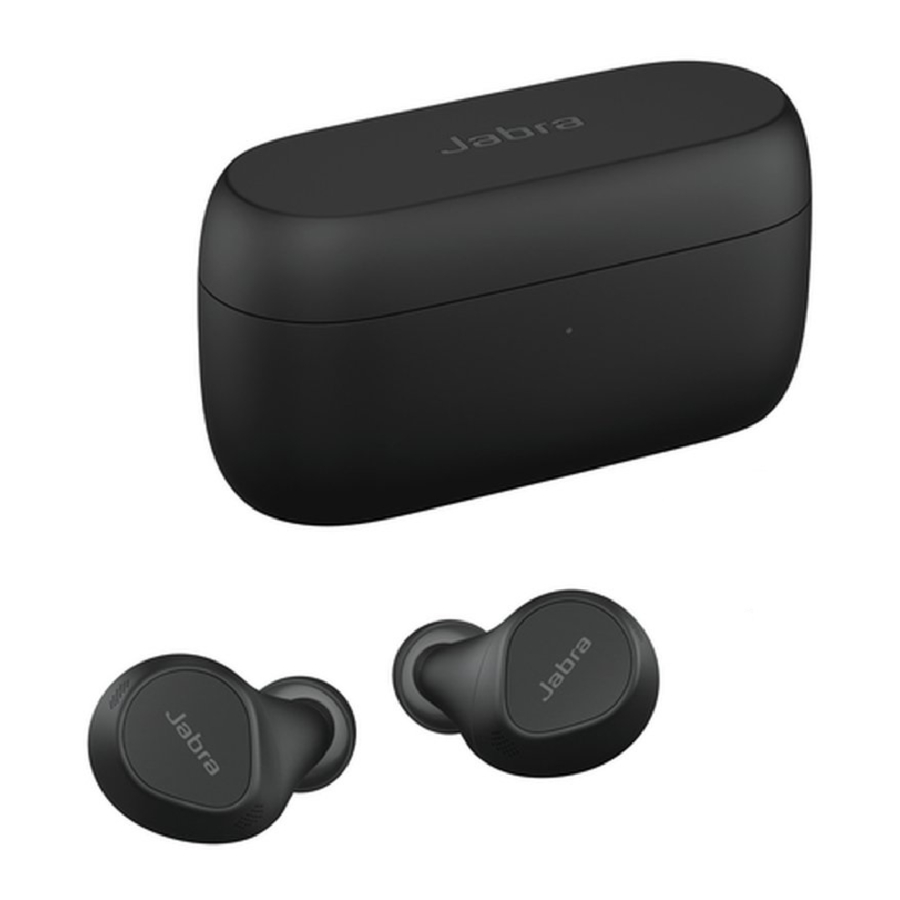
Overzicht
Oordopjes
LINKER OORDOPJE

RECHTER OORDOPJE

Draadloze oplaadcase

Jabra Link 380 Bluetooth-adapter

USB-A naar USB-C oplaadadapter

Oorgels


pre-mounted on the earbuds
Draadloze oplaadpad
(niet meegeleverd bij alle varianten)

USB-A oplaadkabel

Hoe te dragen

Plaats elk oordopje in uw oor en zorg ervoor dat de microfoons naar uw mond zijn gericht. De pasvorm moet licht en comfortabel aanvoelen. Mogelijk hebt u voor elk oor een andere maat oorgel nodig.
Als uw stem niet duidelijk te horen is tijdens een gesprek, zorg er dan voor dat de microfoons naar uw mond zijn gericht.
Oorgels vervangen
Voor de optimale audio- en ANC-ervaring wordt aanbevolen om de MyFit-test in Jabra Sound+ te doen om er zeker van te zijn dat u de beste pasvorm hebt. Als u geen goede pasvorm hebt, probeer dan een andere maat oorgel. De middelgrote oorgels zijn voorgemonteerd op de oordopjes.

Hoe op te laden
Krijg tot 5 uur gesprekstijd en 8 uur muziek op een enkele lading met ANC aan, met een totaal van maximaal 33 uur muziek met de oplaadcase.
De oordopjes opladen
Plaats de oordopjes in de oplaadcase en sluit het deksel. Het duurt maximaal 2 uur om de oordopjes volledig op te laden.
Wanneer de oplaadcase wordt geopend, lichten de LED's op de oordopjes groen, geel of rood op om de batterijstatus van de oordopjes aan te geven. De LED aan de voorkant van de oplaadcase geeft de batterijstatus van de oplaadcase aan.

Snel de oordopjes opladen
Wanneer de batterij van de oordopjes bijna leeg is, laadt u ze snel op door ze 5 minuten in de oplaadcase te plaatsen, zodat u tot 1 uur muziek kunt afspelen. Voor het snel opladen van de oordopjes is vereist dat de oplaadcase minimaal 30% batterij heeft.
U kunt de huidige batterijstatus van de oordopjes en de oplaadcase zien in Jabra Sound+.
De oplaadcase opladen met USB
Het duurt maximaal 2 uur om de oordopjes en de oplaadcase volledig op te laden met behulp van een USB-C-oplaadkabel.

De oplaadcase gebruikt de standaard USB-spanning van 5V +- 0,25V. Het wordt niet aanbevolen om de oordopjes op te laden met een voeding met een hogere spanning.
De oplaadcase opladen met de Jabra draadloze oplaadpad
De oplaadcase is Qi-gecertificeerd. Plaats de oplaadcase in het midden van de Jabra draadloze oplaadpad. De LED op de oplaadcase knippert om aan te geven dat de oplaadcase correct is geplaatst. Het duurt maximaal 4 uur om de oordopjes en de oplaadcase volledig op te laden.

Wat de LED's betekenen

OORDOPJES STATUS
 Hoge batterij
 Gemiddelde batterij
 Lage batterij
 Inschakelen (Power on)
 Uitschakelen (Power off)
 Koppelen (Pairing)
 Resetten
BATTERIJSTATUS BIJ HET OPENEN VAN DE OPLAADCASE

 Hoge batterij
 Gemiddelde batterij
 Lage batterij
 Kritiek lage batterij (oordopjes laden niet op)
OPLAADCASE STATUS MET USB-KABEL

 Hoge batterij
 Gemiddelde batterij
 Lage batterij
 Volledig opgeladen
 Firmware wordt bijgewerkt
 Firmware-updatefout (zie Sectie 7.20)
OPLAADCASE STATUS MET DRAADLOZE OPLAADPAD

 Hoge batterij
 Gemiddelde batterij
 Lage batterij
 Firmware wordt bijgewerkt
 Firmware-updatefout (zie Sectie 7.20)
 Opmerking: Wanneer volledig opgeladen, worden de LED's op de oplaadcase en de draadloze oplaadpad uitgeschakeld.
JABRA LINK 380 STATUS

 Koppelen (Pairing)
 Headset verbonden
 Actief gesprek
 Naar muziek luisteren
 Microfoon gedempt
 Verbonden met Microsoft Teams*
 Microsoft Teams melding*
*Alleen Microsoft Teams-oordopjes
Hoe te verbinden
Verbinden met een computer
Sluit de meegeleverde Jabra Link 380 Bluetooth-adapter aan op een USB-poort op uw computer. De Jabra Evolve2 Buds en de Jabra Link 380 zijn vooraf gekoppeld en klaar voor gebruik. Het Bluetooth-bereik is maximaal 20 meter.

Om audio in de headset te horen, moet u mogelijk de Jabra Link 380 selecteren als het afspeelapparaat in de audio-instellingen voor uw besturingssysteem en videoconferentietoepassing.
Koppelen met een mobiel apparaat

- Schakel de oordopjes in door ze uit de oplaadcase te verwijderen. U kunt ook tegelijkertijd op de Left (Links) en Right (Rechts) knoppen drukken om de oordopjes in te schakelen.
- Houd de Left (Links) en Right (Rechts) knoppen tegelijkertijd ingedrukt (3 seconden) totdat de LED's van de oordopjes blauw knipperen. De oordopjes zijn nu klaar om te koppelen met uw mobiele apparaat.
- Draag de oordopjes en volg de gesproken koppelingsinstructies om te koppelen met uw mobiele apparaat.
Hoe te gebruiken

De oordopjes uitschakelen/inschakelen
Om de oordopjes in te schakelen, haalt u ze uit de oplaadcase.
Om de oordopjes uit te schakelen, plaatst u ze in de oplaadcase.

Als alternatief kunnen de oordopjes handmatig worden uitgeschakeld door tegelijkertijd op de Left (Linker) en Right (Rechter) knoppen op de oordopjes te drukken. Om in te schakelen, houdt u de Left (Linker) of Right (Rechter) knoppen 3 seconden ingedrukt om elk oordopje afzonderlijk in te schakelen.
Muziekbediening voor Microsoft Teams-oordopjes

| Left earbud (Linkeroordopje) | Function (Functie) | Right earbud (Rechteroordopje) |
| Press the Left button when not on a call (Druk op de Left (Linker) knop als u niet in gesprek bent) | Play/pause music (Muziek afspelen/pauzeren) | |
| Double-press the Left button when listening to music (Dubbelklik op de Left (Linker) knop tijdens het luisteren naar muziek) | Next track (Volgend nummer) | |
| Triple-press the Left button when listening to music (Drie keer drukken op de Left (Linker) knop tijdens het luisteren naar muziek) | Restart track or previous track (Nummer opnieuw starten of vorig nummer) | |
| Repeat to skip to the previous track (Herhaal om naar het vorige nummer te gaan) |
Knopfuncties op het linker oordopje kunnen opnieuw worden toegewezen met MyControls in Jabra Sound+.
Oproepbediening voor Microsoft Teams-oordopjes
| Left earbud (Linkeroordopje) | Function (Functie) | Right earbud (Rechteroordopje) |
| Answer call (Oproep beantwoorden) | Press the Right button (Druk op de Right (Rechter) knop) | |
| End/Reject call (Oproep beëindigen/weigeren) | Double-press the Right button (Dubbelklik op de Right (Rechter) knop) | |
| Mute/unmute microphone (Microfoon dempen/opheffen) | Press the Right button (Druk op de Right (Rechter) knop) |
Microsoft Teams-bediening voor Microsoft Teams-oordopjes
| Left earbud (Linkeroordopje) | Function (Functie) | Right earbud (Rechteroordopje) |
| Bring Microsoft Teams to foreground on computer (Microsoft Teams naar de voorgrond brengen op de computer) | Press the Right button when signed into Microsoft Teams (Druk op de Right (Rechter) knop wanneer u bent aangemeld bij Microsoft Teams) | |
| Join active Microsoft Teams meeting (Deelnemen aan actieve Microsoft Teams-vergadering) | Press the Right button when signed into Microsoft Teams (Druk op de Right (Rechter) knop wanneer u bent aangemeld bij Microsoft Teams) | |
| View Microsoft Teams missed calls and voicemails (Bekijk gemiste oproepen en voicemailberichten van Microsoft Teams) | Press the Right button when signed into Microsoft Teams (Druk op de Right (Rechter) knop wanneer u bent aangemeld bij Microsoft Teams) | |
| Raise hand in Microsoft Teams Meeting (Hand opsteken in Microsoft Teams-vergadering) | Press and hold the Right button for 1 second when signed into Microsoft Teams (Houd de Right (Rechter) knop 1 seconde ingedrukt wanneer u bent aangemeld bij Microsoft Teams) |
HearThrough-, ANC- en spraakassistentbediening voor Microsoft Teams-oordopjes
| Left earbud (Linkeroordopje) | Function (Functie) | Right earbud (Rechteroordopje) |
| Cycle between HearThrough and ANC (Schakelen tussen HearThrough en ANC) | Double press the Right button when not on a call (Dubbelklik op de Right (Rechter) knop als u niet in gesprek bent) | |
| Press and hold the Left button for 1 second when not on a call (Houd de Left (Linker) knop 1 seconde ingedrukt als u niet in gesprek bent) | Activate Voice assistant (Siri, Google Assistant, Amazon Alexa) (Spraakassistent activeren (Siri, Google Assistant, Amazon Alexa)) |
HearThrough-, ANC- en spraakassistentbediening en -instellingen kunnen worden aangepast in Jabra Sound+.
Muziekbediening voor UC-oordopjes
| Left earbud (Linkeroordopje) | Function (Functie) | Right earbud (Rechteroordopje) |
| Play/pause music (Muziek afspelen/pauzeren) | Press the Right button when not on a call (Druk op de Right (Rechter) knop als u niet in gesprek bent) | |
| Volume up (Volume harder) | Press and hold the Right button (Houd de Right (Rechter) knop ingedrukt) | |
| Press and hold the Left button (Houd de Left (Linker) knop ingedrukt) | Volume down (Volume zachter) | |
| Next track (Volgend nummer) | Double-press the Right button when listening to music (Dubbelklik op de Right (Rechter) knop tijdens het luisteren naar muziek) | |
| Restart track or previous track (Nummer opnieuw starten of vorig nummer) | Triple-press the Right button when listening to music (Drie keer drukken op de Right (Rechter) knop tijdens het luisteren naar muziek) | |
| Repeat to skip to the previous track (Herhaal om naar het vorige nummer te gaan) |
Knopfuncties kunnen opnieuw worden toegewezen met MyControls in Jabra Sound+.
Oproepbediening voor UC-oordopjes
| Left earbud (Linkeroordopje) | Function (Functie) | Right earbud (Rechteroordopje) |
| Press the Left or Right button (Druk op de Left (Linker) of Right (Rechter) knop) | Answer call (Oproep beantwoorden) | Press the Left or Right button (Druk op de Left (Linker) of Right (Rechter) knop) |
| Double-press the Left or Right button (Dubbelklik op de Left (Linker) of Right (Rechter) knop) | End/Reject call (Oproep beëindigen/weigeren) | Double-press the Left or Right button (Dubbelklik op de Left (Linker) of Right (Rechter) knop) |
| Press the Left or Right button (Druk op de Left (Linker) of Right (Rechter) knop) | Mute/unmute microphone (Microfoon dempen/opheffen) | Press the Left or Right button (Druk op de Left (Linker) of Right (Rechter) knop) |
| Volume up (Volume harder) | Press and hold the Right button (Houd de Right (Rechter) knop ingedrukt) | |
| Press and hold the Left button (Houd de Left (Linker) knop ingedrukt) | Volume down (Volume zachter) |
Knopfuncties kunnen opnieuw worden toegewezen met MyControls in Jabra Sound+.
HearThrough- en ANC-bediening voor UC-oordopjes
| Left earbud (Linkeroordopje) | Function (Functie) | Right earbud (Rechteroordopje) |
| Press the Left button when not on a call (Druk op de Left (Linker) knop als u niet in gesprek bent) | Cycle between HearThrough and ANC (Schakelen tussen HearThrough en ANC) |
HearThrough- en ANC-bediening en -instellingen kunnen worden aangepast in Jabra Sound+.
Aanpasbare Active Noise Cancellation (ANC)
Active Noise Cancellation (ANC) (Actieve ruisonderdrukking) gaat ruis tegen door het patroon van inkomend geluid te detecteren en te analyseren, en vervolgens een antigeluidssignaal te genereren om het geluid te neutraliseren. Als gevolg hiervan ervaart u een verminderd niveau van omgevingsgeluid tijdens het luisteren naar muziek.
Aanpasbare ANC kan worden geconfigureerd naar uw specifieke gehoorprofiel in Jabra Sound+.

HearThrough
Met HearThrough kunt u op uw omgeving letten en gesprekken voeren, wanneer u niet in gesprek bent, zonder dat u de oordopjes hoeft te verwijderen. De microfoons vangen omgevingsgeluiden op en zenden deze uit naar de luidsprekers.
HearThrough kan worden aangepast in Jabra Sound+.

Sidetone
Met Sidetone kunt u uw eigen stem horen wanneer u in gesprek bent. Het voordeel van Sidetone is dat u kunt bepalen hoe hard u spreekt.
Sidetone is standaard ingeschakeld tijdens gesprekken en kan worden in-/uitgeschakeld in Jabra Direct of Jabra Sound+.

Standaard kan Sidetone aan/uit niet worden bediend met de oordopjes. Het kan echter worden toegevoegd aan de oordopjes met MyControls in Jabra Sound+.
Gebruik van één oordopje voor Microsoft Teams-oordopjes
De rechter- of linker-oordop kan afzonderlijk worden gebruikt voor het afspelen van muziek of voor gesprekken. Om de modus voor één oordopje te activeren, plaatst u de ongebruikte oordop in de oplaadcase.
| Left button (Linkerknop) | Left earbud only (Alleen linker oordopje) | |
| Cycle between HearThrough and ANC (Schakel tussen HearThrough en ANC) | Double-press the Left (Links) button when not on a call | |
| Answer call (Oproep beantwoorden) | Press the Left (Links) button | |
| End/Reject call (Gesprek beëindigen/weigeren) | Double-press the Left (Links) button | |
| Mute/unmute microphone (Microfoon dempen/opheffen) | Press the Left (Links) button when on a call | |
 | Bring Microsoft Teams to foreground on computer (Microsoft Teams naar de voorgrond brengen op de computer) | Press the Left (Links) button when signed into Microsoft Teams |
| Join active Microsoft Teams meeting (Deelnemen aan actieve Microsoft Teams-vergadering) | Press the Left (Links) button when signed into Microsoft Teams | |
| View Microsoft Teams missed calls and voicemails (Gemiste oproepen en voicemailberichten van Microsoft Teams bekijken) | Press the Left (Links) button when signed into Microsoft Teams | |
| Adjust volume (Volume aanpassen) | Use the volume controls on the connected mobile device |
Table 1
| Right button (Rechterknop) | Right earbud only (Alleen rechter oordopje) | |
| Cycle between HearThrough and ANC (Schakel tussen HearThrough en ANC) | Double-press the Right (Rechts) button when not on a call | |
| Answer call (Oproep beantwoorden) | Press the Right (Rechts) button | |
| End/Reject call (Gesprek beëindigen/weigeren) | Double-press the Right (Rechts) button | |
| Mute/unmute microphone (Microfoon dempen/opheffen) | Press the Right (Rechts) button when on a call | |
 | Bring Microsoft Teams to foreground on computer (Microsoft Teams naar de voorgrond brengen op de computer) | Press the Right (Rechts) button when signed into Microsoft Teams |
| Join active Microsoft Teams meeting (Deelnemen aan actieve Microsoft Teams-vergadering) | Press the Right (Rechts) button when signed into Microsoft Teams | |
| View Microsoft Teams missed calls and voicemails (Gemiste oproepen en voicemailberichten van Microsoft Teams bekijken) | Press the Right (Rechts) button when signed into Microsoft Teams | |
| Adjust volume (Volume aanpassen) | Use the volume controls on the connected mobile device |
Table 2
Gebruik van één oordopje voor UC-oordopjes
De rechter- of linker-oordop kan afzonderlijk worden gebruikt voor het afspelen van muziek of voor gesprekken. Om de modus voor één oordopje te activeren, plaatst u de ongebruikte oordop in de oplaadcase.
| Left button (Linkerknop) | Left earbud only (Alleen linker oordopje) | |
| Cycle between HearThrough and ANC (Schakel tussen HearThrough en ANC) | Press the Left (Links) button when listening to music | |
| Answer call (Oproep beantwoorden) | Press the Left (Links) button | |
| End/Reject call (Gesprek beëindigen/weigeren) | Double-press the Left (Links) button | |
 | Mute/unmute microphone (Microfoon dempen/opheffen) | Press the Left (Links) button when on a call |
| Activate Voice assistant (Spraakassistent activeren) | Double-press the Left (Links) button when not on a call | |
| Adjust volume (Volume aanpassen) | Use the volume controls on the connected mobile device |
Table 1
| Right button (Rechterknop) | Right earbud only (Alleen rechter oordopje) | |
| Play/pause music (Muziek afspelen/pauzeren) | Press the Right (Rechts) button when listening to music | |
| Answer call (Oproep beantwoorden) | Press the Right (Rechts) button | |
| End/Reject call (Gesprek beëindigen/weigeren) | Double-press the Right (Rechts) button | |
| Mute/unmute microphone (Microfoon dempen/opheffen) | Press the Right (Rechts) button when on a call | |
 | Next track (Volgend nummer) | Double-press the Right (Rechts) button when listening to music |
| Restart track or previous track (Nummer opnieuw starten of vorig nummer) | Triple-press the Right (Rechts) button when listening to music Repeat to skip to the previous track (Herhaal om naar het vorige nummer te gaan) | |
| Adjust volume (Volume aanpassen) | Use the volume controls on the connected mobile device | |
Table 2
De linker- en rechter-oordopjes worden automatisch opnieuw gekoppeld wanneer beide oordopjes in uw oren of in de oplaadcase worden geplaatst.
Automatisch muziek pauzeren
Wanneer automatisch muziek pauzeren is ingeschakeld in Jabra Direct of Jabra Sound+, wordt de muziek automatisch gepauzeerd wanneer een van de oordopjes uit uw oor wordt verwijderd.
Om de muziek automatisch te hervatten, plaatst u de oordop binnen 60 seconden terug in uw oor. Na 60 seconden kan de muziek handmatig worden hervat door op de "play/pause button" (afspeel-/pauzeknop) te drukken.
Automatisch muziek pauzeren staat standaard aan.

Microfoon automatisch dempen tijdens gesprekken
Wanneer automatisch dempen van de microfoon is ingeschakeld in Jabra Direct of Jabra Sound+, wordt de microfoon automatisch gedempt tijdens een gesprek wanneer een van de oordopjes uit uw oor wordt verwijderd.
Om de microfoon te dempen, plaatst u de oordop binnen 60 seconden terug in uw oor. Na 60 seconden kan de microfoon worden gedempt door op de "mute microphone button" (knop voor het dempen van de microfoon) op de oordop te drukken.
Automatisch dempen van de microfoon staat standaard uit.
Slaapstand
Om de batterij te sparen, worden de oordopjes automatisch uitgeschakeld wanneer ze 15 minuten buiten het bereik van uw mobiele apparaat zijn en zich niet in de oplaadcase bevinden, of wanneer ze 30 minuten inactief zijn geweest.
Om de slaapstand te verlaten, houdt u de knop op elk oordopje ingedrukt (1 seconde). U kunt de oordopjes ook in de oplaadcase plaatsen en ze vervolgens uit de oplaadcase verwijderen.
De tijdsduur voordat de headset in de slaapstand gaat, kan worden aangepast in Jabra Direct of Jabra Sound+.

MyControls
MyControls is een functie in Jabra Sound+ waarmee u de knopbediening voor de oordopjes opnieuw kunt toewijzen, waardoor u de flexibiliteit hebt om de bediening naar uw persoonlijke voorkeur te configureren.
Microsoft Teams-bedieningselementen kunnen niet worden gewijzigd.
Multipoint en meervoudige oproepafhandeling
De oordopjes kunnen meerdere oproepen accepteren en afhandelen, zelfs op twee verschillende verbonden apparaten.
| Multiple call handling (Meerdere gesprekken afhandelen) | ||
 | End current call and answer incoming call (Huidig gesprek beëindigen en inkomende oproep beantwoorden) | Press the Right (Rechts) button. Double-press the Right (Rechts) button to end the new call |
| Reject incoming call, when on a call (Inkomende oproep weigeren, tijdens een gesprek) | Double-press the Right (Rechts) button | |
Spraakassistent
| Left button (Linkerknop) | Voice assistant (Spraakassistent) | |
 | Activate Siri, Google Assistant, Amazon Alexa (device dependent) (Activeer Siri, Google Assistant, Amazon Alexa (apparaatafhankelijk)) | For UC earbuds, double press the Left (Links) button when not on a call |
| For Microsoft earbuds, press and hold the Left (Links) button for 1 second when not on a call |
Spraakassistentinstellingen en -bedieningselementen kunnen worden geconfigureerd in Jabra Sound+.
Spraakbegeleiding en talen
Spraakbegeleiding kan worden in- en uitgeschakeld en de taal kan worden gewijzigd in Jabra Direct of Jabra Sound+.
De volgende talen zijn beschikbaar: Engels, Frans, Duits, Japans, Mandarijn, Koreaans.
Firmware-updates
De Jabra Evolve2 Buds kunnen worden bijgewerkt naar de nieuwste firmwareversie in Jabra Direct of Jabra Sound+. Beide applicaties geven een melding wanneer er een update beschikbaar is.
De Jabra Link 380 Bluetooth-adapter kan worden bijgewerkt met Jabra Direct.
Als er een fout optreedt tijdens de firmware-update, knippert de led op de oplaadcase rood. Om de update te voltooien, sluit u de oplaadcase aan op een stroomvoorziening, verwijdert u de oordopjes uit de oplaadcase en plaatst u de oordopjes terug in de oplaadcase en sluit u het deksel. De firmware-update wordt opnieuw gestart.
Oordopjes resetten
Het resetten van de oordopjes wist de lijst met gekoppelde apparaten en reset alle instellingen.
- Plaats beide oordopjes in de oplaadcase.
- Houd de Left (Links) en Right (Rechts) knoppen op de oordopjes tegelijkertijd (10 sec) ingedrukt totdat de LED's op de oordopjes roze knipperen.
- Sluit het deksel van de oplaadcase gedurende 5 seconden om de reset te voltooien.
De oordopjes moeten opnieuw worden gekoppeld aan uw mobiele apparaat. Vergeet niet om de koppeling te verwijderen/vergeten in het Bluetooth-menu op uw mobiele apparaat.
Software
Jabra Direct
Jabra Direct is computersoftware die is ontworpen om de optimale functionaliteit van Jabra-apparaten te ondersteunen, te beheren en mogelijk te maken.
Download de nieuwste gratis versie van jabra.com/direct
Jabra Sound+


Jabra Sound+ app

Personaliseer je muziek met MySound

Pas ANC, HearThrough en MyControls aan
 Registreer je product en krijg 20% korting op je volgende Jabra-aankoop


Support
FAQ
Bekijk de veelgestelde vragen op Jabra.com/help/evolve2buds
Hoe je je oordopjes moet onderhouden
- Bewaar de oordopjes altijd in de oplaadcase en veilig beschermd.
- Om te voorkomen dat de levensduur of capaciteit van de batterij afneemt, moet je voorkomen dat je de oordopjes in warme of koude omgevingen bewaart, zoals een gesloten auto in de zomer of in winterse omstandigheden.
- Het wordt aanbevolen om de oordopjes te bewaren tussen -20 °C en 45 °C (-4 °F en 113 °F).
- Bewaar de oordopjes niet voor langere tijd zonder ze op te laden (max. drie maanden).
- Als de oordopjes of de oplaadcase vuil worden, wordt aanbevolen om ze schoon te maken met een zachte, pluisvrije doek die is bevochtigd met schoon water.
- De oplaadcase gebruikt de standaard USB-spanning van 5v +- 0,25v. Het wordt niet aanbevolen om de oordopjes op te laden met een voeding met een hogere spanning.
Vervangende accessoires
Vervangende of extra accessoires kunnen online worden gekocht op jabra.com/accessories.


Vervangende oordopjes gebruiken
- Plaats de vervangende oordopjes in de oplaadcase en sluit het deksel.
- Open het deksel van de oplaadcase en verwijder de oordopjes.
- Draag de oordopjes en volg de gesproken instructies om te koppelen met je mobiele apparaat.
- Update de oordopjesfirmware in Jabra Sound+.
Een vervangende oplaadcase gebruiken
Voordat je een vervangende oplaadcase voor de eerste keer gebruikt, moet deze worden gesynchroniseerd met je huidige oordopjes en 1 uur worden opgeladen.
Om te beginnen met synchroniseren, plaats je je huidige oordopjes in de vervangende oplaadcase en sluit je het deksel gedurende 10 seconden. Als de LED op de oplaadcase roze knippert, geeft dit aan dat de firmware wordt bijgewerkt. Wacht tot de LED stopt met roze knipperen voordat je de oplaadcase opent.
Een vervangende Jabra Link 380 gebruiken
Om een vervangende Jabra Link 380 met Jabra Evolve2 Buds te verbinden, sluit je de Jabra Link 380 aan op je computer en start je Jabra Direct. Jabra Direct begeleidt je door het proces van het verbinden van de Jabra Link 380 met de Jabra Evolve2 Buds.

Referenties
![jabra.com]() Jabra Direct - Engineered to optimize and personalize your headset (Jabra Direct - Ontworpen om je headset te optimaliseren en te personaliseren)
Jabra Direct - Engineered to optimize and personalize your headset (Jabra Direct - Ontworpen om je headset te optimaliseren en te personaliseren)![www.apple.com]() App Store - Apple
App Store - Apple![play.google.com]() Google Play
Google Play![jabra.com]() Need an accessory for your Jabra headset or speakerphone ? (Heb je een accessoire nodig voor je Jabra headset of speakerphone?)
Need an accessory for your Jabra headset or speakerphone ? (Heb je een accessoire nodig voor je Jabra headset of speakerphone?)


Download handleiding
Hier kunt u de volledige pdf-versie van de handleiding downloaden. Deze kan aanvullende veiligheidsinstructies, garantie-informatie, FCC-regels, enz. bevatten.
Download Jabra Evolve2 Buds - Oordopjes Handleiding


