Jabra Evolve 65t - Oordopjes Handleiding
- 1 Welkom
- 2 Jabra Evolve 65t-overzicht
- 3 Hoe te dragen
- 4 Hoe op te laden
- 5 Hoe te verbinden
-
6
Hoe te gebruiken
- 6.1 De oordopjes in-/uitschakelen
- 6.2 Sidetone
- 6.3 HearThrough
- 6.4 Mono oordopje gebruiken
- 6.5 Muziek automatisch pauzeren
- 6.6 Automatisch uitschakelen
- 6.7 Multi-use
- 6.8 Meerdere gesprekken tegelijk afhandelen
- 6.9 Stembegeleiding en talen
- 6.10 Voice assistant
- 6.11 Firmware bijwerken
- 6.12 Hoe te resetten
- 7 Jabra Sound+-app
- 8 Jabra Direct 2.0
- 9 Ondersteuning
- 10 Referenties
- 11 Download handleiding
- 12 In andere talen
Welkom
Jabra Evolve 65t-functies
- Professioneel geluid met 4 microfoons
- Tot 5 uur batterijduur; 15 uur met de oplaadcase
- Bewezen draadloze verbinding
- Blokkeert achtergrondgeluid voor verhoogde concentratie
- Aanpasbare equalizer voor gesprekken en muziek
- Toegang tot spraakassistenten met één druk op de knop (afhankelijk van het besturingssysteem)
Jabra Evolve 65t-overzicht
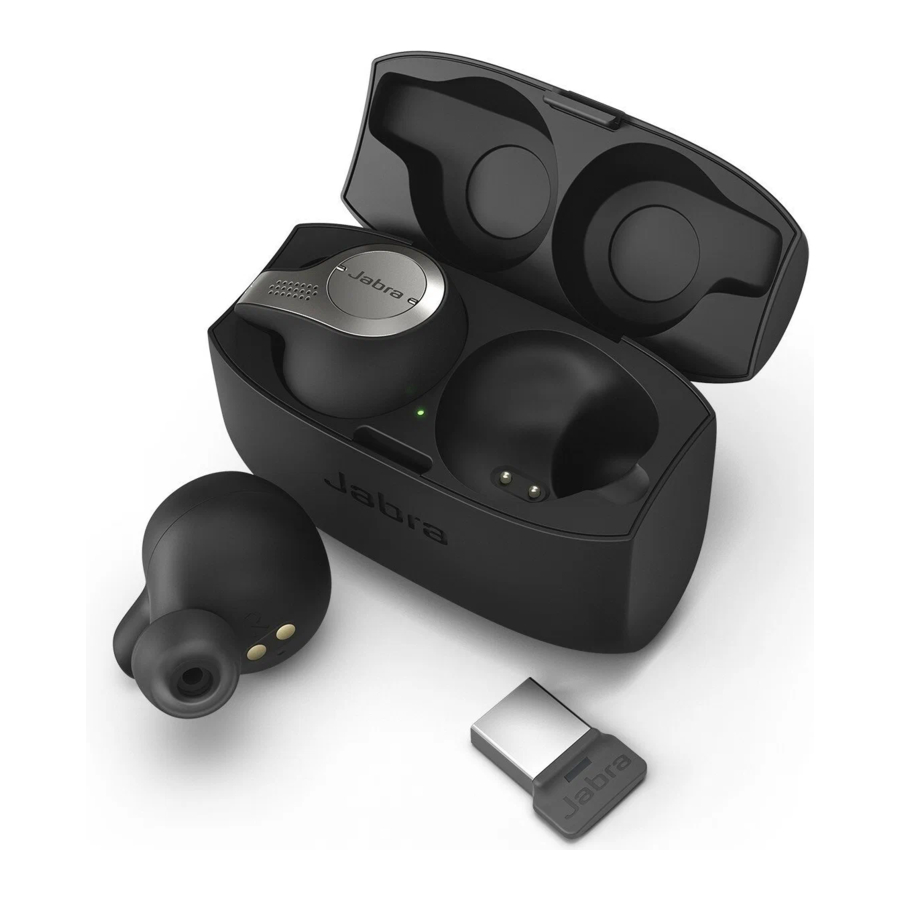
Jabra Evolve 65t-oordopjes

Oplaadcase voor onderweg

Bluetooth-adapter (Jabra Link 370)

Meegeleverde accessoires

Hoe te dragen

Plaats de oordop in uw oor en draai om deze comfortabel te laten zitten. Zorg ervoor dat de microfoon naar uw mond is gericht.

EarGels verwisselen
Voor de optimale audio-ervaring wordt aanbevolen om alle verschillende EarGel-formaten uit te proberen. De pasvorm moet strak en stevig in uw oor aanvoelen. De middelgrote EarGel is voorgemonteerd op de oordopjes. Zorg ervoor dat de EarGel stevig is bevestigd.

Hoe op te laden
Met tot 5 uur batterijduur in de oordopjes en 2 keer opladen in de oplaadcase biedt de Jabra Evolve 65t tot 15 uur speeltijd.
De oplaadcase openen
Houd de oplaadcase stevig vast en druk op het kleine lipje op het deksel terwijl u het deksel opent.

De oordopjes opladen
Plaats de oordopjes in de oplaadcase en sluit het deksel. De batterij-LED in de oplaadcase knippert rood, geel of groen wanneer het deksel wordt geopend om de huidige batterijstatus van de oordopjes aan te geven.

Het duurt ongeveer 2 uur om de oordopjes volledig op te laden. Als de batterij van de oordopjes bijna leeg is, krijgt u tot 1 uur speeltijd door ze 10 tot 20 minuten in de oplaadcase op te laden.
De oplaadcase opladen
Sluit de oplaadcase aan op een USB-voeding of gecertificeerde wandlader. Het duurt ongeveer 2 uur om de oordopjes en de oplaadcase volledig op te laden.
De oplaadcase is ontworpen om op te laden met een standaard USB-spanning. Het wordt niet aanbevolen om op te laden met een hogere spanning.
Opmerking: niet-gecertificeerde opladers kunnen er langer over doen om op te laden.

Wat de LED's betekenen
OORDOPJESSTATUS

 | Hoge batterij/Ingeschakeld |
 | Gemiddelde batterij |
 | Batterij bijna leeg/Uitgeschakeld |
 | Zeer lage batterij/Uitgeschakeld |
 | Verbinding maken/Inkomende oproep |
 | Koppelen |
 | Opnieuw instellen |
OORDOPJES BATTERIJSTATUS

 | Hoge batterij |
 | Gemiddelde batterij |
 | Batterij bijna leeg |
OPLAADCASE STATUS

 | Opladen - hoge batterij |
 | Opladen - gemiddelde batterij |
 | Opladen - batterij bijna leeg |
 | Firmware wordt bijgewerkt |
 | Volledig opgeladen |
Hoe te verbinden
Verbinding maken met een computer

- Zorg ervoor dat de oordopjes zijn ingeschakeld.
- Sluit de Bluetooth-adapter (Jabra Link 370) aan op een USB-poort op uw computer. De computer zal de oordopjes instellen en u informeren wanneer de verbinding klaar is.
- Mogelijk moet u de Jabra Link 370 instellen als het standaard audioapparaat op uw computer.
De Jabra Evolve 65t en de Bluetooth-adapter (Jabra Link 370) zijn vooraf gekoppeld.
Het wordt aanbevolen om Jabra Direct 2.0 (buildversie 4.0 of later) te downloaden en te installeren.
Koppelen met een smartphone

- Zorg ervoor dat het rechteroordopje is uitgeschakeld en zich niet in de oplaadcase bevindt. Om het oordopje handmatig uit te schakelen, houdt u de Multi-function knop ingedrukt totdat de LED rood knippert.
- Houd de Multi-function knop op het rechteroordopje 5 seconden ingedrukt totdat u de verbindingsinstructies in het oordopje hoort en de LED blauw knippert. Laat de knop los en volg de gesproken instructies om met uw smartphone te koppelen.
- Mogelijk moet u de Volume down knop 1 seconde op het linkeroordopje ingedrukt houden om het in te schakelen.
Hoe te gebruiken

De oordopjes in-/uitschakelen
Plaats de oordopjes in de oplaadcase om ze uit te schakelen of verwijder ze uit de oplaadcase om ze in te schakelen.
De oordopjes kunnen afzonderlijk worden in- of uitgeschakeld door de Multifunctionele knop op het rechteroordopje, of de Volume omlaag knop op het linkeroordopje ingedrukt te houden, totdat de led groen (aan) of rood (uit) knippert.
| Rechteroordopje | Gesprekken & muziek | |
 | Muziek afspelen/pauzeren Beantwoorden/beëindigen gesprek | Druk op de Multi-function (Multifunctionele) button Druk op de Multi-function (Multifunctionele) button |
| Open Microsoft Teams notification* | Druk op de Multi-function (Multifunctionele) button | |
| Gesprek weigeren | Dubbelklik op de Multifunction (Multifunctionele) button wanneer er een inkomend gesprek is | |
| Voice assistant (Siri, Google Assistant, Alexa) | Houd (1 sec) de Multi-function (Multifunctionele) button ingedrukt als u niet in gesprek bent | |
| HearThrough aan/uit | Dubbelklik op de Multi-function (Multifunctionele) button als u niet in gesprek bent |
*Vereist activering in Jabra Sound+ of Jabra Direct
| Linkeroordopje | Gesprekken & muziek | |
 | Volume aanpassen | Druk op de Volume up (Volume omhoog) of Volume down (Volume omlaag) button |
| Track overslaan | Houd (2 sec) de Volume up (Volume omhoog) of Volume down (Volume omlaag) button ingedrukt tijdens het luisteren naar muziek | |
| Batterijstatus | Druk op de Volume up (Volume omhoog) of Volume down (Volume omlaag) button als u niet in gesprek bent of naar muziek luistert |
Sidetone
Met Sidetone kunt u uw eigen stem horen wanneer u in gesprek bent.
Sidetone-instellingen kunnen worden geconfigureerd met behulp van de Jabra Sound+-app voor smartphones, of Jabra Direct 2.0 (buildversie 4.0 of hoger) voor computers.
HearThrough
Met één druk op de knop kunt u zich meer bewust zijn van uw omgeving met HearThrough, dat op handige wijze de geluiden filtert die u omringen.
| Rechteroordopje | HearThrough | |
 | HearThrough aan/uit | Dubbelklik op de Multi-function (Multifunctionele) button als u niet in gesprek bent |
HearThrough-instellingen kunnen worden geconfigureerd met behulp van de Jabra Sound+-app voor smartphones, of Jabra Direct 2.0 (buildversie 4.0 of hoger) voor computers.
Mono oordopje gebruiken
Het rechteroordopje kan afzonderlijk worden gebruikt voor mono weergave of voor gesprekken. Gebruik uw aangesloten smartphone voor volume- en/of track-overslaanbedieningen.
Wanneer beide oordopjes zijn ingeschakeld en zich binnen 20 centimeter (8 inch) van elkaar bevinden, worden ze automatisch opnieuw gekoppeld.
Muziek automatisch pauzeren
Wanneer u een oordopje uit uw oor haalt tijdens het luisteren naar muziek, wordt de muziek automatisch gepauzeerd.
Om de muziek te hervatten, plaatst u het oordopje binnen 60 seconden terug in uw oor. Na 60 seconden (of wanneer mono weergave de voorkeur heeft) kan de muziek worden hervat door op de Multi-function button te drukken.
Instellingen voor het automatisch pauzeren van muziek kunnen worden geconfigureerd met behulp van de Jabra Sound+-app voor smartphones, of Jabra Direct 2.0 (buildversie 4.0 of hoger) voor computers.
Automatisch uitschakelen
Om de batterij te sparen, wordt het rechteroordopje automatisch uitgeschakeld wanneer het 15 minuten buiten het bereik van uw smartphone of Bluetooth-adapter (Jabra Link 370) is en zich niet in de oplaadcase bevindt, of wanneer het 1 uur inactief is geweest.
Het linkeroordopje wordt automatisch uitgeschakeld als het 15 minuten geen verbinding heeft gehad met het rechteroordopje en zich niet in de oplaadcase bevindt.
Om de oordopjes in te schakelen, plaatst u ze in de oplaadcase of houdt u de Multi-function button op het rechteroordopje en/of de Volume down button op het linkeroordopje ingedrukt totdat de LED groen knippert.
Multi-use
De oordopjes kunnen worden gekoppeld aan een smartphone en een computer (met behulp van de Jabra Link 370) of aan twee smartphones tegelijk.
Om te koppelen aan twee smartphones, gebruikt u het normale koppelingsproces afzonderlijk voor elke smartphone.
Let op: Voice assistant (stemassistent) wordt geactiveerd op de laatst gekoppelde smartphone.
Meerdere gesprekken tegelijk afhandelen
De oordopjes kunnen meerdere gesprekken tegelijkertijd accepteren en afhandelen op meerdere apparaten.
| Rechteroordopje | Meerdere gesprekken tegelijk afhandelen | |
 | Huidig gesprek beëindigen en inkomend gesprek beantwoorden | Druk op de Multifunction (Multifunctionele) button |
| Huidig gesprek in de wacht zetten en inkomend gesprek beantwoorden | Houd (1 sec) de Multi-function (Multifunctionele) button ingedrukt | |
| Schakelen tussen gesprek in de wacht en actief gesprek | Houd (1 sec) de Multi-function (Multifunctionele) button ingedrukt | |
| Inkomend gesprek weigeren tijdens een gesprek | Dubbelklik op de Multi-function (Multifunctionele) button |
Stembegeleiding en talen
Stembegeleiding kan worden in-/uitgeschakeld en de taal kan worden gewijzigd met behulp van de Jabra Sound+-app voor smartphones, of Jabra Direct 2.0 (buildversie 4.0 of hoger) voor computers.
De volgende talen zijn beschikbaar: Engels, Frans, Duits, Japans, Mandarijn.
Voice assistant
Om de Voice assistant (stemassistent) van uw smartphone te activeren (bijv. Siri, Google Assistant, Alexa), houdt u de Multi-function button ingedrukt wanneer u niet in gesprek bent.
Voice assistant (stemassistent)-instellingen kunnen worden geconfigureerd met behulp van de Jabra Sound+-app.
Firmware bijwerken
De Jabra Evolve 65t kan worden bijgewerkt naar de nieuwste firmwareversie met behulp van de Jabra Sound+-app voor smartphones, of Jabra Direct 2.0 (buildversie 4.0 of hoger) voor computers.
De Bluetooth-adapter (Jabra Link 370) kan worden bijgewerkt naar de nieuwste firmwareversie met behulp van Jabra Direct 2.0 (buildversie 4.0 of hoger).
Als meldingen zijn ingeschakeld in de Jabra Sound+-app of Jabra Direct 2.0 (buildversie 4.0 of hoger), ontvangt u automatisch een melding wanneer er een firmware-update beschikbaar is.
Hoe te resetten
Het resetten van de oordopjes wist de lijst met gekoppelde apparaten en herstelt alle instellingen. De oordopjes kunnen handmatig worden gereset of met behulp van Jabra Direct 2.0 (buildversie 4.0 of hoger).
| Rechteroordopje | Oordopjes handmatig resetten | |
 | Koppelingslijst en instellingen resetten | Houd (10 sec) de Multi-function (Multifunctionele) button ingedrukt totdat de LED paars knippert. |
Houd (10 sec) de Reset pairing list (koppelingslijst resetten) Multi-function button en settings (instellingen) ingedrukt totdat de LED paars knippert.
Na een reset moeten de oordopjes opnieuw worden gekoppeld aan uw Bluetooth-adapter (Jabra Link 370) of aan uw smartphone. Om opnieuw te koppelen aan de Bluetooth-adapter (Jabra Link 370).
Jabra Sound+-app
 Jabra Sound+-app

 | Personaliseer uw audio |
 | Beheer HearThrough |
 | Headsetinstellingen aanpassen |


Jabra Direct 2.0
Jabra Direct 2.0 (buildversie 4.0 of hoger) is computersoftware die is ontworpen om optimale functionaliteit voor uw Jabra Evolve 65t te ondersteunen, beheren en mogelijk te maken.

Download via jabra.com/direct
Ondersteuning
FAQ
Bekijk de FAQ's op Jabra.com/help/evolve65t.
Uw oordopjes onderhouden
- Bewaar de oordopjes altijd in de oplaadcase en bescherm ze veilig.
- Het wordt aanbevolen om de oordopjes te bewaren tussen 15 °C en 25 °C (59 °F en 77 °F). Om te voorkomen dat de levensduur of capaciteit van de batterij afneemt, moet u vermijden de oordopjes op te slaan in warme of koude omgevingen, zoals een afgesloten auto in de zomer, of in winterse omstandigheden.
- Bewaar de oordopjes niet langdurig zonder ze op te laden (max. drie maanden).
- Als de oordopjes of de oplaadcase vuil worden, wordt aanbevolen om ze schoon te maken met een zachte, pluisvrije doek die is bevochtigd met schoon water.
- Verwijder en reinig de oorgels regelmatig om ophoping van oorsmeer op de luidsprekers te voorkomen.
- De oplaadcase is ontworpen om op te laden met behulp van een standaard USB-spanning. Het wordt niet aanbevolen om op te laden met een hogere spanning.
Vervangende accessoires
Vervangende of extra accessoires kunnen online worden gekocht op jabra.com/accessories.

De vervangende oordopjes gebruiken
De vervangende oordopjes kunnen niet worden gebruikt met uw oude oordopjes.
- Plaats de vervangende oordopjes in de oplaadcase en sluit het deksel.
- Open het deksel van de oplaadcase en verwijder de oordopjes.
- Draag de oordopjes en volg de spraakinstructies om te koppelen met uw smartphone.
- Update de firmware van de oordopjes met behulp van de Jabra Sound+-app.
Een vervangende oplaadcase gebruiken
Voordat u een vervangende oplaadcase voor de eerste keer gebruikt, moet deze worden gesynchroniseerd met uw huidige oordopjes en 1 uur worden opgeladen.
Om de synchronisatie te starten, plaatst u uw huidige oordopjes in de vervangende oplaadcase en sluit u het deksel. De LED op de oplaadcase kan paars knipperen om aan te geven dat de firmware wordt bijgewerkt. Wacht totdat de LED stopt met paars knipperen voordat u de oplaadcase opent.
Een vervangende Bluetooth-adapter gebruiken (Jabra Link 370)
- Download en installeer Jabra Direct 2.0 (buildversie 4.0 of hoger).
- Sluit de Bluetooth-adapter (Jabra Link 370) aan op een USB-poort op uw computer.
- Zorg ervoor dat het rechteroordopje is uitgeschakeld en zich niet in de oplaadcase bevindt. Om het oordopje handmatig uit te schakelen, houdt u de Multi-function-knop (Multifunctionele) ingedrukt totdat de LED rood knippert.
- Houd de Multi-function-knop (Multifunctionele) op het rechteroordopje 5 seconden ingedrukt totdat u de verbindingsinstructies in het oordopje hoort en de LED blauw knippert. Laat de knop los.
- Open het tabblad Bluetooth in Jabra Direct en zoek naar nieuwe apparaten. Selecteer de Jabra Evolve 65t om deze te koppelen aan de Bluetooth-adapter (Jabra Link 370).

Referenties
![App Store - Apple]() App Store - Apple
App Store - Apple![Google Play]() Google Play
Google Play![Jabra.com]() Jabra Direct - Ontworpen om uw headset te optimaliseren en te personaliseren
Jabra Direct - Ontworpen om uw headset te optimaliseren en te personaliseren![Jabra.com]() Jabra Evolve 65t | Jabra Support
Jabra Evolve 65t | Jabra Support![Jabra.com]() Heeft u een accessoire nodig voor uw Jabra-headset of speakerphone?
Heeft u een accessoire nodig voor uw Jabra-headset of speakerphone?


Download handleiding
Hier kunt u de volledige pdf-versie van de handleiding downloaden. Deze kan aanvullende veiligheidsinstructies, garantie-informatie, FCC-regels, enz. bevatten.
Download Jabra Evolve 65t - Oordopjes Handleiding


